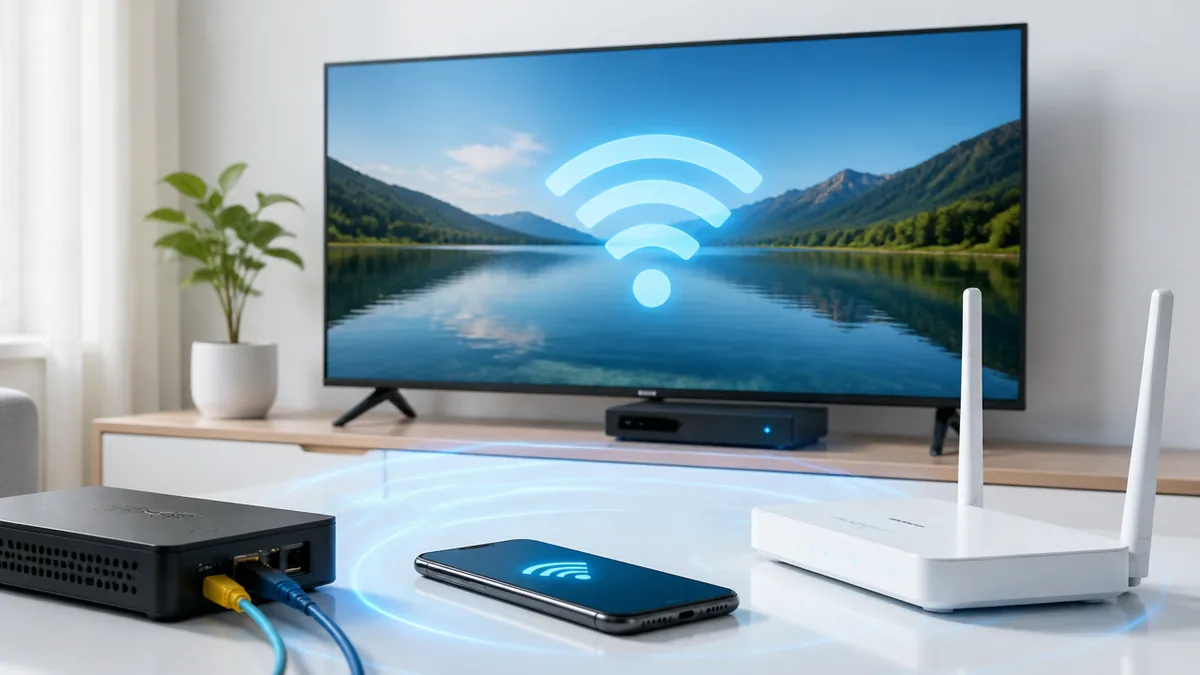
「テレビをwifiにつなげば動画が見られるって聞いたけど、どこをどう設定すればいいのか分からない」——リビングのテレビを前にして、リモコン片手に止まってしまった経験はありませんか。最近のテレビはネットにつなぐとYouTubeやTVer、Netflixといった動画サービスがそのまま大画面で楽しめます。でも、設定画面の言葉が難しかったり、SSIDやパスワードと言われても何のことか分からなかったりして、つい後回しにしてしまいがちですよね。
結論から言うと、テレビのwifi接続はやることが決まっていて、手順さえ分かれば多くの場合5分ほどで終わります。ポイントは「自分のテレビがwifi内蔵タイプか、そうでないか」を最初に見極めることです。ここを押さえれば、つなぎ方も対処法も一気にスッキリ見えてきます。
この記事では、テレビをwifiにつなぐ方法を機器のタイプ別に手順で解説し、つながらないときの原因と対処法、有線との使い分けまで、隣でリモコンを操作しながら教えるイメージでまとめました。専門用語はそのつど噛み砕いて説明するので、設定に不慣れな方も安心して読み進めてください。
・テレビをwifi接続するとできることと、自分のテレビのタイプの見分け方
・wifi内蔵テレビ/非対応テレビそれぞれの具体的なつなぎ方
・つながらないときの6つの原因と、今すぐ試せる対処法
・有線LANと無線、状況に合わせた賢い選び方
参考: TVer公式サイト
参考: J:COMテレビ公式
テレビのwifi接続でできること5つ|動画も録画予約も世界が広がる
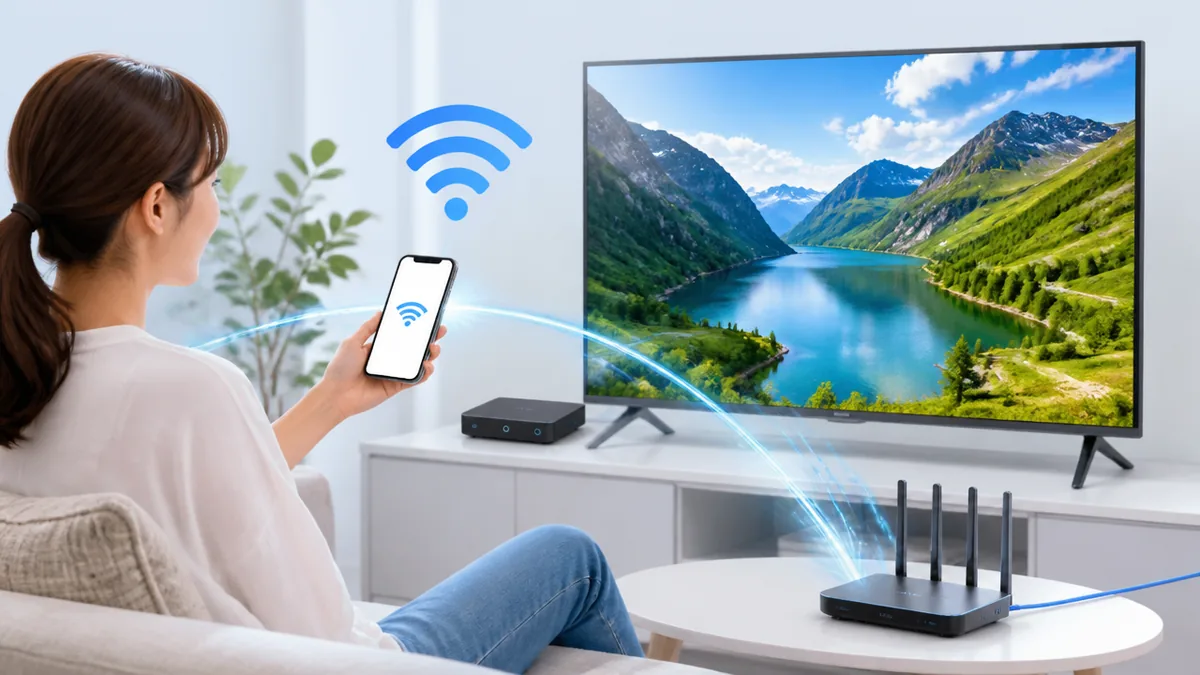
テレビをwifiにつなぐと、これまで「テレビ番組を見るだけの箱」だったものが、インターネットの入り口に変わります。ここでは具体的に何ができるようになるのかを整理して、設定する価値を実感してもらえればと思います。
YouTubeやNetflixを大画面でそのまま楽しめる
wifi接続でいちばん分かりやすいメリットが、ネット動画を大画面で見られることです。スマホの小さな画面で見ていたYouTubeやNetflix、Amazonプライム・ビデオが、テレビのリモコンひとつで操作できるようになります。仕組みとしては、テレビ内蔵のアプリがwifi経由でネット上の動画データを受け取り、画面に映し出しています。多くのスマートテレビではホーム画面にアプリのアイコンが並んでいるので、つなぎ終わったらアイコンを選んでログインするだけです。注意したいのは、テレビによって入っているアプリが違う点で、見たいサービスのアプリが最初から入っていない機種もあります。その場合はアプリストアから追加できるか、後述の外部機器が必要かを確認してください。
TVerやABEMAで見逃した番組を後から見られる
「録画し忘れた」「リアルタイムで見られなかった」という番組も、wifi接続なら見逃し配信サービスで取り戻せます。TVerは民放各局のドラマやバラエティを放送後に無料で配信していて、テレビ用アプリに対応した機種なら大画面でそのまま視聴できます。理由は、これらのサービスがインターネット経由で番組データを配信しているためで、地上波のアンテナとは別の仕組みで動いています。手順としては、ネット接続後にホーム画面からTVerアプリを起動し、見たい番組を選ぶだけです。ただしスマホ版のアカウントと連携が必要な場合や、テレビの機種が古くてアプリ非対応のケースもあるため、対応状況は事前に確認しておくと安心です。
スマホの写真や動画をテレビに映せる
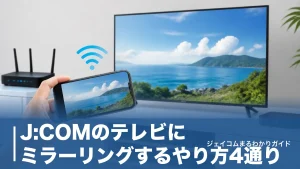
wifiでつながると、スマホで撮った写真や動画をテレビの大画面にミラーリング(画面をそのまま映すこと)できます。家族で旅行の写真を見返したり、スマホで見ていた動画をみんなで楽しんだりと使い道は広がります。仕組みは、スマホとテレビが同じwifiネットワークにいることで、スマホの画面情報をテレビへ無線で送れるようになるというものです。iPhoneならAirPlay対応テレビ、AndroidならChromecast機能やGoogle Cast対応テレビが必要になります。よくある失敗が、スマホとテレビを別々のwifi(2.4GHzと5GHzなど)につないでしまって相手が見つからないケースなので、同じネットワークに統一するのがコツです。
ソフトウェア更新で機能が新しくなる
意外と見落とされがちですが、wifi接続するとテレビ本体のソフトウェア(テレビを動かすプログラム)が自動で最新版に更新されます。これによって動作の不具合が直ったり、新しい動画サービスに対応したりと、買い替えなくても機能が増えていきます。背景には、メーカーが発売後も継続してアップデートを配信している事情があります。多くのテレビでは「設定 > サポート > ソフトウェア更新」から手動でも確認できます。注意点として、更新中に電源を抜くと故障の原因になるため、更新が始まったら終わるまで待つことが大切です。
まず確認、あなたのテレビはどのタイプ?3つの接続方式
つなぎ方を調べる前に、まず自分のテレビがどのタイプかを知ることが遠回りに見えて最短ルートです。テレビのネット接続は大きく3つの方式に分かれ、それぞれ必要なものが変わります。
wifi内蔵テレビなら追加機器なしでつなげる
2018年ごろ以降に発売された多くのテレビには、はじめからwifi機能が内蔵されています。このタイプなら追加の機器を買わずに、テレビ単体でwifiにつなげます。見分け方は、リモコンの「設定」や「ホーム」ボタンを押してメニューに「ネットワーク」や「無線LAN」「wifi」の項目があるかを確認することです。仕様書や型番でメーカーサイトを調べる方法もあります。手順は次の章で詳しく解説します。注意点として、wifi内蔵でも5GHz帯(後述の高速な電波)に対応していない古い機種もあるため、つなぐときに周波数帯の表示をよく見ておくとトラブルを防げます。
wifi非対応でもLANポートがあれば有線でつなげる
wifi機能はないけれど背面にLANポート(LANケーブルを差す四角い差込口)があるテレビは、有線でネットにつなげます。むしろ有線のほうが電波の影響を受けず安定するため、ルーターとテレビが近いなら積極的に選びたい方式です。確認方法は、テレビの背面や側面を見てLANケーブルが差さる差込口があるかをチェックすることです。差込口は電話線より少し大きく、カチッとはまる形をしています。次章で無線化する方法も紹介しますが、まずは手持ちのLANケーブルでつなぐのがいちばん簡単で確実です。
wifiもLANポートもない古いテレビは外部機器を使う
wifi機能もLANポートもない古いテレビでも、外部機器を足せばネット動画が楽しめます。代表的なのがFire TV StickやChromecast、J:COM LINKといったストリーミング端末で、HDMI端子に差し込んで使います。これらの機器自体がwifiにつながり、テレビは映像を映すモニターの役割を果たす仕組みです。確認すべきはテレビにHDMI端子(薄い台形の差込口)があるかどうかで、2010年以降のテレビならほぼ付いています。注意点は、外部機器のリモコンが別になるため操作が二刀流になることと、機器ごとに使えるアプリが異なる点です。
| 方式 | 必要なもの/特徴 |
| wifi内蔵 | 追加機器不要・配線がスッキリ・電波環境に左右される |
| 有線LAN | LANケーブルが必要・最も安定・ケーブルの取り回しが必要 |
| 外部機器 | ストリーミング端末が必要・古いテレビでも動画視聴可・操作が増える |
wifi内蔵テレビをネットにつなぐ設定手順を画面つきで
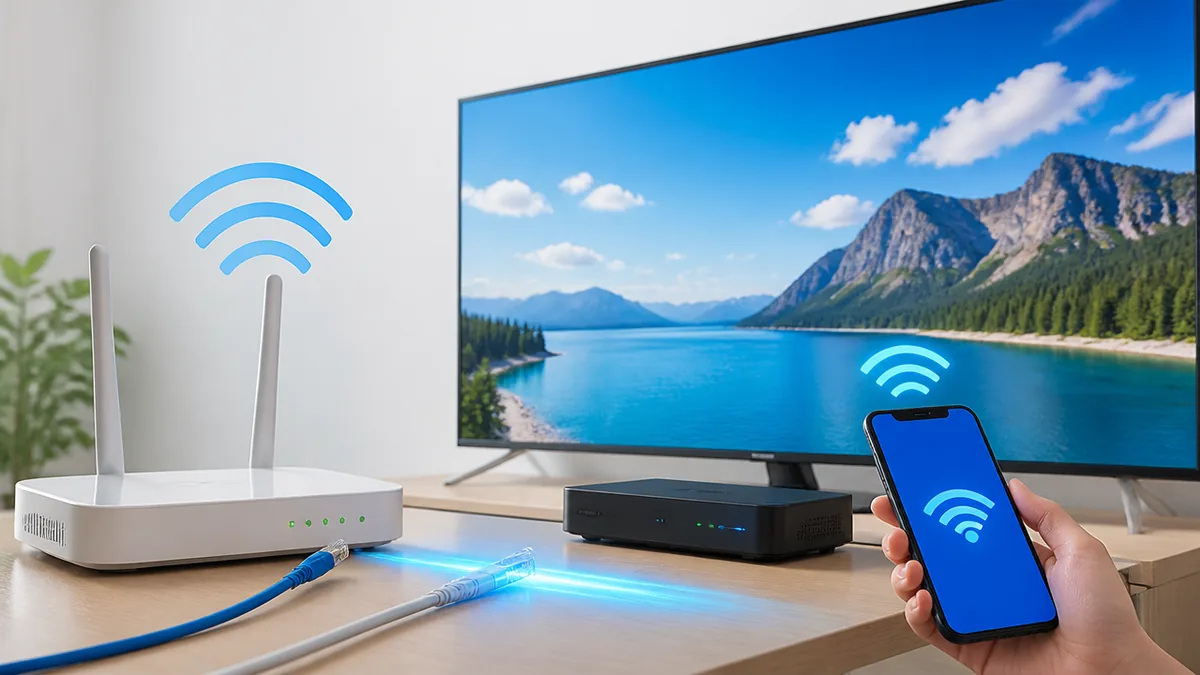
ここからは実際の設定です。wifi内蔵テレビなら、リモコンの操作だけで完了します。事前にwifiの「SSID(ネットワークの名前)」と「パスワード(暗号化キー)」を手元に用意しておくとスムーズです。これらはルーター本体の側面や底面のシールに書かれていることが多いです。
設定メニューからネットワーク設定を開く
最初のステップは、テレビの設定画面を開くことです。リモコンの「設定」または歯車マークのボタンを押し、メニューから「ネットワーク」や「通信設定」を選びます。多くのテレビでは「設定 > ネットワーク > ネットワーク設定 > 無線(wifi)」というパスでたどり着けます。理由として、テレビは有線と無線のどちらでもつなげる設計のため、まず無線を選ぶ必要があるのです。メーカーによって表記が「無線LAN」「wifi」「Wi-Fi設定」などと異なりますが、いずれも同じ意味です。注意点は、テレビによっては初回起動時のセットアップ画面に組み込まれていることで、その場合は画面の案内に従えば自然と接続まで進みます。
- Step1: リモコンの「設定」ボタンを押し、「ネットワーク」を選ぶ
- Step2: 接続方法で「無線(wifi)」を選択する
- Step3: 表示されたSSID一覧から自宅のネットワーク名を選ぶ
- Step4: パスワードを入力し「接続」を押して完了を待つ
自宅のSSIDを選んでパスワードを入力する
ネットワーク設定を開くと、周囲のwifiの名前(SSID)が一覧で表示されます。この中から自宅のルーターのSSIDを選びます。SSIDはルーター本体のシールに記載された英数字の文字列で、「aterm-xxxxx」「Buffalo-A-XXXX」のような形が多いです。選んだあとはパスワード入力画面が出るので、同じくシールに書かれたパスワード(暗号化キー、KEYなどと表記)を入力します。テレビのリモコンでの文字入力は少し手間ですが、大文字・小文字を正確に入れることが成功のコツです。「0(ゼロ)とO(オー)」「l(エル)と1(イチ)」の打ち間違いがよくある失敗なので、シールを拡大鏡やスマホのカメラで確認しながら入れると確実です。
WPSボタンならパスワード入力なしでつなげる
パスワード入力が面倒なら、WPS機能を使うとボタン操作だけで接続できます。WPSは、ルーターとテレビをかんたんにつなぐための仕組みで、パスワードを手入力せずに済みます。手順は、テレビの接続方法で「WPS(かんたん接続・らくらく無線スタートなど)」を選び、画面の案内が出たらルーター本体のWPSボタン(メーカーにより「らくらくスタート」「AOSS」などの名称)を数秒押すだけです。ランプが点滅から点灯に変われば接続成功です。注意点として、賃貸の備え付けルーターや一部の機種ではWPSが使えないことがあり、その場合は手動でSSIDとパスワードを入力する方式に切り替えてください。
5GHzが見つからないときは2.4GHzを探す
SSID一覧に自宅のネットワークが出てこないときは、周波数帯が原因かもしれません。wifiには2.4GHz帯と5GHz帯の2種類があり、古いテレビは5GHz帯に対応していないことがあります。この場合、5GHzのSSID(末尾に「-A」や「-5G」が付くことが多い)は一覧に表示されず、2.4GHz(「-G」や「-2.4G」)だけが見えます。仕組みとして、5GHzは速いものの壁に弱く、2.4GHzは遅めだが障害物に強いという違いがあります。テレビが5GHz非対応なら、迷わず2.4GHzのSSIDを選びましょう。よくある失敗が、速いからと5GHzを選ぼうとして「ネットワークが見つからない」と悩むケースです。テレビの対応周波数は取扱説明書で確認できます。

wifi非対応テレビをネットにつなぐ3つの方法
wifi機能がないテレビでも、あきらめる必要はありません。ここでは追加機器を使った3つの無線化・接続方法を、それぞれの向き不向きとあわせて紹介します。
いちばん確実なのは有線LANケーブルでつなぐ
最もシンプルで確実なのが、LANポート付きテレビをLANケーブルでルーターに直接つなぐ方法です。電波を使わないため干渉や障害物の影響を受けず、動画が途中で止まりにくいのが最大の利点です。手順は、市販のLANケーブル(カテゴリ5e以上が目安)をテレビ背面のLANポートとルーターのLANポートに差し込み、テレビの「設定 > ネットワーク > 有線LAN」を選ぶだけです。多くの場合は自動で接続が完了します。注意点は、テレビとルーターが離れていると長いケーブルが必要で見た目が気になることです。壁づたいにケーブルを這わせるモールを使うとすっきり収まります。
USBポートにwifi子機を差して無線化する
LANポートはないがUSBポートがあるテレビなら、メーカー純正のwifi子機(無線LANアダプタ)を差して無線化できる場合があります。子機がテレビに代わって電波を受け取る役割を担う仕組みです。手順は、テレビの型番に対応した純正アダプタを購入し、USBポートに差してネットワーク設定で無線を選ぶという流れです。ここで重要な注意点があります。テレビのUSBポートは録画用や純正アダプタ専用に限定されていることが多く、汎用のパソコン用wifi子機は認識しないのが一般的です。購入前に必ずメーカーの対応表で、自分のテレビが対応しているかを確認してください。
LANポート付きテレビは無線中継機で飛ばす
LANポートはあるけれどルーターから遠い場合は、イーサネットコンバータ(無線中継機の一種)を使う方法があります。これは、wifiの電波を受け取ってLANケーブルの信号に変換する小さな機器で、テレビのそばに置いてLANケーブルでテレビとつなぎます。仕組みとしては、テレビからすればケーブルでつながっているように見えるため、wifi非対応テレビでも無線環境を活用できます。手順は、コンバータ側で自宅wifiに接続設定をしたあと、テレビとコンバータをLANケーブルで結ぶだけです。注意点は、コンバータ自体の置き場所で電波の良し悪しが決まることで、テレビ裏の奥まった場所より、少し開けた位置に置くほうが安定します。
「USBポートがあるから」と家電量販店でパソコン用のwifi子機を買ってきても、テレビでは認識されず使えないことがほとんどです。テレビのUSBは純正アダプタや録画用に用途が限られているためで、購入前にメーカーの対応機器リストを必ず確認しましょう。
テレビがwifiに接続できない6つの原因と今すぐ試せる対処法
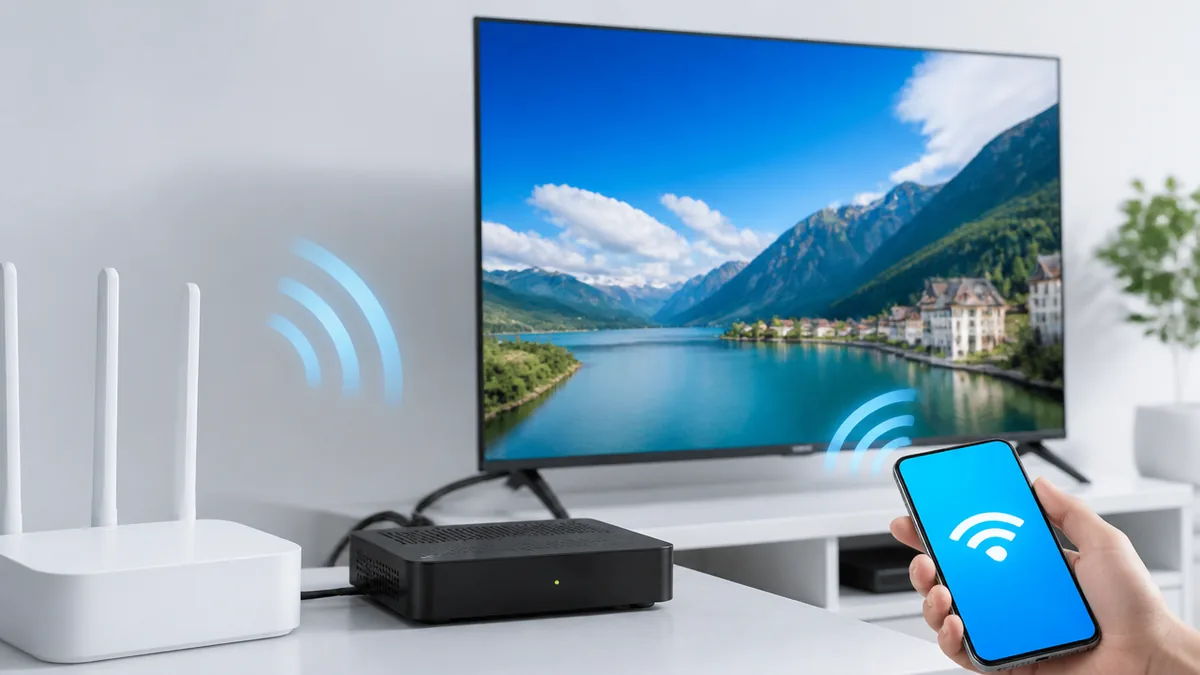
設定したのにつながらない、あるいは途中で切れてしまう——そんなときに確認したいポイントを原因別にまとめました。多くは自分で解決できるので、上から順に試してみてください。
原因1・2:パスワード間違いと電波の届きにくさ
つながらない原因で最も多いのが、パスワードの入力ミスです。前述のとおり「0とO」「1とl」の取り違えや、大文字小文字の違いで弾かれます。まずはパスワードを一度消して、シールを見ながら丁寧に入れ直してください。次に多いのが電波の届きにくさです。ルーターとテレビの間に壁や金属製の家具、水槽などがあると電波が弱まります。仕組みとして、wifiの電波は障害物に当たると弱くなる性質があるためです。対処法は、ルーターをできるだけ部屋の中央の高い位置に置き、テレビとの間の障害物を減らすことです。スマホをテレビの位置に持っていき、電波が何本立つかで届き具合を確かめられます。
原因3:ルーターやテレビの一時的な不具合
設定は正しいのに急につながらなくなった場合、機器の一時的な不具合(プチフリーズのような状態)が原因のことがあります。長時間つけっぱなしのルーターやテレビは、内部で処理が詰まって通信が不安定になることがあるためです。対処法はシンプルで、再起動が効きます。まずルーターの電源を抜き、30秒ほど待ってから差し直し、ランプが安定するまで2〜3分待ちます。その後テレビの電源も入れ直してください。順番が大切で、ルーター→テレビの順に立ち上げると、テレビが正しくネットワークを拾い直します。注意点は、抜いてすぐ差さず必ず数十秒待つことで、これをしないと不具合がリセットされません。
原因4:接続台数オーバーと周波数帯の混雑
スマホ、パソコン、ゲーム機、スマートスピーカーなど、同時にwifiにつなぐ機器が増えると、ルーターの接続台数の上限に達して新しい機器がつながらなくなることがあります。また、家じゅうの機器が2.4GHz帯に集中すると、電子レンジの使用時なども含めて混雑し、速度が落ちます。対処法は、使っていない機器のwifiを一時的にオフにすることと、テレビが5GHz帯に対応していれば空いている5GHzへ切り替えることです。5GHzは混雑しにくく、動画視聴に向いています。注意点として、5GHzは壁に弱いため、ルーターから離れた部屋では逆に2.4GHzのほうが安定する場合もあり、両方試して良いほうを選ぶのが確実です。
原因5・6:ソフトウェアが古い/ルーターの設置場所
テレビのソフトウェアが古いままだと、新しい通信方式にうまく対応できず接続が不安定になることがあります。「設定 > サポート > ソフトウェア更新」で最新版に更新してみてください。もうひとつ見落としがちなのがルーターの設置場所です。ここで具体的な失敗例を挙げると、ルーターをテレビ裏のラックの中や床に直置きしてしまい、電波が遮られて動画が頻繁に止まるケースがあります。仕組みとして、電波は下方向や金属に囲まれた場所では弱まるためです。対処法は、ルーターを床から1m以上の高さで、周りに物の少ない開けた場所に置くことです。これだけで電波の届き方が大きく変わることがあります。
有線LANと無線、結局どっちがいい?状況別の選び方
「結局つなぐなら有線と無線どっちがいいの?」という疑問に、住まいや使い方のパターン別で答えます。正解はひとつではなく、環境によって変わります。
動画を止めずに見たいなら有線が有利
4K動画やスポーツのライブ配信など、止まらずなめらかに見たい人には有線接続がおすすめです。有線は電波の干渉や障害物の影響を受けず、安定した通信が保ちやすいためです。仕組みとしては、ケーブルでデータがまっすぐ届くため、途中で電波が弱まったり他の機器とぶつかったりしないのです。手順は、テレビとルーターをLANケーブルでつなぎ「設定 > ネットワーク > 有線LAN」を選ぶだけです。注意点は、ここでお伝えしておきたい逆張りの視点として、「無線のほうが新しくて高性能」と思われがちですが、安定性という一点では昔ながらの有線が今でも勝るということ。配線さえ許せば、有線は最も確実な選択肢です。
配線を増やしたくない一人暮らしは無線が快適
ワンルームや配線を増やしたくない人には、wifi内蔵テレビの無線接続が向いています。ケーブルがないぶん部屋がすっきりし、模様替えのときもテレビの位置を自由に変えられるからです。理由は、ルーターとテレビが同じ部屋など近い距離にあれば、無線でも電波が十分に届いて動画視聴に困らないことが多いためです。設定は前述のwifi内蔵テレビの手順どおりです。注意点は、電子レンジを使う時間帯に2.4GHzが不安定になりやすいことで、その場合は5GHzへの切り替えで改善できます。一人暮らしのコンパクトな間取りでは、無線のメリットがデメリットを上回りやすいといえます。
家族で複数台つなぐなら使い分けがカギ
家族暮らしでテレビのほかにスマホやゲーム機も同時に使う家庭では、有線と無線の使い分けが快適さを左右します。台数が増えるとwifiが混雑するため、いちばんデータ量の多いテレビだけを有線にして、スマホやタブレットを無線に回すと全体が安定します。仕組みは、有線にした機器が無線の通信枠を使わなくなるため、ほかの機器に余裕が生まれるというものです。具体的には、リビングのメインテレビを有線、寝室の2台目テレビを無線、といった配分が現実的です。注意点として、戸建ての2階や離れた部屋では電波が届きにくいことがあり、その場合はメッシュwifiや中継機の導入も検討すると良いでしょう。
ルーターを窓際に置くと、電波の半分が屋外へ逃げてしまい室内が不安定になります。電波を家全体に行き渡らせたいなら、窓際ではなく家の中央寄りの位置に設置するのが基本です。
メーカー別・機器別のつまずきポイントと豆知識
最後に、テレビのwifi接続でつまずきやすいメーカーごとの違いや、知っておくと役立つ豆知識をまとめます。細かいですが、ここを押さえると設定がぐっと楽になります。
メーカーで設定メニューの呼び方が違う
同じwifi接続でも、メーカーによって設定画面の言葉づかいが異なります。たとえばネットワーク設定にたどり着くまでのメニュー名が「ネットワーク」「通信設定」「インターネット設定」などとバラバラです。理由は、各メーカーが独自のテレビ用OS(基本ソフト)を使っているためです。AndroidテレビやGoogle TVを搭載した機種では「設定 > ネットワークとインターネット」、独自OSの機種では「設定 > 通信設定 > ネットワーク設定」といった具合に進みます。迷ったら、型番でメーカー公式サイトの「ネット接続方法」のページを検索すると、機種ごとの正確な手順が見つかります。注意点は、リモコンのボタン名も「設定」「ホーム」「メニュー」と機種で違うことです。
SSIDが2つ表示されるのは正常なこと
SSID一覧に自宅のネットワークが2つ(または3つ)出てきて戸惑う人がいますが、これは正常です。1台のルーターが2.4GHz帯と5GHz帯の両方の電波を出していて、それぞれに別のSSIDが割り当てられているためです。末尾の「-G」「-2.4G」が2.4GHz、「-A」「-5G」が5GHzを指すことが多いです。仕組みを知っていれば、テレビには動画に強い5GHzを、離れた部屋のスマホには届きやすい2.4GHzを、と使い分けられます。手順としては、つなぐときにどちらのSSIDかを意識して選ぶだけです。注意点は、5GHz非対応のテレビでは5GHzのSSIDが選べないため、その場合は2.4GHzを選ぶことになります。
J:COMの環境でテレビをつなぐときのポイント
J:COMのインターネットを使っている家庭では、貸し出されているwifi機能付きの機器(HUMAX製のホームゲートウェイなど)がルーターの役割を果たしていることがあります。この場合、機器本体のシールにSSIDとパスワードが記載されているので、それを使ってテレビをつなぎます。J:COMのネット接続はベストエフォート型(回線の状況により速度が変動する方式)のため、時間帯によって動画が止まりやすいと感じたら、テレビを有線にする、混雑しにくい5GHzを選ぶ、といった工夫が効きます。なお機器の正確な仕様や対応周波数、最新の貸出機種については、J:COM公式サイトで確認するのが確実です。
つなぐ前に知っておきたいデータ通信量の目安
テレビでネット動画を見ると、思った以上にデータ通信量を消費します。これを知らずに容量制限のある回線で見続けると、月の途中で速度が落ちてしまうことがあります。目安として、標準画質の動画で1時間あたり約0.5〜1GB、高画質(HD)で約2〜3GB、4K画質では1時間で10GBを超えることもあります。仕組みは、画質が高いほど多くのデータを受け取る必要があるためです。対処法として、データ量を抑えたいときは各動画アプリの設定で画質を「自動」や「標準」に下げられます。光回線などの定額・大容量の回線なら気にせず楽しめますが、モバイル回線でテレビを見る場合は画質設定を見直しておくと安心です。
まとめ:テレビのwifi接続はタイプの見極めから始めよう
テレビのwifi接続は、難しそうに見えても「自分のテレビがどのタイプか」を最初に見極めれば、あとは手順をなぞるだけで多くの場合5分ほどで完了します。wifi内蔵なら設定メニューからSSIDを選んでパスワードを入れるだけ、非対応でも有線LANや外部機器で動画を楽しめます。つながらないときも、パスワードの確認と再起動から順に試せば、その多くは自分で解決できます。動画やミラーリング、ソフトウェア更新など、つないだあとに広がる世界はとても大きいので、ぜひ一歩を踏み出してみてください。
最後に、今日からできる要点を整理しておきます。
- まず「wifi内蔵/LANポートあり/どちらもなし」のどのタイプかを確認する
- wifi内蔵テレビは「設定 > ネットワーク > 無線」からSSIDを選んで接続する
- SSIDとパスワードはルーター本体のシールで確認し、入力ミスに注意する
- つながらないときはパスワード確認→ルーター→テレビの順で再起動を試す
- 5GHzが見つからない古いテレビは2.4GHzを選ぶ
- 動画を止めずに見たいなら有線、配線を増やしたくないなら無線が向く
- ルーターは床直置き・窓際を避け、中央の高い位置に置く
まずはお手持ちのリモコンで「設定」ボタンを押し、メニューに「ネットワーク」の項目があるか確認するところから始めてみてください。なお、各メーカーのテレビの正確な接続手順や、ご利用回線の最新の料金・条件については、メーカー公式サイトやJ:COM公式サイト、電波や通信規格の基礎情報は総務省の公式サイトもあわせてご確認ください。

コメント