J:COMのルーターが突然つながらなくなった、速度がガクッと落ちた——そんなとき、まず試したいのが「ルーターの再起動」です。ただし、電源プラグを抜いてすぐ挿し直すだけでは効果が半減するどころか、かえって接続トラブルを長引かせることもあります。この記事では、J:COMルーターの再起動を正しい順番で行う具体的な手順から、再起動しても直らないときの原因切り分けと改善策、さらにはランプの色で状態を判断する方法まで、まるごと解説します。読み終えるころには「次に何をすればいいか」が明確になっているはずです。
・J:COMルーター再起動の正しい順番と待ち時間の目安
・再起動しても改善しないときに試す7つの対処法
・ランプの色・点滅パターンから原因を特定する方法
・マンション・戸建てなど環境別の注意点と問い合わせ先
J:COMのルーター再起動が必要になる5つの症状とは

「Wi-Fiマークは出ているのにページが開かない」は再起動のサイン
スマホやPCの画面にWi-Fiの扇形マークが表示されているのに、Webページを開くとずっと読み込み中——この状態はルーター内部のDHCP(端末にIPアドレスを自動で割り当てる仕組み)が一時的に詰まっている可能性が高いです。ルーターは長時間稼働し続けると、メモリ上に古い接続情報が溜まり、新しい端末へ正しくIPアドレスを配れなくなることがあります。再起動するとメモリがクリアされ、各端末に改めてIPアドレスが割り振られるため、この症状は多くの場合1回の再起動で解消します。注意点として、スマホ側の「機内モード」がオンになっていないか、Wi-Fiスイッチがオフになっていないかも先に確認してください。端末側の問題をルーターのせいだと思い込み、何度も再起動を繰り返すのはよくある失敗パターンです。
動画やビデオ通話が途中で止まる・映像が荒くなる
YouTubeやNetflixの再生中に画質がガクッと落ちたり、ZoomやLINEビデオ通話で相手の声が途切れたりする場合、ルーターの処理能力が一時的に限界に達しているサインです。J:COMのルーターは家庭内の全端末の通信を同時にさばいていますが、接続台数が増えるとNAT変換テーブル(どの端末がどの通信をしているかを管理する表)がいっぱいになり、パケットの処理が追いつかなくなります。再起動でこのテーブルがリセットされるため、通信がスムーズに戻ります。ただし、J:COM NETはベストエフォート型(理論上の最大速度を保証しない方式)なので、時間帯によっては回線自体が混雑している場合もある点は覚えておきましょう。
特定の端末だけインターネットに接続できない
家族のスマホは問題なくつながるのに、自分のPCだけ接続できない——こんなときもルーターの再起動が有効な場合があります。原因は、ルーター側がその端末のMACアドレス(機器ごとに固有の識別番号)を正しく認識できなくなっていることです。再起動すると接続テーブルがリフレッシュされ、全端末のMACアドレスを改めて登録し直すため、認識ミスが解消されます。手順としては、ルーターを再起動する前に該当端末側のWi-Fiを一度オフにして10秒ほど待ち、ルーター再起動後に改めてWi-Fiをオンにしてください。端末側とルーター側を同時にリセットすることで、接続がよりスムーズに復旧します。
ネット速度が明らかに遅くなった(数日〜数週間かけて徐々に低下)
「契約当初は快適だったのに最近遅い」と感じる場合、ルーターの連続稼働による性能低下が原因かもしれません。ルーター内部のプロセッサは24時間365日休みなく動いており、ファームウェアのメモリリーク(使い終わったメモリ領域が正しく解放されない現象)が少しずつ蓄積されることがあります。再起動でメモリが初期化されるため、体感速度が回復するケースは多いです。目安として、速度測定サイトで下り10Mbpsを下回っている場合は再起動を試す価値があります。再起動後も改善しなければ、ルーター本体の劣化や回線側の問題が考えられるため、後述の切り分け方法に進んでください。
再起動をする前に「本当にルーターの問題か」を切り分けましょう。①スマホ・PCの機内モードがオフか確認 → ②別の端末でも同じ症状が出るか確認 → ③有線LANケーブルでPCをルーターに直接つないでネットが使えるか確認。有線で問題なければWi-Fi周りの問題、有線でもダメならルーターまたは回線の問題です。この3ステップで原因を絞ってから再起動すると、無駄な繰り返しを防げます。
J:COMルーター再起動の正しい手順|順番を間違えると逆効果になる
モデムとルーターが別々の場合の再起動手順
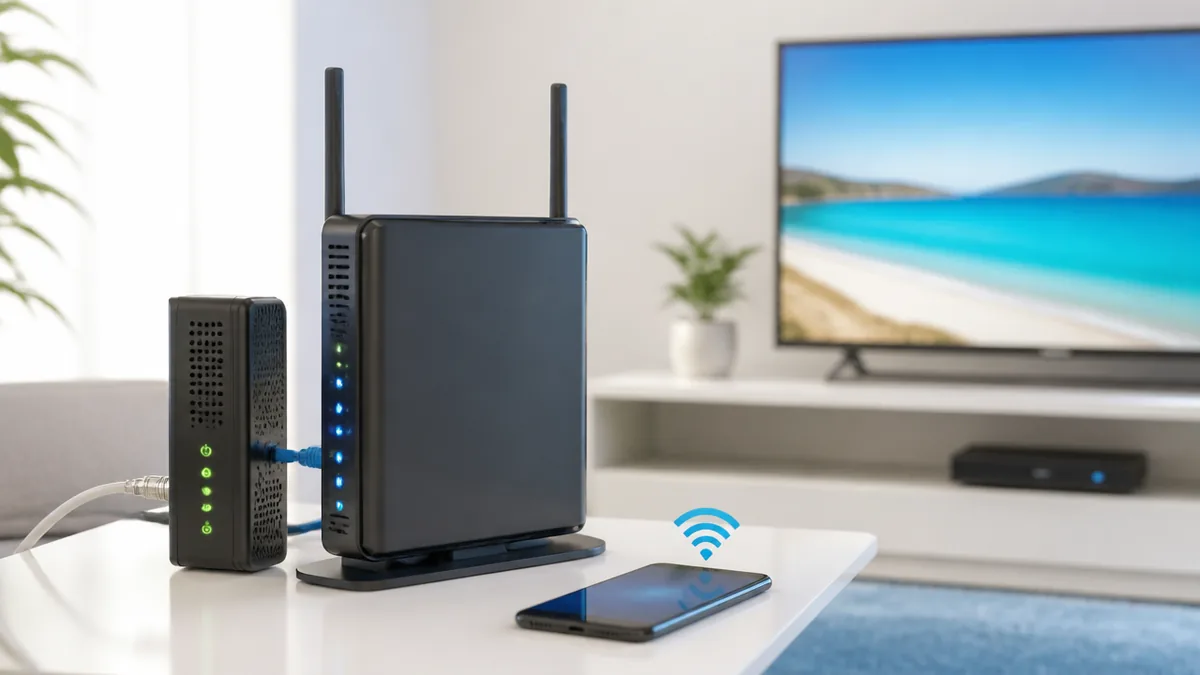
J:COMの接続構成がモデム(同軸ケーブルや光ファイバーの信号をデジタル信号に変換する機器)とルーター(Wi-Fiを飛ばす機器)の2台構成になっている場合、再起動の順番がとても重要です。正しい手順は次のとおりです。まずルーターの電源プラグを抜き、次にモデムの電源プラグを抜きます。そのまま1〜2分間待機してください(内部のコンデンサに残っている電気を完全に放電させるためです)。その後、モデムの電源を先に入れ、前面のONLINEランプが点灯(安定)するまで待ちます。ONLINEランプが点灯したらルーターの電源を入れてください。復帰までの時間は3〜15分程度かかります。この「モデムが先、ルーターが後」の順番を守らないと、ルーターがインターネット側のIPアドレスを正しく取得できず、Wi-Fiは繋がるのにネットが使えないという状態に陥ることがあります。
- Step1: ルーターの電源プラグをコンセントから抜く
- Step2: モデムの電源プラグをコンセントから抜く
- Step3: そのまま1〜2分間待機する(30秒では不十分)
- Step4: モデムの電源プラグを先に挿し、ONLINEランプが点灯するまで待つ(2〜5分程度)
- Step5: ONLINEランプ点灯を確認してからルーターの電源プラグを挿す
- Step6: ルーターのランプが安定するまで3〜15分待ってから接続テスト
モデム一体型ルーターの場合はもっとシンプル
J:COMではモデムとルーターが1台にまとまった一体型機器(HUMAX HG100R-02JGなど)を提供しているケースも多いです。一体型の場合、再起動手順はシンプルで、電源プラグをコンセントから抜き、1〜2分待ってから挿し直すだけです。2台構成のような「順番」を気にする必要はありませんが、待機時間を1分未満にしてしまうと、内部のキャッシュが完全にクリアされず再起動の効果が薄れることがあります。電源を挿した後、前面のランプが順番に点灯していき、すべてのランプが安定するまで3〜15分程度かかります。この間はケーブルを触ったり、何度も抜き挿ししたりせず、じっと待つのがコツです。
再起動後に復旧しない場合に確認する3つのこと
正しい手順で再起動しても復旧しない場合、次の3点を順番に確認してください。1つ目は、同軸ケーブル(壁の端子からモデムに接続する太いケーブル)が緩んでいないか。引っ越しや掃除のときに微妙にズレることがあります。手でしっかり時計回りに締め直してください。2つ目は、LANケーブル(モデムとルーターを繋ぐケーブル、または有線接続用のケーブル)がカチッと奥まで挿さっているか。差し込みが甘いと接触不良で通信が途切れます。3つ目は、J:COM側の通信障害が発生していないかです。J:COMのサポートページやX(旧Twitter)で障害情報が出ていれば、自宅の機器に問題はなく回線側の復旧を待つしかありません。この確認をせずに何度も再起動を繰り返すと、モデムのファームウェアが不安定になるリスクもあるので、落ち着いて原因を切り分けましょう。
ルーター再起動で解決しない7つの原因と対処法

原因1:Wi-Fiの周波数帯が混雑している(2.4GHzと5GHzの使い分け)
再起動しても速度が改善しない場合、Wi-Fiの周波数帯が混雑していることが原因かもしれません。Wi-Fiには2.4GHz帯と5GHz帯の2種類があり、2.4GHz帯は電子レンジやBluetooth機器など多くの家電と同じ周波数を使うため、干渉を受けやすいという弱点があります。J:COMのルーターは通常どちらの帯域も利用できるので、端末のWi-Fi設定画面で「〇〇〇〇-5G」のように末尾に5Gがついたネットワーク名(SSID)を選んでみてください。5GHz帯は障害物に弱い反面、混雑に強く速度が出やすいのが特徴です。設定方法は、スマホなら「設定 > Wi-Fi」で一覧からSSIDを選択、パスワードはルーター本体の側面や底面のラベルに記載されています。2.4GHz帯だけを使い続けていて混雑時に速度が大幅に低下するのは、意外と気づかれにくい失敗パターンです。
原因2:ルーターの設置場所が悪い
ルーターの電波は全方向に広がりますが、設置場所によっては電波が有効に使われていないことがあります。特にやりがちなのが、窓際にルーターを置いてしまうケースです。窓際に置くと電波の半分以上が屋外に漏れてしまい、室内のカバー範囲が狭くなります。理想的な設置場所は、家の中央付近で床から1〜1.5mの高さ(棚の上やテレビ台の上など)です。また、水槽の近くは電波が水に吸収されるため避けてください。金属製のラックの中に収納するのも電波を遮断するのでNGです。ルーターの位置を変えるだけで、再起動なしでも速度が改善するケースは少なくありません。
原因3:接続台数が多すぎてルーターの処理能力を超えている
スマホ、タブレット、PC、テレビ、ゲーム機、スマートスピーカー、IoT家電……気づけば10台以上の機器がルーターに接続されていることがあります。J:COMのレンタルルーターは一般的に同時接続10〜20台程度を想定して設計されていますが、すべての機器がアクティブに通信していると処理が追いつかなくなります。対処法は、使っていない機器のWi-Fiをオフにするか、ルーターの管理画面(ブラウザで「192.168.0.1」または「192.168.100.1」にアクセス)から接続端末の一覧を確認し、見覚えのない端末があればパスワードを変更しましょう。管理画面のログイン情報は、ルーター本体のラベルに初期値が記載されています。
原因4:LANケーブルやスプリッターの劣化
見落としがちなのが、物理的なケーブルの劣化です。LANケーブルは一見問題なさそうでも、内部の銅線が断線しかけていたり、コネクタ部分が酸化していたりすることがあります。特に5年以上使っているLANケーブルは要注意です。また、J:COMの同軸ケーブル環境ではスプリッター(分配器)を使って複数の部屋にケーブルを分岐させていることがあり、このスプリッターが劣化すると信号レベルが低下して速度が落ちます。対処法として、まずLANケーブルを新品に交換して改善するかテストしてください。カテゴリ5e(Cat5e)以上のケーブルを使うのがおすすめです。スプリッターの問題が疑われる場合は、J:COMに連絡して点検を依頼しましょう。
| 対処法 | 改善が期待できるケース |
| 5GHz帯への切り替え | 電子レンジ使用中や集合住宅で2.4GHzが混雑しているとき |
| ルーター設置場所の変更 | 窓際・床置き・金属棚内に設置しているとき |
| 接続端末数の見直し | 常時10台以上が接続されているとき |
| LANケーブル交換(Cat5e以上) | ケーブルが5年以上経過・コネクタに錆やぐらつきがあるとき |
| ファームウェア更新 | 管理画面で更新通知が出ているとき |
| チャンネル手動設定 | 近隣のWi-Fiと同じチャンネルで干渉しているとき |
| 有線LAN接続への切り替え | オンラインゲームや大容量ファイルの転送が多いとき |
ランプ状態から原因を見分ける方法
POWERランプが消灯している場合は電源系統のトラブル
ルーター前面のPOWERランプが完全に消灯している場合、電源が供給されていない状態です。まず電源プラグがコンセントにしっかり挿さっているか確認してください。挿さっているのに点灯しない場合は、電源アダプター自体の故障か、コンセント側(タコ足配線のOAタップなど)のスイッチがオフになっている可能性があります。別のコンセントに直接挿してみて、それでも点灯しなければ機器の故障が考えられるため、J:COMに交換を依頼しましょう。見落としがちなのが、雷のあとにブレーカーが落ちているケース。分電盤を確認して、該当する部屋のブレーカーが下がっていないかもチェックしてください。
ONLINEランプが点滅し続ける場合は回線側の問題
ONLINEランプが点滅し続けて安定しない場合、ルーター(モデム)がJ:COM側の局舎と通信を確立できていない状態です。この場合、自宅の機器には問題がなく、J:COM側の通信障害やメンテナンス、または同軸ケーブルの信号レベル低下が原因であることが多いです。まず再起動を1回試し、10分待ってもONLINEランプが点灯に変わらなければ、J:COMの障害情報ページ(My J:COMアプリまたはサポートサイト)を確認してください。障害情報が出ていなければ、壁の端子から機器までの同軸ケーブルが緩んでいないか確認します。接続部分のF型コネクタを手でしっかり締め直すだけで改善することもあります。
Wi-Fiランプが消えている場合は無線機能がオフになっている
意外と多いのが、ルーター本体のWi-Fiランプが消灯しているケースです。これはWi-Fi機能自体がオフになっている状態を意味します。J:COMのルーターの中には本体背面や側面に「Wi-Fi ON/OFF」の物理スイッチがある機種があり、掃除やケーブル整理のときにうっかり触ってオフにしてしまうことがあります。物理スイッチがない機種の場合は、管理画面(ブラウザで192.168.0.1にアクセス)から「ワイヤレス設定」や「無線LAN設定」の項目を確認し、Wi-Fiが「有効」になっているかチェックしてください。ログインIDとパスワードの初期値はルーター本体のラベルに記載されています。
再起動の適切な頻度とタイミング
月に1〜2回の定期再起動がルーターを安定させる
「調子が悪くなってから再起動する」のも間違いではありませんが、月に1〜2回のペースで定期的に再起動しておくとトラブルを予防できます。これはルーター内部のメモリリークやキャッシュの蓄積を定期的にクリアする効果があるためです。おすすめのタイミングは、家族全員がネットを使っていない時間帯——たとえば平日の深夜や早朝です。再起動から復帰まで3〜15分程度かかるので、在宅ワーク中やオンライン会議の直前には避けてください。対応機器であれば、管理画面から深夜の自動再起動を週1〜2回に設定しておくと、手動での作業が不要になり安定化しやすいです。
「毎日再起動」は逆効果?やりすぎのリスク
「不安だから毎日再起動している」という方もいますが、頻繁すぎる再起動はおすすめしません。ルーターの電源を入れるたびにファームウェアの読み込みとネットワーク接続の確立が行われ、この起動プロセス自体が機器の内部ストレージに負荷をかけます。毎日繰り返すと機器の寿命を縮める可能性があります。また、再起動のたびに3〜15分間ネットが使えなくなるため、スマートホーム機器(見守りカメラやスマートロックなど)が一時的にオフラインになるリスクもあります。普段は月1〜2回の定期再起動にとどめ、調子が悪いときだけ追加で再起動するのがバランスの良い運用です。
再起動すべきタイミングを見極める3つのサイン
定期再起動以外に「今すぐ再起動したほうがいい」と判断するサインは3つあります。1つ目は、複数の端末で同時にネットが遅くなったとき。1台だけなら端末側の問題の可能性がありますが、家中の端末が同時に遅くなればルーター側の問題です。2つ目は、ルーターの稼働時間が30日を超えているとき。管理画面(192.168.0.1)のステータスページで「稼働時間」や「Uptime」を確認できる機種もあります。3つ目は、ファームウェアの自動更新が行われた直後です。更新後は再起動しないと新しいファームウェアが正しく反映されない場合があるため、更新通知が出たら1回再起動しておくと安心です。
再起動には速度改善以外にも意外な効果があります。ルーターが再起動時に自動でWi-Fiチャンネルを再スキャンし、空いているチャンネルを選び直す機種があるのです。マンションのように周囲に多くのWi-Fiが飛んでいる環境では、チャンネルの奪い合いが速度低下の大きな原因になります。定期再起動を行うことで、そのたびに空いたチャンネルに自動切り替えされ、結果としてWi-Fiが安定しやすくなります。
マンションと戸建てで違うJ:COMルーター再起動時の注意点
マンションでは共用設備の影響を受けやすい
マンションやアパートでJ:COMを利用している場合、建物の共用部分にあるMDF(主配線盤)やブースター(信号増幅器)の状態が各戸の通信品質に影響します。自室のルーターを何度再起動しても改善しない場合、共用設備側のトラブルが原因である可能性があります。この場合、同じ建物の他の住人も同様の不調を抱えていることが多いです。管理組合やマンション管理人を通じてJ:COMに共用設備の点検を依頼するのが正しい対処法です。自室の機器だけで解決しようとして、初期化(工場出荷時リセット)まで行ってしまうと、SSIDやパスワードが初期値に戻り、接続していた全端末の再設定が必要になるので注意してください。
戸建てでは引き込み線と宅内配線の確認も重要
戸建て住宅の場合、電柱や地下配管から自宅に引き込まれている同軸ケーブルまたは光ファイバーの状態も通信品質に関わります。特に築年数が古い住宅では、引き込み線が経年劣化していたり、宅内の同軸ケーブルが古い規格(3C-2Vなど)のままだったりすることがあります。再起動後も不安定さが解消されない場合は、J:COMの訪問点検を依頼し、引き込み線から宅内配線まで一通りチェックしてもらうことをおすすめします。点検は無料で対応してもらえるケースが多いです。
1人暮らしと家族世帯でルーターの負荷は大きく違う
1人暮らしでスマホとPC程度しか使わない場合、ルーターへの負荷は低く、再起動の頻度も2〜3か月に1回程度で十分なことが多いです。一方、家族4人がそれぞれスマホ・タブレット・ゲーム機を使い、さらにスマートテレビで4K動画を再生するような世帯では、接続台数が10台を超えるため月1〜2回の再起動が推奨されます。ヘビーユーザー世帯でJ:COMの標準レンタルルーターでは処理能力が足りないと感じたら、Wi-Fi 6(802.11ax)対応のルーターを自前で用意し、J:COMのモデムに接続する方法もあります。この場合、J:COMのモデムを「ブリッジモード」に設定して使うとIPアドレスの二重変換(二重NAT)を避けられます。
「再起動」は電源を切って入れ直すだけなので、Wi-Fiの名前(SSID)やパスワードなどの設定はすべて保持されます。一方「初期化(工場出荷時リセット)」はすべての設定が消えて購入時の状態に戻ります。HUMAX HG100R-02JGの場合、側面のResetボタンを7秒長押しすると初期化が始まります。初期化してしまうと、接続していた全端末のWi-Fi設定をやり直す必要があるため、まず再起動で改善するか試し、それでもダメなときだけ初期化を検討してください。
再起動後にやっておくべき設定確認
再起動後にWi-Fiの接続先が変わっていないか確認する
ルーターを再起動した後、スマホやPCが意図しないWi-Fiネットワークに接続されてしまうことがあります。特にマンションでは近隣のフリーWi-Fiや他室のルーターの電波をつかんでしまい、「つながったけど遅い」「セキュリティが心配」という状態になりがちです。再起動後は、スマホの「設定 > Wi-Fi」を開いて、自分のルーターのSSID(ルーター本体のラベルに記載されているネットワーク名)に接続されているか必ず確認してください。2.4GHz帯と5GHz帯のどちらに接続されているかもこのタイミングでチェックし、可能であれば5GHz帯を優先的に選びましょう。
速度測定で再起動の効果を数値で確認する方法
再起動の前後で速度がどれだけ改善したかを確認するには、速度測定を行うのが確実です。ブラウザで「インターネット 速度テスト」と検索すると、Googleの速度テスト機能やFast.com(Netflix提供)などが無料で使えます。測定のポイントは、再起動前と再起動後で同じ条件(同じ端末・同じ場所・同じ時間帯)で測ることです。再起動前に1回、再起動後にルーターが完全に復帰してから(ランプ安定後)1回測定し、下り速度と上り速度を比較します。J:COM NETはベストエフォート型なので、時間帯によって数値は変動しますが、再起動後に下り速度が2倍以上改善した場合は、ルーター側に問題があったと判断できます。
セキュリティ設定が初期状態のままになっていないか確認
通常の再起動ではセキュリティ設定は維持されますが、万が一誤ってリセットボタンを押してしまい初期化された場合、Wi-Fiのパスワードが工場出荷時の初期値に戻っていることがあります。初期パスワードはルーター本体に記載されているため、同じマンション内の住人が推測できてしまうリスクがあります。再起動後にWi-Fiパスワードが変わっていないか(以前のパスワードで接続できるか)確認し、もし初期値に戻っていたら、管理画面(192.168.0.1)から英数字・記号を含む12文字以上のパスワードに変更してください。暗号化方式は「WPA2」または「WPA3」が選択されていることも確認しておきましょう。
ファームウェアの更新通知が来ていないかチェック
再起動後はルーターの管理画面にログインして、ファームウェア(ルーターの内部ソフトウェア)の更新通知が来ていないかチェックするのがおすすめです。ファームウェアの更新には、セキュリティの脆弱性の修正や通信安定性の改善が含まれていることが多く、更新するだけで速度や安定性が改善するケースがあります。管理画面へのアクセス方法は、ブラウザのアドレスバーに「192.168.0.1」と入力し、ルーター本体ラベルに記載のユーザー名とパスワードでログインします。「管理」や「メンテナンス」の項目にファームウェア更新のメニューがあります。更新中は絶対に電源を切らないでください。途中で電源が落ちるとルーターが起動しなくなる可能性があります。
- Step1: ルーターのランプ(POWER・ONLINE・Wi-Fi)がすべて正常点灯しているか確認
- Step2: スマホ・PCが自分のルーターのSSIDに接続されているか確認(5GHz帯を推奨)
- Step3: ブラウザで速度測定を行い、再起動前と比較
- Step4: 管理画面(192.168.0.1)でファームウェア更新の有無を確認
再起動でも改善しないときの問い合わせ先と手順
J:COMカスタマーセンターへの電話が最も確実
再起動や各種対処法を試しても改善しない場合、J:COMカスタマーセンター(0120-999-000)に電話するのが最も確実な解決手段です。受付時間は9:00〜18:00(年中無休)です。電話する前に、ルーターの型番(本体ラベルに記載)、ランプの状態、試した対処法をメモしておくとスムーズです。オペレーターが遠隔でモデムの信号レベルを確認し、異常があれば訪問修理の手配まで行ってくれます。電話が混み合っている場合は、My J:COMアプリからチャットサポートを利用するのも選択肢です。テキストでやり取りできるため、電話が苦手な方にも向いています。
訪問修理を依頼する場合の流れと準備
カスタマーセンターでの遠隔対応で解決しない場合、技術スタッフの訪問修理が手配されます。訪問日は電話時に予約でき、通常1〜3営業日以内に対応してもらえます。訪問時に備えて、ルーターやモデム周辺のスペースを空けておくとスムーズです。技術スタッフは壁の端子からルーターまでの信号レベルを専用機器で測定し、機器の故障であればその場で交換してくれることが多いです。レンタル機器の故障による交換は原則無料ですが、利用者の過失(水没や落下など)による故障は有料になる場合があります。訪問修理時に「こういう症状がいつから出ている」「こんな対処を試した」と伝えると、原因の特定が早くなります。
機器交換で根本解決するケースも多い
J:COMのレンタルルーターは経年劣化で性能が低下していくため、3〜5年使い続けている場合は機器交換を申し出る価値があります。特にWi-Fi 5(802.11ac)以前の古い機種を使っている場合、Wi-Fi 6対応の新しい機種に交換してもらうだけで通信速度と安定性が大幅に改善されるケースがあります。交換の申し出はカスタマーセンターへの電話のほか、My J:COMアプリからも手続き可能です。交換自体は無料で対応してもらえることが多いので、「そろそろ古いかな」と感じたら気軽に相談してみてください。
📖 あわせて読みたい

「J:COMのネットが急に繋がらなくなった」「動画の読み込みがグルグルしたまま止まっている」──こんなとき、まず頭に浮かぶのがモデムの再起動ですよね。実際、…

「J:COMのWiFiが遅くて動画が止まる」「夜になると急にネットが重くなる」——そんな悩みを抱えていませんか。実はJ:COMのWiFiが遅くなる原因は1つ…

「J:COMのネットが遅くて動画が止まる」「テレワーク中にビデオ会議が途切れる」——こんな経験はありませんか。J:COMは全国で多くの世帯が利用しているケー…
まとめ:J:COMルーターの再起動は正しい手順と順番で効果が大きく変わる
J:COMのルーターが不調になったとき、再起動はもっとも手軽で効果的な対処法です。ただし、ただ電源を抜いて挿し直すだけではなく、正しい順番と十分な待機時間を守ることで初めて効果を発揮します。再起動だけで解決しない場合は、Wi-Fiの周波数帯やルーターの設置場所、接続台数、ケーブルの状態まで視野を広げて原因を切り分けることが大切です。
この記事のポイントを振り返ります。
- モデムとルーターが2台構成の場合、「モデムOFF → ルーターOFF → 1〜2分待機 → モデムON(ONLINE点灯確認) → ルーターON」の順番を守る
- 一体型ルーターの場合は電源プラグを抜いて1〜2分待ってから挿し直す。復帰まで3〜15分待つ
- 再起動前に「端末側の問題か、ルーター側の問題か」を切り分ける(機内モード確認・別端末テスト・有線LAN直結テスト)
- 2.4GHz帯が混雑している場合は5GHz帯のSSIDに切り替えるだけで改善することが多い
- ルーターの設置場所は家の中央付近・床から1〜1.5mの高さが理想。窓際や金属棚の中はNG
- 定期再起動は月1〜2回がおすすめ。毎日の再起動は機器の寿命を縮めるリスクがある
- すべて試して改善しなければ、J:COMカスタマーセンター(0120-999-000)に連絡。3〜5年以上使っている機器は交換を相談する価値がある
まずは今のルーターのランプ状態を確認し、正しい手順で1回再起動してみてください。それだけで驚くほどあっさり復旧するケースは多いです。再起動しても変わらなければ、この記事の対処法を上から順に試していくことで、原因を絞り込めます。最新の料金プランや対応機器の情報はJ:COM公式サイトでご確認ください。


コメント