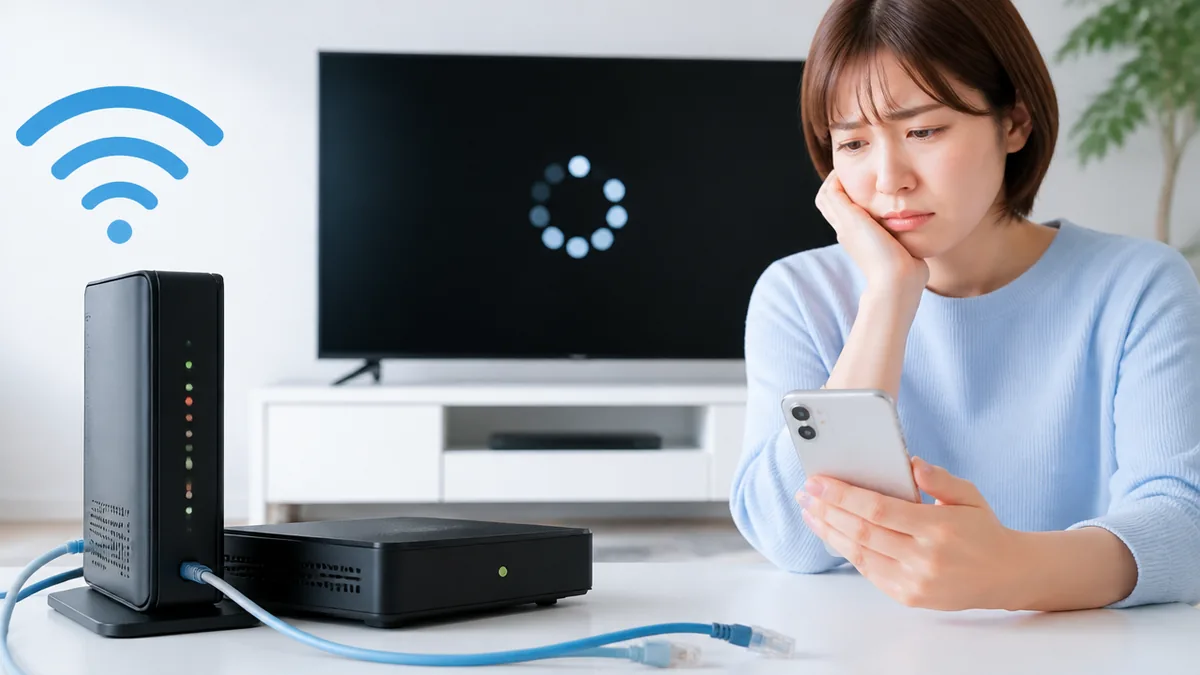
「J:COMのネットが今日いきなり繋がらなくなった…」「ツイッター(X)で同じ症状の人がいないか調べたいけど、どこを見ればいいの?」——そんな焦りを感じているあなたに、まず結論からお伝えします。J:COMのネットが繋がらないとき、最初にやるべきことは障害情報の確認とモデム・ルーターの再起動の2つです。この記事では、今日まさにJ:COMのネットが繋がらない状況にある方が、X(旧ツイッター)やDowndetectorを使って障害の有無を素早く見極め、自分でできる対処法を順番に試し、最短で復旧にたどり着けるよう解説します。
・J:COMのネットが繋がらないとき、今日の障害情報をX(旧ツイッター)で確認する方法
・公式サイト・Downdetectorなど複数の情報源を使い分けるコツ
・モデムのランプ状態から原因を切り分ける手順
・再起動しても直らないときの最終手段とサポートへの連絡先
2026年9月23日の朝から夕方にかけて、DNSサーバーの高負荷によりJ:COM NETなどが全国で繋がりにくい状態になりました(J:COMの発表では最大約408万世帯に影響。同日20時に全サービスが正常稼働していると確認されています)。現在は復旧しているため、いま繋がらない場合は広域障害ではなく、ご自宅の機器や回線に原因がある可能性が高いです。最新の障害有無は下記の公式ページで確認してください。
いま1分でやること
① スマホをモバイル通信に切り替え、J:COM公式「障害・メンテナンス情報」でお住まいの地域を確認
② Yahoo!リアルタイム検索「jcom 障害」で、同じ時間帯に同じ症状の投稿が並んでいるか見る
③ 家の全端末が繋がらず、モデムのランプが普段と違うなら広域障害の可能性大。再起動を繰り返さず復旧を待つのが正解です
J:COMのネットが繋がらないとき最初に確認すべき3つのこと
障害なのか自分だけの問題なのかを30秒で見分ける方法
J:COMのネットが突然繋がらなくなったら、まず「自分だけの問題なのか、J:COM側の障害なのか」を見分けることが最優先です。この判断を最初にしないと、モデムの再起動やケーブルの抜き差しなど的外れな対処に時間を使ってしまいます。
見分け方はシンプルで、スマホのモバイルデータ通信(4Gや5G)に切り替えて、J:COMの公式障害情報ページ(information.myjcom.jp)にアクセスするだけです。自分の住んでいる地域に障害情報が出ていれば、J:COM側の問題なので復旧を待つのが正解。情報が出ていなければ、自宅の機器やケーブルに原因がある可能性が高いです。
確認するときのコツは、スマホのWiFi接続を必ずオフにしてからブラウザを開くこと。WiFiがオンのままだと、繋がらないJ:COMのネットワークに接続しようとして、公式ページ自体が開けないという二重のストレスに陥ります。設定 > WiFi > OFFにしてからアクセスしましょう。
モデムのランプ状態を見れば原因の6割がわかる
自分だけの問題だと判断できたら、次にモデム(J:COMから貸し出されている黒い箱型の機器)の前面ランプを確認してください。ランプの色と点灯パターンで、原因の大まかな切り分けができます。
Onlineランプが緑色に点灯していれば、モデムとJ:COMの局舎との通信は正常です。この場合はルーターやパソコン・スマホ側に原因がある可能性が高いです。逆にOnlineランプが消灯、または赤色に点滅しているなら、モデム内部のエラーや通信障害が疑われます。
POWERランプが消灯している場合は、そもそも電源が供給されていません。電源ケーブルがコンセントからしっかり差さっているか、タコ足配線で接触不良を起こしていないかをチェックしてください。見落としがちなのは「電源タップのスイッチがオフになっていた」というケース。掃除機をかけたときに足が引っかかってオフにしてしまうことがあります。
スマホ・パソコンなど複数の端末で試して切り分ける
モデムのランプが正常なのにネットに繋がらない場合、問題が「ルーターから先」なのか「特定の端末だけ」なのかを切り分けます。結論として、2台以上の端末でWiFi接続を試してみてください。
切り分けの仕組みは単純です。スマホは繋がるのにパソコンだけ繋がらないなら、パソコン側のWiFi設定やIPアドレス(ネット上の住所のようなもの)の取得に問題があります。逆に、すべての端末が繋がらないなら、ルーターやモデムの問題です。
具体的な手順として、Windowsならタスクバーのネットワークアイコンを右クリック > 「ネットワークとインターネットの設定」 > 「状態」で接続状況を確認できます。iPhoneなら設定 > WiFi で接続先のSSID(WiFiの名前)の横にチェックマークが入っているか見てください。「インターネット未接続」と表示されている場合は、一度そのWiFiを「このネットワーク設定を削除」してから再接続すると改善することがあります。ただし、再接続時にはWiFiパスワードが必要になるので、ルーター本体の側面や底面に貼られたシールを先に確認しておきましょう。
今日のJ:COMネット障害をX(旧ツイッター)で素早くチェックする方法
Xで「J:COM 繋がらない」と検索して同じ症状の人を見つけるコツ
X(旧ツイッター)は、J:COMのネットが繋がらないときに「今まさに同じ状況の人がいるか」を確認できる即時性の高い情報源です。J:COM公式の障害情報ページは更新までにタイムラグがあることがありますが、Xにはリアルタイムでユーザーの声が集まります。
検索のコツは、キーワードを工夫すること。「J:COM 繋がらない」だけでなく、「JCOM 障害」「jcom ネット 落ちた」「ジェイコム WiFi」など、表記揺れを含めた複数パターンで検索すると漏れが減ります。検索したら「最新」タブに切り替えてください。「話題」タブのままだと古い投稿が表示されてしまいます。
検索結果に直近1〜2時間以内の「繋がらない」という投稿が複数見つかれば、J:COM側の障害である可能性が高いです。一方で、同じ時間帯に投稿がほとんどなければ、自分の環境固有の問題と判断できます。注意点として、Xの投稿は個人の体験ベースなので「3日前から遅い」といった別の問題と混同しないよう、投稿日時を必ず確認してください。
Xアカウントがなくても障害を調べられるYahoo!リアルタイム検索
「Xのアカウントを持っていない」「ログインできない」という方でも大丈夫です。Yahoo!リアルタイム検索(search.yahoo.co.jp/realtime)を使えば、Xの投稿をアカウント不要で検索できます。
Yahoo!リアルタイム検索が便利な理由は、Xに投稿された内容をリアルタイムで横断検索できるうえ、投稿数の推移がグラフで可視化される点です。「J:COM 障害」で検索すると、直近24時間の投稿数が急増しているかどうか一目でわかります。投稿数が急増していれば大規模障害、平常通りなら個別の問題という判断材料になります。
使い方は、スマホのブラウザで「Yahoo!リアルタイム検索」と検索してアクセスし、検索ボックスに「J:COM 繋がらない」と入力するだけ。アプリのインストールも会員登録も不要です。注意点として、Yahoo!リアルタイム検索にはXの全投稿が反映されるわけではなく、鍵アカウント(非公開アカウント)の投稿は表示されません。それでも、障害の規模感を把握するには十分な情報量が得られます。
XやYahoo!リアルタイム検索の投稿は、あくまで個人の体験に基づく情報です。「J:COMが全国的に障害」と書いている人がいても、実際には特定地域だけの問題だったり、その人の機器トラブルだったりすることがあります。SNS情報はあくまで「同じ症状の人がいるか」を確認する手がかりとして使い、正確な障害情報はJ:COM公式ページ(information.myjcom.jp)で裏付けを取るようにしましょう。
J:COMサポート公式アカウント(@jcom_support)をフォローしておくメリット
J:COMはX上で公式サポートアカウント「@jcom_support」を運営しており、障害情報やメンテナンス予定を発信しています。このアカウントをフォローしておけば、障害発生時にタイムラインで情報をキャッチできます。
公式アカウントが個人の投稿と違う点は、情報の正確性と復旧見込みの有無です。「○○エリアで通信障害が発生しています。復旧作業中です」といった公式発表には、復旧の見込み時間が含まれることもあるため、「あとどのくらい待てばいいのか」の判断材料になります。
フォロー手順は、Xアプリを開いて検索バーに「@jcom_support」と入力 > アカウントを選択 > 「フォロー」をタップ。さらに通知設定をオンにしておくと、投稿があったときにプッシュ通知が届くので障害発生をいち早く知ることができます。通知の設定方法は、フォロー後にアカウントページの🔔アイコンをタップ > 「すべての投稿」を選択です。ただし、公式アカウントの障害情報は発生からしばらく経ってから投稿されることもあるので、リアルタイム検索と組み合わせて使うのがベストです。
J:COMのネットが繋がらない原因6パターンと見分け方
J:COM側の通信障害——「今日だけ繋がらない」ならまず疑うべき原因
「昨日まで普通に使えていたのに今日突然繋がらない」というケースで最も多い原因が、J:COM側の通信障害です。J:COMでは設備トラブルや悪天候、近隣の工事といったさまざまな要因で通信障害が発生することがあり、一部地域で起きて数時間で復旧するパターンがほとんどです。
通信障害かどうかを確認するには、先述のとおりスマホのモバイル通信でJ:COM公式障害情報ページ(information.myjcom.jp)にアクセスし、自分の住んでいる地域を選択します。障害が発生していれば「通信障害が発生しています」という案内と対象エリア、復旧見込み時間が掲載されます。
通信障害が確認できた場合、自分でできることは基本的に「待つ」だけです。モデムの電源を何度も入れ直しても復旧は早まりません。むしろ復旧直後に機器が正常に同期できなくなるリスクがあるので、障害中はモデムの電源はそのままにしておきましょう。復旧のお知らせが公式ページに掲載されたら、そのタイミングでモデムを1回だけ再起動するのが正しい手順です。
モデム・ルーターの不具合——再起動で直るケースが大半
障害情報が出ていないのに繋がらない場合、モデムやルーター(WiFiの電波を飛ばす機器)の一時的な不具合が原因であることが多いです。機器は24時間365日稼働し続けているため、内部メモリがいっぱいになったり処理が詰まったりして、定期的に再起動が必要になります。
再起動の正しい手順は次のとおりです。まずルーターの電源を抜き、次にモデムの電源を抜きます。そのまま約1分間待ってからモデムの電源を入れ、Onlineランプが緑色に点灯するのを確認してからルーターの電源を入れます。順番が大事で、モデム→ルーターの順に起動させることで正常に通信が確立します。
よくある失敗として、「電源を抜いてすぐ差し直した」というパターンがあります。内部のコンデンサ(電気を蓄える部品)に電荷が残っているため、数秒では完全にリセットされません。最低でも30秒、できれば1分待ってから電源を入れ直してください。また、ルーターとモデムが一体型の機器(J:COMから借りている1台だけで運用しているケース)の場合は、その1台の電源を抜いて1分待って差し直すだけでOKです。
LANケーブル・同軸ケーブルの接触不良——意外と見落としがちな物理的原因
ソフトウェア的な問題ばかりに気を取られがちですが、ケーブルの接触不良という物理的な原因も少なくありません。特にJ:COMの場合、壁のコンセント(同軸ケーブル端子)からモデムまでの同軸ケーブルが緩んでいるだけで通信が途絶えます。
同軸ケーブルとは、テレビのアンテナ線と同じ形状の丸い端子がついたケーブルのことです。モデム背面の「CABLE」と書かれた端子に接続されています。このケーブルをモデム側・壁側の両方でしっかりねじ込み直してみてください。手で回して止まるところまで締めれば十分です。
LANケーブル(モデムとルーター、またはモデムとパソコンを繋ぐ平たい端子のケーブル)も確認対象です。カチッと音がするまで差し込まれているか、ケーブルの爪(ロック部分)が折れていないかを見てください。爪が折れているとケーブルが抜けやすくなり、ちょっとした振動で接触不良を起こします。予備のLANケーブルがあれば交換して試すのが確実です。
回線の混雑——夜間や休日に遅くなる・繋がりにくくなる理由
「完全に繋がらない」のではなく「ページの読み込みが極端に遅い」「動画が止まる」という症状なら、回線混雑が原因の可能性があります。J:COMに限った話ではありませんが、夜間(19時〜23時頃)や休日は多くの人が同じ回線を使うため、速度が低下しやすくなります。
J:COMの回線はベストエフォート型(最大速度を保証しない方式)のため、利用者が集中する時間帯は実効速度が下がります。特にマンションタイプの場合、建物内の回線を複数世帯で共有しているため、戸建てタイプよりも混雑の影響を受けやすい傾向があります。
混雑による速度低下への対処としては、5GHz帯のWiFiに接続する方法があります。ルーターが「○○○○-5G」と「○○○○-2G」の2つのSSIDを出している場合、「5G」のほうに接続してください。5GHz帯は電子レンジやBluetoothなどの干渉を受けにくく、2.4GHz帯よりも安定した速度が出やすいです。ただし5GHz帯は壁を挟むと電波が弱くなるので、ルーターと同じ部屋または隣の部屋で使うのが前提です。
ネットが繋がらないときの自分でできる対処法を順番に試す
モデム・ルーターの正しい再起動手順——順番を間違えると逆効果
再起動は最も基本的かつ効果的な対処法ですが、手順を間違えると逆に接続が不安定になることがあります。正しい順番を改めて整理します。
まず、パソコンやスマホなどの端末のWiFiをオフにします。次にルーター(WiFiを飛ばしている機器)の電源ケーブルを抜き、その後モデム(壁の同軸ケーブルに繋がっている機器)の電源ケーブルを抜きます。この状態で1分間そのまま待ちます。
1分経ったらモデムの電源を先に入れ、前面のOnlineランプが緑色に安定点灯するまで待ちます(2〜3分かかることがあります)。Onlineランプが安定したら、ルーターの電源を入れます。ルーターのWiFiランプが点灯したら、端末のWiFiをオンにして接続を確認してください。
- Step1: 端末(スマホ・PC)のWiFiをオフにする
- Step2: ルーターの電源ケーブルを抜く → モデムの電源ケーブルを抜く
- Step3: そのまま1分間待つ(30秒では不十分なことがある)
- Step4: モデムの電源を入れる → Onlineランプが緑点灯するまで2〜3分待つ → ルーターの電源を入れる
注意点として、モデムとルーターが一体型の場合(J:COMから借りている機器が1台だけのケース)は、その1台の電源を抜いて1分待って差し直すだけです。無線LANルーターを自前で追加している場合は、一体型機器→自前ルーターの順で起動してください。
WiFi設定のリセット——「接続済み・インターネットなし」を解消する
WiFiに「接続済み」と表示されているのにインターネットに繋がらない場合、端末側のネットワーク設定に問題が起きていることがあります。このケースでは、WiFi設定のリセットが有効です。
iPhoneの場合:設定 > 一般 > 転送またはiPhoneをリセット > リセット > 「ネットワーク設定をリセット」。これを実行すると、保存されているWiFiパスワードやVPN設定がすべて消えますが、写真やアプリには影響しません。リセット後、WiFiパスワードを再入力して接続し直してください。
Windowsの場合:設定 > ネットワークとインターネット > ネットワークの詳細設定 > 「ネットワークのリセット」。こちらもWiFiやVPNの設定がすべて初期化されるので、リセット後に再設定が必要です。
よくある失敗として、ネットワーク設定のリセット前にWiFiパスワードを確認し忘れるケースがあります。ルーター本体の側面や底面に貼られたシールに「暗号化キー」「PASS」「KEY」などの名前で記載されているので、リセット前にスマホのカメラで写真を撮っておくと安心です。
DNSサーバーの手動変更——地味だけど効果が大きい設定
意外と知られていないのですが、DNS(ドメインネームシステム)サーバーの設定を変更するだけで接続が改善するケースがあります。DNSとは、「google.com」のようなドメイン名をIPアドレス(数字の住所)に変換する仕組みのこと。J:COMのDNSサーバーに不具合が起きていると、ウェブサイトの名前解決ができず「ページが見つかりません」と表示されます。
このとき、GoogleのパブリックDNS(8.8.8.8 と 8.8.4.4)に変更すると繋がるようになることがあります。
iPhoneでの変更手順は:設定 > WiFi > 接続中のネットワーク名の横にある「i」マーク > 「DNSを構成」 > 「手動」を選択 > 既存のDNSサーバーを削除し「8.8.8.8」と「8.8.4.4」を追加 > 保存。
Windowsの場合は:設定 > ネットワークとインターネット > WiFi > 接続中のネットワークのプロパティ > 「IP割り当て」の編集 > 「手動」 > IPv4をオン > 優先DNSに「8.8.8.8」、代替DNSに「8.8.4.4」を入力して保存。
注意点として、DNS変更はあくまで名前解決の問題を回避するための応急処置です。回線そのものが物理的に切断されている場合には効果がありません。また、元に戻したいときは同じ手順で「自動」に切り替えればOKです。
有線LAN接続で切り分け——WiFiが原因かどうかの最終確認
WiFiでは繋がらないけど、LANケーブルでモデムまたはルーターとパソコンを直接繋ぐと繋がる——この場合、原因はWiFi(無線)側にあります。ルーターのWiFi機能の不具合、電波干渉、チャンネル競合のいずれかです。
確認方法は、パソコンとモデム(またはルーター)をLANケーブルで直接接続し、ブラウザでどこかのページを開いてみるだけ。LANケーブルはモデムやルーターの購入時に付属していたもの、または家電量販店で数百円で購入できます。Cat5e以上の規格であれば問題ありません。
有線で繋がった場合の対処としては、ルーターのWiFiチャンネルを変更する方法があります。ルーターの管理画面(多くの場合ブラウザで192.168.0.1または192.168.1.1にアクセス)にログインし、WiFi設定でチャンネルを「自動」から別の固定チャンネル(例:5GHz帯なら36ch、2.4GHz帯なら1chまたは6ch)に変更してみてください。集合住宅では近隣のルーターと同じチャンネルを使ってしまい、電波が干渉して接続が不安定になることがあります。
Downdetectorと公式ページを使ってJ:COMの障害情報を正確に把握する
Downdetectorの見方——障害報告数のグラフで規模を読み取る
Downdetector(ダウンディテクター)は、世界中のサービスの障害状況をユーザー報告ベースで可視化するウェブサイトです。J:COMのページにアクセスすると、直近24時間の障害報告数がグラフで表示されるため、障害の規模とタイミングを直感的に把握できます。
使い方は、スマホのブラウザで「Downdetector J:COM」と検索してアクセスするだけ。グラフの山が急激に上がっていれば、そのタイミングで多くのユーザーから障害報告が上がっていることを意味します。報告数が「ベースライン(通常時の報告数)」の3倍以上に跳ね上がっていれば、広範囲の障害と判断してよいでしょう。
Downdetectorの注意点は、あくまで「ユーザーの自己申告」がベースということ。実際にはJ:COM側に問題がなくても、Windows Updateの影響で多くの人が一斉に「繋がらない」と報告するケースもあります。グラフの急上昇を見つけたら、コメント欄で「どの地域の人が報告しているか」をチェックすると精度が上がります。
| 確認ツール | 特徴 |
| J:COM公式障害情報ページ | 正確性◎・地域別に検索可能・復旧見込みあり。ただし更新にタイムラグあり |
| X(旧ツイッター)検索 | 即時性◎・ユーザーの生の声が集まる。ただし情報の正確性は保証なし |
| Yahoo!リアルタイム検索 | Xアカウント不要・投稿数グラフで障害規模が一目瞭然 |
| Downdetector | 障害報告数のグラフが見やすい・コメント欄で地域情報もわかる |
| @jcom_support(X公式) | 公式発表で信頼性が高い・復旧見込み時間が含まれることも。更新はやや遅め |
J:COM公式の障害情報ページの使い方——地域と時間帯を絞る方法
J:COMの公式障害情報ページ(information.myjcom.jp)は、最も信頼できる障害確認手段です。自分のエリアに障害が出ているかどうかを正確に知ることができます。
アクセス手順は、スマホのモバイルデータ通信で「J:COM 障害情報」と検索するか、直接URLを入力します。ページを開いたら、自分の住んでいる都道府県やエリアを選択すると、そのエリアで発生中の障害やメンテナンス情報が一覧で表示されます。
ここで確認したいのは、「障害発生日時」と「対象サービス」の2点です。「NET」サービスに障害が出ていれば、ネットが繋がらない原因はJ:COM側にあると確定できます。一方で、「TV」や「PHONE」だけに障害が出ている場合はネット回線とは別の問題なので、自宅の機器を疑う方向に切り替えてください。
注意点として、このページに障害情報が載るまでに30分〜1時間程度かかることがあります。「公式ページに何も出ていないけど明らかにおかしい」という場合は、まだ障害が検知されていない段階かもしれません。30分後にもう一度チェックするか、先ほど紹介したXやDowndetectorで状況を確認してみてください。
My J:COMアプリで障害通知を受け取る設定
スマホにMy J:COMアプリをインストールしておくと、自分のエリアで障害が発生した際にプッシュ通知を受け取ることができます。「いちいちウェブサイトを開いて確認するのが面倒」という方にはこの方法が便利です。
設定手順は、App Store(iPhone)またはGoogle Play(Android)で「My J:COM」を検索してインストール > J:COMのアカウント(パーソナルID)でログイン > アプリ内の「お知らせ設定」でプッシュ通知をオンにします。これで障害発生時に通知が届くようになります。
このアプリではチャットサポートも利用でき、電話が繋がりにくい時間帯でもテキストベースで問い合わせができます。ただし、アプリの利用にはJ:COMのパーソナルIDが必要です。IDを作成していない場合は、契約時の書類に記載されている「お客さま番号」をもとにJ:COM公式サイトから新規登録できます。
再起動しても直らないときのJ:COMネット復旧ガイド
ルーターのファームウェア更新を確認する
モデムの再起動でも改善しない場合、ルーターのファームウェア(内部ソフトウェア)が古いバージョンのままになっていないか確認しましょう。ファームウェアが古いと、セキュリティ上の問題だけでなく通信の安定性にも影響することがあります。
J:COMから貸し出されている機器の場合、ファームウェア更新はJ:COM側が自動で行うことが多いですが、タイミングによっては更新が保留されていることもあります。自前のルーターを使っている場合は、ルーターメーカーの公式サイトから最新ファームウェアをダウンロードして手動更新が必要です。
確認方法は、ルーターの管理画面にアクセスすること。ブラウザで192.168.0.1または192.168.1.1を入力し、管理者アカウントでログインします。初期ID/パスワードはルーター本体のシールに記載されています。ログイン後、「ファームウェア」または「システム更新」の項目で現在のバージョンを確認し、更新があれば適用してください。注意点として、ファームウェア更新中は絶対に電源を抜かないでください。更新途中で電源が切れると機器が起動しなくなる(文鎮化する)リスクがあります。
ルーターの置き場所を見直す——電波が届かない意外な原因
再起動でもファームウェア更新でも改善しないなら、ルーターの物理的な置き場所が原因かもしれません。実は、ルーターを窓際に置いたら電波が外に逃げて室内が不安定になるというケースがあります。WiFiの電波はルーターを中心に360度に広がるので、窓際に置くと電波の半分が外に放射されてしまいます。
理想的な置き場所は、家の中心に近い高さ1〜1.5mの棚の上です。床に直置きすると床面に電波が吸収されるため、テレビ台の上やカラーボックスの上段などがベストです。金属製のラックの中や電子レンジの近くは電波干渉を受けるので避けてください。
マンションで1LDK〜2LDKの間取りなら、リビングの中央付近に置けば全部屋をカバーできることが多いです。3LDK以上や戸建ての2階建てなら、中継機(WiFiリピーター)の追加を検討してください。J:COMの「メッシュWiFi」オプション(月額制)を使えば、追加の機器を設置して家全体の電波環境を改善できます。
テレビの裏や金属製の本棚の中にルーターを隠すように置いている方が多いですが、金属は電波を反射・遮断するため、大幅に電波強度が落ちます。また水槽の近くも要注意で、水はWiFiの電波(特に5GHz帯)を吸収する性質があります。見栄えが気になる場合は、白やグレーのルーターカバー(通気性のあるメッシュ素材)を使うと目立ちにくくなりつつ電波の遮断を最小限に抑えられます。
J:COMサポートへの問い合わせ——電話・チャット・訪問の使い分け
自分でできる対処をすべて試しても改善しない場合は、J:COMのサポートに連絡しましょう。問い合わせ方法は大きく3つあり、状況に応じて使い分けるのがポイントです。
電話サポート(0120-999-000、9:00〜18:00・年中無休)は、機器の故障が疑われるときや訪問修理を依頼したいときに向いています。電話する前にモデムのランプ状態、再起動の実施有無、端末の切り分け結果をメモしておくと、オペレーターとのやり取りがスムーズです。
チャットサポート(My J:COMアプリまたはJ:COM公式サイト)は、電話が繋がりにくい時間帯に便利です。テキストベースなので、やり取りの記録が残るメリットもあります。「ネットが繋がらない」と入力すると、AIチャットボットが基本的な切り分けを案内し、それでも解決しなければオペレーターに接続されます。
訪問サポートは、モデムの交換やケーブル工事が必要と判断された場合にJ:COM側から手配されます。日時の調整が必要なため、急ぎの復旧には向きませんが、自分では対処できない機器の物理的な故障や、建物内の配線トラブルはこの方法でしか解決できません。

マンション・戸建て別でJ:COMネットが繋がらないときの注意点
マンションタイプは建物共用部の影響を受けやすい
マンションでJ:COMを利用している場合、自分の部屋の機器に問題がなくても、建物の共用部にある設備(MDF室の集合装置)のトラブルでネットが繋がらなくなることがあります。この場合、同じマンション内の他のJ:COMユーザーも同時に影響を受けているはずです。
共用部の設備トラブルかどうかを確認する最も簡単な方法は、同じマンションの住人に「ネット繋がっていますか?」と聞くこと。それが難しければ、先述のXやDowndetectorで同じ地域の障害報告を確認してください。
マンションタイプ特有の注意点として、建物の管理会社がJ:COMを一括契約しているケースでは、個人でJ:COMに問い合わせても対応が難しい場合があります。「マンション全体でJ:COMに加入しています」という契約形態の場合は、まず管理会社や管理組合に連絡し、そちらからJ:COMに対応を依頼する流れになります。契約書やマンションの掲示板で契約形態を確認しておくと、いざというとき慌てずに済みます。
戸建てタイプは同軸ケーブルの引き込み経路をチェック
戸建てでJ:COMを利用している場合、電柱から自宅に引き込まれている同軸ケーブルの状態が通信品質に直結します。台風や強風のあとにネットが繋がらなくなった場合は、ケーブルが物理的に損傷している可能性があります。
外からケーブルの引き込み口(多くの場合、外壁に固定された保安器と呼ばれる小さな箱)を目視で確認してください。ケーブルが垂れ下がっていたり、保安器が外れかかっていたりすれば物理損傷の可能性が高いです。ただし、ケーブルや保安器に自分で触るのは危険なので、J:COMサポート(0120-999-000)に連絡して訪問修理を依頼してください。
戸建ての場合、もうひとつ見落としがちなのが宅内の分配器です。テレビとネットで同軸ケーブルを分岐させている場合、分配器の接続が緩んでいるとネット側の信号が弱くなります。分配器は壁の中に埋め込まれていることもありますが、クローゼットや天井裏に露出設置されていることもあるので、心当たりがあれば確認してみてください。
1人暮らし vs 家族世帯で優先すべき対処が違う
1人暮らしでネットが繋がらない場合は、端末の問題か回線の問題かの二択に絞りやすいです。使っている端末が1台なら、まずスマホのモバイル通信で障害情報を確認し、障害がなければモデム再起動、それでもダメならDNS変更、という流れで進めてください。
家族世帯の場合は、「全員が繋がらないのか、特定の人だけか」が重要な切り分けポイントです。全員繋がらなければ回線やモデムの問題、特定の1人だけなら端末やWiFi設定の問題です。家族に「ネット使えてる?」と確認するだけで対処の方向が決まります。
家族世帯で多いのが「接続台数が多すぎて不安定になる」ケース。スマホ、タブレット、パソコン、ゲーム機、スマートスピーカー、IoT家電など、気づかないうちに10台以上の機器がWiFiに接続されていることがあります。J:COMから貸し出されるルーターの同時接続推奨台数は機種によって異なりますが、目安として10〜15台程度です。接続台数がこれを超えている場合は、使っていない機器のWiFiをオフにするか、メッシュWiFiの導入を検討してみてください。
ネットが繋がらない状態を予防する日頃の5つの習慣
月1回のモデム・ルーター再起動で安定性を保つ
「壊れるまで電源を入れっぱなし」にしがちなモデムとルーターですが、月に1回の定期再起動を習慣にするだけで接続の安定性が格段に上がります。パソコンを長時間使い続けると動作が重くなるのと同じで、ネットワーク機器も内部メモリにゴミが溜まっていきます。
おすすめのタイミングは、月初めの朝。寝る前にモデムとルーターの電源を抜いておき、翌朝差し直すだけです。これだけで「突然繋がらなくなる」トラブルの発生頻度がぐっと下がります。
再起動のたびにStep1〜Step4の手順を踏む必要はなく、予防的な再起動であれば電源を抜いて1分待って差し直すだけで十分です。ただし、モデムとルーターが別々の機器の場合は、モデム→ルーターの起動順序だけは守ってください。順番を逆にするとルーターがモデムからIPアドレスを正しく取得できず、かえって接続が不安定になることがあります。
2.4GHz帯だけに頼らない——5GHz帯を使い分ける
2.4GHz帯のWiFiだけを使っている方は、混雑時の速度低下に悩まされやすいです。2.4GHz帯は電子レンジ、Bluetooth機器、近隣のWiFiなど多くの機器と同じ周波数帯を使っているため、干渉を受けやすい特徴があります。
ルーターが「○○○○-5G」と「○○○○-2G」の2つのSSIDを出している場合、普段使いでは5GHz帯(-5G)を優先してください。5GHz帯はWiFi専用の周波数帯なので干渉が少なく、通信速度も2.4GHz帯より高速です。
ただし5GHz帯は壁や天井を通り抜ける力が弱いため、ルーターから離れた部屋では2.4GHz帯のほうが安定することがあります。使い分けの目安として、ルーターと同じ部屋や隣の部屋では5GHz帯、壁を2枚以上挟む部屋では2.4GHz帯、と覚えておくと便利です。スマホの接続先は設定 > WiFiで手動で切り替えられます。
ファームウェアの自動更新設定を有効にしておく
自前のルーターを使っている場合は、ファームウェアの自動更新機能をオンにしておきましょう。古いファームウェアは通信の安定性だけでなくセキュリティにも影響します。
設定方法はメーカーによって異なりますが、一般的にはルーターの管理画面(192.168.0.1や192.168.1.1)にアクセスし、「管理」や「システム」のメニューから「ファームウェア自動更新」をオンにします。NEC Atermシリーズなら「メンテナンス」>「ファームウェア更新」、Buffalo製なら「管理」>「ファームウェア更新」>「自動更新」で設定できます。
J:COMから貸し出されている機器は基本的にJ:COM側が自動更新を管理しているので、自分で操作する必要はありません。ただし、自動更新のタイミングで一時的にネットが切れることがあります。深夜3時〜5時頃に数分間だけ繋がらなくなった場合は、ファームウェア更新によるものの可能性が高いので、特に心配する必要はありません。
接続機器の棚卸し——不要な端末のWiFi接続を整理する
家庭内のWiFi接続台数が増えすぎると、ルーターの処理能力が追いつかず通信が不安定になります。半年に1回程度、「今WiFiに繋がっている機器」を棚卸しする習慣をつけましょう。
確認方法は、ルーターの管理画面にログインし、「接続機器一覧」や「クライアントリスト」のページを見ること。見覚えのない機器名が表示されている場合は、使っていない古いスマホやタブレット、ゲーム機などがWiFiに接続されたままかもしれません。
不要な機器はWiFi接続を削除するか、機器側のWiFiをオフにしてください。特にIoT家電(スマートスピーカー、スマート照明、ロボット掃除機など)は存在を忘れがちですが、常時WiFiに接続して定期的にデータ通信を行っています。台数を減らすことでルーターの負荷が下がり、残りの機器の通信が安定します。
① 月1回のモデム・ルーター再起動(月初めの朝がおすすめ)
② 普段使いは5GHz帯のWiFiを優先(ルーターと同じ部屋・隣の部屋で使う)
③ 自前ルーターのファームウェア自動更新をオンにする
④ 半年に1回、WiFi接続機器の棚卸しをする
⑤ @jcom_supportのフォロー&通知オン、My J:COMアプリの障害通知設定
まとめ:J:COMのネットが繋がらないときは「確認→切り分け→対処」の3ステップで解決
J:COMのネットが今日突然繋がらなくなったとき、焦って何度もモデムの電源を抜き差しするのではなく、「まず障害情報を確認し、次に原因を切り分け、それから適切な対処を行う」という3ステップで進めるのが最短ルートです。X(旧ツイッター)やYahoo!リアルタイム検索、Downdetectorは障害の有無を素早く確認するための強力なツールですが、最終的な裏付けはJ:COM公式の障害情報ページ(information.myjcom.jp)で取るようにしてください。
この記事のポイントを改めて整理します。
- J:COMのネットが繋がらないときは、まずスマホのモバイル通信でJ:COM公式障害情報ページを確認する
- X(旧ツイッター)で「J:COM 繋がらない」と検索し、同じ症状の人がいるか「最新」タブでチェックする
- Xアカウントがなくても、Yahoo!リアルタイム検索やDowndetectorで障害状況を把握できる
- モデムのOnlineランプが消灯・赤点滅なら通信異常。緑点灯なら端末やルーター側を疑う
- モデム・ルーターの再起動は「モデム→ルーター」の順で、1分以上間隔を空けて行う
- マンションタイプは共用部の設備トラブルの可能性もあるため、管理会社への確認も視野に入れる
- 月1回の定期再起動と5GHz帯WiFiの活用で、突然繋がらなくなるトラブルを予防できる
まずは今すぐ、スマホのモバイル通信に切り替えてJ:COM公式障害情報ページにアクセスしてみてください。障害が出ていなければ、モデムの電源を抜いて1分待ち、差し直す。この2つを試すだけで、多くのケースは解決に向かいます。それでも改善しない場合は、J:COMカスタマーセンター(0120-999-000、9:00〜18:00)に連絡してプロの判断を仰ぎましょう。最新の障害情報や料金プランの詳細は、J:COM公式サイトでご確認ください。





コメント