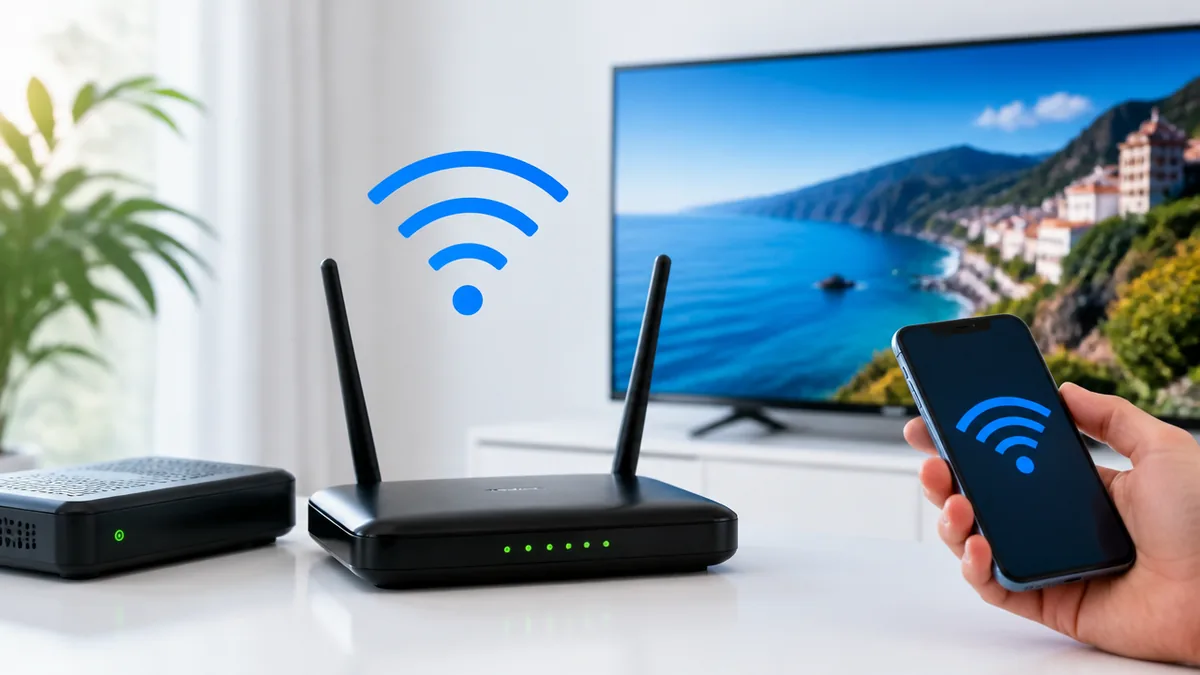
「J:COMのテレビがWiFiに繋がらなくなった…」「昨日まで普通に見られていたのに急に接続が切れた…」そんなトラブルに直面していませんか。テレビのWiFi接続が途切れると、VOD(ビデオ・オン・デマンド)が見られないだけでなく、番組表の取得やアプリの利用にも支障が出ます。でも安心してください。実はこのトラブル、原因さえ特定できれば自分で解決できるケースがほとんどです。この記事では、J:COMのテレビがWiFiに繋がらないときに考えられる原因を6つに分類し、それぞれの具体的な解決手順を順番にお伝えします。
・テレビがWiFiに繋がらないとき最初にチェックすべき3つの項目
・モデムやルーターのランプの色で原因を切り分ける方法
・Smart J:COM BoxやスマートテレビのWiFi設定を正しくやり直す手順
・自力で直らない場合の問い合わせ先と伝えるべき情報
\簡単接続で大画面を楽しめる無線アダプター/
J:COMのテレビがWiFiに繋がらないときに最初に確認する3つのこと
他の端末(スマホやPC)もWiFiに繋がっているか確認する
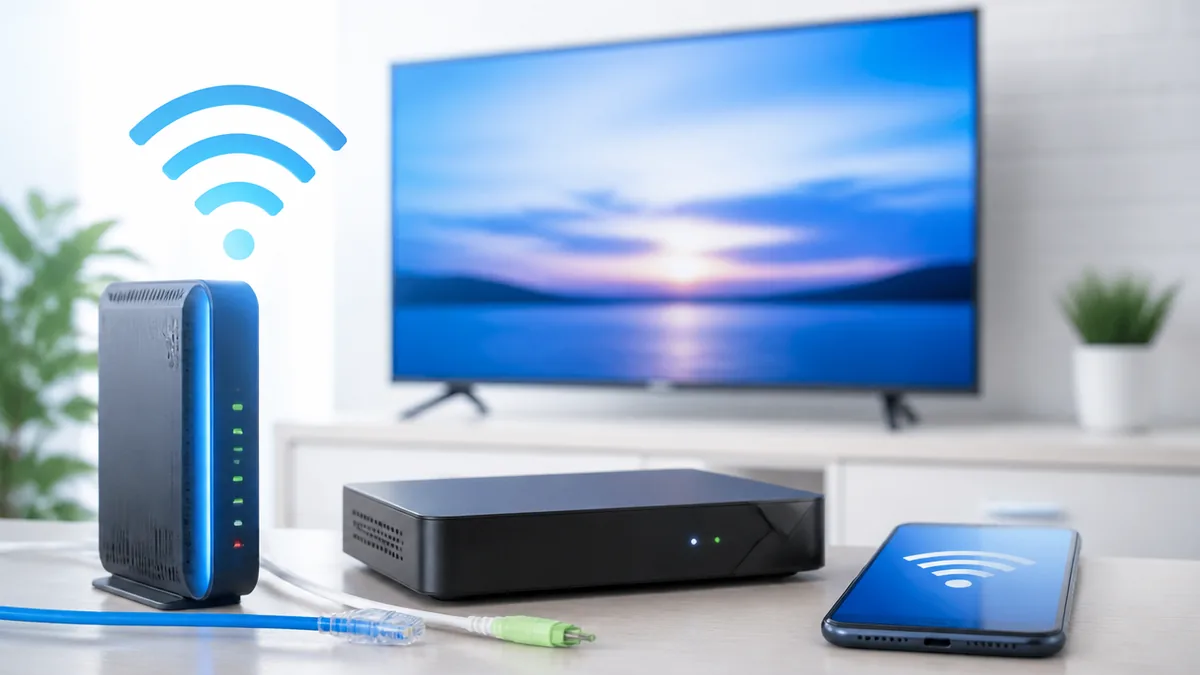
テレビだけがWiFiに繋がらないのか、それとも家中すべての端末で繋がらないのかによって原因の場所が変わります。スマホやPCも一緒にWiFiが切れている場合はルーターやモデムなどのネットワーク機器側に原因がある可能性が高く、テレビだけ繋がらない場合はテレビ本体やSTB(セットトップボックス)の設定に問題があるケースが多いです。まずは手元のスマホでWiFiアイコンを確認してみてください。設定 > WiFi を開いて、接続中のネットワーク名(SSID)の下に「接続済み」と表示されているかを見ます。もしスマホも「インターネット接続なし」と出ていれば、テレビを触る前にルーターの対処が先です。よくある失敗として、テレビ側の設定を何度もやり直した結果、余計にSSIDの情報がずれてしまうケースがあります。まず原因の切り分けを行い、闇雲にいじらないことが大切です。
WiFiルーターとモデムの電源ランプは正常に点灯しているか
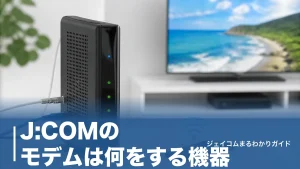
ネットワーク機器のランプの色は、いま機器がどんな状態にあるかを教えてくれる「信号機」のようなものです。通常はすべてのランプが緑色に点灯・点滅していますが、赤色やオレンジ色に変わっていたり、消灯しているランプがあれば何らかの異常が起きています。特に「ONLINE」ランプが消えている場合はインターネット回線そのものが途切れているサインです。確認の手順はシンプルで、モデム(壁から同軸ケーブルが繋がっている四角い箱)の前面ランプを上から順にチェックします。POWER → ONLINE → LINK の順で、すべて緑色ならモデムは正常です。ONLINEが消灯または赤色の場合は、後述する再起動手順を試す必要があります。注意点として、ランプの意味は機種によって微妙に異なります。J:COMから貸与される機種としてはHUMAX HG100R-02JGやBCW710Jなどがありますが、ランプの配置や色の意味が少し違うので、機器側面や底面に貼ってあるラベルの型番を控えておくと、後で問い合わせるときにスムーズです。
通信障害やメンテナンス情報が出ていないか公式で確認する
自分の機器に問題がなくても、J:COM側の設備で通信障害が起きていれば当然繋がりません。まずはJ:COMの障害情報ページを確認してみましょう。確認方法は、スマホのブラウザで「J:COM 障害情報」と検索するか、My J:COMアプリを開いて「お知らせ」タブを見ます。もしスマホもWiFiに繋がらない状態なら、モバイルデータ通信(4G/5G)に切り替えて確認してください。設定 > WiFi をオフにすれば自動的にモバイル回線に切り替わります。障害情報に自分のエリアが含まれている場合は、復旧を待つしかありません。ここでよくある失敗が、障害中にもかかわらずモデムを何度も再起動してしまうことです。障害中の再起動は意味がないうえ、復旧後にモデムの再認証に時間がかかることもあるので、障害情報が出ていたらそのまま待ちましょう。
ルーターやモデムのランプが教えてくれる不具合のサイン
「ONLINE」ランプが消灯・赤点滅しているときの意味
ONLINEランプはモデムがJ:COMの回線センターと正常に通信できているかどうかを示すランプです。このランプが消灯または赤色に点滅している場合、モデム内部でエラーが発生しているか、外部の回線自体に問題が起きている可能性があります。仕組みとしては、モデムは起動時にJ:COMの回線センターと認証のやりとりを行い、認証が成功するとONLINEランプが緑色に点灯します。この認証プロセスが途中で止まっていると、ランプが消灯したままになります。対処の手順としては、まずモデム背面の電源ケーブルと同軸ケーブル(ネジ式の丸いケーブル)を両方とも外し、5分ほど待ってから同軸ケーブル → 電源ケーブルの順に接続し直します。同軸ケーブルはネジ部分をしっかり手で締めてください。再接続後、10分ほど経ってもONLINEランプが点灯しない場合は外部回線の故障またはモデム本体の交換が必要な可能性があるため、J:COMサポート(0120-999-000)に連絡しましょう。
「LINK」ランプが消えているときはケーブルの物理的な問題かも
LINKランプはモデムとルーター(またはモデムとパソコン)がLANケーブルで正しく接続されているかを示します。このランプが消えている場合、LANケーブルが抜けかかっている、断線している、またはLANポートにホコリが詰まっていることが原因です。LANケーブルは見た目では問題なさそうに見えても、内部の細い銅線が折れていることがあります。特にケーブルを家具の下に挟んでいたり、ドアの隙間を通している場合は要注意です。まずはLANケーブルを両端ともしっかり差し直して、「カチッ」と音がするまで押し込みます。それでもLINKランプが点かなければ、別のLANケーブルに交換して試してみてください。CAT5e以上のケーブルであれば問題ありません。家電量販店で500円〜1,000円程度で購入できます。意外と見落としがちな失敗として、LANケーブルのツメ(ロック部分)が折れていて、挿しても抜けやすくなっているケースがあります。ツメが折れていたら交換のサインです。
すべてのランプが消えている場合は電源周りをチェック
モデムやルーターのランプが1つも点いていない場合は、そもそも機器に電源が供給されていない状態です。原因はシンプルで、電源コンセントが抜けている、電源タップのスイッチがオフになっている、またはブレーカーが落ちているといったケースがほとんどです。掃除のときにコンセントを抜いてそのまま忘れた、ペットがケーブルを引っ張ったなど、物理的な原因が多いので落ち着いて確認しましょう。確認手順は、壁のコンセントから順に「コンセント → 電源タップ → モデムの電源端子」とたどります。電源タップを使っている場合は、他の機器(照明など)を差してタップ自体が通電しているか確かめるとわかりやすいです。注意点として、落雷や停電の後にモデムの電源が入らなくなった場合は、内部の基板が損傷している可能性があります。この場合は自分では直せないので、J:COMに機器交換を依頼する必要があります。
| POWER:緑点灯 | 正常。電源が入っている状態 |
| POWER:消灯 | 電源ケーブル・コンセント・タップを確認 |
| ONLINE:緑点灯 | 正常。J:COM回線と通信できている |
| ONLINE:消灯・赤点滅 | 同軸ケーブルと電源を5分外して再接続。10分後も復旧しなければJ:COMに連絡 |
| LINK:緑点灯・点滅 | 正常。LANケーブルで機器と接続できている |
| LINK:消灯 | LANケーブルを差し直す。改善しなければケーブルを交換(CAT5e以上推奨) |
機器の再起動だけで解決するケースと正しい手順
なぜ再起動で直るのか?機器内部で何が起きているか
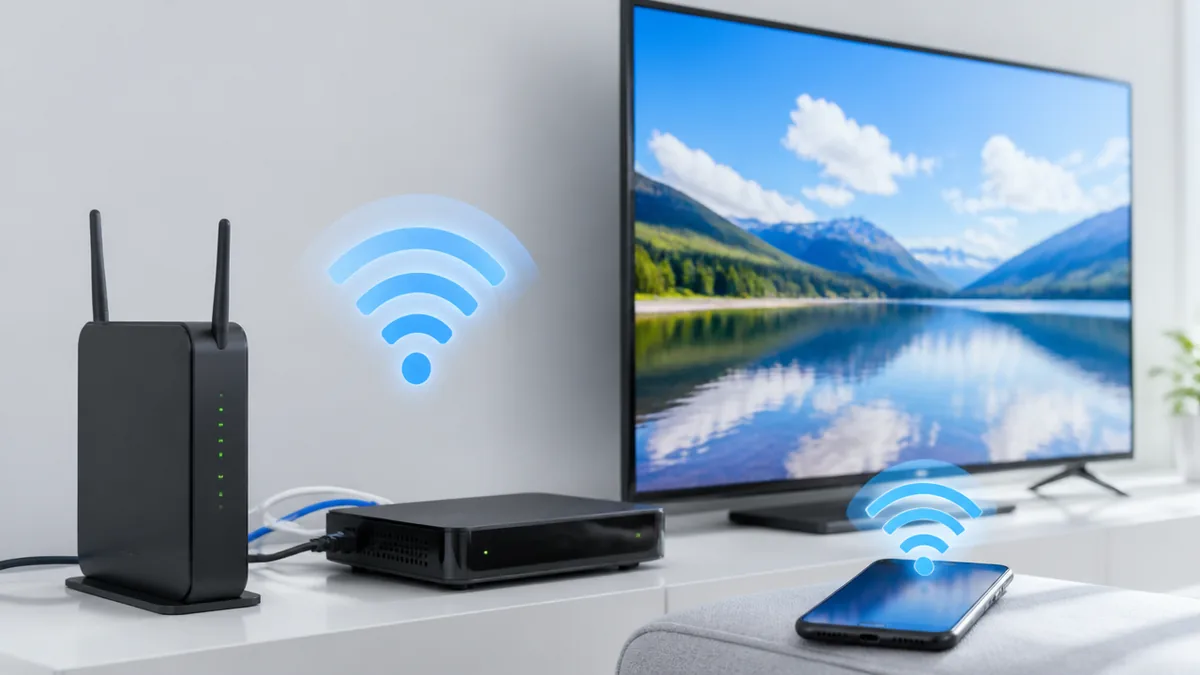
「とりあえず再起動」は定番の対処法ですが、なぜ再起動で直るのかを知っておくと、次にトラブルが起きたときの判断が早くなります。モデムやルーターは小さなコンピューターのようなもので、長時間連続で稼働していると内部のメモリ(一時記憶領域)にゴミデータが溜まったり、熱がこもって処理能力が落ちたりします。再起動するとメモリがリセットされ、CPUの温度も下がるため、購入直後のようなスムーズな動作に戻ります。J:COMの公式サポートでも、まず再起動を案内するほど効果が高い方法です。ただし注意点があります。電源を抜いてすぐに差し直しても、内部のコンデンサに電気が残っていてリセットが不完全になることがあります。最低でも1分は待ってから電源を入れ直すようにしてください。
正しい再起動の順番は「壁側から順に電源を切り、逆順に入れる」
再起動には正しい順番があります。順番を間違えると、機器同士の認証がうまくいかず、かえって繋がらなくなることがあります。手順は次のとおりです。まず、モデム → ルーター → テレビ(またはSTB)の順に電源プラグをコンセントから抜きます。すべての機器のランプが完全に消えたことを確認したら、1分以上待ちます。次に、電源を入れる順番は逆です。モデムの電源を入れ、すべてのランプが緑色に安定するまで待ちます(2〜3分かかります)。モデムのランプが安定したらルーターの電源を入れ、同様にランプが安定するのを待ちます。最後にテレビまたはSTBの電源を入れます。この「切るときは壁側から、入れるときも壁側から」の原則を守ることで、上流の機器から順番にインターネット接続が確立され、下流の機器がスムーズに接続できます。
- Step1: モデム → ルーター → テレビ/STBの順に電源プラグをコンセントから抜く
- Step2: すべてのランプが消えたことを確認し、そのまま1分以上待つ
- Step3: モデムの電源を入れ、全ランプが緑色に安定するまで2〜3分待つ
- Step4: ルーターの電源を入れ、ランプが安定するまで1〜2分待つ。最後にテレビ/STBの電源を入れる
再起動しても直らないなら「リセット」と混同していないか確認
再起動で直らなかったとき、ネットで調べると「リセットボタンを押す」という情報を見かけることがあります。しかし、再起動とリセット(初期化)はまったく別の操作です。再起動は電源を入れ直すだけでこれまでの設定はすべて保持されますが、リセットは工場出荷時の状態に戻すため、WiFiのSSIDやパスワード、ポート設定などがすべて消えます。安易にリセットボタン(ルーター背面の小さな穴にあるボタン)を押すと、WiFiの設定をゼロからやり直す必要があり、スマホやPC、テレビなど全端末の再接続が必要になります。再起動で改善しない場合は、リセットの前にこの記事の他のセクション(ランプの確認、設置場所の見直し、設定の確認など)を先に試してください。リセットは最終手段です。
週に1回の定期再起動で予防できるトラブルもある
実は、再起動が必要になるトラブルの多くは「長期間つけっぱなし」が原因です。モデムやルーターは24時間365日稼働し続ける設計ではありますが、メモリの断片化や熱蓄積は徐々に進みます。目安として、週に1回程度、電源を抜いて1分待ってから入れ直す習慣をつけると、突然繋がらなくなるトラブルを予防できます。タイマー付きの電源タップを使えば、深夜の決まった時間に自動で電源をオフ→オンにすることもできます。ただし、テレビの録画予約がある時間帯に再起動すると録画が止まってしまうので、録画スケジュールと重ならない時間を選びましょう。
WiFiの電波が届かない?設置場所と周波数帯の見直し方
ルーターを窓際に置くと電波が外に逃げてしまう理由
WiFiの電波はルーターを中心に全方向へ球状に広がっていきます。ルーターを窓際に設置すると、電波の半分近くが窓の外に向かって飛んでしまい、肝心の室内に届く電波が弱くなります。これはよくある失敗パターンで、「コンセントが窓際にしかないから」という理由でそのまま置いているケースが多いのですが、延長コードを使ってでも家の中心付近に移動させた方がWiFiの届く範囲は格段に改善します。理想的な設置場所は、家の中心に近い場所で、床から1〜1.5mほどの高さ(テーブルや棚の上)です。WiFiの電波は下方向にも広がるため、床に直置きすると電波が床に吸収されやすくなります。また、金属製のラックやテレビの裏側も避けてください。金属はWiFiの電波を反射・遮断します。花瓶や水槽など水が入ったものもWiFi電波を吸収する性質があるため、ルーターのそばに置かないようにしましょう。
2.4GHz帯と5GHz帯の違いを知ればテレビに最適な周波数がわかる
WiFiルーターは通常、2.4GHz帯と5GHz帯の2種類の周波数で電波を飛ばしています。ルーターのSSID(ネットワーク名)を見ると「Buffalo-A-xxxx」と「Buffalo-G-xxxx」のように末尾が違う2つが表示されることがありますが、「A」が5GHz帯、「G」が2.4GHz帯です。2.4GHz帯は壁や家具などの障害物を越えやすいというメリットがある反面、電子レンジやBluetoothイヤホンなど同じ2.4GHz帯を使う機器と干渉しやすく、特に夕食時に電子レンジを使うとWiFiが途切れるという現象が起きます。5GHz帯はWiFi専用の周波数なので干渉が少なく高速ですが、壁を挟むと電波が弱まりやすい特徴があります。テレビがルーターと同じ部屋にあるなら5GHz帯がおすすめです。別の部屋にある場合は2.4GHz帯を試すか、中継機の導入を検討しましょう。設定方法は、テレビのWiFi接続画面でSSIDを選ぶ際に「A」付きか「G」付きかを選び直すだけです。
意外と知られていない「チャンネル干渉」という落とし穴
実は、同じ2.4GHz帯でも「チャンネル」と呼ばれる細かい周波数の区分があり、近隣のマンション住民が同じチャンネルを使っていると電波が干渉し合って速度低下や接続切れの原因になります。マンションでは特にこの問題が起きやすく、20〜30世帯が同じ2.4GHz帯のチャンネル1・6・11に集中することも珍しくありません。対処方法は、ルーターの管理画面にアクセスしてチャンネルを手動で変更することです。多くのルーターはブラウザで「192.168.0.1」または「192.168.1.1」にアクセスし、管理画面にログインしてWiFi設定からチャンネルを変更できます。「自動」に設定されていても混雑したチャンネルを選んでしまうことがあるので、手動で空いているチャンネルに切り替えると改善するケースがあります。注意点として、チャンネルを変更するとWiFiが一時的に切断されるため、接続中のすべての端末が一度切れて再接続されます。
・ルーターを窓際に設置 → 電波の半分が外に逃げて室内が不安定に
・2.4GHz帯だけ使い続ける → 電子レンジ使用時や夜間の混雑時に速度低下・切断が発生
・ルーターをテレビの裏や金属ラックの中に隠す → 金属が電波を反射・遮断し、すぐそばなのに繋がりにくくなる
中継機やメッシュWiFiで電波の届く範囲を広げる方法
ルーターの設置場所を最適化しても、3LDK以上の間取りや2階建ての戸建てではどうしても電波が届きにくい部屋が出てきます。その場合はWiFi中継機またはメッシュWiFiシステムの導入が有効です。中継機はルーターの電波を受信して再発信する装置で、コンセントに差すだけで使えるタイプが3,000円〜5,000円程度で購入できます。ただし中継機には弱点があり、ルーターと中継機の間で通信速度が半減するため、動画視聴にはやや不利です。一方、メッシュWiFiは複数の機器が連携して家全体を1つのネットワークでカバーする仕組みで、中継機のような速度低下が少ないのが特徴です。J:COMでは「J:COM メッシュWi-Fi」というオプションサービスも提供しており、月額料金で専用のメッシュ機器をレンタルできます。テレビの設置場所を動かせない場合は、テレビのそばにメッシュ機器を1台置くのが手っ取り早い解決策です。
テレビ側・STB側のWiFi設定ミスで繋がらないパターンと修正方法
Smart J:COM BoxのWiFi設定を確認・再設定する手順
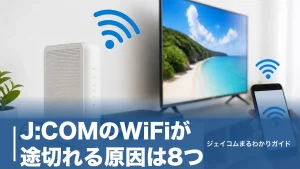
Smart J:COM Boxは、J:COMのテレビサービスで使われるSTB(セットトップボックス)で、WiFi経由でインターネットに接続する機能を持っています。WiFiの設定がずれていたり、ルーターのパスワードを変更した後に再設定を忘れたりすると繋がらなくなります。再設定の手順は、リモコンの「ホーム」ボタンを押してメニューを開き、STB設定 > 通信設定 > ネットワーク接続IP設定 の順に進みます。接続方法で「WiFi接続」を選択し、表示されるSSID一覧から自宅のルーターのSSIDを選びます。パスワード入力画面でルーターのWiFiパスワード(ルーター本体のラベルに記載されている暗号キー)を入力し、「接続」を押します。接続テストが自動で始まり、「成功」と表示されればOKです。よくある失敗として、SSIDが2つ表示される場合に間違った方(例:5GHz帯ではなく近隣の似た名前のSSID)を選んでしまうケースがあります。ルーター本体のラベルに書いてあるSSIDと完全に一致しているか確認してください。
スマートテレビ(Android TV・Google TV)のWiFi再接続方法
J:COMのSTBを使わず、テレビ本体のスマートテレビ機能でインターネットに接続している場合は、テレビ側のWiFi設定を確認します。Android TVやGoogle TVを搭載したテレビ(ソニーBRAVIA、シャープAQUOSなど)の場合、リモコンの「設定(歯車マーク)」ボタンを押して、設定 > ネットワークとインターネット > WiFi の順に進みます。WiFiがオンになっていることを確認し、自宅のSSIDが「接続済み」になっているか見ます。「接続済み」なのにインターネットが使えない場合は、SSIDを一度タップして「ネットワークを削除」を選び、もう一度SSIDを選んでパスワードを入力し直します。なお、テレビによっては有線LAN接続のみに対応しており、WiFi機能が搭載されていないモデルもあります。テレビの背面や側面にLANケーブルの差し込み口しかなく、WiFiの設定項目がメニューに表示されない場合は、有線接続またはWiFi子機(USBドングル)が必要です。
ケーブルプラスSTBはWiFi「子機」専用という盲点
J:COMで使われるSTBにはいくつかの種類がありますが、ケーブルプラスSTBは無線LAN(WiFi)の子機としてのみ利用できます。つまり、ケーブルプラスSTBはWiFiの電波を飛ばす親機にはならず、自宅のWiFiルーターの電波を受信してインターネットに接続する側です。ここを誤解して「STBからWiFiが飛んでいるはず」と思い込んでいると、テレビがWiFiに繋がらない原因を見誤ります。ケーブルプラスSTBをWiFiで接続するには、自宅に別途WiFiルーターが設置されている必要があります。STBの設定メニューからWiFi設定を開き、ルーターのSSIDとパスワードを入力します。もしWiFi接続が不安定な場合は、有線LAN接続に切り替えることも検討してください。STB背面のLANポートとルーターをLANケーブルで直接つなげば、WiFiの電波状況に左右されず安定した接続が得られます。
マンションと戸建てで原因が違う?住環境ごとの対処法
マンションで夜になるとWiFiが遅くなる仕組みと対策
マンションにお住まいの方で「夜になるとWiFiが遅くなる」「テレビのストリーミングが止まる」と感じたことがあるなら、原因は回線の混雑かもしれません。マンションでは建物に引き込まれた1つの回線を複数世帯で共有する仕組みになっており、利用者が増える19時〜23時頃は速度が低下しやすくなります。これはJ:COMに限らず、マンション向けの回線サービス全般に共通する構造的な特徴です。なお、J:COM NETの速度はベストエフォート型(理論上の最大速度を示すもので、実際の速度を保証するものではない)です。対策としては、まずルーターの周波数帯を5GHz帯に切り替えることで、少なくともWiFi部分の混雑は回避できます。また、テレビやSTBだけでも有線LAN接続にすると、WiFiの混雑の影響を受けません。テレビを有線接続し、スマホやタブレットをWiFiで使うという使い分けが実用的です。
戸建てで特定の部屋だけWiFiが届かないときの原因
戸建ての場合は、回線の共有による混雑は起きにくいですが、代わりに「距離」と「構造」が問題になります。木造住宅であればWiFiの電波は比較的通りやすいですが、鉄筋コンクリート造の場合は壁1枚でもかなり電波が弱まります。特に1階にルーターがあって2階のテレビでWiFiを使いたい場合、鉄筋の床を挟むことで電波強度が大幅に落ちます。対策の第一歩として、ルーターをできるだけテレビに近い位置(同じフロア・隣の部屋など)に設置できないか検討します。それが難しい場合は、中継機を階段の踊り場や廊下のコンセントに設置すると、2階まで電波を中継できます。メッシュWiFiなら各階に1台ずつ置くことで家全体をカバーできます。見落としがちな注意点として、ルーターとテレビの間に金属製の扉(防火扉など)がある場合は、扉を閉めるだけで電波が遮断されることがあります。
1人暮らしと家族世帯で接続台数の影響が変わる
WiFiルーターには同時接続台数の上限があり、接続している端末が多いほど1台あたりに割り振られる帯域が狭くなります。1人暮らしならスマホとPC、テレビの3台程度ですが、4人家族だとスマホ4台、PC2台、タブレット、テレビ、ゲーム機、スマートスピーカーなどで10台を超えることも珍しくありません。J:COMからレンタルされるルーターの同時接続推奨台数は機種により異なりますが、一般的には10〜20台程度です。台数が多すぎる場合の対策として、使っていない端末のWiFiをオフにする、IoT機器(スマート照明やスマートプラグ)を2.4GHz帯に振り分けてテレビやPCは5GHz帯を使うなど、周波数帯で交通整理をするのが効果的です。家族が多い場合は、WiFi 6対応の高性能ルーターに買い替えることで同時接続時の安定性が向上します。
・マンション(回線混雑型)→ テレビは有線LAN接続にする+5GHz帯に切り替え
・戸建て2階建て(距離型)→ 中継機またはメッシュWiFiを導入して電波を中継
・1人暮らし(接続台数少)→ ルーターの設置場所と周波数帯の最適化で十分
・家族世帯(接続台数多)→ WiFi 6対応ルーターの導入+周波数帯で端末を振り分け
それでも直らないときの問い合わせ先と伝えるべき情報
J:COMカスタマーセンターへの電話とチャットの使い分け
ここまでの対処法を試しても改善しない場合は、J:COMのサポートに連絡しましょう。主な問い合わせ方法は電話とチャットの2つです。電話は「J:COMカスタマーセンター(0120-999-000)」で、受付時間は9:00〜18:00(年中無休)です。チャットサポートはJ:COM公式サイトまたはMy J:COMアプリから利用でき、テキストでやりとりするため電話が苦手な方や、日中仕事で電話できない方に向いています。使い分けの目安として、「機器のランプが異常で交換が必要そう」「通信障害の復旧目処を知りたい」など緊急性が高い場合は電話がおすすめです。「設定方法を教えてほしい」「オプションサービスについて聞きたい」など急ぎでない場合はチャットが便利です。注意点として、電話は混雑する時間帯(特に10:00〜12:00)は待ち時間が長くなりがちなので、午後の早い時間(13:00〜15:00頃)にかけると比較的繋がりやすい傾向があります。
問い合わせ時に伝えると対応が早くなる5つの情報
サポートに連絡する際は、以下の5つの情報を事前にメモしておくとやりとりがスムーズです。1つ目は「契約者名と住所」で本人確認に使われます。2つ目は「モデム・ルーターの型番」で、機器の底面や側面のラベルに記載されています。3つ目は「ランプの状態」で、どのランプが何色で点灯・点滅・消灯しているかを伝えます。4つ目は「症状の詳細」で、「テレビだけ繋がらない」「全端末で繋がらない」「特定の時間帯だけ遅い」など具体的に伝えます。5つ目は「すでに試した対処法」で、「再起動を試したが改善しなかった」「同軸ケーブルを抜き差しした」などを伝えると、同じ手順を繰り返さずに次のステップに進めます。サポート担当者もこの5点が揃っていると原因の切り分けがしやすくなるため、解決までの時間が短縮されます。
訪問修理と機器交換の流れ・費用はどうなる?
電話やチャットでの対応で解決しない場合は、J:COMのエンジニアが自宅に訪問して対応するケースに進みます。訪問修理の流れは、まずサポート窓口で訪問日時を予約し、当日にエンジニアが訪問して機器や配線の状態を確認・修理します。J:COMのレンタル機器(モデム・STBなど)の故障による交換であれば、通常は追加費用なしで対応してもらえます。ただし、ユーザーが自分で購入したルーターの故障はJ:COM側の対応範囲外になるため、メーカーに問い合わせるか新しいルーターを購入する必要があります。訪問修理の所要時間は内容にもよりますが、30分〜1時間程度が一般的です。注意点として、訪問時にはモデムやルーター周りに作業スペースが必要なので、機器周辺を整理しておくとスムーズです。また、訪問時に契約者本人またはご家族の立ち会いが必要です。
- Step1: 契約者名と住所をメモする(本人確認で聞かれる)
- Step2: モデム・ルーターの型番を控える(機器底面・側面のラベルに記載)
- Step3: 各ランプの状態を写真に撮る(POWER/ONLINE/LINKの色と点灯・点滅・消灯)
- Step4: 症状を整理する(テレビだけ?全端末?特定時間帯だけ?いつから?)
WiFi以外の接続方法でテレビを安定させるという選択肢
有線LAN接続に切り替えれば電波干渉の問題はゼロになる
ここまでWiFiのトラブル解決方法をお伝えしてきましたが、根本的な解決策として「テレビやSTBだけ有線LAN接続にする」という方法があります。有線接続なら電波干渉、距離減衰、回線混雑によるWiFi切断といった問題がすべて解消されます。テレビのようにリビングの固定位置で使う機器は、実は有線接続との相性が良いのです。必要なものはLANケーブル1本だけで、ルーターのLANポートからテレビまたはSTB背面のLANポートに接続するだけです。Smart J:COM Boxの場合は、STB設定 > 通信設定 > ネットワーク接続IP設定 で接続方法を「LAN接続」に変更します。テレビ本体のスマート機能を使っている場合は、LANケーブルを差すだけで自動的に有線接続が優先されるモデルがほとんどです。注意点として、ルーターからテレビまでの距離が長い場合はケーブルの取り回しが問題になります。
PLCアダプター(コンセントLAN)で配線の問題を解決する
「有線接続が良いのはわかるけど、ルーターからテレビまでLANケーブルを引き回すのは見た目が…」という場合に検討したいのがPLCアダプターです。PLC(Power Line Communication)は家庭の電力線(コンセントの配線)を使ってデータ通信を行う技術で、コンセントに差すだけでLAN接続を延長できます。仕組みは、ルーター側のコンセントにPLCアダプターを差してLANケーブルで接続し、テレビ側のコンセントにもう1台PLCアダプターを差してテレビにLANケーブルで接続するだけです。壁の中の電力線を通じてデータが流れるので、部屋の間にケーブルを這わせる必要がありません。価格は2台セットで5,000円〜10,000円程度です。ただしPLCには弱点もあります。電力線の品質や分電盤の回路構成によって通信速度が不安定になることがあります。また、ノイズを発生する家電(ドライヤー・掃除機など)を同時に使うと速度が低下することがあるため、万能ではないことを理解したうえで導入を検討してください。
WiFi 6対応ルーターへの買い替えで根本的に安定させる
J:COMからレンタルされるルーター(モデム一体型を含む)は、契約時期によってはWiFi 5(802.11ac)やそれ以前の規格の場合があります。もしルーターが5年以上前のモデルであれば、WiFi 6(802.11ax)対応のルーターに買い替えることで接続の安定性と速度が改善する可能性があります。WiFi 6は同時接続に強い「OFDMA」という技術を採用しており、複数台の端末が同時に通信しても速度低下が起きにくい設計です。家族でスマホ、PC、テレビ、ゲーム機を同時に使う環境では特に効果を実感しやすいでしょう。ただし注意点があります。J:COMのモデム一体型ルーターをレンタルしている場合、自分で購入したルーターに変えるにはモデム一体型のルーター機能をオフにする(ブリッジモードにする)設定が必要です。設定方法がわからない場合は、J:COMのサポートに「市販ルーターを使いたい」と伝えれば案内してもらえます。
J:COMからレンタルしているモデム一体型ルーターの「ルーター機能」と、自分で購入したルーターの「ルーター機能」が同時に動作すると、二重ルーター(二重NAT)の状態になり、通信速度の低下や接続の不安定さにつながります。市販ルーターを追加する場合は、必ずレンタル機器のルーター機能をオフにする(ブリッジモード)か、市販ルーター側をアクセスポイントモード(APモード)に設定してください。
まとめ:テレビのWiFiトラブルは「切り分け」と「順番」がカギ
J:COMのテレビがWiFiに繋がらないトラブルは、焦って手当たり次第にいじるよりも、原因を順番に切り分けていくことで着実に解決できます。まず「テレビだけの問題か、家全体の問題か」を確認し、機器のランプをチェックし、正しい順番で再起動する。これだけで多くのケースが改善します。それでも直らなければ、WiFiの設置場所や周波数帯、テレビ・STBの設定を見直し、必要に応じて有線接続やメッシュWiFiも選択肢に入れましょう。
この記事のポイントをまとめます。
- まず他の端末(スマホ・PC)もWiFiに繋がるか確認して、原因がルーター側かテレビ側かを切り分ける
- モデムのONLINEランプが消灯・赤点滅なら、同軸ケーブルと電源を5分外して再接続する
- 再起動はモデム→ルーター→テレビの順に電源を切り、同じ順で1分以上間隔を空けて入れ直す
- ルーターの設置場所は家の中心・高さ1m以上が理想。窓際・金属ラックの中・水槽のそばは避ける
- Smart J:COM BoxのWiFi設定は STB設定 > 通信設定 > ネットワーク接続IP設定 から再設定できる
- マンションは夜間の回線混雑が原因になりやすい。テレビだけ有線LAN接続にするのが手軽な対策
- 自力で解決しない場合はJ:COMカスタマーセンター(0120-999-000)に連絡。型番・ランプ状態・症状を伝えると対応が早い
まずは手元のスマホでWiFiの接続状態を確認するところから始めてみてください。原因の切り分けができれば、解決までの道のりはぐっと短くなります。最新の料金プランやサポートメニューの詳細はJ:COM公式サイトでご確認ください。




コメント