「J:COMで4K放送を見るにはどうすればいいの?」「うちのテレビはもう4K対応なのに、なぜかBS4Kのチャンネルが出てこない」——このページにたどり着いたあなたは、そんなモヤモヤを抱えているのではないでしょうか。4Kという言葉は聞くけれど、いざ自宅で見ようとすると「対応テレビ」「対応チューナー」「対応プラン」と条件が入り組んでいて、どこから手をつければいいのか分かりにくいですよね。
先に結論をお伝えします。J:COMで4Kを見るには、大きく分けて「4K対応チューナー(J:COM LINKなど)への交換」「HDMI2.0/HDCP2.2に対応した4Kテレビ」「4K放送を含むプラン」の3つがそろっているかがカギになります。逆に言えば、この3つを順番に確認していけば、初心者の方でも自分に何が足りないのかがはっきり見えてきます。しかも4K対応テレビがない場合でも、チューナー側の設定でハイビジョン画質に変換して視聴する道が用意されています。
この記事では、必要な機器の見分け方から、無料で見られるBS4Kチャンネル、料金の目安、チューナー交換の手続き、映らないときの対処法までを、リビングで隣に座って一緒に画面を見ながら教えるような感覚で順を追って解説します。読み終えるころには、あなたの家で4Kを映すために次にやるべき一歩がはっきりわかるはずです。
・J:COMで4Kを見るために必要な「3つの条件」と確認手順
・4Kが映るチューナー(J:COM LINK・4K J:COM Box)の見分け方
・無料で見られるBS4Kチャンネルと有料の4K専門チャンネルの違い
・チューナー交換の流れと、映らないときの原因別チェック方法
J:COMで4Kを見るには?まず押さえる3つの条件
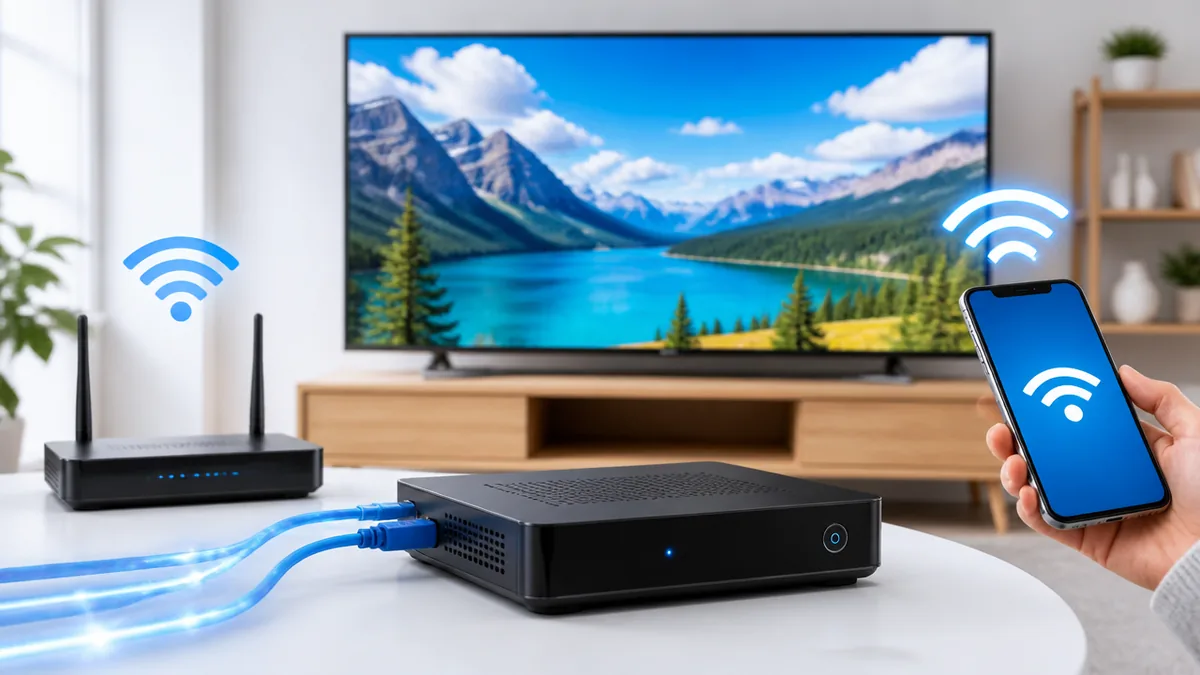
4K放送を自宅で映すには、テレビ・チューナー・プランという3つの要素がかみ合っている必要があります。ここが1つでも欠けていると「4Kテレビを買ったのに映らない」「チューナーはあるのに4Kにならない」といったすれ違いが起こります。まずは全体像をつかんで、自分に足りていないピースを見つけましょう。
結論:必要なのは「対応チューナー・対応テレビ・対応プラン」の3点セット
J:COMで4Kを見るために必要なのは、①4K放送を受信できる対応チューナー、②4K映像を表示できる4K対応テレビ、③4K放送が含まれる契約プラン、この3つです。3つがそろって初めて、NHK BSプレミアム4Kなどの高精細な映像がテレビに映ります。J:COMの場合はケーブルを通じて信号が届くため、屋根の上に4K用のアンテナを立てる必要がない点が地上のアンテナ受信との大きな違いです。設置や配線はJ:COMのスタッフが対応してくれるので、機器選びさえ間違えなければ難しい作業は多くありません。まずは「今の自分の環境で、この3つのうちどれが欠けているか」を切り分けることが、遠回りせず4Kにたどり着く近道になります。
なぜ4K対応チューナーへの交換が必要なのか
今使っているチューナーが数年前から変わっていない場合、そのままでは4K放送を受信できません。理由は、4K放送が従来のハイビジョン(2K)とは異なる映像圧縮方式や信号で送られており、それを解読(デコード)できる回路を積んだチューナーでないと映像として復元できないからです。J:COMではこの4K対応の受信機器として「J:COM LINK」などの新しいセットトップボックス(テレビの下に置く受信機、STBと略します)を用意しています。手続きとしては、今のチューナーを4K対応チューナーに交換するだけで、アンテナ工事などは基本的に不要です。注意したいのは、テレビが4K対応でもチューナーが旧型のままだと4Kにならない点。「テレビだけ新しくしたのに映らない」という失敗の多くは、ここが原因です。
「J:COMからチューナー交換のお知らせが届いたけれど、交換しなかったらどうなるの?」「今のままでも普通にテレビは映っているし、わざわざ交換する必要あるの?」—…
4K対応テレビの条件はHDMI2.0とHDCP2.2
4Kを本来の高精細な画質で楽しむには、4K対応テレビが必要です。ここでのポイントは、単に「4Kと書いてあるテレビ」ならなんでも良いわけではなく、HDMI2.0およびHDCP2.2という2つの規格に対応している端子が求められる点です。HDMI2.0は4Kの映像信号をなめらかに伝送するための接続規格、HDCP2.2は不正コピーを防ぐ著作権保護の仕組み(ネット上の暗号の鍵のようなもの)です。この2つに対応したHDMI端子にチューナーをつながないと、4K放送が映らなかったり、画面に警告が出たりします。テレビの取扱説明書やメーカーの仕様ページで「HDMI2.0対応」「HDCP2.2対応」の記載を確認しましょう。2018年ごろ以降に発売された4Kテレビであれば対応していることが多いですが、古い4Kテレビは非対応の端子が混在している場合があるので、端子ごとの仕様チェックが安心です。
4K対応テレビがなくても視聴できる仕組み
「まだ4Kテレビを持っていないから諦めるしかない」と思うかもしれませんが、実はそうではありません。J:COMのチューナーには、4Kで送られてきた映像をハイビジョン画質(2K)に変換して出力する機能があります。これを使えば、いま使っている2Kのテレビでも4K専用チャンネルの「番組そのもの」は視聴できます。もちろん映像のきめ細かさは4K本来のものではなくハイビジョン相当になりますが、「4Kチャンネルで放送されるスポーツや映画を見たい」という目的なら十分に楽しめます。設定はチューナー側の出力解像度で切り替えます。注意点として、この方法はあくまで画質を落として映しているだけなので、4Kの高精細さを体感したい場合は、いずれ4K対応テレビへの買い替えが前提になります。まずは今の環境で番組を見てみて、画質に満足できなければテレビを検討する、という段階的な進め方も現実的です。
4Kが映る「対応チューナー」はどれ?機種の見分け方
J:COMの4K対応チューナーにはいくつか種類があり、名前や型番が似ているため混乱しがちです。ここでは代表的な機種の特徴と、自分の家のチューナーが4K対応かどうかを見分ける方法を整理します。
| 機種名 | 特徴 |
| J:COM LINK(XA402) | HUMAX製・Android TV搭載・Dolby Vision対応。ネット動画も見られるオールインワン型 |
| J:COM LINK(XA401) | 住友電工製・奥行きが短く省スペース。Dolby Visionは非対応 |
| 4K J:COM Box(SR-4300) | HUMAX製の4K対応STB。録画・4K放送に対応 |
| 旧型STB(4K非対応) | Smart J:COM Box(WA-7000等)より前の一部機種は4K放送非対応 |
ネット動画も見られる万能型「J:COM LINK(XA402)」
いま4K視聴でよく案内されるのが「J:COM LINK(XA402)」です。HUMAX(フューマックス)というメーカー製で、地デジ・BS・BS4K・CSといった放送の受信に加え、NetflixやYouTubeなどのネット動画も1台で楽しめるのが特徴です。中身にはAndroid TV(テレビ向けの基本ソフト)が入っていて、Playストアから対応アプリを追加できます。映像技術としてはDolby Vision(明暗の表現を豊かにするHDR規格)やDolby Atmos(立体的な音響)にも対応しており、4K対応テレビと組み合わせれば高精細な映像を引き出せます。設定の入口は、リモコンの「4K」や「BS4K」ボタン、またはホーム画面 > 設定 から確認できます。ネット動画の再生はベストエフォート型(回線が空いているほど快適になる方式)なので、混雑時間帯は画質が自動調整されることがある点は理解しておきましょう。1台でテレビもネット動画もまとめたい人に向いた機種です。
省スペースで置きやすい「J:COM LINK(XA401)」
同じJ:COM LINKでも「XA401」は住友電工製で、XA402とは中身が少し異なります。大きな違いは、奥行きが約5cmほど短く、テレビ台の棚が浅い家庭でも収まりやすいこと。省スペースを重視する人にはうれしい設計です。一方で、XA401はDolby Visionに非対応で、内部の記憶容量(ROM)もXA402より小さめです。4K放送を見るという基本の目的は両機種とも果たせますが、「ネット動画のアプリをたくさん入れたい」「HDRの映像表現までこだわりたい」という場合はXA402のほうが向いています。どちらが提供されるかは在庫や地域によって変わることがあるため、機種を指定したい場合は申し込み時に相談してみるとよいでしょう。届いた機種の型番は、本体の底面や背面のシール、またはホーム画面 > 設定 > 端末情報 で確認できます。
録画も重視するなら「4K J:COM Box(SR-4300)」
「4K J:COM Box(SR-4300/SR-4300H)」も4K放送に対応したHUMAX製のチューナーです。番組の録画機能を重視する構成になっており、外付けHDD(ハードディスク)などと組み合わせて使えます。注意しておきたいのは、SR-4300とJ:COM LINK(XA402)はどちらもHUMAX製のため、2台を同じ部屋で使うとリモコンの信号が両方に反応して「かぶる」ことがある点です。この場合はリモコンモードを切り替える設定で回避できます。どの機種が自分の契約に付いているかは、契約書類やMy J:COM(会員ページ)でも確認できます。録画したBS4K番組の扱いには容量やダビングの制限があるため、後述の注意点もあわせてチェックしておくと安心です。
「J:COMで録画したいけれど、テレビ本体のボタンをどう押せばいいのか分からない」「外付けハードディスクは買ってきたのに、つないでも録画できない」——J:COM…
自分のチューナーが4K対応か確認する方法
意外と多いのが「4Kが映らないと思っていたら、そもそもチューナーが旧型だった」という見落としです。まずは本体前面やリモコンに「4K」の表記があるか、本体の型番を確認しましょう。型番が「XA402」「XA401」「SR-4300」などであれば4K対応、それより前の一部の旧型STBは4K非対応の可能性があります。確認手順は、①本体の底面・背面のラベルで型番を見る、②リモコンに「4K」「BS4K」ボタンがあるか探す、③テレビ画面のホーム画面 > 設定 > 端末情報 で機種名を見る、の3ステップです。ここで旧型だと分かった場合は、次の章の交換手続きに進みます。よくある失敗は、型番を確認せずに4Kテレビだけ先に購入してしまい、「テレビは4Kなのに映らない」と慌てるパターン。テレビとチューナーは必ずセットで4K対応かを確認するのが鉄則です。
無料で見られるBS4Kと有料の4K専門チャンネル
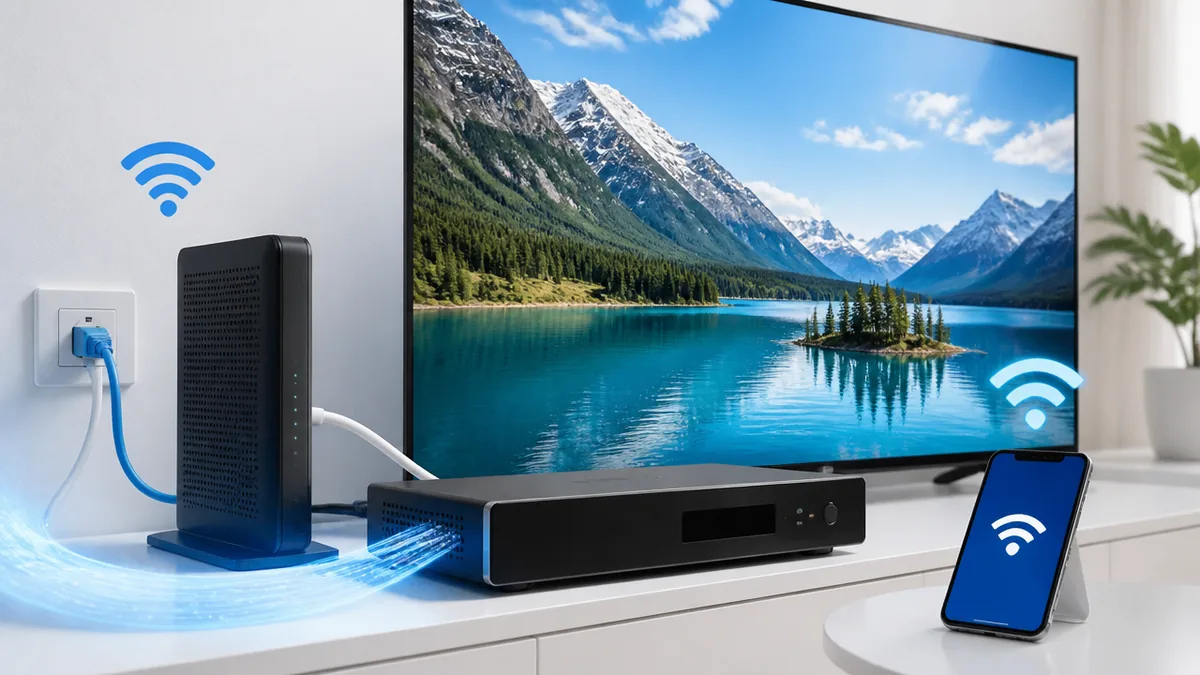
4K放送と一口に言っても、追加料金なしで見られるものと、上位プランやオプション契約が必要なものがあります。この違いを知っておくと、「思ったより料金がかかった」という誤解を防げます。
受信料だけで見られる無料のBS4Kチャンネル
まず押さえたいのは、BS4K(BS右旋と呼ばれる従来のBS帯域で送られる4K放送)には、衛星契約の受信料の範囲で見られる無料のチャンネルがあることです。代表的なのはNHK BSプレミアム4Kで、そのほかBS日テレ4K、BS朝日4K、BS-TBS4K、BSテレ東4K、BSフジ4Kといった民放系の4Kチャンネルも含まれます。これらは4K対応チューナーと4K対応テレビ、そしてBSを受信できる環境がそろっていれば、専門チャンネルの追加契約をしなくても視聴できます。ドラマ、紀行番組、音楽ライブ、スポーツ中継など、無料の範囲でも4Kならではの映像を体験できるコンテンツがそろっています。まずはこの無料BS4Kから試してみて、4Kの見え方を体感するのがおすすめの入口です。なお、NHKの4Kを見る場合は放送受信契約が前提となる点は押さえておきましょう。
スポーツ・映画をより楽しむ有料の4K専門チャンネル
より多くの4Kコンテンツを求める人向けに、有料の4K専門チャンネルも用意されています。スポーツならJ SPORTS 4K、映画ならザ・シネマ4Kや日本映画+時代劇 4K、そのほかWOWOW 4Kやスターチャンネル4Kといったチャンネルが挙げられます。これらは上位のプランやオプション契約に含まれる形で提供され、無料のBS4Kにはない専門性の高い番組を4Kで楽しめるのが魅力です。たとえばJ SPORTS 4Kでは、モータースポーツやサイクルロードレース、野球などを4K映像で中継する編成が組まれています。どのチャンネルがどのプランに含まれるかは改定されることがあるため、見たいチャンネル名を決めてから、それが含まれるプランを選ぶ順番で検討すると失敗しにくくなります。契約前に「そのチャンネルが本当に4Kで配信されているか」を番組表で確認しておくと安心です。
リモコンでBS4Kに切り替える手順
チャンネルの切り替えはシンプルです。多くのJ:COM LINKやリモコンには「BS4K」または「4K」ボタンが用意されており、これを押すだけでBS4Kのチャンネル一覧に切り替わります。手順は、①リモコンの「BS4K」ボタンを押す、②表示された4Kチャンネル一覧から見たい局を選ぶ、③番組が4Kで映っているかは画面の解像度表示やテレビの入力情報で確認、という流れです。もしBS4Kボタンがない場合は、ホーム画面 > チャンネル設定 からBS4Kのチャンネルスキャン(受信できる局を探す作業)を行うと一覧に追加されます。よくあるつまずきは、テレビの入力がチューナーのHDMIに合っていないケース。テレビのリモコンで入力切替を押し、チューナーをつないだHDMI端子(HDMI1など)を選んでから操作しましょう。それでも一覧に出ないときは、次の章のプランや機器の条件を再確認します。
J:COMで4Kを見るには実際いくらかかる?料金の目安
気になるのは費用面ですよね。ここでは初期費用と月額の考え方を整理します。料金はプラン改定や住まいの種別(戸建て・集合住宅)で変わるため、ここでは目安として捉え、最終的な金額は必ず公式でご確認ください。
チューナー交換にかかる費用と事務手数料
すでにJ:COM TVを契約している場合、4K対応チューナーへの交換自体は、機器のレンタル料が月額に含まれる形が基本で、アンテナ工事のような大掛かりな費用は発生しないことが多いです。一方で、契約内容の変更や新規申し込みの際には事務手数料として3,300円程度がかかるのが一般的です。これは4Kに限らずJ:COMの手続きで広く共通する費用です。注意点として、交換の条件やキャンペーンの有無は時期によって変わるため、「今の自分の契約で交換にいくらかかるのか」は申し込み前にオペレーターへ確認するのが確実です。ここで断定的な金額を鵜呑みにして進めると、想定と違う請求に驚くことになりかねません。交換の可否や費用は、My J:COMや電話サポートで契約者情報をもとに案内してもらいましょう。
J:COMの料金プランや手数料は改定されることがあります。この記事の金額はあくまで目安です。契約前・変更前には、My J:COMや公式サイト、電話サポートで自分の契約に対する正確な金額を必ず確認してください。
プラン別の料金イメージ(セレクトとシン・スタンダード)
4Kを含むJ:COM TVのプランは複数あります。目安として、基本的な放送とNHK BS4Kなどを見られる「J:COM TV セレクト」は集合住宅で月額2,200円程度から、戸建てで2,970円程度から。スポーツや映画の専門チャンネルまで含む「シン・スタンダード」は月額4,950円程度が一つの目安です。これらはインターネットや電話とのセット割引の有無、住まいの種別、地域によって上下します。ポイントは、無料のBS4Kだけで満足できるなら下位のプランでも4Kは体験できるということ。J SPORTS 4Kなどの専門チャンネルを見たい場合に上位プランを検討する、という順番で考えると無駄が出にくくなります。プラン名や料金は改定されることがあるため、最新の正確な金額はJ:COM公式サイトでご確認ください。
状況別のプランの選び方
どのプランが合うかは、家族構成や見たい番組で変わります。たとえば「一人暮らしで、たまにNHKの4Kドキュメンタリーを高画質で見られれば十分」という人なら、無料BS4Kが見られる下位プラン+4K対応チューナーで足ります。「家族でスポーツ観戦が好き」「映画を大画面で楽しみたい」という家庭なら、J SPORTS 4Kやザ・シネマ4Kを含む上位プランのほうが満足度が高いでしょう。マンションと戸建てでも料金体系が異なるため、まずは自分の住まいの種別で見積もりを取るのが第一歩です。よくある失敗は、見たいチャンネルを決めずに「とりあえず上位プラン」にしてしまい、使わないチャンネルにお金を払い続けるパターン。見たい番組を先にリスト化してから、それを満たす最小のプランを選ぶのが節約のコツです。
4K対応チューナーへの交換手続きと接続の流れ
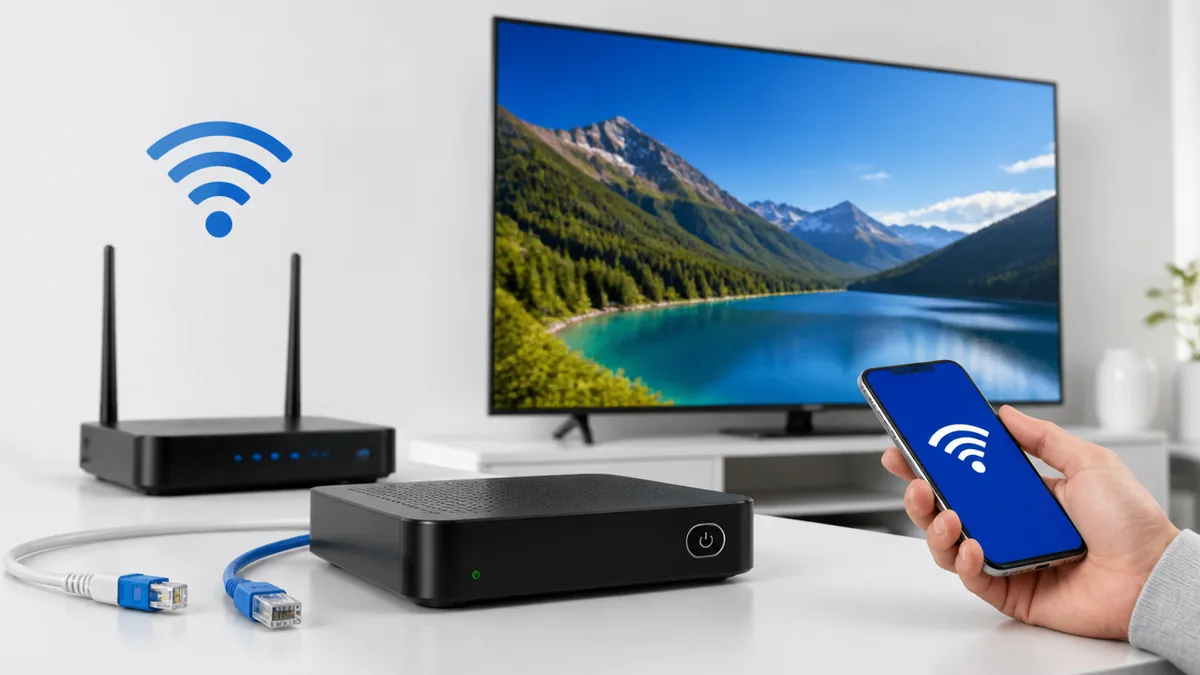
ここからは、実際に4K対応チューナーへ交換して視聴を始めるまでの流れを、申し込みから初期設定まで順番に見ていきます。難しい配線は少ないので、落ち着いて進めれば大丈夫です。
- Step1: 今のチューナーの型番を確認し、4K非対応なら交換を申し込む(My J:COM/電話)
- Step2: 4K対応テレビのHDMI2.0/HDCP2.2対応端子にチューナーをHDMIケーブルで接続
- Step3: テレビの入力をチューナーのHDMIに切り替え、初期設定・チャンネルスキャンを実行
- Step4: リモコンの「BS4K」ボタンで4Kチャンネルが映るか確認
交換の申し込みから設置までの流れ
4K非対応のチューナーを使っている場合は、まず交換の申し込みが必要です。窓口はMy J:COM(会員向けのマイページ)または電話サポートです。申し込みの際には、契約者名義や設置場所を伝え、4K対応チューナー(J:COM LINKなど)への交換を希望する旨を伝えます。設置方法は、機器の郵送による自己接続(自分でつなぐ方式)か、スタッフによる訪問設置のどちらかになることが多く、どちらになるかは機種や地域で異なります。訪問設置なら配線もお任せできるので、機械が苦手な方は訪問を選ぶと安心です。申し込みから設置までは数日から数週間かかる場合があるため、見たい4K番組の放送日が決まっている人は早めに動くのがおすすめです。交換にあたっての費用や条件は、この段階でオペレーターに確認しておきましょう。
HDMIケーブルと端子の確認で失敗しないコツ
接続でつまずく代表例が、HDMIケーブルと端子まわりです。4K放送をきれいに映すには、チューナーとテレビをHDMI2.0対応の端子どうしでつなぐ必要があります。ここで、古いHDMIケーブルを流用すると4Kの信号を通しきれず、映らなかったり画質が落ちたりすることがあります。実際にありがちなのが、「テレビもチューナーも4K対応なのに、10年前のHDMIケーブルを使っていて映像が乱れる」という失敗です。対策として、4K映像を通すなら「プレミアムハイスピードHDMIケーブル」など高速伝送に対応したケーブルを使い、テレビ側もHDCP2.2に対応した端子(テレビによって端子ごとに対応が異なる)に挿すことが重要です。手順は、①テレビの取扱説明書でHDCP2.2対応の端子番号を確認、②その端子にチューナーを接続、③テレビの入力切替でその端子を選ぶ、の3つ。ケーブルと端子を見直すだけで解決するケースは少なくありません。
「J:COMで録りためた番組が、いつの間にか外付けHDDにいっぱい……このドラマだけはブルーレイに残して手元に置いておきたい」。そう思って操作してみたものの、デ…
初期設定とチャンネルスキャンのやり方
接続が終わったら、チューナーの初期設定を行います。電源を入れると初回セットアップの画面が表示されるので、画面の案内に沿って地域設定やネットワーク接続(J:COM LINKの場合)を進めます。放送のチャンネルを受信するには、チャンネルスキャン(受信できる局を自動で探す作業)が必要です。手順は、ホーム画面 > 設定 > チャンネル設定 > 初期スキャン(または再スキャン)を選び、地デジ・BS・BS4Kを受信させます。スキャンが完了すると、リモコンの「BS4K」ボタンから4Kチャンネル一覧が呼び出せるようになります。うまく受信できない場合は、ケーブルの差し込みが甘くないか、テレビの入力がチューナーに合っているかを再確認しましょう。ネット動画も使いたい場合は、あわせてWi-Fiまたは有線LANの接続設定を済ませておくとスムーズです。
4Kが映らない・きれいに見えないときの原因と対処
「設定したのに4Kが映らない」「4Kのはずなのに前と変わらない気がする」——そんなときに確認したいポイントを、原因別に整理します。一つずつ切り分ければ、多くはご自身で解決できます。
4Kなのに画質が変わらないと感じる理由
意外と知られていないのですが、「4Kチャンネルを見ているのに画質が変わった気がしない」と感じる原因の多くは、テレビ側やチューナー側の出力解像度の設定にあります。チューナーの出力が2K(ハイビジョン)のままだったり、4K対応でないHDMI端子につながっていたりすると、せっかくの4K放送も2K相当で表示されてしまうのです。確認手順は、①チューナーのホーム画面 > 設定 > 映像出力(解像度)で4K(2160p)が選ばれているか、②テレビの画面情報表示で入力解像度が4Kになっているか、の2点です。また、画面サイズが小さい、視聴距離が遠いといった環境では、4Kと2Kの差を体感しにくいのも事実です。逆に言えば、大画面テレビを近めの距離で見るほど4Kの精細さは分かりやすくなります。設定が正しいのに差を感じにくい場合は、環境要因の可能性も考えてみましょう。
BS4Kが映らないときの原因切り分け
BS4Kのチャンネルだけ映らない場合は、原因を順番に切り分けます。以下のフローで、上から順に確認してみてください。多くの場合、チャンネルスキャンや入力切替の見直しで解決します。
それでも改善しない場合は、機器自体の不具合や信号の問題が考えられます。無理に分解などはせず、サポートに相談しましょう。
有料4Kチャンネルが見られないときの確認点
無料のBS4Kは映るのに、J SPORTS 4Kなどの有料4K専門チャンネルだけ見られない場合は、契約プランがそのチャンネルを含んでいるかをまず確認します。専門チャンネルはプランやオプションに含まれていないと視聴できないため、My J:COMで現在の契約内容をチェックしましょう。手順は、①My J:COMにログイン、②契約内容・オプションの一覧で該当チャンネルが含まれるか確認、③含まれていなければプラン変更やオプション追加を検討、の流れです。契約に含まれているのに映らない場合は、契約情報がチューナーに反映されていない可能性があるため、チューナーの再起動(電源を抜いて少し待って入れ直す)や、設定 > 契約情報の更新を試します。それでも解決しないときは、契約反映のタイミングやチャンネル改編が関係している場合もあるので、サポートに問い合わせて状況を確認するのが確実です。
4Kテレビを買い替える前に知っておきたいこと
「4Kを見るためにテレビを買い替えるべき?」と迷っている方へ。焦って買い替える前に、自分にとって本当に必要かを見極めるポイントを整理します。
テレビの買い替えが必要な人・不要な人
結論から言うと、いま使っているテレビがHDMI2.0/HDCP2.2に対応した4Kテレビなら、買い替えは不要です。チューナーを4K対応にするだけで4Kを楽しめます。一方、テレビが2K(フルハイビジョン)までしか対応していない場合は、4K本来の画質で見るには4K対応テレビへの買い替えが必要になります。ただし前述のとおり、チューナー側で2Kに変換すれば買い替えなくても番組自体は視聴できるため、「まずは番組を見たい」のか「4Kの画質にこだわりたい」のかで判断が分かれます。買い替えを検討する目安は、テレビの画面サイズが大きめ(おおむね50インチ以上)で、映像のきめ細かさを重視する場合。小さめの画面や視聴距離が遠い環境では、4Kと2Kの差を体感しにくいので、無理に急ぐ必要はありません。自分の視聴スタイルに合わせて段階的に判断しましょう。
チューナー内蔵4Kテレビとの違い
家電量販店では「4Kチューナー内蔵テレビ」も売られています。これはテレビ単体でBS4Kなどを受信できるモデルですが、J:COMの4Kを見る場合との関係を整理しておきましょう。J:COMを通じて視聴する場合は、基本的にJ:COMの4K対応チューナー(J:COM LINKなど)を使う形になります。テレビにチューナーが内蔵されていても、J:COM経由の一部チャンネルやオンデマンド、録画連携などはJ:COMのチューナーを介したほうが機能を活かせる場面があります。つまり「4Kチューナー内蔵テレビを買えばJ:COMのチューナーは不要」とは一概に言えない点に注意が必要です。どこまでの機能を使いたいかによって最適な組み合わせが変わるため、テレビ購入前にJ:COMのサポートへ「今の契約で内蔵チューナーだけで見られる範囲」を確認しておくと、買ってから後悔せずに済みます。
4Kと8K、これからの視聴環境
4Kの上には8Kという、さらに高精細な放送規格も存在します。8Kは4Kの4倍の画素数を持ちますが、対応するテレビや放送の数は現時点では限られており、一般家庭で主流とはいえません。まずは4Kをしっかり楽しめる環境を整えるのが現実的です。今後を見据えると、J:COMではネット動画も1台で扱えるJ:COM LINKのような機器が案内の中心になってきています。テレビ放送とネット配信の垣根が下がりつつある今、「放送の4K」だけでなく「ネット動画の4K配信」も同じ機器で楽しめると視聴の幅が広がります。ネット動画の画質はベストエフォート型で回線状況に左右されるため、快適に4K配信を見たい場合は、あわせて自宅のインターネット環境も見直しておくとよいでしょう。まずは無料のBS4Kから4Kの世界を体験してみるのが、後悔の少ない始め方です。
まとめ:J:COMで4Kを見るには機器と条件の確認から
J:COMで4Kを見るための道筋は、決して複雑ではありません。ポイントは、テレビ・チューナー・プランの3つを順番に確認していくこと。まず自分のチューナーが4K対応(XA402・XA401・SR-4300など)かを型番でチェックし、非対応なら交換を申し込みます。テレビはHDMI2.0/HDCP2.2に対応しているかを確認し、対応していれば買い替えなしで4Kを楽しめます。もし4K対応テレビがなくても、チューナーの変換機能で番組自体は視聴できるので、まずは試してみるという選択肢もあります。
チャンネルは、NHK BSプレミアム4Kをはじめとする無料のBS4Kから始めるのがおすすめです。スポーツや映画をもっと4Kで楽しみたくなったら、J SPORTS 4Kなどを含む上位プランを検討すればよく、見たい番組を先に決めてから最小のプランを選ぶのが無駄のないやり方です。料金や手数料、キャンペーンの条件は改定されることがあるため、契約前には必ずJ:COMの公式サイトやMy J:COM、電話サポートで、自分の契約に対する正確な内容を確認してください。
最初の一歩として、今日はまずテレビの下に置いてあるチューナーの型番を確認してみましょう。そこに「4K」の文字や「XA402」などの型番があれば、あなたはもう4Kまであと一歩のところにいます。最新の料金・条件はJ:COM公式サイトでご確認ください。

コメント