「J:COMのWi-Fiがなんだか物足りない。家電量販店で売っている市販のルーターを買ってきたら、そのまま使えるのかな?」——そんな疑問を持ってこのページにたどり着いた方が多いと思います。結論からお伝えすると、J:COMの回線でも市販ルーターは使えます。ただし「箱から出してLANケーブルを挿すだけ」でうまくいくとは限りません。J:COMから借りている機器の種類によって、つなぎ方や必要な設定が変わってくるからです。
特に見落とされがちなのが「二重ルーター」という状態です。J:COMのモデムやWi-Fiモデムには、多くの場合すでにルーター機能が入っています。そこへ市販ルーターをそのまま足すと、ルーターが2段重ねになって、かえって通信が不安定になったり、特定のサービスにつながらなくなったりすることがあります。この記事では、そうならないための正しい接続手順を、機器の型番ごとに具体的に説明していきます。
この記事を読めば、自分の家のJ:COM機器がどのタイプなのかを見分け、市販ルーターをブリッジモードなどで正しくつなぐところまで一人で進められます。レンタルと市販のどちらが自分に合っているかの判断材料も用意しました。設定に不慣れな方でも順番にたどれるよう、画面のメニューパスまで書いていますので、隣で一緒に画面を見ながら進める気持ちで読んでみてください。
・J:COM回線で市販ルーターが「使える」条件と、そのままでは危ない理由
・二重ルーターを避けるためのブリッジモード設定の具体的な手順
・HG100R-02JG/KCM3100/KCM3101など機種別の見分け方と対応方法
・レンタル(無料)と市販ルーターはどっちが得か、料金と性能の比較
J:COMで市販ルーターは使える?まず知っておきたい結論と3つの前提
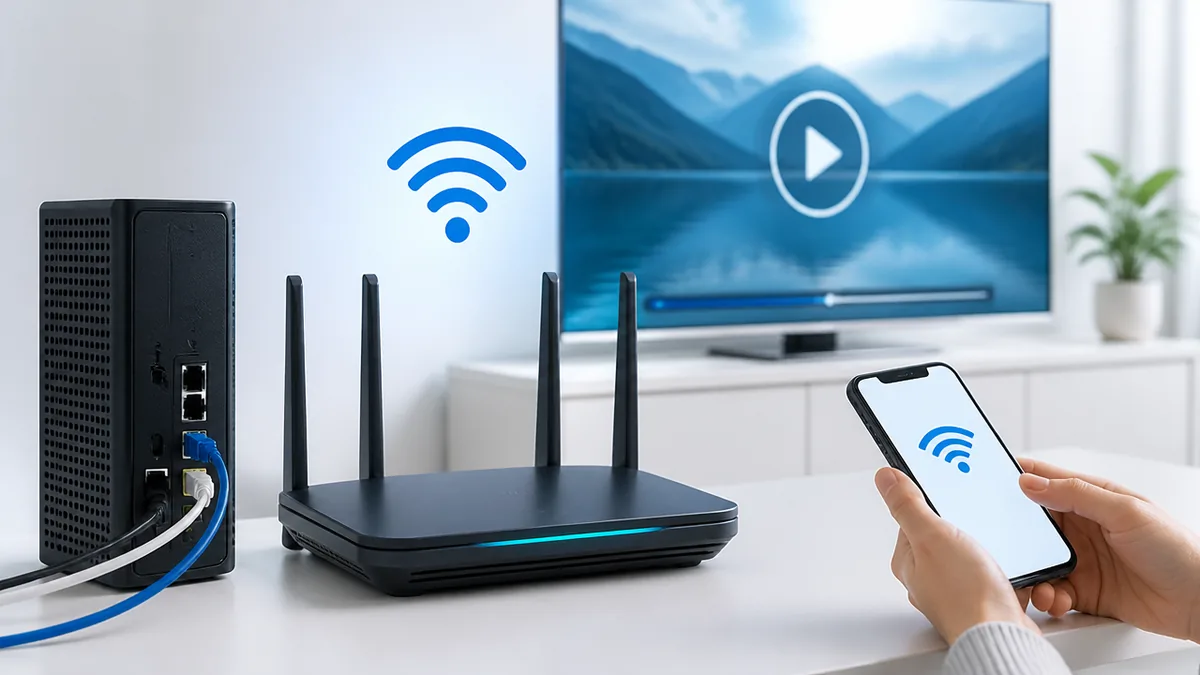
最初にいちばん知りたい答えをはっきりさせておきましょう。J:COMのインターネット回線に市販ルーターをつなぐこと自体は問題なくできます。J:COM側が「市販ルーター禁止」といったルールを設けているわけではありません。ただし「使える」と「快適に使える」は別の話で、いくつかの前提を理解しておく必要があります。
市販ルーターは使えるが「そのまま挿すだけ」ではない
結論として、市販ルーターは使えます。理由は、J:COMのインターネットも最終的には一般的なイーサネット(LANケーブルでやり取りする仕組み)で各機器につながっているため、市販ルーターが理解できる信号でデータが流れているからです。手順としては、J:COMの機器のLANポートから市販ルーターのWAN(インターネット側)ポートへLANケーブルをつなぎます。注意点として、この後で説明する「二重ルーター」を避ける設定をしないと、つないだ直後は動いても数日後に不安定になる、といったトラブルが起きがちです。まず「物理的につなぐだけでは半分」と覚えておいてください。
カギを握るのは「J:COMの機器がルーターかどうか」
市販ルーターがうまく働くかどうかは、J:COMから渡されている機器のタイプで決まります。J:COMの機器には、ネットの信号を受け取るだけの「モデム」と、Wi-Fiやルーター機能まで内蔵した「Wi-Fiモデム」があります。仕組みとしては、Wi-Fiモデムはそれ自体がルーターなので、ここに市販ルーターを足すとルーターが二重になります。確認方法は、機器本体の側面や底面のラベルで型番(HUMAX HG100R-02JGやKAON KCM3101など)を見ること。よくある失敗は、型番を確認せずに「とりあえずつないでみる」パターンで、後述する不具合の温床になります。
速度は「ベストエフォート型」であることを忘れない
結論から言うと、市販ルーターに替えても契約以上の速度が保証されるわけではありません。理由は、J:COMを含む一般的なインターネット回線は「ベストエフォート型」といって、記載された最大速度に向けて努力する仕組みで、常にその数字が出ると約束するものではないからです。市販ルーターが効くのは、あくまで「宅内のWi-Fiが弱い・古い」ことがボトルネックになっている場合。注意点として、回線側や時間帯の混雑が原因のときは、どんな高級ルーターに替えても体感は大きく変わりません。まずは原因が宅内にあるのか回線側にあるのかを切り分ける姿勢が大切です。
J:COM回線で市販ルーターは使えます。ただし成功のカギは「J:COMの機器がルーター機能を持っているか」を先に確認し、二重ルーターを避ける設定をすること。物理的につなぐだけでは不十分です。
そのまま繋ぐとなぜ遅くなる?「二重ルーター」の正体
市販ルーターの話でいちばんつまずくのが、この「二重ルーター」です。聞き慣れない言葉かもしれませんが、ここを理解しておくと後の設定がぐっと分かりやすくなります。J:COMユーザーが市販ルーターで失敗する原因の多くは、実はこの一点に集約されます。
ルーターが2段重ねになると何が起きるのか
二重ルーターとは、ルーター機能を持つ機器が縦に2つつながっている状態です。J:COMのWi-Fiモデムがルーターとして働き、その下の市販ルーターもルーターとして働くと、家庭内に「ネットの住所を割り振る係」が2人いることになります。仕組みとしては、ルーターは各機器にIPアドレス(ネット上の住所のようなもの)を配る役割があり、これが二重になると住所の変換が2回行われます。その結果、オンラインゲームのマッチングがうまくいかない、一部のサイトやアプリがつながりにくい、といった症状が出やすくなります。
「窓際のルーターより厄介」な設定ミスの実例
ここで具体的な失敗パターンを一つ紹介します。ある方は、電波を良くしようと市販ルーターを買い、J:COMのWi-Fiモデム(ルーター機能オン)にそのままつなぎました。最初の数日は普通に使えていたのですが、やがてスマホだけネットにつながらない、家族のPCは見られるのに自分のタブレットは特定の動画サービスが再生できない、という不安定な状態に。原因はまさに二重ルーターで、2段のルーターがそれぞれ住所を割り振り合ってかみ合わなくなっていたのです。対策は、どちらか一方のルーター機能をオフ(ブリッジモード)にすること。これで症状はきれいに消えます。
二重ルーターは「必ず悪」ではないという逆張り視点
意外と知られていないのですが、二重ルーターが常に悪というわけではありません。実は、ネットワークを意図的に分けたい上級者は、あえて二重ルーターにして「家族用」と「自分の実験用」を分離することもあります。理由は、ルーターを分ければ片方の設定を触っても、もう片方に影響しないからです。とはいえ、これは仕組みを理解している人向けの応用技。一般のご家庭では、トラブルの種になるだけなので、この記事では「二重ルーターは避ける」方針で進めます。困ったら難しいことは考えず、片方をブリッジにすると覚えておけば十分です。
ルーター機能がオンのJ:COM Wi-Fiモデムに、市販ルーターをそのまま(ルーターモードのまま)つなぐのはNGです。二重ルーターになり、特定サイトが開かない・アプリがつながらないといった原因のわかりにくい不具合を招きます。
ルーターの再起動だけで直る軽い不調も多いので、まず基本の対処から試したい方はこちらも参考にしてください。
J:COMのルーターが突然つながらなくなった、速度がガクッと落ちた——そんなとき、まず試したいのが「ルーターの再起動」です。ただし、電源プラグを抜いてすぐ挿し直…
自分のJ:COM機器はどのタイプ?型番でわかる接続方法
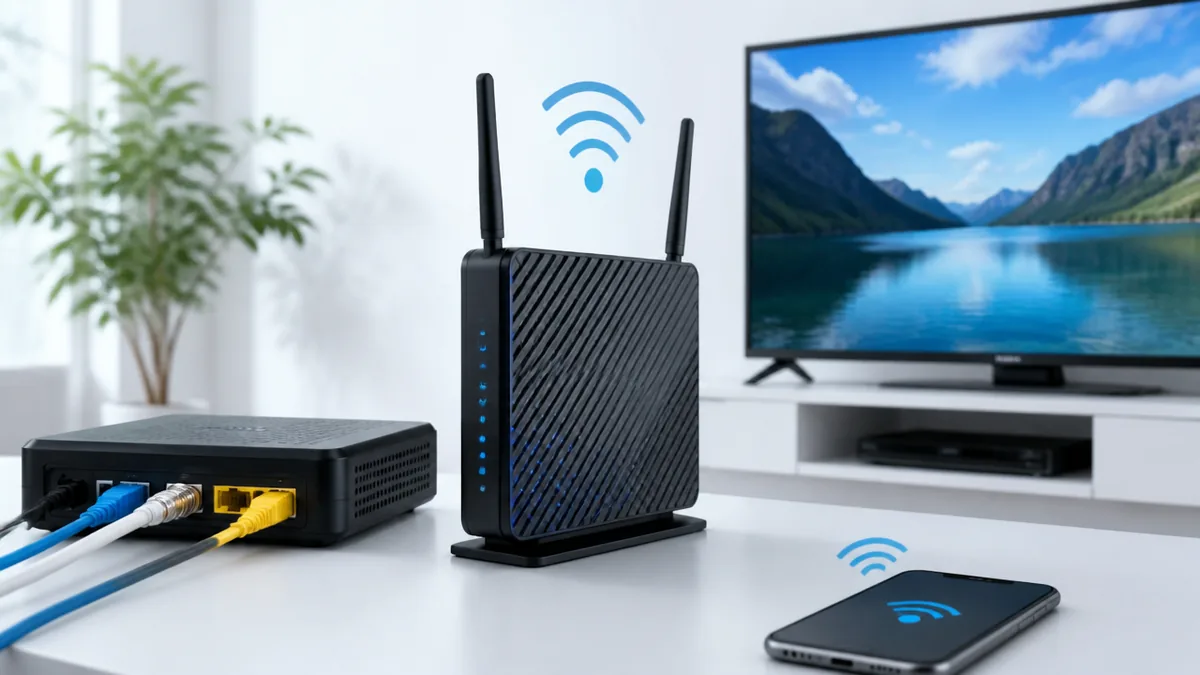
二重ルーターを避けるには、まず自分の家の機器が「どのタイプか」を知ることが出発点です。ここではJ:COMでよく使われる機器を型番ごとに整理し、市販ルーターとの相性を一覧にしました。ラベルを見ながら読み進めてみてください。
機器の型番はどこで確認する?
結論として、型番は機器本体のラベルで確認できます。理由は、J:COMの貸出機器には必ず品名・型番が記載されたシールが貼られているからです。手順は、機器の側面か底面を見て「HG100R-02JG」「KCM3100」「KCM3101」「HGJ310」などの英数字を探します。J:COMメッシュWi-Fi対応機(KCM3101など)を使っている場合は、スマホの「J:COMメッシュWi-Fiアプリ」からも機器情報を確認できます。注意点は、似た型番でも枝番(末尾の数字)が違うと仕様が異なることがあるので、末尾まで正確に控えることです。
タイプ別・市販ルーターとの相性早見表
下の表は、代表的なJ:COM機器と市販ルーターの組み合わせ方をまとめた独自の早見表です。「ジェイコムまるわかりガイド調べ」として、各機種のブリッジモード対応状況を整理しました。自分の型番を見つけて、右側の対応方法を確認してください。
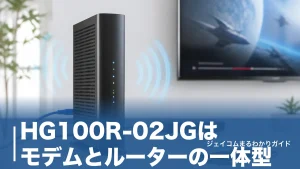
| HUMAX HG100R-02JG | Wi-Fiモデム。ルーター機能あり。ブリッジモード対応。J:COM側をブリッジにして市販ルーターを使える |
| KCM3100(KAON) | 高機能Wi-Fiモデム。ブリッジモード対応。市販メッシュを使うならこの機種が向く |
| KCM3101(KAON) | メッシュ機能内蔵。ブリッジ化は不可。市販ルーター側をブリッジ(AP)にして併用する |
| HGJ310V3/V4 | メッシュWi-Fiルーター。設定画面からブリッジモードに変更可能 |
「モデムだけ」の家は市販ルーターがそのまま主役になる
結論として、Wi-Fi機能のない純粋なモデムだけを借りている家は、市販ルーターをそのまま主役として使えます。理由は、モデムにルーター機能がないため二重ルーターにならず、割り振り係が市販ルーター1つになるからです。手順は、モデムのLANポートと市販ルーターのWANポートをLANケーブルでつなぎ、市販ルーターは通常の「ルーターモード」のまま使うだけ。注意点は、モデムの電源を一度切ってから市販ルーターにつなぎ替えること。モデムは最初につながった機器を記憶することがあり、電源を入れ直さないと新しいルーターを認識しないケースがあります。
接続の前に、いま自分がどのSSID(Wi-Fiの名前)につながっているかを確認しておくと切り替えがスムーズです。
スマホやタブレットを買い替えたとき、ゲーム機やスマートスピーカーをWi-Fiにつなぎたいとき、画面に並ぶ「○○○○-A」「○○○○-G」といった文字列を前に「ど…
市販ルーターを使う接続手順とブリッジモード設定を全解説
ここからが実践編です。二重ルーターを避けながら市販ルーターを使う方法は、大きく分けて2通りあります。「J:COM機器をブリッジにする」か「市販ルーターをブリッジ(AP)にする」か。機器のタイプで選ぶ道が変わるので、順番に見ていきましょう。
方法A:J:COMのWi-Fiモデムをブリッジモードにする
結論として、HG100R-02JGやKCM3100、HGJ310のようにブリッジ対応の機種なら、J:COM側をブリッジにして市販ルーターを主役にするのがおすすめです。理由は、市販ルーターの高性能なWi-Fiや細かい設定機能をフルに活かせるからです。HG100R-02JGの場合、パソコンをLANケーブルで機器につなぎ、ブラウザのアドレス欄に「192.168.100.1」と入力してログインし、動作モードを「Bridge(ブリッジ)」に変更して適用します。HGJ310V3系では「192.168.0.1」にアクセスし、詳細 > ネットワーク > スイッチオプション > スイッチモード > ブリッジ、と進めます。注意点は、設定変更後に機器が再起動するので、その間はネットが切れること。あわてず再起動の完了を待ってから市販ルーターをつなぎましょう。
- Step1: J:COM機器の型番を確認し、ブリッジ対応かを表でチェックする
- Step2: PCを有線でつなぎ、設定画面(HG100R-02JGなら192.168.100.1)へアクセスしてブリッジモードに変更
- Step3: 機器の再起動が終わったら、いったん全機器の電源を5〜10分オフにする
- Step4: J:COM機器のLANポート→市販ルーターのWANポートをLANケーブルで接続し、J:COM機器→ルーターの順で電源を入れる
方法B:ブリッジ不可のKCM3101は市販ルーター側をAPモードに
結論として、メッシュ内蔵のKCM3101のようにブリッジ化できない機種では、逆に市販ルーター側を「ブリッジ(アクセスポイント/APモード)」に切り替えて併用します。理由は、KCM3101は設定変更をJ:COMメッシュWi-Fiアプリで行う仕様で、機器そのものをブリッジにする操作ができないからです。手順は、市販ルーター本体のスイッチを「AP」または「BR」に切り替える(機種により背面スイッチや管理画面で設定)だけ。これで市販ルーターはWi-Fiの電波を足す「アクセスポイント」として働き、ルーターの役目はKCM3101に任せる形になります。注意点は、この場合、市販ルーターはあくまでWi-Fiを補強する立場で、ルーターの高度な機能(ポート開放など)はKCM3101側に依存する点です。
市販メッシュWi-Fiを使いたいならKCM3100を指定する
結論として、市販のメッシュWi-Fiを本格的に使いたいなら、ブリッジ対応で扱いやすいKCM3100を希望するのが現実的です。理由は、メッシュ内蔵のKCM3101はブリッジにできず、市販メッシュと機能がぶつかりやすいからです。手順は、J:COMのサポート窓口に連絡し、機器交換の相談時に「市販メッシュを使いたいのでブリッジ対応の機種を希望」と伝えること。注意点として、機器の在庫や地域・プランによって指定できるかは変わるため、必ずしも希望どおりになるとは限りません。交換の可否や条件は、契約内容とあわせてJ:COM公式サイトやサポートで確認してください。
回線とルーターの間にもう一台ルーターを「かませる」考え方は、他社回線でも共通です。二重ルーター回避のイメージをつかむ参考にどうぞ。
レオパレスのお部屋でネットを使っていて、「Wi-Fiにつなげる台数が足りない」「オンラインゲームや在宅ワークの途中で接続が切れる」「壁のLANポートに自分のWi…
レンタルと市販、結局どっちが得?料金と性能で比較
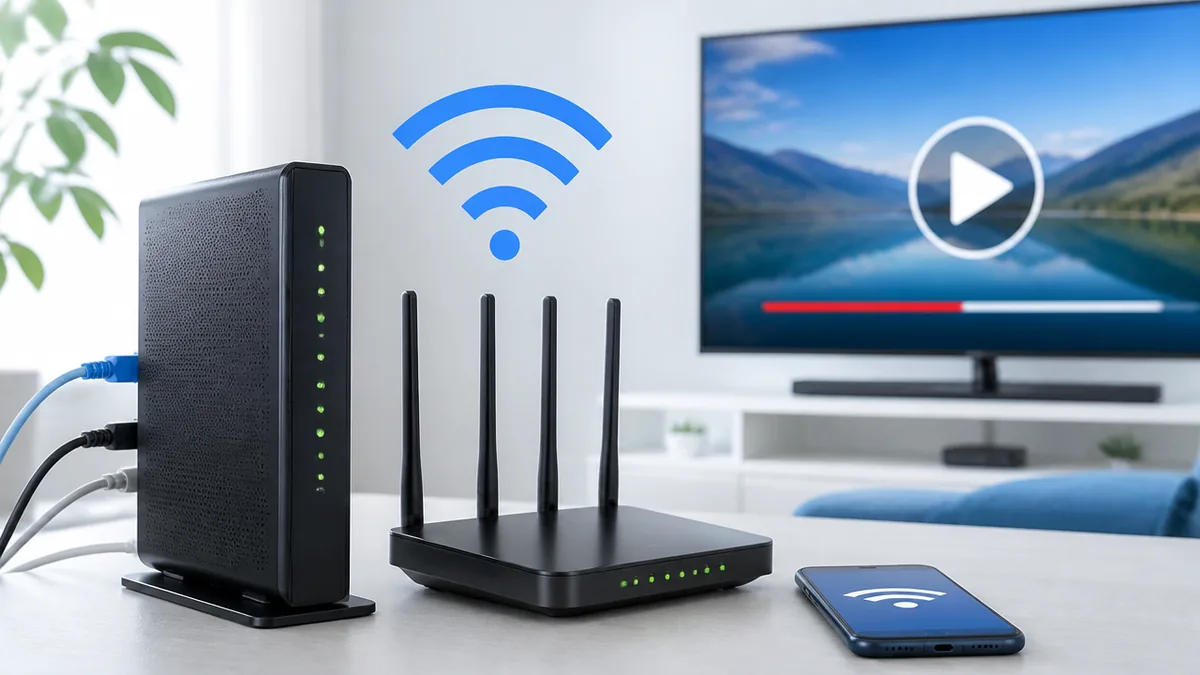
「わざわざ市販ルーターを買う必要はあるの?」という疑問もあると思います。J:COMのレンタルは条件次第で無料になることも多く、金額だけ見ればレンタルが有利なケースが少なくありません。ここでは料金と性能の両面から、フラットに比較します。
J:COMのレンタルは多くのコースで無料
結論として、J:COMのWi-Fiルーター(次世代AI Wi-Fi・Wi-Fi 7対応)は、多くのコースでレンタル料が月額基本料に含まれ、追加費用なしで借りられます。理由は、J:COMが機器レンタルを標準サービスに組み込んでいるためで、一部のコースではオプション扱いになります。このAI Wi-Fiルーターは、周波数帯(2.4GHz/5GHzなど)をAIが通信状況に応じて自動で切り替える機能を備えています。注意点は、コースやキャンペーンによって無料条件が変わることがあるため、自分の契約が無料対象かは公式の料金案内で確認することです。
料金・性能の比較表で全体像をつかむ
下の表に、レンタルと市販の主な違いをまとめました。金額はあくまで一般的な目安で、実際の条件は契約内容によって変わります。
| 比較項目 | J:COMレンタル(AI Wi-Fi) | 市販ルーター |
|---|---|---|
| 月額費用 | 多くのコースで無料 | 0円(買い切り) |
| 初期費用 | なし | 本体購入代(機種次第) |
| 故障時 | J:COMが交換対応 | 自分で買い替え |
| 設定の自由度 | 標準的 | ポート開放など細かく調整可 |
| メッシュ拡張 | ポッド追加は月550円(税込) | 対応機を買えば追加費用なし |
他社の相場と比べるとレンタル無料の価値が見える
結論として、レンタルが無料になりやすい点はJ:COMの分かりやすいメリットです。理由は、光回線各社ではルーターのレンタルに月額330〜550円程度かかることが一般的で、その差が積み重なると数年で1万円以上になることもあるからです。手順というほどではありませんが、比較のときは「本体を買う金額」と「レンタルを何年払うか」を並べて考えると判断しやすくなります。注意点は、市販ルーターも数年で買い替えが必要になる場合があること。単純な金額だけでなく、故障対応の手間まで含めて考えるのがおすすめです。
市販ルーターが向いている人・レンタルで十分な人
結局のところ、市販ルーターが「得」かどうかは使い方しだいです。全員におすすめできるわけではなく、レンタルのままで十分な人も多くいます。ここでは状況別に、どちらが向いているかを整理します。
市販ルーターが向いている人
結論として、接続台数が多い家庭や、細かい設定をしたい人には市販ルーターが向きます。理由は、スマート家電やゲーム機を20〜30台つなぐような環境では、市販のハイエンド機のほうが同時接続の安定性で有利なことがあり、ポート開放やVPNなどの調整も自由にできるからです。具体的には、戸建ての3階建てで電波を隅々まで届けたい、オンラインゲームで細かくネットワークを設定したい、といったケース。注意点は、高性能機ほど設定項目も多く、使いこなすには多少の知識が要ることです。
レンタルで十分な人
結論として、一人暮らしや、ネットは動画とSNSが中心という家庭は、レンタルのAI Wi-Fiで十分なことがほとんどです。理由は、Wi-Fi 7対応のレンタル機は市販の中〜上位機に匹敵する性能を持ち、無料で借りられて故障時も交換してもらえるからです。具体的には、ワンルームや2LDK程度の間取りで、つなぐ機器がスマホ・PC・テレビ程度なら、わざわざ買い替えるメリットは小さめ。注意点は、電波が届きにくい部屋がある場合、買い替えよりメッシュポッドの追加(月550円・税込)で解決することもあるので、まずそちらを検討する価値があります。
「買えば速くなる」とは限らないという逆張りの現実
意外と知られていないのですが、市販ルーターに買い替えても体感が変わらないケースは珍しくありません。理由は、遅さの原因が宅内のWi-Fiではなく、回線側の混雑や契約コースの速度帯にあることが多いからです。前述のとおりインターネットはベストエフォート型なので、ルーターを替えても回線側がボトルネックなら結果はほぼ同じ。まずは有線でつないで速度を測り、宅内Wi-Fiが原因かを切り分けてから判断するのが、無駄な出費を防ぐコツです。
つながらない・遅いままのときのチェックリスト
市販ルーターをつないだのに「ネットにつながらない」「前より遅くなった気がする」というときは、あわてて機器を疑う前に、順番に確認すると原因が見つかりやすくなります。ここでは切り分けの手順をフローとチェックリストで整理します。
電源を入れる順番と待ち時間を守る
結論として、機器の電源は「J:COM機器 → 市販ルーター」の順に入れ、それぞれ数分待つのが基本です。理由は、下流のルーターは上流の機器が完全に起動してから接続情報を受け取るため、順番が逆だとうまく住所を受け取れないことがあるからです。手順は、いったん両方の電源を切り、J:COM機器の電源を入れてランプが安定するまで5分ほど待ってから、市販ルーターの電源を入れます。よくある失敗は、待ちきれずに同時に電源を入れて「つながらない」と勘違いするケース。順番と待ち時間を守るだけで解決することが多いです。
2.4GHz帯だけで使っていないか確認する
もう一つ代表的な失敗パターンを紹介します。市販ルーターに替えたのに夜だけ遅い、という相談で多いのが、2.4GHz帯(電波が遠くまで届くが混雑しやすい周波数)だけを使っているケースです。電子レンジや近所のWi-Fiと電波がぶつかり、夜の混雑時間に速度が落ちていました。対策は、5GHz帯(障害物に弱いが混雑しにくい周波数)のSSIDに、ルーター近くの機器だけでも切り替えること。設定は、スマホの 設定 > Wi-Fi から末尾に「5G」などが付いたSSIDを選ぶだけです。周波数の使い分けは体感速度に直結するので、一度見直してみてください。
それでも直らないときの相談先
結論として、ここまで試しても改善しないときは、無理に自力で抱え込まずJ:COMのサポートに相談しましょう。理由は、機器そのものの不具合や、宅内配線・回線側の問題は、利用者側の設定だけでは解決できないことがあるからです。手順は、契約者情報を手元に用意し、J:COM公式サイトのサポート窓口や電話で症状を具体的に伝えること。「市販ルーターをつないだらこうなった」と経緯を話すとスムーズです。注意点は、市販ルーター自体の細かい設定はメーカーサポートの領域になることもある点。J:COM側は回線と貸出機器、メーカー側は市販ルーター、と切り分けて相談すると解決が早まります。
設定を見直しても遅さが残る場合は、Wi-Fiが遅くなる原因を体系的にチェックすると近道です。
「J:COMのWiFiが遅くて動画が止まる」「夜になると急にネットが重くなる」——そんな悩みを抱えていませんか。実はJ:COMのWiFiが遅くなる原因は1つでは…
まとめ:市販ルーターは「機器タイプの見極め」で使える
ここまで、J:COM回線で市販ルーターを使う方法を見てきました。あらためて整理すると、市販ルーターは問題なく使えますが、成功の分かれ目は「J:COM機器がルーター機能を持っているか」を先に確認し、二重ルーターを避けることに尽きます。ブリッジ対応のHG100R-02JGやKCM3100ならJ:COM側をブリッジに、ブリッジできないKCM3101なら市販ルーター側をAPモードにする——この使い分けさえ押さえれば、大きく失敗することはありません。
要点をまとめると、次のとおりです。①J:COM回線で市販ルーターは使える。②ただし機器がルーター機能を持つ場合は二重ルーターを避ける設定が必須。③型番で対応方法が変わる(HG100R-02JG/KCM3100はブリッジ可、KCM3101は不可)。④レンタルのAI Wi-Fiは多くのコースで無料。⑤メッシュ拡張はポッド追加が月550円(税込)。⑥速度はベストエフォート型で、買い替えても回線側が原因なら体感は変わりにくい。⑦つながらないときは電源の順番と周波数帯の見直しから。
最初の一歩として、まずはJ:COM機器の型番ラベルを確認してみてください。そこが分かれば、この記事の早見表に当てはめるだけで進む道が決まります。そのうえで、いま本当に買い替えが必要かを、有線での速度測定もあわせて冷静に見極めましょう。なお、レンタルや機器交換の最新の料金・条件は変わることがあるため、契約内容の詳細はJ:COM公式サイトで確認するのが確実です。



コメント