レオパレスに引っ越して「レオネット(LEONET)の速度が思ったより遅い」と感じていませんか。動画が途中で止まる、夕方になると一気にもたつく、オンライン会議で相手の声が途切れる——こうした症状は、設定や接続のしかたを少し見直すだけで体感がはっきり変わるケースが少なくありません。
先に結論をお伝えすると、レオネットは「最大100Mbpsのベストエフォート型(混雑状況で速度が上下する仕組み)」のサービスで、標準のままだと付属機器「Life Stick」のWi-Fiがボトルネックになりやすいのが実態です。逆に言えば、有線接続や市販ルーターの追加、置き場所と周波数帯の見直しといった手当てで、多くの人が改善を実感できます。
この記事では、レオネットの速度の実測目安から、遅くなる原因、Life Stickの仕組み、自分で試せる改善手順までを順番に整理しました。賃貸ならではの制約も踏まえ、隣で画面を一緒に見ながら教えるつもりで具体的に解説します。
・レオネットの速度の実測目安と「最大100Mbps」になる理由
・夕方に遅くなる原因とLife Stickがボトルネックになる仕組み
・市販ルーターの追加・有線化など今すぐ試せる改善策7つ
・オンラインゲームやテレワークで困らない状況別の使い方
レオネットの速度はどのくらい?実測値の目安と最大100Mbpsになる理由
レオネットの速度をまず数字で押さえておきましょう。カタログ上の「最大100Mbps」と、実際に出る速度(実測値)にはギャップがあり、その理由を知っておくと改善策の効き目も判断しやすくなります。
有線と無線で実測値はどれくらい違うのか
結論から言うと、レオネットは有線のほうが安定して速い傾向です。速度測定サイト「みんなのネット回線速度(みんそく)」の集計では、有線接続の直近3ヶ月平均が下り97.01Mbps・上り95.63Mbps、無線(Wi-Fi)接続が下り87.21Mbps・上り87.18Mbpsとされています。これは利用者の自己申告値の平均なので環境差は大きいものの、有線が無線より上に来る傾向はレオネットでもはっきり表れています。理由は、Wi-Fiが壁や家具、電波の混雑で減衰しやすいのに対し、LANケーブルは外乱を受けにくいためです。デスクのPCやゲーム機など動かさない機器は、まず有線でつなぐのが速度を取りこぼさない基本です。注意したいのは、平均値は「条件のよい人」も含む数字だという点で、自分の部屋で同じ速度が出るとは限りません。
なぜ「最大100Mbps」で頭打ちになりやすいのか
レオネットの多くの物件は、建物内の配線に「VDSL方式(電話回線の銅線を使う方式)」を採用しています。VDSL方式は構造上の上限が100Mbpsで、たとえ建物まで光ファイバーが来ていても、部屋までの最後の区間が銅線だと100Mbpsで頭打ちになります。これは特定の物件の不具合ではなく、賃貸の集合住宅で広く見られる仕組みです。光配線方式(部屋まで光ファイバー)の物件なら上限はもっと高くなりますが、レオパレスでは選べないことが多いため、「最大100Mbps前提でどう快適にするか」を考えるのが現実的です。光回線そのものを別契約しようとしても、レオネットが標準装備されているために他社回線を引けないケースが多い点も覚えておきましょう。
動画やテレワークには何Mbpsあれば足りるのか
体感の目安として、Web閲覧やSNSは数Mbps、フルHD動画の視聴で5Mbps前後、Zoomなどのビデオ会議で3〜10Mbps程度あれば実用上は困りにくいとされています。4K動画でも25Mbps前後が目安です。つまりレオネットでも、空いている時間帯に数十Mbps出ていれば、日常用途の多くはこなせる計算になります。問題になるのは「平均」ではなく「いちばん遅い瞬間」で、夜間に十数Mbpsまで落ちると動画のバッファリングが起きやすくなります。まずは自分の部屋で昼と夜の2回、Fast.comやGoogleの速度テスト(検索窓に「スピードテスト」と入力)で実測し、どの時間帯にどれだけ落ちるかを把握するところから始めると、対策の優先順位がつけやすくなります。
なぜ夕方になると遅くなる?速度低下を引き起こす5つの原因
「昼は普通なのに夜だけ遅い」というのは、レオネット利用者からよく聞く症状です。原因は1つではなく複数が重なって起きるため、心当たりを順番に切り分けていきましょう。
共有回線の混雑がいちばんの理由
レオネットは建物内の住人で帯域(データの通り道)を分け合う共有型のサービスです。そのため、多くの人が同時にネットを使う平日夜や休日の夕方は、回線が混んで速度が落ちやすくなります。みんそくの集計でも、昼間は100Mbps前後出ても、夜は30Mbps前後まで下がる傾向が報告されています(環境により異なります)。これはレオネット固有の欠陥ではなく、ベストエフォート型の集合住宅向けサービス全般に共通する性質です。混雑そのものを個人で解消することはできませんが、後述する有線化やルーター追加で「同じ混雑下でも取りこぼしを減らす」ことは可能です。夜だけ遅いなら、まずは原因を「自分の機器」と「回線の混雑」に切り分けて考えると気持ちが楽になります。
Wi-Fiの電波が弱い・干渉している
部屋の中で速度が落ちる大きな要因が、Wi-Fi電波の弱さと干渉です。電波は壁・金属・水を含むもの(人体や水槽など)を通ると弱まり、電子レンジやBluetooth機器、隣室のWi-Fiとも干渉します。とくにワンルームでも、Life Stickをテレビ裏や棚の奥に置くと電波が遮られて速度が落ちます。スマホの画面上部のWi-Fiアイコンの本数が2本以下なら電波改善の余地ありです。対策は、機器を床から1m前後の高さの開けた場所に置き、体や家電との間に障害物を入れないこと。次の章で触れる周波数帯(2.4GHz/5GHz)の使い分けも、干渉対策として効果が大きいポイントです。
2.4GHz帯だけ使って混雑に巻き込まれている
これは見落としがちな失敗パターンです。Wi-Fiには2.4GHz帯と5GHz帯があり、2.4GHzは壁に強く遠くまで届く一方、電子レンジや他人のWi-Fiと周波数がぶつかりやすく、混雑時に速度が大きく落ちます。集合住宅では周囲の部屋のWi-Fiも2.4GHzに集中しがちで、夕方の混雑に拍車をかけます。接続先のWi-Fi名(SSID)に「5G」「5GHz」「-A」などが付いたものがあれば、機器に近い部屋では5GHz側につなぎ替えるだけで体感が変わることがあります。注意点として、5GHzは壁を挟むと届きにくくなるので、部屋をまたぐ場合は2.4GHzのほうが安定することもあります。両方を試して、自分の部屋で速いほうを選ぶのが正解です。
機器の長期間つけっぱなしと回線認証の影響
Life Stickやルーターを何週間もつけっぱなしにしていると、内部メモリに処理が溜まって速度が落ちることがあります。また、レオネットは一定時間ごとにネット接続の認証を行う仕組みがあり、機器の状態によっては再接続がうまくいかず一時的に遅くなる・切れることがあります。週に1回程度、Life Stickや接続機器の電源を抜き、30秒ほど待ってから入れ直すだけでも改善するケースは多いです。再起動は「困ったらまず試す」基本の一手として覚えておきましょう。
Life Stick経由が遅さの正体?標準構成のボトルネックを理解する
レオネットの遅さを語るうえで外せないのが、付属機器「Life Stick」の存在です。標準構成の仕組みを理解すると、なぜ市販ルーターの追加が効くのかが腑に落ちます。
| 回線タイプ | レオネット(多くがVDSL方式) |
| 理論上の最大速度 | 最大100Mbps(ベストエフォート型) |
| 有線の平均実測(みんそく) | 下り97.01Mbps/上り95.63Mbps |
| 無線の平均実測(みんそく) | 下り87.21Mbps/上り87.18Mbps |
| 時間帯の傾向 | 昼100Mbps前後/夜30Mbps前後(環境により異なる) |
| 備考 | 実測は自己申告平均。物件・時間帯で変動 |
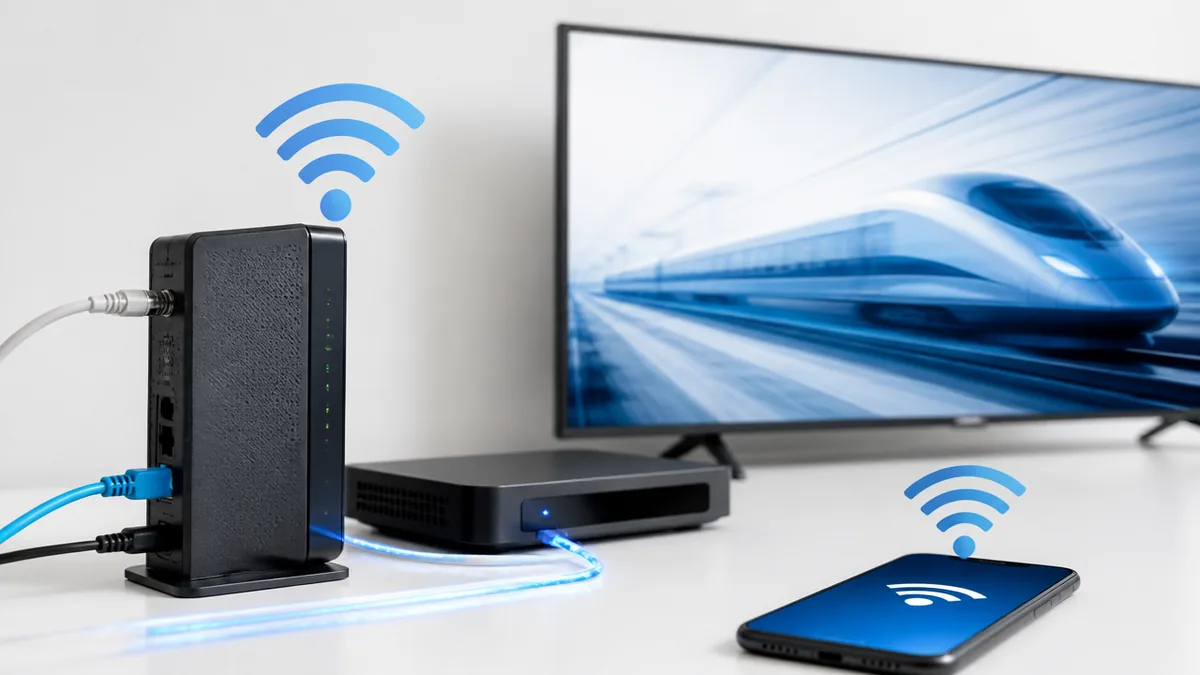
Life Stickは「テレビ用STB兼Wi-Fiルーター」を兼ねている
Life Stickは、テレビにつないでVODや地デジを見るためのAndroidTV搭載のスティック型STB(セットトップボックス)です。レオネットの標準構成では、このLife StickがWi-Fiルーターの役割も兼ねています。つまり「動画再生もネット中継も1台でこなす」設計で、便利な反面、Wi-Fiの電波出力やアンテナ性能は専用ルーターほど強くありません。結果として、部屋の隅まで電波が届きにくかったり、同時接続が増えると失速したりしやすいのです。ここが「レオネットは遅い」と言われる体感の正体の一つです。仕組みがわかれば、Wi-Fiの中継を専用機器に任せる=市販ルーターを足すのが効く理由も理解できます。
同時接続が増えると失速しやすい
スマホ・ノートPC・テレビ・スマートスピーカーと、いまや1人暮らしでも接続機器は5〜10台になりがちです。Life Stickはこの全台を1台でさばくため、同時に通信が走ると処理が追いつかず、1台あたりの速度が落ちます。とくに、誰かが動画を見ながら別の機器で大きなファイルをダウンロードすると、体感がガクッと下がります。対策は、使っていない機器のWi-Fiをオフにする、自動バックアップやアプリ更新を深夜帯に設定して昼夜のピークを避けることです。ルーターを追加すれば、同時接続の処理能力そのものを底上げできます。
窓際に置いて電波を逃がしてしまう失敗
これもよくある失敗パターンです。「窓際のほうが電波がよく飛ぶ気がする」とLife Stickやルーターを窓際に置くと、電波の半分が屋外へ逃げてしまい、肝心の室内が不安定になります。Wi-Fiの電波は機器を中心に球状に広がるため、置き場所は部屋の中央寄り・床から少し高い位置が理想です。テレビの裏や金属ラックの中、水槽のそばも電波を弱めるので避けましょう。置き場所を変えるだけなら費用はゼロなので、改善策の最初に試す価値があります。
Wi-Fiの遅さは賃貸の集合住宅に共通する悩みでもあります。マンションやアパートのWi-Fiが遅いときの一般的な対処は、こちらの記事も参考になります。
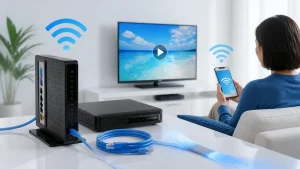
自前ルーターで速度が変わる?接続手順と設定のコツ
レオネットの速度改善でもっとも効果が大きいと報告されているのが、市販のWi-Fiルーターを追加する方法です。仕組みと手順、つまずきやすいポイントを順番に押さえましょう。
- Step1: 市販のWi-Fiルーターを用意する(数千円台の製品でも効果あり)
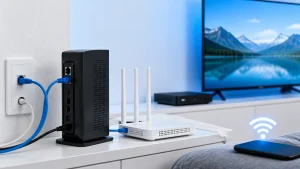
- Step2: 壁のLANポート → ルーターの「Internet(WAN)端子」をLANケーブルで接続
- Step3: ルーターの「LAN端子」 → Life StickやPC・ゲーム機を接続
- Step4: スマホ・PCをルーターのWi-Fi(SSID)に接続して速度を測定
市販ルーターを足すとなぜ速くなるのか
壁のLANポートと機器の間に市販ルーターを挟むと、Wi-Fiの中継を性能の高い専用機器が担うことになり、電波の届きやすさと同時接続の処理能力が上がります。実際に「Life Stick経由に比べて約2倍ほど速くなった」という利用者の報告もあります(環境により差があります)。ポイントは、ルーターのアンテナ性能や対応規格(Wi-Fi 5/Wi-Fi 6)が、内蔵機器より優れていること。回線の上限が100Mbpsでも、その100Mbpsを部屋の隅まで安定して届けられるかどうかで体感は大きく変わります。数千円台のルーターでも改善は見込めるので、費用対効果の高い対策です。
ブリッジ(AP)モードで二重ルーターを避ける
ここが最大のつまずきポイントです。市販ルーターは初期状態だと「ルーターモード」になっていることが多く、レオネット側の機器と二重にルーター機能が働く「二重ルーター」状態になって、かえって不安定になることがあります。これを避けるには、市販ルーターをブリッジモード(APモード/アクセスポイントモード)に切り替えます。多くの製品は本体側面のスイッチを「AP」「BR」に合わせるか、設定画面で切り替えます。設定画面には、ブラウザのアドレス欄にルーター裏面記載のIP(例:192.168.1.1)を入力してアクセスします。メーカーごとに手順が異なるので、型番+「ブリッジモード 設定」で調べると確実です。
認証切れ対策と再起動でつながりを安定させる
レオネットには一定時間ごとに接続認証を行う仕組みがあり、ルーターを挟むと認証のタイミングで通信が一瞬切れることがあります。対策として、ルーターの設定画面で「NTP(時刻同期)」の更新間隔を1時間など短めに設定しておくと、再認証が自動で走りやすくなり安定するという報告があります。設定後は必ず、壁側→ルーター→機器の順で電源を入れ直して反映させましょう。注意点として、つなぎ替えで一時的にネットが切れるため、オンライン会議やゲームの予定がない時間帯に作業するのがおすすめです。うまくつながらないときは、配線を元に戻して切り分けると原因を特定しやすくなります。
今すぐ試せる速度改善チェックリスト7つ
ここまでの内容を、費用や手間の少ない順に実行リストとしてまとめます。上から順に試して、どこで体感が変わるかを確かめてください。
- Step1: Life Stickを部屋の中央寄り・床から1m前後の開けた場所へ移動
- Step2: 5GHz帯のSSID(「5G」「-A」付き)につなぎ替える
- Step3: 機器の電源を抜き、30秒待って入れ直す(再起動)
- Step4: 使わない機器のWi-Fiをオフにし、更新・バックアップを深夜に設定
- Step5: 動かさない機器はLANケーブルで有線接続にする
- Step6: 市販ルーターを追加し、ブリッジ(AP)モードで設定
- Step7: 改善しなければLEONETサポートに相談・機器交換を依頼
お金をかけずにできる「置き場所・周波数・再起動」
まず試したいのは費用ゼロの3点セットです。置き場所を中央寄りに変える、5GHz帯につなぎ替える、機器を再起動する——この3つだけで体感が変わる人は珍しくありません。やり方は、Life Stickを棚の奥やテレビ裏から出して開けた場所へ移し、スマホのWi-Fi設定で5GHzのSSIDを選び、最後に機器の電源を入れ直すだけ。所要時間は5分ほどです。注意点は、変更前後で必ず速度を測って比較すること。何となく速くなった気がする、で終わらせず数字で確認すると、効いた対策が明確になります。
有線化と機器の整理で安定させる
次の一手は有線化です。デスクのPCやゲーム機、テレビなど動かさない機器は、Wi-Fiではなく壁やルーターのLAN端子にケーブルでつなぐと、混雑や電波減衰の影響を受けにくくなります。あわせて、使っていないスマホやタブレットのWi-Fiをオフにし、クラウド自動バックアップやアプリの自動更新を深夜帯に設定すると、昼夜のピーク時に帯域を奪われにくくなります。LANケーブルは「カテゴリ5e」以上であれば100Mbpsの回線には十分です。注意点として、長すぎるケーブルや束ねた状態は取り回しが悪くなるだけなので、必要な長さを選びましょう。
それでも遅いときはサポートへ相談する
置き場所も周波数も有線化もルーター追加も試して改善しないなら、機器の不具合や物件側の問題が考えられます。レオネットにはチャットサポートや電話窓口があり、不具合が認められればLife Stickなどの交換に対応してもらえる場合があります。相談する際は、「いつ・どの時間帯に・有線/無線のどちらで・何Mbpsだったか」をメモしておくと話が早く進みます。注意点として、共有回線の混雑そのものは個人では解消できないため、夜間の速度低下が物件全体の構造的なものなら、引っ越しや回線の見直しも選択肢に入ってきます。
夜間にだけ通信が詰まるように遅くなる症状は、回線の混雑が関係していることが多いです。原因と対策を体系的に知りたい方は、こちらも参考にしてください。
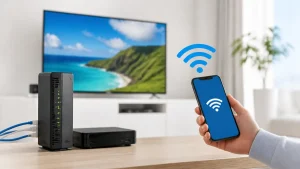
レオネットの速度を他社回線と比べるとどう?乗り換えの選択肢
「やっぱり物足りない」と感じたら、他社回線との比較も視野に入ります。ただしレオパレスならではの制約があるため、現実的な選択肢を整理しておきましょう。
| 比較項目 | レオネット | 光回線(光配線方式) | ホームルーター/モバイル |
|---|---|---|---|
| 最大速度の目安 | 最大100Mbps | 最大1Gbps〜 | 数百Mbps(変動大) |
| 工事 | 原則不要(標準装備) | 必要(許可が要る) | 不要(コンセントのみ) |
| 賃貸での導入しやすさ | ◎ 入居後すぐ | △ 大家の許可・物件次第 | ○ 申込後すぐ |
| 向いている人 | 手軽さ重視・短期入居 | 速度重視・長期入居 | 工事不可・転勤族 |
そもそも他社の光回線は引けるのか
結論として、レオパレスでは他社の光回線を引けないケースが多いのが実情です。レオネットが建物に標準装備されているため、新たに光配線を通す工事が物件の構造や管理上の理由で認められないことがあります。引けるかどうかは物件ごとに異なるので、検討するなら必ず大家・管理会社と、引きたい回線事業者の両方に事前確認が必要です。注意点として、勝手に工事を進めると原状回復の費用トラブルにつながる恐れがあります。「速い回線にしたい」という気持ちはわかりますが、賃貸では確認を飛ばさないことが結局いちばんの近道です。
工事なしのホームルーターという代替案
光回線が引けない場合の現実的な選択肢が、コンセントに挿すだけで使えるホームルーター(5G対応のモバイル回線を使う据え置き型)です。工事不要で申し込み後すぐ使え、賃貸でも導入のハードルが低いのが利点です。一方で、速度は電波状況に左右され、建物や時間帯によってはレオネットと大差ない場合もあります。実は「最大速度の数字」よりも、自分の部屋の電波状況のほうが体感を左右します。対応エリアや電波の入りは事前に確認し、可能ならお試し期間のあるサービスで実測してから本契約するのが安全です。
料金プランを把握して費用対効果で判断する
レオネットには複数のプランがあり、目安として月額2,640円程度の「ライトプラン」(部屋契約時のみ申し込み可)と、月額3,630円程度の「ベーシックプラン」があるとされています(プランや料金は改定されることがあるため、最新の内容は必ずLEONET公式サイトでご確認ください)。乗り換えを考えるときは、他社回線の月額に加えて、工事費・契約期間・解約時の負担まで含めた総額で比べるのが鉄則です。短期入居なら手軽なレオネットや工事不要のホームルーターが有利になりやすく、長期で速度を重視するなら光回線が選択肢に入ります。自分の入居期間と使い方を軸に、費用対効果で冷静に判断しましょう。
賃貸でネットが「無料」とうたわれる物件の仕組みや注意点を知っておくと、契約前の比較がしやすくなります。
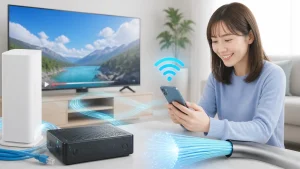
オンラインゲーム・テレワークで困らない使い方は?状況別の工夫
用途によって「困るポイント」は違います。レオネットの100Mbpsという枠の中で、ゲーム・在宅勤務・動画それぞれを快適にするコツを状況別に整理します。
オンラインゲームは「速度」より「安定」を取りに行く
オンラインゲームで重要なのは、実は最大速度よりも「ping(応答速度)」と接続の安定性です。レオネットの100Mbpsはゲームのデータ通信量自体には足りることが多く、問題はラグや突然の切断のほうです。対策の基本は有線接続。ゲーム機やPCを壁またはルーターのLAN端子に直結すると、Wi-Fiの揺らぎを避けられます。さらに、共有回線が混む夜のピーク時間を避けてプレイすると体感が安定します。注意点として、大型アップデートのダウンロードは混雑時間を外し、深夜や早朝にまとめて行うと、家全体の通信を圧迫せずに済みます。
テレワークは上り速度とビデオ会議対策がカギ
在宅勤務で見落とされがちなのが「上り(アップロード)速度」です。ビデオ会議では自分の映像と音声を送り続けるため、上りが細いと相手側で映像がカクついたり音が途切れたりします。レオネットの上り実測はみんそく集計で90Mbps台と悪くありませんが、混雑時は落ちます。対策は、会議中はPCを有線接続にし、家族や同居人に大容量ダウンロードを控えてもらうこと。カメラを常時オフにできる会議なら、思い切ってオフにすると通信が軽くなります。注意点として、クラウドへの自動同期アプリが裏で上り帯域を使っていることがあるので、会議前に一時停止しておくと安心です。
一人暮らしと二人暮らしで変わる優先順位
状況別に優先する対策も変えましょう。一人暮らしで接続機器が少ないなら、まずは置き場所と5GHz帯への切り替えだけで足りることが多く、費用をかけずに済みます。二人暮らしや同居で同時利用が多い場合は、Life Stick単体では同時接続をさばききれないため、市販ルーターの追加と主要機器の有線化を優先すると効果的です。ヘビーに動画やゲームを使うなら、ピーク時間をずらす運用も合わせると安定します。注意点として、賃貸の短期入居では設備投資を抑えたいので、まずは無料でできる対策から始め、それでも不足するときにルーター購入へ進む——という順番がムダがありません。
あわせて読みたい
まとめ:レオネットの速度は仕組みを知れば自分で改善できる
レオネットの速度は、最大100Mbpsのベストエフォート型という前提を理解し、標準構成のボトルネックである付属機器Life StickのWi-Fiを補えば、多くの人が体感を改善できます。「遅い」を構造的なものとあきらめる前に、まずは費用ゼロの対策から順番に試していくのが近道です。
この記事の要点を振り返っておきましょう。
・レオネットは最大100Mbps(多くがVDSL方式)のベストエフォート型
・有線実測は下り97Mbps前後、無線は87Mbps前後だが夜は落ちやすい
・付属のLife StickがWi-Fiルーターを兼ねるため電波と同時接続に弱い
・置き場所・5GHz帯・再起動の3点は費用ゼロで効果が出やすい
・市販ルーター追加はブリッジ(AP)モードで設定するのが必須
・他社光回線は引けない物件が多く、工事不要のホームルーターも選択肢
・改善しなければLEONETサポートへ機器交換を相談する
まずやるべき最初の一歩は、昼と夜の2回、自分の部屋で速度を測ってみることです。どの時間帯にどれだけ落ちるかがわかれば、置き場所の変更が先か、ルーター追加が先かの判断がつきます。そのうえで、この記事のチェックリストを上から順に試してみてください。小さな手当ての積み重ねで、同じ100Mbpsの回線でも体感は大きく変わります。なお、料金プランや提供条件は改定されることがあるため、最新の情報はLEONET公式サイトでご確認ください。通信速度の規格や用語については総務省の情報も参考になります。

コメント