本記事にはプロモーション(広告)が含まれています
「クロームキャストって買ったはいいけど、どうやって使うの?」「テレビに繋いだのに何も映らないんだけど……」。スマホの小さな画面で動画を見ていて、「これ、テレビの大画面で見られたらなあ」と思ったことはありませんか。Chromecast(クロームキャスト)はまさにその願いを叶えてくれるデバイスですが、初期設定でつまずく方が意外と多いんです。
結論からお伝えすると、クロームキャストの使い方はとてもシンプルで、テレビのHDMI端子に挿してGoogle Homeアプリで設定するだけ。YouTubeやNetflixなどの動画をスマホからワンタップでテレビに映せます。ただし、WiFiの設定やアプリの操作にはいくつかコツがあり、知らないと「キャストボタンが出てこない」「映像が途切れる」といったトラブルに悩むことになります。
この記事では、クロームキャストの初期設定から便利な活用法、映らないときのトラブル解決まで、画面の操作手順つきで丁寧に解説します。J:COMユーザーならではの活用テクニックも紹介しているので、ぜひ最後まで読んでみてください。
・クロームキャストの初期設定を5分で完了させる手順
・YouTube・Netflix・Amazonプライムをテレビで見る方法
・映らない・繋がらないときの原因別トラブル対処法
・J:COM LINKのキャスト機能との使い分け方
\簡単接続でスマホ画面を大画面に/
参考: TVer公式サイト
参考: J:COMテレビ公式
クロームキャストの使い方の前に知っておきたい基本と種類
そもそもクロームキャストは何をするデバイス?
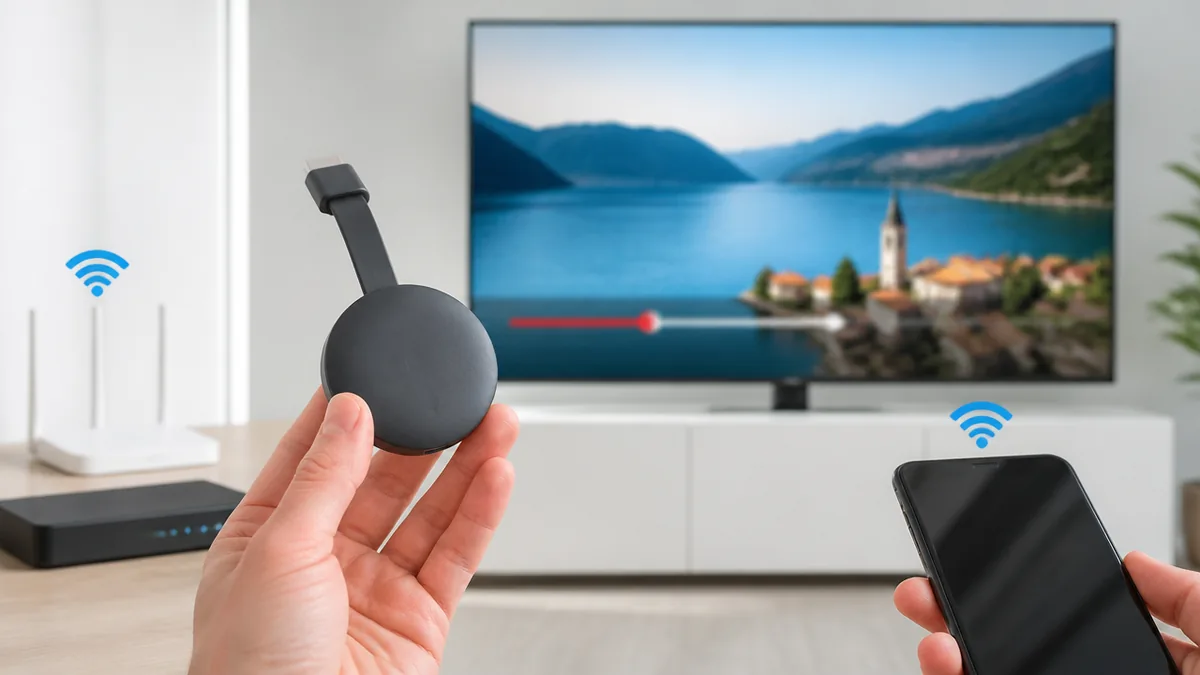
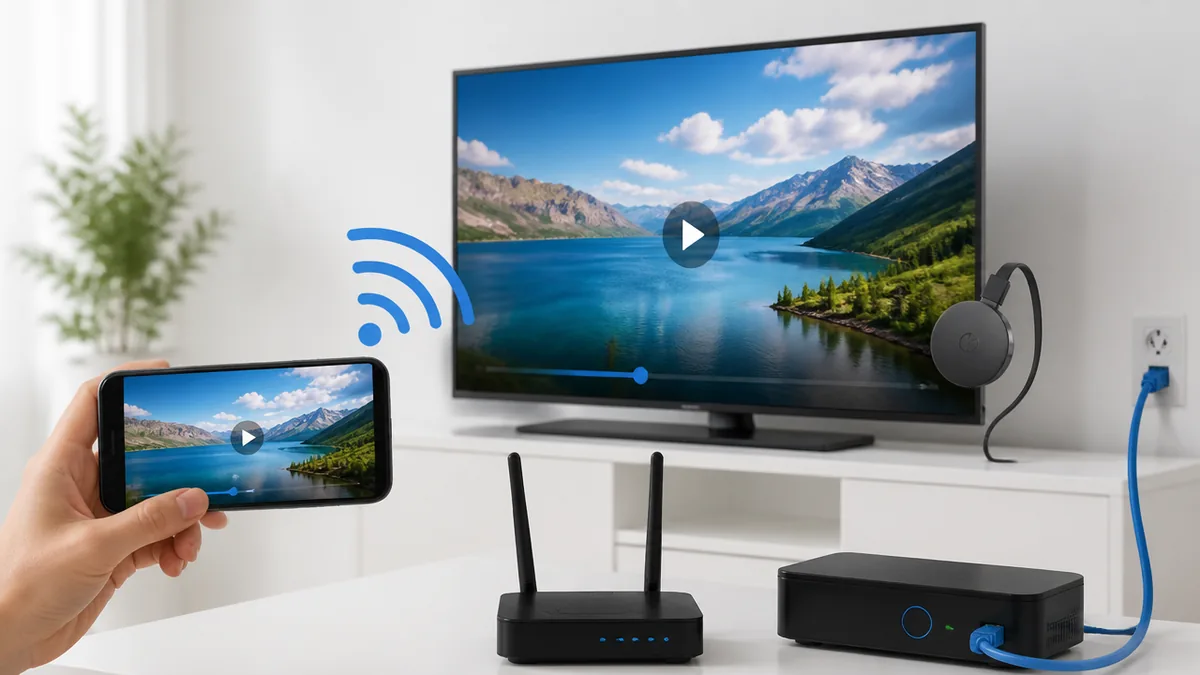
クロームキャストは、スマホやパソコンの映像をテレビに映す(キャストする)ためのGoogleのデバイスです。テレビのHDMI端子に差し込んで使い、WiFi経由でスマホの映像をテレビに送る仕組みになっています。
ここで勘違いしやすいのが、「スマホの画面をそのまま映しているわけではない」という点です。キャストはスマホからテレビに「この動画を再生して」と指示を送る仕組みで、実際の動画データはクロームキャスト本体がWiFi経由でインターネットから直接ダウンロードしています。そのため、キャスト中にスマホで別のアプリを使っても動画は止まりません。
対応しているアプリはYouTube、Netflix、Amazon Prime Video、Disney+、Hulu、ABEMA、TVer、Spotify、Googleフォトなど多数。動画だけでなく、音楽や写真もテレビで楽しめます。
注意点として、すべてのアプリがキャストに対応しているわけではありません。対応アプリには再生画面にキャストアイコン(四角の中に電波マーク)が表示されるので、これが目印になります。アプリのバージョンが古いとアイコンが出ないこともあるため、アプリは最新版に更新しておきましょう。
2026年時点で買えるクロームキャストはどれ?歴代モデルの違い
結論から言うと、2026年現在、Googleは「Chromecast」シリーズの販売を終了しており、後継の「Google TV Streamer」に移行しています。ただし、すでに手元にあるChromecastは引き続き使えます。
歴代モデルの違いを整理すると、Chromecast with Google TV(4K)は2020年発売で4K HDR対応・価格7,600円程度、Chromecast with Google TV(HD)は2022年発売で1080p HDR対応・価格4,980円でした。どちらもWi-Fi 5とBluetooth対応で、リモコン付き。後継のGoogle TV Streamerはメモリ4GB・ストレージ32GBと大幅に性能アップしています。
どのモデルを持っているかわからない場合は、リモコンの有無で判断できます。リモコンが付属している丸型のデバイスなら「Chromecast with Google TV」、リモコンなしの丸いドングルなら旧世代のChromecast(第2・第3世代)です。Google Homeアプリ > デバイス一覧からも型番を確認できます。
よくある失敗が、フリマアプリで旧世代のChromecast(第1世代)を安く買ってしまうケースです。第1世代は2022年にサポートが終了しており、アップデートが止まっているため一部のアプリが動作しません。中古で購入する際は「Chromecast with Google TV」と明記されているものを選びましょう。
これから買うなら、Chromecastの後継で性能アップしたGoogle TV Streamerが現行機です▼


 ポチップ
ポチップ
クロームキャストとFire TV Stickはどっちがいい?
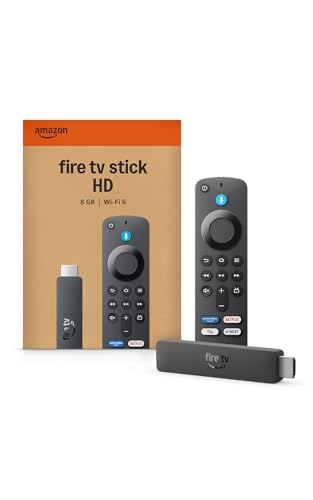
「Fire TV Stickと迷っている」という方も多いですよね。結論としては、Googleのサービス(YouTube、Googleフォト等)をよく使うならクロームキャスト、Amazonのサービス(Prime Video、Alexa等)中心ならFire TV Stickがおすすめです。
クロームキャストの強みは「キャスト」機能です。スマホで見つけた動画をワンタップでテレビに飛ばせる手軽さは、Fire TV Stickにはない体験。一方、Fire TV Stickはリモコン操作でテレビ単体で完結するのが強みで、スマホを使いたくない方には向いています。
| デバイス名 | Chromecast with Google TV(HD) |
| 解像度 | 最大1080p HDR |
| Wi-Fi | Wi-Fi 5(802.11ac) |
| リモコン | 付属(Googleアシスタント対応) |
| 価格帯 | 4,980円(販売終了・在庫限り) |
| おすすめの人 | Google系サービスをよく使う方、スマホからキャストしたい方 |
注意したいのは、J:COMユーザーの場合、J:COM LINK(XA402)にキャスト機能が内蔵されている点です。すでにJ:COM LINKを持っているなら、クロームキャストを別途購入しなくてもスマホからテレビにキャストできます。まずは手持ちの機器を確認してみてください。
Prime VideoやAlexaを中心に使う方には、リモコンで完結するFire TV Stickが向いています▼
 ポチップ
ポチップ
初期設定は5分で完了|開封から接続までの全手順
箱の中身を確認して必要なものを揃えよう
クロームキャストの箱を開けると、入っているのは本体・電源アダプター・USBケーブル・リモコン(Google TV版のみ)の4点です。これ以外に自分で用意するものが3つあります。
1つ目はHDMI端子のあるテレビ。2010年以降のテレビならほぼ確実にHDMI端子がついていますが、端子の数に限りがあるので空きポートを事前に確認してください。2つ目はWiFi環境。クロームキャストはWiFiがないと何もできません。J:COMのモデムにWiFi機能がついている場合はそのまま使えます。3つ目はスマートフォン(iOS 16.0以上またはAndroid 8.0以上)です。
見落としがちなのが電源の確保です。クロームキャストはテレビのUSBポートからの給電では電力不足になることがあり、その場合「電力が不足しています」というメッセージが表示されます。必ず付属の電源アダプターをコンセントに挿して使いましょう。テレビ裏のUSBに繋いで「映らない」と悩む方が多いので注意してください。
テレビとの接続は「挿すだけ」だが落とし穴がある
物理的な接続は、クロームキャスト本体のHDMI端子をテレビに差し込み、電源ケーブルをコンセントに繋ぐだけで完了します。テレビの電源を入れてリモコンの「入力切替」で対応するHDMI入力に切り替えると、セットアップ画面が表示されます。
ここでの落とし穴は「入力切替」の操作です。テレビにHDMI端子が複数ある場合(HDMI1・HDMI2・HDMI3など)、クロームキャストを挿したポートと同じ番号に入力を切り替える必要があります。HDMI2に挿したのにHDMI1を表示していると何も映りません。テレビ側面のHDMI端子の横に書いてある番号を確認してください。
もう1つ注意したいのが、テレビの端子が奥まっている場合です。クロームキャスト本体が壁やテレビ背面に当たって挿しきれないことがあります。その場合は付属のHDMI延長ケーブル(モデルによっては同梱)を使うか、短いHDMI延長アダプターを別途用意してください。
- Step1: クロームキャスト本体をテレビのHDMI端子に差し込み、電源ケーブルをコンセントに接続する
- Step2: テレビの電源を入れ、入力切替で該当するHDMI入力に切り替える
- Step3: スマホに「Google Home」アプリをインストールして起動する(App StoreまたはGoogle Playで検索)
- Step4: Google Homeアプリの「+」ボタン → 「デバイスのセットアップ」 → 「新しいデバイス」をタップし、画面の指示に従ってWiFiネットワークを選択・パスワードを入力する
Google Homeアプリの設定で失敗しないコツ
Google Homeアプリでの設定は画面の指示に従うだけですが、ここで「デバイスが見つかりません」というエラーに遭遇する方が多いです。原因の9割は「スマホとクロームキャストが同じWiFiに繋がっていない」ことです。
設定時、スマホのWiFi設定を確認して、これから接続するWiFiネットワーク(J:COMの場合はモデムのSSID)に接続されているか見てください。スマホがモバイルデータ通信のままだったり、別のWiFiに繋がっていたりすると検出に失敗します。確認方法は、iPhoneなら 設定 > Wi-Fi、Androidなら 設定 > ネットワークとインターネット > Wi-Fi です。
また、Bluetoothがオフになっている場合も検出に失敗します。Google Homeアプリは初回セットアップ時にBluetoothを使ってクロームキャストを探すので、設定中はBluetoothをオンにしておく必要があります。iPhone なら 設定 > Bluetooth、Android なら 設定 > 接続済みのデバイス > 接続の設定 > Bluetooth で確認できます。
よくある失敗として、会社や学校のWiFiでセットアップしようとするケースがあります。企業・学校のネットワークは「クライアント間通信」をブロックしていることが多く、スマホとクロームキャストの間で通信ができません。必ず自宅のWiFiで設定してください。
スマホの動画をテレビに映す方法|アプリ別の操作手順
YouTubeをテレビの大画面で見る手順
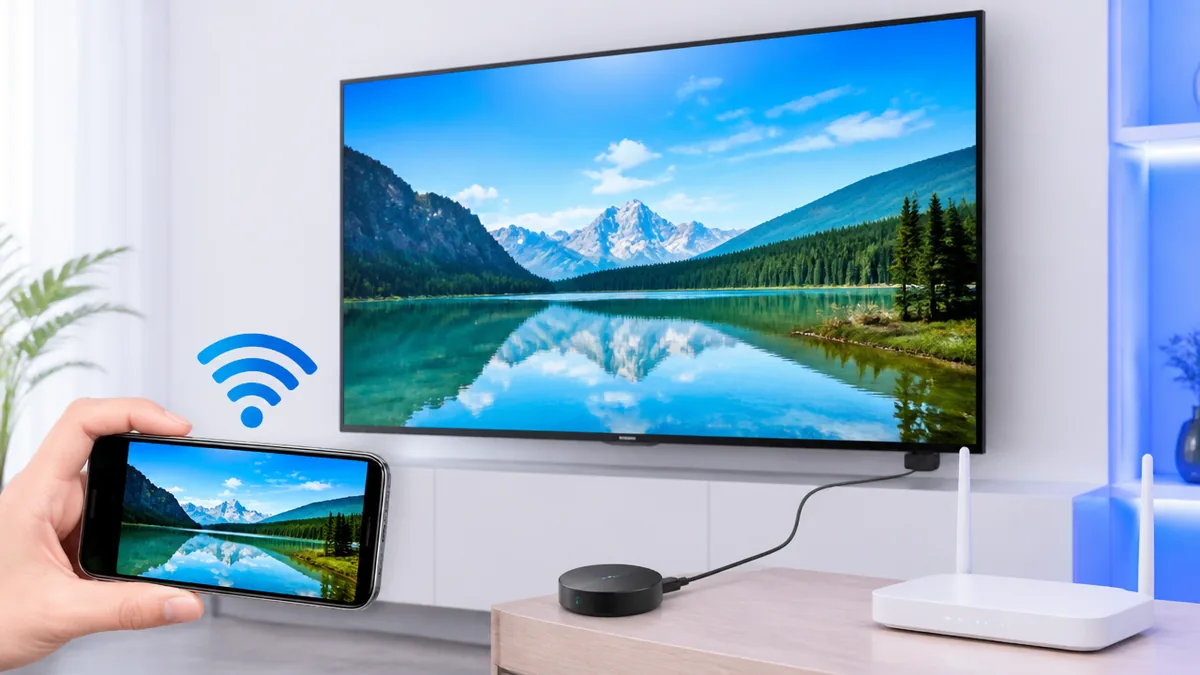
YouTubeのキャストは最もよく使う機能です。スマホのYouTubeアプリを開いて動画を再生し、画面右上に表示されるキャストアイコン(四角の中に電波マーク)をタップ。表示されるデバイス一覧からクロームキャストの名前を選ぶと、数秒でテレビに映像が映ります。
キャストが始まると、スマホはリモコン代わりになります。再生・一時停止・音量調整・シークバーでの早送りがスマホから操作でき、次に見る動画もスマホで選んでキューに追加できます。テレビのリモコンを探す必要がないのが地味に便利です。
具体的な手順は、YouTubeアプリ起動 → 見たい動画をタップ → 画面右上のキャストアイコン → クロームキャスト名を選択 → テレビで再生開始。キャストを終了するときは同じキャストアイコンをタップして「切断」を選んでください。
注意点として、YouTube Premiumに加入していない場合はテレビでも広告が表示されます。また、キャスト中にスマホのYouTubeアプリを閉じても動画はテレビで再生し続けますが、アプリを完全に終了(タスクキル)すると再生が止まる場合があります。バックグラウンドで動かしておきましょう。
NetflixやAmazonプライムビデオはどうキャストする?
Netflixのキャストも手順はYouTubeとほぼ同じです。Netflixアプリを開く → 動画を選んで再生 → 画面右上のキャストアイコンをタップ → クロームキャストを選択。Netflix側でアカウントにログインしていれば、追加の設定は不要です。
Amazon Prime Videoも同様にキャスト対応しています。ただし、Prime Videoアプリの場合はキャストアイコンの位置が画面右上ではなく「再生画面の下部」に表示されるバージョンもあるため、見つからない場合は画面をタップして操作パネルを表示させてから探してみてください。
Disney+、Hulu、ABEMA、TVerなど主要な動画配信サービスはほぼキャスト対応しています。いずれもアプリ内のキャストアイコンからデバイスを選ぶ操作は共通です。
ここで意外と知られていない便利技を1つ。Chromecast with Google TVモデルなら、付属のリモコンで直接アプリを起動できるので、スマホを使わずにテレビだけで動画を楽しむこともできます。寝る前にスマホを触りたくないときはリモコン操作が便利です。
Googleフォトの写真や動画を家族で楽しむ方法
家族旅行の写真をテレビの大画面で見るのもクロームキャストの定番の使い方です。Googleフォトアプリを開き、キャストアイコンをタップしてクロームキャストに接続。あとはアルバムを開いてスライドショーを流すだけで、家族みんなで写真を楽しめます。
Googleフォトのキャストでは、1枚ずつ手動で切り替える方法と、アルバムをスライドショーで自動再生する方法があります。スライドショーはアルバムを開いた状態で右上の「︙」メニュー → 「スライドショー」をタップすると開始されます。
具体的な手順は、Googleフォトアプリ起動 → 右上のキャストアイコン → クロームキャスト選択 → アルバムまたは写真を選択 → テレビに表示。動画もそのままキャスト再生できます。
注意が必要なのは、キャスト中は接続している全員が画面を見ている点です。見られたくない写真がある場合は、事前に「共有用アルバム」を作って、見せたい写真だけをまとめておくと安心です。Googleフォト > ライブラリ > 「+新しいアルバム」で作成できます。
パソコンの画面をテレビに映すミラーリング活用術
Google ChromeブラウザのタブをテレビにCastする方法
クロームキャストはスマホだけでなく、パソコンからも使えます。Google Chromeブラウザを開き、右上の「︙」メニュー → 「キャスト、保存、共有」 → 「キャスト」を選択。表示されるデバイス一覧からクロームキャストを選ぶと、ブラウザのタブがそのままテレビに映ります。
この機能が便利なのは、キャスト非対応のWebサイトの動画もテレビで見られる点です。たとえば、ニコニコ動画やDailymotionなど、アプリにキャスト機能がないサービスでも、Chromeブラウザで開いてタブをキャストすればテレビに映せます。
手順の詳細は、Chrome起動 → 動画を再生しているタブで「︙」 → 「キャスト、保存、共有」 → 「キャスト」 → クロームキャスト名をクリック。キャストを終了するときは同じ手順で「キャストを停止」をクリックします。
注意として、タブキャストは「スマホからのキャスト」より映像品質がやや劣ります。タブの内容をリアルタイムで圧縮・転送しているため、高画質な動画では多少のカクつきや遅延が出ることがあります。映画など長時間視聴する場合は、Chromecast対応アプリからの直接キャストのほうが安定します。
デスクトップ全体をミラーリングするとプレゼンにも使える
タブ単体だけでなく、パソコンのデスクトップ全体をテレビに映すこともできます。Chromeのキャスト画面で「ソース」をクリックし、「デスクトップをキャスト」を選択。これでExcelやPowerPointなど、Chrome以外のアプリもテレビに映せます。
この機能は在宅ワークでのプレゼンテーションや、家族にパソコンの操作方法を教えるときに重宝します。テレビの大画面に映すことで、複数人で同じ画面を見ながら作業できるのは思った以上に便利です。
設定手順は、Chrome右上「︙」 → 「キャスト、保存、共有」 → 「キャスト」 → 「ソース」ドロップダウン → 「デスクトップをキャスト」 → クロームキャスト名をクリック → 共有する画面を選択して「共有」ボタン。Macの場合は画面収録の許可(システム設定 > プライバシーとセキュリティ > 画面収録)が必要です。
やりがちな失敗として、デスクトップミラーリング中に通知が表示されてしまうケースがあります。プレゼン中にLINEやメールの通知が大画面に映ると気まずいので、事前に「おやすみモード」や「集中モード」をオンにしておきましょう。
「ミラーリング」はスマホやPCの画面をそのまま映す機能で、「キャスト」はアプリから動画データだけを送る機能です。ミラーリング中はスマホの画面がそのままテレビに映るため、LINEの通知や個人情報も見えてしまいます。動画視聴が目的なら、プライバシーの面からもアプリのキャスト機能を使うのがおすすめです。なお、iPhoneはChromecastへの画面ミラーリングに対応していません。iPhoneから動画を見る場合はCast対応アプリ経由で利用してください。
Macからのキャストで音が出ないときの解決策
Macからクロームキャストにキャストすると「映像は映るのに音が出ない」というトラブルが起きることがあります。これはmacOSのオーディオ出力設定が原因です。
Chromeのタブキャストでは通常、タブ内のオーディオもキャストされますが、デスクトップミラーリングの場合はシステム音声がテレビに転送されないことがあります。Chromeのキャスト画面を開いたときに「オーディオ」のチェックボックスが表示される場合はオンにしてください。
解決手順は、Chrome > キャスト画面 > デバイス選択時に「オーディオをキャスト」にチェック。これで解決しない場合は、Mac側の システム設定 > サウンド > 出力 を確認し、適切な出力先が選択されているか見てください。
それでも音が出ない場合は、Chrome自体を一度完全に終了して再起動してみてください。Chromeのオーディオ設定は内部的にキャッシュされることがあり、再起動でリセットされます。
映らない・繋がらないを解決|原因別トラブルシューティング
「デバイスが見つかりません」と表示されるときの3つの確認
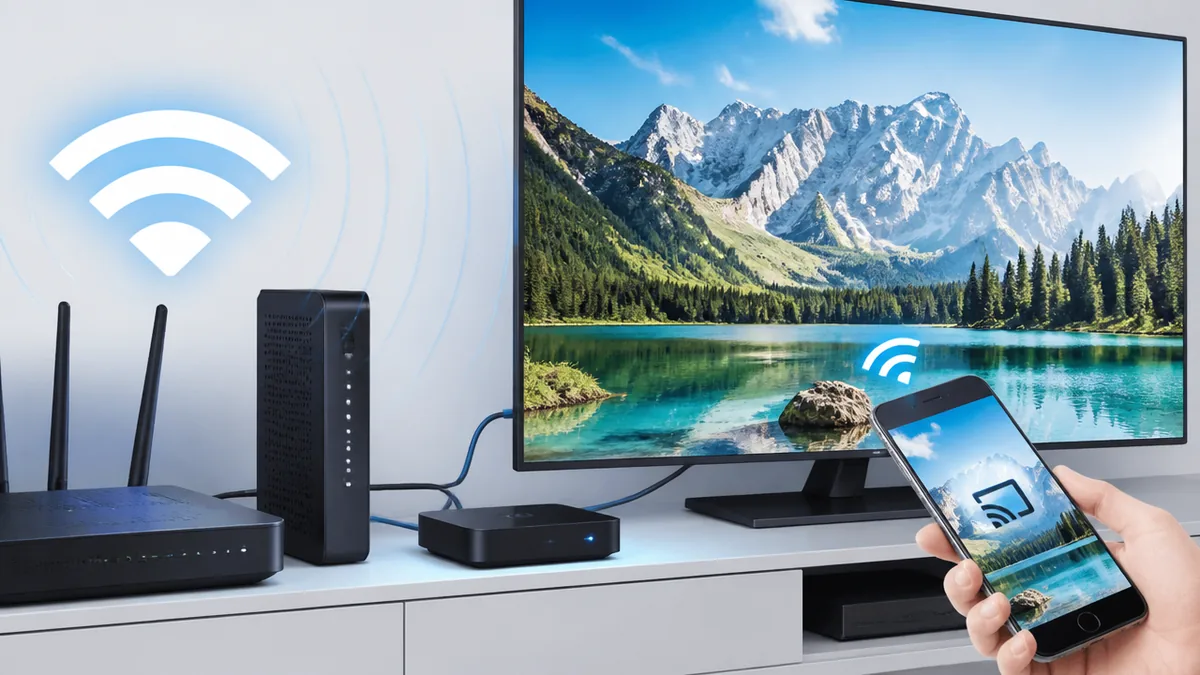
クロームキャストのトラブルで最も多いのが「デバイスが見つかりません」エラーです。原因の大半は以下の3つに集約されます。
確認1:WiFiネットワークの一致。スマホ(またはPC)とクロームキャストが同じWiFiネットワークに接続されているか確認してください。J:COMのモデムが2.4GHz帯と5GHz帯の2つのSSIDを発信している場合、スマホが「JCOM-xxxx-5G」に繋がっていてクロームキャストが「JCOM-xxxx-2G」に繋がっていると、同じ家の中でもデバイスが見つかりません。
確認2:クロームキャストの電源。テレビの電源を切るとクロームキャストの電源も連動して落ちる設定(HDMI CEC)になっている場合があります。テレビの入力をHDMIに切り替えて、クロームキャストのホーム画面が表示されているか確認してください。
確認3:ルーターの「APアイソレーション」設定。一部のルーターには、WiFiに接続された機器同士の通信をブロックする「APアイソレーション」(プライバシーセパレーター)機能があります。これがオンだとスマホからクロームキャストを検出できません。ルーターの管理画面(通常192.168.0.1または192.168.1.1)にアクセスして、WiFi設定の中に「APアイソレーション」「プライバシーセパレーター」の項目があればオフにしてください。
映像がカクつく・途切れるときのWiFi改善策
キャストはできるけど「映像がカクカクする」「数分おきに止まる」という場合は、WiFiの通信品質が問題です。クロームキャストは安定したWiFi接続が前提のデバイスなので、WiFi環境の改善が最も効果的な対策になります。
まず試してほしいのが、WiFiの周波数帯の変更です。2.4GHz帯は電子レンジやBluetooth機器と干渉しやすく、特にキッチンの近くにルーターがある場合は映像が途切れる原因になります。クロームキャストを5GHz帯のSSIDに接続し直すと改善することが多いです。変更はGoogle Homeアプリ > デバイス > クロームキャスト > 設定(歯車アイコン) > WiFi > 「このネットワークを削除」で一度切断してから、5GHz帯のSSIDに再接続します。
次にルーターとクロームキャストの距離を確認してください。壁を2枚以上隔てている場合や、距離が10m以上ある場合は電波が弱くなります。WiFi中継機の設置や、J:COMのメッシュWiFi(追加ポッド)の利用も選択肢です。
やりがちな失敗として、ルーターを窓際に置いているケースがあります。窓際だと電波が外に逃げてしまい、室内の反対側にあるテレビ周辺では電波が弱くなります。ルーターは部屋の中央付近、できればテレビと同じ部屋に置くのがベストです。
キャストアイコンが表示されないときの対処法
アプリ内にキャストアイコンが出てこない場合、原因は「アプリの問題」「ネットワークの問題」「デバイスの問題」のいずれかです。
まずアプリを最新バージョンに更新してください。古いバージョンではキャスト機能が正常に動かないことがあります。App Store(iPhone)またはGoogle Play(Android)でアプリの更新を確認 > アップデートがあれば実行。更新後にアプリを完全終了してから再起動してください。
アプリが最新でもアイコンが出ない場合は、スマホのWiFiを一度オフにしてからオンに戻してみてください。WiFiの再接続でネットワーク上のデバイス検出がリフレッシュされます。iPhone なら コントロールセンター > WiFiアイコンを2回タップ(オフ→オン)、Android なら クイック設定 > WiFiタイルを2回タップで切り替えられます。
それでも解決しない場合は、Google Homeアプリでクロームキャストのステータスを確認してください。「オフライン」と表示されている場合はクロームキャスト本体の電源ケーブルを抜き差しして再起動しましょう。「初期化(工場出荷状態に戻す)」が必要なケースもあり、本体裏のリセットボタンを10秒以上長押しすると初期化できます。
J:COMユーザーならではのクロームキャスト活用テクニック
J:COM LINKのキャスト機能を使えばクロームキャスト不要?
実はJ:COM LINK(XA402)にはChromecastのキャスト機能が内蔵されています。つまり、J:COM LINKが接続されているテレビでは、別途クロームキャストを購入しなくてもスマホからのキャストが可能です。
使い方は通常のクロームキャストと同じです。スマホでYouTubeなどのキャスト対応アプリを開き、キャストアイコンをタップすると、キャスト先のデバイス一覧に「J:COM LINK」が表示されます。これを選択すればテレビに映像が映ります。端末名は 設定 > 端末 > 端末情報 > 端末名 から変更できます。
ただし、J:COM LINKのキャスト機能は通信状況によって利用できない場合があります。J:COM LINKが有線LANで接続されている場合は安定しますが、WiFi接続の場合はクロームキャスト同様にWiFi品質の影響を受けます。
注意したいのは、J:COM LINKが接続されていないテレビ(寝室の2台目テレビなど)ではキャスト機能が使えないことです。2台目以降のテレビでもキャストを使いたい場合は、クロームキャストまたはGoogle TV Streamerを購入する必要があります。
J:COMのWiFiが不安定なときにキャスト品質を保つ方法
J:COMの回線でクロームキャストを使うとき、通信速度はベストエフォート型であり、時間帯や利用状況によって変動します。特にマンションタイプの場合は夜間(19時〜23時頃)に速度が低下しやすく、この時間帯にキャストが途切れるという声は少なくありません。
対策の1つ目は、クロームキャストの画質設定を下げることです。Chromecast with Google TVの場合、ホーム画面 > 設定 > ディスプレイとサウンド > 画面解像度 で720pや1080pに固定できます。4K設定のまま回線速度が足りないと、バッファリング(読み込み中のグルグル)が頻発します。
2つ目は、J:COMモデムとクロームキャストの間にWiFi中継機やメッシュWiFiポッドを設置することです。J:COMでは追加のメッシュWiFiポッドを月額550円〜で提供しており、WiFiの死角を減らせます。
見落としがちなのが、同じ時間帯に家族が複数のデバイスでストリーミングしているケースです。4K動画は1本あたり約25Mbpsの帯域を使うため、家族4人が同時にストリーミングすると100Mbps近くの帯域が必要になります。J:COM NET 320Mコースでも実効速度がベストエフォートで環境により異なるため、同時視聴が多い家庭ではルーターのQoS(通信の優先順位設定)でクロームキャストの通信を優先させる方法も検討してみてください。
テレビ2台以上でクロームキャストを使い分けるコツ
リビングと寝室など、複数のテレビでクロームキャストを使う場合は、それぞれのデバイスにわかりやすい名前を付けておくのがポイントです。初期設定のまま「リビング」「Chromecast」などの曖昧な名前にしておくと、キャスト先を間違えて寝室のテレビにリビングの映像を飛ばしてしまうことがあります。
名前の変更はGoogle Homeアプリ > デバイス一覧 > 対象のクロームキャスト > 設定(歯車アイコン) > デバイス名で行えます。「リビングTV」「寝室TV」「子ども部屋TV」など、場所がひと目でわかる名前にしましょう。
複数のクロームキャストを使う場合、すべてのデバイスが同じWiFiネットワークに接続されている必要があります。メッシュWiFiを使っている場合はSSIDが統一されるので問題ありませんが、WiFi中継機(リピーター)を使っている場合はSSIDが別になることがあるため注意してください。
また、Googleファミリー機能を使えば、子どもがキャストで不適切なコンテンツを視聴するのを制限できます。Google Homeアプリ > 設定 > デジタルウェルビーイング > コンテンツフィルタ で年齢に応じた制限を設定可能です。
・J:COM LINK(XA402)にキャスト機能が内蔵されているため、メインTVは追加購入不要
・2台目以降のTVにはChromecastまたはGoogle TV Streamerを別途用意する
・マンションタイプは夜間の速度低下に注意。画質設定を下げるかメッシュWiFiで対策
・J:COMモデムの5GHz帯SSIDに接続すると通信が安定しやすい
意外と使える!動画以外のクロームキャスト活用法5選
Spotifyやradikoの音楽をテレビのスピーカーで楽しむ
クロームキャストは映像だけでなく音楽のキャストにも対応しています。Spotifyアプリで音楽を再生中にキャストアイコンをタップしてクロームキャストを選ぶと、テレビのスピーカーから音楽が流れます。テレビの画面にはアルバムアートと歌詞(対応楽曲のみ)が表示されるので、ホームパーティーのBGMにぴったりです。
radikoも同様にキャスト対応しているため、ラジオ番組をテレビのスピーカーで聴くことができます。キッチンで料理をしながらリビングのテレビでラジオを流す、といった使い方が便利です。
操作は動画のキャストと同じく、アプリ内のキャストアイコン → クロームキャスト選択の手順です。音量はスマホ側とテレビのリモコンのどちらでも調整できます。
注意点として、テレビの電源を音楽のためだけにオンにするのが気になる方は、Chromecastをテレビではなくスピーカーに接続するという方法もあります。ただし、その場合はHDMI入力のあるサウンドバーやAVレシーバーが必要です。音楽だけならGoogle Nest Miniなど専用スマートスピーカーのほうが手軽です。
Googleスライドでプレゼン|ビジネスにも使える意外な一面
クロームキャストはビジネスシーンでも活躍します。Googleスライドをテレビに映してプレゼンテーションを行えば、プロジェクターがない会議室でもテレビ1台で発表ができます。
Googleスライドのプレゼンモードをテレビに映す方法は2つ。1つ目はChromeブラウザのタブキャスト(Chrome > キャスト > タブ選択)、2つ目はAndroidスマホからGoogleスライドアプリを使ってキャストする方法です。どちらもキャスト中にスマホやPCで発表者ノートを確認できるので、カンペ代わりに使えます。
設定手順は、Googleスライドを開く → プレゼンテーション開始 → Chrome右上「︙」 → 「キャスト、保存、共有」 → 「キャスト」 → 「ソース」で「タブをキャスト」を選択 → クロームキャスト名をクリック。スライドの操作はPC側で行います。
よくある失敗として、プレゼン中にChromeの他のタブの通知音が鳴ってしまうことがあります。プレゼン前に不要なタブを閉じておくか、Chrome右下の通知ベルアイコンから「通知をミュート」に設定しておくと安心です。
ゲストモードで友人にもWiFiパスワードなしでキャストしてもらう
友人が遊びに来たとき、「WiFiのパスワード教えて」と言われずにキャストを使ってもらえる「ゲストモード」という機能があります。ゲストモードをオンにすると、同じWiFiに接続していなくてもキャストが可能になります。
仕組みとしては、クロームキャストが超音波の信号(人間にはほぼ聞こえない高周波音)を発信し、友人のスマホがその音を検知してペアリングする方式です。Bluetooth的な近距離通信をテレビのスピーカー経由で行っているイメージです。
設定はGoogle Homeアプリ > デバイス > クロームキャスト > 設定(歯車アイコン) > 認識と共有 > ゲストモード > オンに切り替え。友人側は特別な設定不要で、キャスト対応アプリのキャストアイコンをタップすると「近くのChromecast」として表示されます。
注意すべきは、ゲストモードをオンにしたままにすると、隣の部屋や近隣住民からもキャストされる可能性がある点です。マンションの場合は壁を通して超音波が届くこともあるため、友人が帰った後はオフに戻しておくことをおすすめします。
長く快適に使うためのメンテナンスと省電力設定
クロームキャストの再起動とアップデートの確認方法
クロームキャストの動作が不安定になったとき、最も効果的なのが再起動です。再起動の方法は3つあります。1つ目は電源ケーブルを抜いて30秒待ってから挿し直す方法。2つ目はGoogle Homeアプリ > デバイス > クロームキャスト > 設定(歯車アイコン) > 右上「︙」 > 「再起動」を選択する方法。3つ目はChromecast with Google TVの場合、リモコン操作で 設定 > システム > 再起動 を選ぶ方法です。
ソフトウェアのアップデートは通常自動で行われますが、手動で確認することもできます。Chromecast with Google TVなら、リモコンで 設定 > システム > バージョン情報 > システムアップデート で最新版を確認できます。旧世代のChromecastはGoogle Homeアプリ > デバイス > クロームキャスト > 設定 > デバイス情報 でファームウェアバージョンを確認できます。
アップデート中はキャストが使えなくなるため、映画の途中などタイミングが悪いときに始まることがあります。自動アップデートのタイミングは制御できませんが、普段使わない時間帯にクロームキャストの電源を入れておくと、その間にアップデートが完了します。
注意として、アップデート中に電源を抜くと本体が故障する可能性があります。テレビ画面に「アップデート中」と表示されている間は絶対に電源を抜かないでください。通常5〜10分で完了します。
つけっぱなしだと電気代はどうなる?省電力の設定方法
「クロームキャストって24時間つけっぱなしでいいの?」という質問をよく見かけます。結論としては、つけっぱなしでも電気代はわずかです。クロームキャストの消費電力は使用時で約5W、待機時で約2W程度。月額の電気代に換算すると、24時間つけっぱなしでも月50円前後です。
とはいえ、不要なときは電力を抑えたいという方はChromecast with Google TVの省電力設定を活用してください。設定 > システム > 電源とエネルギー で「スクリーンセーバーの開始時間」と「スリープタイマー」を設定できます。スリープタイマーを設定しておけば、一定時間操作がないと自動でスリープに入ります。
設定手順は、リモコンの設定ボタン → システム → 電源とエネルギー → 「操作が行われない場合にスリープにする」をオン → 時間を選択(30分・1時間・3時間など)。スリープ中はキャストの待機状態になるため、スマホからキャストすると自動で復帰します。
旧世代Chromecast(リモコンなし)の場合はスリープ設定がなく、常時スタンバイ状態です。電気代を完全にゼロにしたい場合はスマートプラグ(WiFi対応の電源タップ)を使って、タイマーで電源をオン・オフする方法もあります。ただし電源オフからの起動には1〜2分かかるため、利便性とのバランスで判断してください。
クロームキャストは使用中にかなり熱くなります。テレビの裏側に密着させた状態で長時間使うと、本体温度が上がりすぎて動作が不安定になることがあります。テレビ裏のHDMI端子周辺に通気スペースを確保し、直射日光が当たらない位置に設置してください。HDMI延長ケーブルを使ってテレビ本体から少し離すだけでも放熱効果があります。
初期化(工場出荷状態に戻す)の手順と注意点
クロームキャストを譲渡・売却する場合や、どうしてもトラブルが解決しない場合は初期化が必要です。初期化するとWiFi設定やGoogleアカウントの紐づけがすべてリセットされます。
初期化の方法は2つ。1つ目はGoogle Homeアプリ > デバイス > クロームキャスト > 設定(歯車アイコン) > 右上「︙」 > 「初期状態にリセット」。2つ目は本体のリセットボタンを10秒以上長押しする物理リセット。アプリからの操作ができない場合(WiFiに繋がらない等)は物理リセットを使ってください。
Chromecast with Google TVの場合は、リモコン操作でも初期化できます。設定 > システム > バージョン情報 > 出荷時設定にリセット で実行。初期化後は再度Google Homeアプリでの初期設定が必要になります。
初期化前に忘れがちなのが、Googleアカウントからのデバイス削除です。初期化だけではGoogleアカウントの「マイデバイス」にクロームキャストが残ったままになることがあります。Googleアカウントのセキュリティ設定 > お使いのデバイス から、該当のクロームキャストを削除しておきましょう。
まとめ:クロームキャストの使い方をマスターしてテレビをもっと楽しもう
クロームキャストは、スマホの動画や音楽、写真をテレビの大画面で楽しむためのデバイスです。設定はテレビのHDMI端子に挿してGoogle Homeアプリで接続するだけ。5分あれば使い始められます。
J:COMユーザーの場合は、J:COM LINK(XA402)にキャスト機能が内蔵されているため、メインのテレビでは追加購入なしでキャストが楽しめるのも覚えておいてください。2台目以降のテレビにはChromecastやGoogle TV Streamerを用意すれば、家中どこでもキャスト環境が整います。
この記事の要点を振り返ります。
- クロームキャストはWiFi経由でスマホの動画をテレビに映すデバイス。キャスト中もスマホは自由に使える
- 初期設定はHDMI接続 → Google Homeアプリ → WiFi設定の3ステップで完了する
- YouTube・Netflix・Prime Videoなど主要な動画サービスはすべてキャスト対応している
- 映らないときは「同じWiFiに接続しているか」を最初に確認する。これで大半のトラブルが解決する
- 映像がカクつく場合は5GHz帯への切り替えとルーター位置の見直しが効果的
- J:COM LINKユーザーはキャスト機能内蔵なので別途購入不要。2台目のテレビには別途デバイスが必要
- 2026年現在、Chromecastは販売終了で後継はGoogle TV Streamer。既存のChromecastは引き続き使える
まずはGoogle Homeアプリをインストールして、お手持ちのクロームキャスト(またはJ:COM LINK)が正しく接続されているか確認してみてください。YouTubeでお気に入りの動画をテレビに映す体験をすると、スマホの小さな画面にはもう戻れなくなるはずです。
※この記事の情報は2026年6月時点のものです。最新の製品情報・対応アプリについてはGoogle公式サイトでご確認ください。

コメント