J:COMを使っていて「モデムって結局どれのこと?」と思ったことはありませんか。テレビの横にある黒い箱、壁から同軸ケーブルが伸びている機器、Wi-Fiが飛んでいる機器——呼び名が混ざったまま使っている方はとても多いです。サポートに電話したときに「モデムのランプを見てください」と言われて、どれを見ればいいのか固まってしまった、という声もよく聞きます。
先に結論をお伝えします。J:COMのモデムはケーブルテレビの同軸回線を流れてきた信号を、パソコンやスマホが読めるデジタル信号に変換する機器です。そして現在J:COMが貸し出している多くの機種は、その変換機能に加えてWi-Fiルーターの機能まで1台に入った「Wi-Fiモデム」になっています。だから「モデムなの?ルーターなの?」という混乱が起きるわけです。
この記事では、自宅の機種を3分で特定する方法から、前面ランプの読み方、公式手順どおりの再起動、無償交換の条件、設置場所で変わるWi-Fiの安定度まで、順番に一緒に確認していきます。専門用語はそのつど噛み砕くので、機械が苦手な方も置いていきません。
・J:COMのモデムの役割と、ルーター・ONUとの違い
・HUMAX・KAON・CISCOなど自宅の機種を特定する手順
・POWER/DS/US/ONLINEランプが示している状態の読み方
・公式手順どおりの再起動と、無償交換になる条件・費用
J:COMのモデムは何をしている機器?ルーター・ONUとの違いを整理
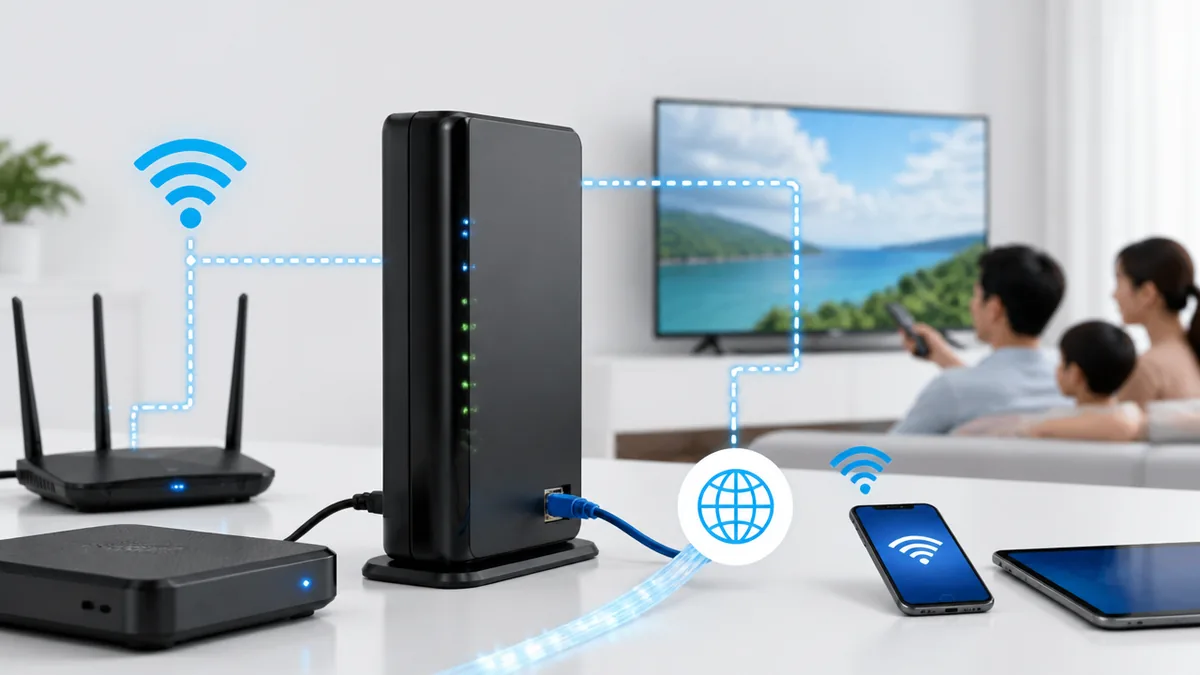
最初に、機器の役割をはっきりさせておきましょう。ここが曖昧なままだと、トラブルのときに「どっちを再起動すればいいのか」で必ず迷います。
モデムは回線とパソコンの間に立つ「信号の翻訳機」
モデムの正体は信号の翻訳機です。J:COM公式の解説によると、モデム(Modulator Demodulator)は「アナログ信号とデジタル信号を相互に変換する機器」で、ADSL・VDSL方式・CATV(ケーブルテレビ)インターネットで必要になります。J:COMはケーブルテレビの同軸ケーブル網を使ってインターネットを届けているので、その終端にモデムが必要というわけです。
仕組みとしては、壁の端子から入ってきた電気信号の波を、パソコンやスマホが理解できる0と1のデータに置き換えています。逆に、あなたが送信したデータは回線に流せる波の形に戻されます。この往復の翻訳を、電源が入っている間ずっと休みなくやっているのがモデムです。
確認方法はシンプルで、壁のテレビ端子から同軸ケーブル(先端がネジ式の太いケーブル)が直接刺さっている機器がモデムです。LANケーブル(先端がカチッと爪でロックされる細いケーブル)だけが刺さっている機器はモデムではありません。ここを見れば一発で判別できます。
注意点として、モデムは「常時通電で使う前提の機器」です。節電のために毎晩コンセントを抜く使い方をすると、起動のたびに回線側との同期処理が走り、つながるまで待たされることになります。省エネのつもりが体感の悪化につながるので、基本は挿しっぱなしにしておくのが無難です。
ONUと何が違う?「光」か「同軸」かで機器名が変わる
ONUとモデムは、変換する対象が違います。J:COM公式コラムでは、ONU(Optical Network Unit)は「光信号とデジタル信号を相互に変換する機器」で光回線専用、モデムはアナログ信号とデジタル信号を変換する機器、と整理されています。つまり光ファイバーで引き込んでいるならONU、同軸ケーブルで引き込んでいるならモデムという住み分けです。
ややこしいのは、J:COMには従来のケーブル方式の「J:COM NET」と、光を使う「J:COM NET 光」があることです。同じJ:COMの契約でも、宅内に置かれる機器の呼び名が変わる場合があります。J:COMのサポートページでも「インターネットモデム(ONU)」と併記されていることがあり、これは両方の呼び方をまとめている表現です。
自宅がどちらかを見分ける手順は、機器の背面を覗くだけです。ネジで留める太い同軸ケーブルなら従来のケーブル方式、細い光ファイバーケーブル(曲げに弱く、白や薄い色のことが多い)なら光方式です。マンションによっては光配線が共用部までで、部屋の中は同軸というケースもあります。
よくある失敗は、ネットで見つけた「ONUの再起動手順」をそのまま同軸方式のモデムに当てはめてしまうことです。待ち時間もランプ名も違うので、正常なのに「壊れた」と勘違いしがちです。自宅の方式を先に確定させてから手順を調べてください。
ルーターとの違いは「何台つなげるか」
ルーターは複数の機器を同時にインターネットにつなぐための分配役です。J:COM公式コラムでは、モデムやONUは基本的に1台の端末しか接続できないため、スマートフォン・パソコン・スマート家電など複数デバイスを同時接続する場合にはルーターが必須、と説明されています。接続構成は壁の端子 → モデム/ONU → ルーター → 複数端末という順番です。
もう少し噛み砕くと、プロバイダから配られるインターネット側の住所(グローバルIPアドレス)は原則1つだけです。ルーターはその1つの住所を家の中で分け合えるように、各機器へ内側専用の住所(プライベートIPアドレス、多くは192.168.で始まる番号)を配る係をしています。この配布係がいないと、2台目以降がネットにつながりません。
確認手順としては、機器の背面にLANポートが4つ並んでいればルーター機能を持っている可能性が高いです。実際、J:COMが貸与するHUMAX HG100R-02JGはGigabit LANポートを4口備えています。ポートが1つしかない箱にスイッチングハブだけを足しても、ルーター機能がなければ全台はつながりません。
見落としがちなのは、ルーター機能が「あるのに使っていない」パターンです。Wi-Fiモデムを使いながら市販ルーターも足すと、後述する二重ルーター状態になり、オンラインゲームやリモート接続で不調が出ることがあります。まずは1台で足りるかを考えてみてください。
J:COMの現行機は「Wi-Fiモデム」で1台2役
結論から言うと、いま多くのご家庭に置かれているのは、モデムとルーターとWi-Fiアクセスポイントが一体になったWi-Fiモデムです。だから「モデム」と「ルーター」と「Wi-Fiの機械」が全部同じ箱を指していて、会話がすれ違うのです。
一体型が主流になった理由は単純で、置き場所と配線が減るからです。別体だと同軸1本+LAN1本+電源2口が必要ですが、一体型なら同軸1本+電源1口で済みます。集合住宅のように機器スペースが限られる住まいほど恩恵があります。
自宅の機器が一体型かどうかは、本体に2.4Gと5Gのランプがあるか、側面や底面のシールにSSID(ネットワーク名)と暗号化キーの記載があるかで判断できます。HG100R-02JGの場合、J:COMサポートに「モデム本体のシールに、ネットワーク名(SSID)とパスワードの記載があります」と明記されています。
ただし、一体型は電波の出どころを動かせないという弱点があります。同軸端子の位置が部屋の隅なら、Wi-Fiも部屋の隅から飛ぶことになります。ここは後半の設置場所の章で対策を扱います。
自宅の機種を3分で特定する方法|HUMAX・KAON・CISCOの見分け方
ここからは実践編です。機種が分かると、ランプの意味も交換対象かどうかも一気にはっきりします。
型番は本体シールに必ず書いてある
型番の確認場所は、本体の底面または側面に貼られたシールです。ここに「HG100R-02JG」「KCM3100」といった型番、製造番号(MACアドレス)、初期SSIDと暗号化キーがまとめて印字されています。J:COMサポートでもSSIDとパスワードは本体シールに記載があると案内されています。
なぜシールを見るのが確実かというと、J:COMは長年にわたって複数メーカーの機器を導入してきたからです。J:COMのサポートページに掲載されている機種一覧には、ARRIS WBM650C/WBM760C、BNMUX BCX280J/BCW620J、CISCO DPC3000/DPC3008/DPC3010/DPC3828、Motorola SB5101N/SBG6580J、NETGEAR CM232/CG3000D、FUJIKURA FCM-150-J、TOSHIBA PCX2600など、実に多くの型番が並んでいます。見た目だけで判断するのは現実的ではありません。
手順は、①モデムをそっと持ち上げる(同軸ケーブルを引っ張らないよう根元を押さえる)→②底面のシールをスマホで撮影→③拡大して型番を読む、の3ステップです。暗い場所ならスマホのライトを使ってください。撮った写真はサポートに問い合わせるときにも役立ちます。
注意点は、シールを剥がしたり上から何かを貼ったりしないことです。返却時に確認できないと手続きが滞ります。また、写真をSNSにそのまま上げると暗号化キーが読み取られてしまうので、投稿前に必ずマスキングしてください。
いま主力のHUMAX HG100R-02JGはここを見る
HUMAX HG100R-02JGは、J:COMのWi-Fiモデムとして広く使われている機種です。J:COMサポートの仕様ページによると、Gigabit LANポートを4口備え、前面にはPower、DS、US、Online、Ethernet1〜4、WPS、2.4G、5Gのランプが並びます。無線は2.4GHz帯(IEEE802.11b/g/n)と5GHz帯(IEEE802.11a/n/ac)のマルチバンド対応で、11n接続時の最大300Mbps、11ac接続時の最大433Mbpsという規格上の数値が案内されています。
これらはあくまで規格上の理論値で、実際の通信はベストエフォート型(回線が混雑すれば速度が落ちる方式)です。壁や距離、同時接続台数によって実効値は変わるため、「常にこの数字が出る」という機器ではない点は押さえておいてください。
設定を変えたいときは、パソコンやスマホをこのモデムのWi-Fiにつないだ状態でブラウザのアドレス欄に192.168.0.1と入力します。初期のユーザー名は「admin」、初期パスワードは「password」です。ログイン後、無線設定の画面からSSID名や暗号化キーを変更できます。
ここでの失敗例が、初期パスワードのまま放置してしまうケースです。admin/passwordは公開情報なので、家に来た人や電波の届く範囲の端末から設定を触られる余地が残ります。ログインしたら最初に管理パスワードを変更しておくと安心です。
| 機器種別 | Wi-Fiモデム(モデム+ルーター一体型) |
| 有線LANポート | Gigabit LANポート×4 |
| 無線(2.4GHz) | IEEE802.11b/g/n・11nで最大300Mbps(規格値) |
| 無線(5GHz) | IEEE802.11a/n/ac・11acで最大433Mbps(規格値) |
| 前面ランプ | Power/DS/US/Online/Ethernet1〜4/WPS/2.4G/5G |
| 設定画面 | 192.168.0.1(初期ID:admin/初期PW:password) |
KAON KCM3100はソフト更新済みかを確認
KAON製のKCM3100を使っている場合、押さえておきたいのはソフトウェア更新です。J:COMの公式お知らせによると、KCM3100はセキュリティ機能の改善のためバージョン1.06.16へ更新され、2025年6月17日より順次適用されました。
こうした更新は、脆弱性への対処や動作安定のために提供されるものです。ネットワーク経由で自動配信されるため、利用者側で更新ファイルを探す必要はありません。公式お知らせでは、ソフトウェア更新中もインターネットは通常どおり利用でき、モデムの再起動により新バージョンが自動適用されると案内されています。
手順としてやることは1つだけで、しばらく再起動していない場合に一度だけ電源を抜き挿しすることです。数か月ぶっ通しで通電していると、更新ファイルを受け取っていても適用のタイミングが来ていないことがあります。次章の再起動手順どおりに行えば数分で終わります。
注意したいのは、更新の適用直後は挙動が変わったように感じる場合があることです。切断が続くようなら、まず有線接続で症状が出るかを試し、有線では安定するならWi-Fi側の設定や電波環境が原因という切り分けができます。
古い機種は「保守終了」のサインかもしれない
本体に古い型番が書かれていたら、それは交換のサインです。J:COMサポートでは、保守終了と無償交換の対象としてCISCO DPC3000/CISCO DPC3010/CISCO DPC3008/ARRIS WBM760Cが挙げられています。いずれも費用はかからず、申込→作業員が訪問→交換完了という流れです。
Wi-Fiモデムでも同様の案内があります。CISCO DPC3828は前面ランプ下に「DPC3828」の記載がある機種が対象で、Wi-Fi規格11ac対応の新しいモデムへ無償で交換されます。BCW710J・BCW710J2は、放熱穴部分の中央に「Bn-muX」のロゴがあるかどうかが見分け方として案内されています。
確認手順は、①前面ランプの下の印字を見る→②なければ放熱穴中央のロゴを見る→③底面シールの型番を見る、の順です。どれかに該当したらJ:COMカスタマーセンター(0120-999-000/9:00〜18:00・年中無休)へ連絡します。
意外と知られていないのですが、「特に困っていないから」と古い機種を使い続けている方はかなり多いです。旧世代機は無線が11n止まりのものもあり、5GHz帯が使えないことがあります。速度そのものより、混雑時の安定性で差が出るポイントなので、対象機種なら早めに交換したほうが体感は良くなります。
| 比較項目 | HUMAX HG100R-02JG | CISCO DPC3828 | H6729Q(Wi-Fi 7機) |
|---|---|---|---|
| Wi-Fi規格 | 11ac(5GHz対応) | 無線LAN内蔵の旧世代機 | Wi-Fi 7トライバンド |
| 見分け方 | 底面シールの型番 | 前面ランプ下の印字 | 2025年11月以降の提供機 |
| 保守状況 | 現行で使用中 | 保守終了・無償交換対象 | 最新世代 |
| 対応コース | 1Gコース等 | 旧コース | 1Gコース向け |
※各機種の公式情報をもとに整理(ジェイコムまるわかりガイド調べ/2026年8月時点)
前面ランプが教えてくれること|POWER・DS・US・ONLINEの読み方
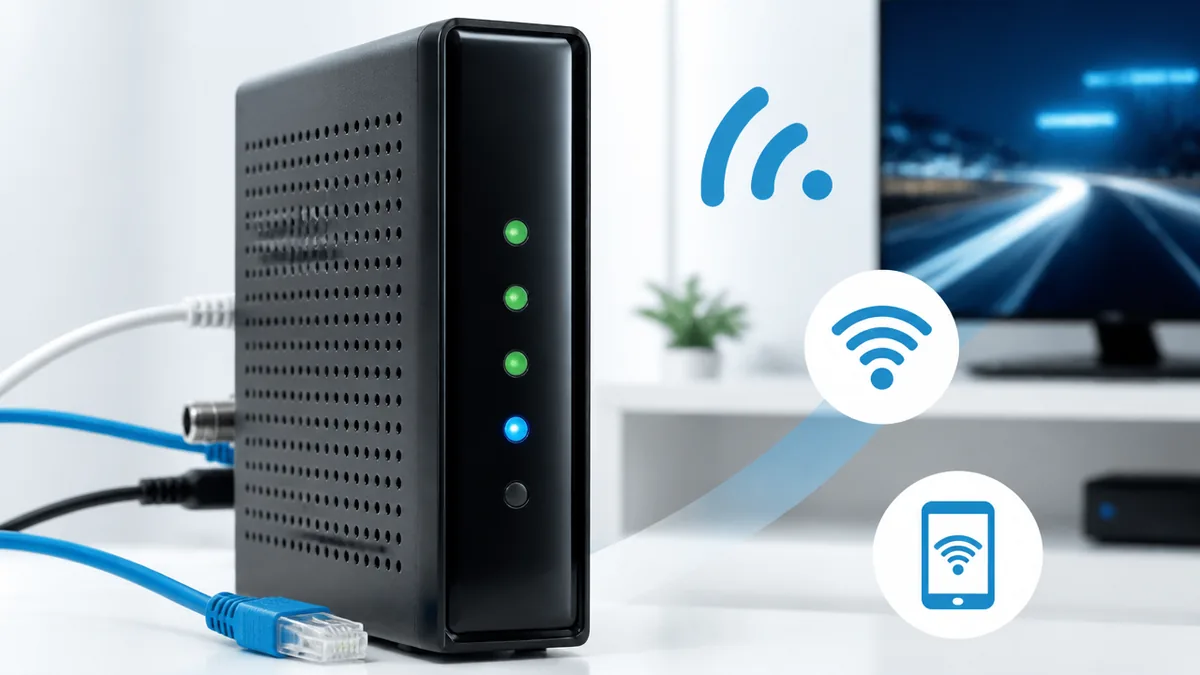
モデムのランプは、実は状況をかなり正確に教えてくれる診断ツールです。読み方を覚えておくと、サポートに電話する前に原因の当たりがつきます。
正常時はこの並びになる
ケーブルモデムが正常に動いているとき、POWER・DS・US・ONLINEのランプが点灯し、通信中はLINK(またはEthernet)ランプが点滅します。点灯=安定した状態、点滅=処理中またはデータのやり取り中と覚えると整理しやすくなります。
なぜこの並びになるかというと、モデムは決まった順番で起動するからです。電源が入る(POWER)→下り信号を捕まえる(DS)→上り信号を送り返す(US)→回線側の認証が通ってオンラインになる(ONLINE)という流れです。つまりどのランプで止まっているかが、どの段階でつまずいているかを示しているわけです。
確認手順は、部屋を少し暗くしてモデムの正面に立ち、左から順にランプ名と状態をメモするだけです。「POWER点灯/DS点滅のまま/US消灯/ONLINE消灯」のように書き出しておくと、サポートに伝えたときの初動が早くなります。
注意点として、機種によってランプ名が「Online」「ONLINE」「Status」などと異なります。名前が違っても役割は同じなので、位置と点灯の順番で読み替えてください。
DSランプの緑と青は「どちらでも正常」
DSランプの色で不安になる方が多いのですが、緑でも青でも点灯していれば問題ありません。色の違いは使っているチャンネル数を示していて、緑は1チャンネルの接続、2チャンネル以上を束ねている場合に青になる、という案内がされています。
これはチャンネルボンディングという仕組みで、複数の周波数帯を束ねて同時に受信することで通信の余裕を作っています。青のほうが多くのチャンネルを使えている状態なので、むしろ好ましいサインです。「青は異常」と思い込んで慌てて再起動する必要はありません。
見るべきなのは色ではなく、点灯が安定しているかどうかです。手順としては、30秒ほどじっと眺めて、点灯しっぱなしなら正常、規則的に点滅を繰り返すなら同期の取り直しが起きている可能性がある、と判断します。
よくある勘違いは、USやDSが点滅しているのを見ただけで故障と決めつけてしまうことです。インターネットが普通に使えているなら、それは通信中の正常な点滅であることが多いです。ランプの状態は必ずONLINEランプとセットで判断してください。
「さっきまで普通に使えていたのに、急にネットが繋がらなくなった」──J:COMのモデムを見ると、USランプがチカチカと点滅し続けている。こんな状況になると焦りま…
ONLINEが消えているときに起きていること
ONLINEランプが消灯している場合、モデムは回線側の認証まで到達できていません。POWERとDSが点いているのにONLINEが消えているなら、信号は届いているが接続の許可が下りていない状態です。
この段階でよくある原因は3つあります。地域の通信障害・メンテナンス、同軸ケーブルの接触不良、そしてモデム側の一時的な処理の詰まりです。特に同軸ケーブルは、機器を動かしたときにコネクタが緩んでいることが少なくありません。
手順としては、①同軸ケーブルのネジを手で軽く締め直す(工具は使わない)→②J:COMの障害・メンテナンス情報を別回線のスマホで確認する→③次章の再起動を実行する、の順で切り分けます。この順番だと、無駄な再起動を減らせます。
注意したいのは、この段階でモデムの設定を触らないことです。設定画面に入って初期化してしまうと、原因が回線側だった場合でも復旧後に自分のWi-Fi設定をやり直す羽目になります。
背面の小さな穴(RESET)は、モデムを工場出荷状態に戻すためのものです。ここを押すと変更したSSIDや暗号化キーが初期値に戻り、家中の端末をつなぎ直すことになります。ネットにつながらないときは、まずランプ確認と電源の抜き挿しから始めてください。
2.4G・5G・Ethernetランプで無線と有線を切り分ける
Wi-Fiモデムには、無線と有線の状態を示すランプもあります。HG100R-02JGなら2.4G・5G・Ethernet1〜4・WPSのランプです。これらは宅内側で何が動いているかを教えてくれます。
役割としては、2.4G・5Gランプがそれぞれの周波数帯の電波を出しているかどうか、Ethernetランプが有線でつながっている端末があるかどうかを示します。ONLINEが点灯しているのに5Gランプが消えているなら、5GHz帯の無線設定がオフになっている可能性が見えてきます。
切り分けの手順は簡単で、①パソコンをLANケーブルでEthernetポートに直接つなぐ→②有線でネットが使えるか試す、の2ステップです。有線で問題なく使えるなら、回線とモデムは正常で、原因はWi-Fi側にあると絞り込めます。
注意点は、有線テストに使うLANケーブルの規格です。古いカテゴリ5のケーブルだと100Mbps止まりになることがあるため、カテゴリ5e以上のものを使ってください。ケーブルの側面に「CAT5e」「CAT6」と印字されています。
繋がらないときの最短ルート|公式手順どおりの再起動が9割
ネットが止まったときに最も効くのが、正しい順番での再起動です。自己流でやると効かないことがあるので、公式の手順に沿って進めます。
電源の抜き挿しには決まった順番がある
J:COMサポートが案内している再起動手順は、①モデム背面下部のポートから電源ケーブルを抜く→②前面のすべてのランプが消灯するのを確認する→③電源ケーブルを挿し直す→④ONLINEランプが点灯するまで待つという流れです。
この「全ランプの消灯を確認する」工程が重要です。抜いてすぐ挿し直すと内部の電気が完全に抜けきらず、メモリ上に残った不調な状態が引き継がれてしまうことがあります。数秒待って完全に消えたのを目で確認してから挿し直してください。
手順を具体的に書くと、モデムの背面を見て一番下にある丸い電源コネクタを探し、根元を持って抜きます。同軸ケーブルやLANケーブルは抜きません。電源だけです。挿し直すときも同じポートに、奥までしっかり差し込みます。
よくある失敗が、電源タップ側のスイッチをオフにして済ませてしまうパターンです。タップによっては待機電力が残る作りのものがあり、完全な電断にならないことがあります。ランプが全部消えたかどうかで判断するのが確実です。
- Step1: モデム背面下部のポートから電源ケーブル(プラグ)を抜く
- Step2: 前面のすべてのランプが消灯したことを目で確認する
- Step3: 電源ケーブルを同じポートに奥まで挿し直す
- Step4: ONLINEランプが点灯するまで3〜15分待つ(この間は触らない)
- Step5: 市販ルーターを使っている場合のみ、モデム起動後にルーターの電源も挿し直す
「3〜15分」待てるかどうかで結果が変わる
再起動後にすぐつながらなくても、それは失敗ではありません。J:COMサポートでは、電源を挿してからインターネットが利用できるようになるまで3分〜15分程度かかると案内されています。
時間がかかる理由は、モデムが回線側の設備と一から通信条件をすり合わせているからです。下りチャンネルを探し、上りの送信レベルを調整し、認証を受け、設定情報を受け取る——この一連の処理が終わって初めてONLINEが点灯します。混雑している時間帯ほど時間がかかる傾向があります。
実際の待ち方としては、スマホのタイマーを15分にセットして、その間はモデムに触らないのが確実です。途中で「まだつながらない」ともう一度電源を抜くと、そこまでの処理が全部やり直しになり、かえって復旧が遅くなります。
ちなみに、電話サービス用のモデムがある場合は「CABLE」「STATUS」「POWER」の3つのランプが点灯するまで約3分、J:COM LINK(XA403)などのテレビチューナーは電源コードを抜いて10秒程度待って挿し直す、と機器ごとに待ち時間の目安が異なります。
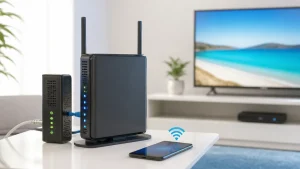
J:COMのルーターが突然つながらなくなった、速度がガクッと落ちた——そんなとき、まず試したいのが「ルーターの再起動」です。ただし、電源プラグを抜いてすぐ挿し直…
市販ルーターを使っているなら順番は「モデムが先」
市販のWi-Fiルーターを併用している場合、再起動の順番はモデムが先、ルーターが後です。J:COMサポートでも、モデムやONUの起動後にルーターの電源プラグも挿し直すよう案内されています。
この順番になる理由は、ルーターがモデムから接続情報を受け取って動くからです。モデムがまだオンラインになっていない状態でルーターを起動すると、ルーターは「上流がいない」と判断してエラー状態のまま固まってしまうことがあります。
具体的な手順は、①モデムの電源を抜く→②ルーターの電源も抜く→③モデムだけ挿してONLINE点灯まで待つ→④ONLINE点灯を確認してからルーターを挿す→⑤ルーターのインターネットランプが点灯するのを待つ、の5ステップです。
注意点として、逆順でやってしまうと「モデムは正常なのにルーターだけつながらない」という紛らわしい症状になります。この場合はルーターだけをもう一度電源から入れ直せば直ることがほとんどです。
やりがちな失敗:リセットボタンで初期化してしまう
ここで実際によくある失敗パターンを1つ共有します。つながらない焦りから背面のRESET穴をクリップで押してしまい、Wi-Fiの名前とパスワードが初期値に戻ってしまったケースです。
原因は、再起動(電源の抜き挿し)と初期化(工場出荷状態に戻す)を同じものだと思ってしまうことにあります。名前が似ているうえ、どちらも「機器をリセットする」と表現されるため混同しやすいのです。
もし押してしまった場合の対策は、本体シールに印字された初期SSIDと初期の暗号化キーで各端末をつなぎ直すことです。SSIDを自分で変更していた場合、スマホ・パソコン・テレビ・ゲーム機・スマートスピーカーまで全部設定し直しになります。
予防策としては、Wi-Fiの設定を変更したらその内容をスマホのメモや紙に控えておくことです。家族と共有しておくと、あなたが不在のときに誰かが困ることもなくなります。
J:COMのモデムを交換したいときの費用と条件
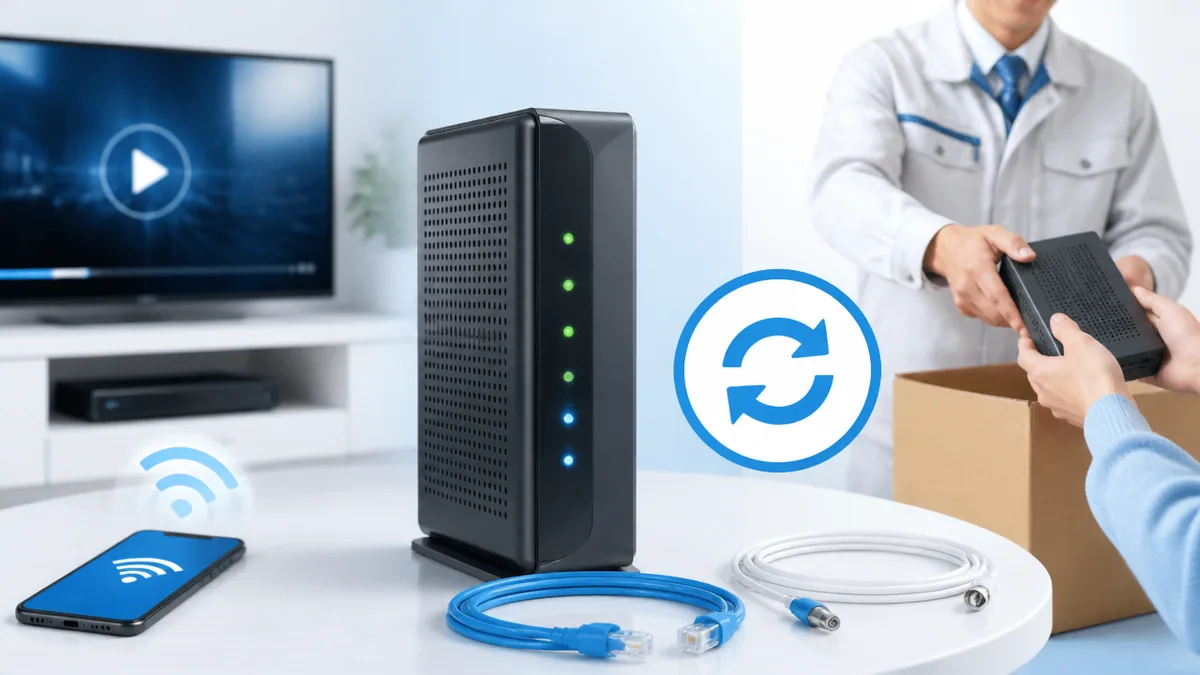
「そろそろ古いから替えたい」「壊れたかもしれない」というとき、費用がいくらかかるのかは気になるところです。ここは公式の情報を軸に整理します。
無償交換になるのはこんなケース
J:COM公式コラムでは、モデムが故障してインターネットにつなぐことができない場合は無償での交換が可能と説明されています。加えて、モデムの老朽化や寿命などにより通信の不具合がモデムと判断された場合も、一般的には無償で交換してもらえる可能性が高い、とされています。
レンタル機器という性質上、通常の使用による劣化は貸し出す側が面倒を見るという考え方です。モデムは電源を入れっぱなしで何年も動き続ける機器なので、経年で不安定になること自体は珍しくありません。
手順としては、①カスタマーセンターに交換希望を伝える→②担当者がモデムの状態を確認する→③訪問による交換か配送による交換かを選ぶ、という流れが公式に案内されています。連絡前に型番とランプの状態をメモしておくと、確認がスムーズです。
注意点は、電話で「なんとなく遅い」とだけ伝えても判断材料にならないことです。「いつから」「有線でも起きるか」「ランプはどうなっているか」の3点を伝えられると、モデム起因かどうかの切り分けが一気に進みます。
有料になるケースと出張費4,400円
一方で、有料になるケースもはっきり示されています。J:COM公式コラムでは、モデムに水をこぼした、移動させる際に落としたなど、故障や不具合が利用者側の過失によるものと判断された場合は有料になる可能性があると記載されています。
さらに訪問そのものの費用として、J:COMの公式お知らせでは2023年8月1日より、同社に責任がある場合を除き出張費用は一律4,400円(税込)と案内されています(部材費が別途かかる場合あり)。つまり「機器の不良ならかからないが、それ以外の理由で来てもらうならかかる」という整理です。
費用を抑える手順としては、訪問を依頼する前に電話口で症状を詳しく伝え、機器不良の可能性が高いかどうかを判断してもらうことです。その場で解決できる案内があれば訪問自体が不要になります。
気をつけたいのは、金額や適用条件は改定されることがある点です。実際に4,400円という金額も2023年8月からのものです。申し込むタイミングで最新の条件を確認してください。
モデムはJ:COMからの貸与品です。ケースを開ける、シールを剥がす、内部を清掃するといった行為は、利用者側の過失と判断される可能性があります。ホコリが気になるときは、電源を入れたまま通風孔の外側をブロアーや乾いた布で軽く払う程度にとどめてください。
保守終了機種なら費用ゼロで新型に替えられる
いま使っている機種が保守終了の対象なら、無償で新しいモデムに交換できます。J:COMサポートの案内では、ネットモデムのCISCO DPC3000/DPC3010/DPC3008、ARRIS WBM760Cが対象として挙げられ、いずれも「費用はかかりません」と明記されています。
Wi-Fiモデムでは、CISCO DPC3828とBCW710J・BCW710J2が対象です。交換後はWi-Fi規格11ac対応の機種になるため、5GHz帯が使えるようになり、電子レンジなどの影響を受けにくい帯域を選べるようになります。これは体感に効く変化です。
申し込みの手順は、J:COMカスタマーセンター(0120-999-000/9:00〜18:00・年中無休)に電話し、型番を伝えて交換を依頼します。DPC3828の場合は「モデムが設置されている部屋で交換します」と案内されているため、当日は機器周辺を片付けておくとスムーズです。
見落としがちなのは、交換時にWi-Fiの名前と暗号化キーが新しい機器のものに変わる点です。交換後は家中の端末をつなぎ直すことになるので、スマートスピーカーや見守りカメラなど、普段設定を触らない機器のアカウント情報も事前に確認しておいてください。
「J:COMからモデム交換の案内が届いたけれど、これって自分でやっていいの?」「業者さんに来てもらうのは日程調整が面倒だから、できれば自分でサッと済ませたい」—…
交換前に押さえておく持ち物と段取り
交換をスムーズに終わらせるコツは、事前準備にあります。当日にあると助かるのは、現在のSSIDと暗号化キーのメモ、Wi-Fiにつながっている端末のリスト、モデム周辺の作業スペースの3つです。
理由は単純で、交換作業そのものは短時間でも、その後の再接続に時間がかかるからです。スマホ2台・パソコン1台・テレビ・ゲーム機・スマートスピーカー2台という家庭なら、つなぎ直しだけで30分近くかかることもあります。
具体的には、①今つながっている端末を紙に書き出す→②各端末のWi-Fi設定画面の開き方を確認しておく(テレビなら 設定 > ネットワーク > ネットワーク設定 など)→③交換後に新しいSSIDと暗号化キーを控える、の順で進めます。
注意点は、旧モデムの返却です。返却が必要な場合は案内された方法と期限に従ってください。返し忘れると機器の損害金を請求される可能性があるので、交換当日に案内内容をその場で確認しておくと安心です。
Wi-Fiが遅い・切れるときに疑う設置と電波の話
モデム自体は正常でも、置き場所と電波の使い方で体感は大きく変わります。ここは自分で今すぐ手を入れられる領域です。
「壁から10cm以上」は公式が示している数字
設置場所の基本は、機器の周囲に空間を確保することです。J:COMサポートの高温対策ページでは、機器の周りの物や壁などから10cm以上離す、スタンド(台座)のある面を下にする、他の機器と積み重ねない、通風孔を布や紙で覆わない、と明記されています。
この指示には2つの意味があります。1つは放熱で、熱がこもると内部の部品に負荷がかかります。もう1つは電波で、金属やコンクリートに密着していると電波が反射・吸収されて飛びにくくなります。放熱と電波の両方に効くのが「離す」なのです。
手順としては、①モデムの上に載っている物をどける→②壁や本棚との隙間を手のひら1枚分(約10cm)確保する→③床置きなら30cm〜1mほど高い棚の上に移す、の3ステップです。同軸ケーブルの長さが足りない場合は無理に引っ張らず、延長ケーブルの利用をJ:COMに相談してください。
公式では動作環境として周囲5℃〜40℃・湿度85%以下、正常時の本体底面温度は約30℃〜約60℃という数値も示されています。触って熱く感じても、この範囲なら異常ではありません。ただし変形や焦げた匂い、発煙があればすぐに使用を中止して連絡してください。
やりがちな失敗:テレビ裏のラックに押し込む
2つ目の失敗パターンです。見た目をすっきりさせたくてモデムをテレビ裏の扉付きラックに押し込んだ結果、夕方以降にWi-Fiが不安定になったというケースがあります。
原因は2つ重なっています。1つは扉で電波が遮られること。木製でも密閉されると減衰しますし、ガラス扉やスチール製ならさらに影響が大きくなります。もう1つは熱で、扉付きラックは空気が動かず、テレビやレコーダーの排熱も加わって庫内温度が上がります。
対策は、①ラックの扉を開けた状態で数日使って変化があるか試す→②改善するなら扉のない棚か、テレビから離れた場所に移設する→③どうしても場所を変えられないならラック背面の板を外して風の通り道を作る、という順序です。
注意点は、いきなり機器を買い足さないことです。中継機やメッシュを追加する前に、置き場所を変えるだけで解決することが珍しくありません。まずお金のかからない対策から試すのが遠回りに見えて近道です。
2.4GHzと5GHz、どちらを使うかで安定度が変わる
Wi-Fiの周波数帯は用途で使い分けるのが正解です。総務省の資料によると、無線LANは2.4GHz帯・5GHz帯・6GHz帯を使用し、2.4GHz帯はBluetooth・コードレス電話・電子レンジなど多くの機器と共用するため干渉が起きやすいとされています。
一方の5GHz帯は無線LAN向けに使える帯域が広く、干渉源が少ないのが利点です。ただし5.3GHz帯・5.6GHz帯ではDFS(動的周波数選択)機能が必須とされており、気象レーダーなどを検知すると電波の発射を停止する仕様になっています。マンションが空港や気象レーダーの近くにあると、5GHz接続が一時的に切れる現象はこれが理由のことがあります。
手順としては、スマホの 設定 > Wi-Fi を開き、SSIDの末尾に「-5G」「-A」が付いたものを選ぶと5GHz帯につながります。「-G」「-2G」なら2.4GHz帯です。HG100R-02JGなら本体シールに両方のSSIDが記載されています。
使い分けの目安は、モデムと同じ部屋・近い距離なら5GHz、壁を2枚以上またぐ離れた部屋なら2.4GHzです。5GHzは速度に余裕がある反面、障害物に弱く距離が伸びません。1階のモデムから2階の寝室でスマホを使うなら、2.4GHzのほうが安定することがあります。
市販ルーターを足すなら二重ルーターに注意
電波を強くしたくて市販ルーターを追加する場合、気をつけるのは二重ルーター状態です。J:COMのWi-Fiモデムにはルーター機能が入っているため、その下にもう1台ルーターを普通につなぐと、住所の配布係が2人いる構成になります。
この状態でも一般的なウェブ閲覧や動画視聴は動くことが多いのですが、オンラインゲームの対戦、ビデオ会議、外出先から自宅機器にアクセスする用途で不調が出やすくなります。通信が2段階の変換を通るため、外からの接続が届きにくくなるためです。
回避の手順は、市販ルーター側をブリッジモード(アクセスポイントモード)に切り替えることです。多くの機種は本体側面のスイッチを「AP」または「BR」に倒すだけで切り替わります。スイッチがない機種は 設定画面 > 動作モード から変更します。
注意点は、切り替え後に市販ルーターの設定画面のアドレスが変わることです。ブリッジモードではルーターがIPアドレスを配らなくなるため、以前の192.168.1.1などでは開けなくなります。メーカー提供の検索アプリを使うか、モデムの設定画面で接続機器一覧を見て新しいアドレスを確認してください。
契約コース別の機器と料金の考え方|1G・10G・Wi-Fi 7機まで
最後に、機器と契約コースの関係を整理します。ここを知っておくと「機器を新しくしたい」と思ったときの選択肢が見えてきます。
モデムのレンタル料は月額に含まれるのが基本
J:COMの1Gコース・320Mコースなど多くのプランでは、ルーター機能付きのモデムが月額料金に含まれており、モデム自体のレンタル料として別途の請求は発生しない形が基本です。メッシュWi-Fiのポッドなど追加機器を足す場合に、月額550円〜の追加料金がかかる形になります。
この料金構成になっているのは、ケーブルインターネットが「専用の受信機がないと使えない」方式だからです。光回線でONUが貸与されるのと同じ考え方で、サービスを使うために必須の機器は基本料に組み込まれています。
確認手順は、マイページ(My J:COM)にログインし、ご利用中のサービス一覧から明細を開くことです。「機器レンタル料」という項目が別立てになっているかを見れば、追加費用の有無がはっきりします。
注意点として、料金の内訳はエリア・契約時期・プランで異なります。契約時期が古いと現在と違う体系のままのこともあるため、明細で自分の契約を確認するのが確実です。なお、新規契約時には事務手数料3,300円(税込)がかかると公式に案内されています。
Wi-Fi 7対応機(H8749Q・H6729Q)という選択肢
機器を新しくしたい方にとって注目なのが、Wi-Fi 7対応ルーターです。INTERNET Watchの報道によると、J:COMは2025年11月6日からWi-Fi 7トライバンド対応機の提供を開始し、10Gコース向けが「H8749Q」、1Gコース向けが「H6729Q」という型番になっています。対象は「J:COM NET」の1Gコース、「J:COM NET 光」の10Gコースと1Gコースです。
Wi-Fi 7は、複数の周波数帯を同時に使うなどの技術で、混雑した環境での安定性を高める規格です。ただし恩恵を受けるには、スマホやパソコン側もWi-Fi 7に対応している必要があります。手元の端末が11ac(Wi-Fi 5)世代なら、機器だけ新しくしても効果は限定的です。
検討の手順は、①自分の契約コースが対象かを確認する→②手持ちの端末のWi-Fi対応規格を調べる(スマホなら 設定 > 端末情報 やメーカーの仕様ページ)→③J:COMに提供状況を問い合わせる、の順です。
注意点は、対応エリアや提供状況が段階的に広がる場合があることです。また、通信はどのコースでもベストエフォート型なので、規格が上がっても常に最大値が出るわけではありません。
1Gコースと10Gコース、機器の前に見るべきこと
コース選びの数字も押さえておきましょう。J:COM NET 光の10Gコース(戸建て)は、従来の6,710円から6,160円へ値下げされたとINTERNET Watchが報じています。1Gコースについては、戸建て5,610円・マンション5,258円という水準が2026年6月時点の目安として紹介されていますが、エリアや割引の適用状況で変わるため、実際の金額は公式の料金シミュレーションで確認してください。
ここで大事なのは、コースを上げる前に自宅のボトルネックを見極めることです。10Gコースの速度を活かすには、10Gbps対応のルーター・LANケーブル・端末が揃っている必要があります。パソコンのLANポートが1Gbps対応なら、そこで頭打ちになります。
確認手順は、①パソコンの 設定 > ネットワーク > プロパティ でリンク速度を見る→②使っているLANケーブルのカテゴリを確認する(CAT6A以上が目安)→③Wi-Fiしか使わないなら端末の対応規格を確認する、の3つです。
実は、多くの家庭で体感を左右しているのは契約速度ではなく、モデムの置き場所と使っている周波数帯です。動画視聴とウェブ閲覧が中心の使い方なら、コースを上げるより設置環境を整えるほうが効果を感じやすい場面が少なくありません。
状況別・機器との付き合い方
住まいと使い方によって、最適解は変わります。マンションで1人暮らし・動画視聴中心なら、Wi-Fiモデム1台で完結させ、置き場所を部屋の中央寄りにするだけで十分なことが多いです。機器を足すより配置を優先してください。
一方、戸建てで家族4人・在宅勤務とオンライン授業が重なるような環境では、1台のWi-Fiモデムで家全体をカバーするのは物理的に厳しくなります。この場合はメッシュWi-Fiの追加や、有線で階をまたぐ構成を検討する価値があります。
ヘビーユーザー、特にオンライン対戦ゲームや大容量ファイルのやり取りが日常という方は、モデムのEthernetポートに有線直結する構成が最も安定します。手順は、①CAT6以上のLANケーブルを用意→②モデム背面のEthernetポート(1〜4のいずれか)に挿す→③パソコン側で有線接続が有効になっているか確認、です。
逆に、ライトユーザーで「たまにスマホを見る程度」という方が高速コースに乗り換えても、体感の変化はほとんどありません。月額の負担だけが増えることになるので、今の使い方で困っていないなら現状維持も立派な選択です。
| 10Gコース向け機器 | H8749Q(Wi-Fi 7トライバンド対応) |
| 1Gコース向け機器 | H6729Q(Wi-Fi 7トライバンド対応) |
| 提供開始 | 2025年11月6日 |
| 10Gコース月額(戸建て) | 6,160円(従来6,710円から値下げ) |
| 事務手数料 | 3,300円(税込) |
| 備考 | 通信はベストエフォート型。実際の速度は環境により変動します |
まとめ:モデムは「型番」と「ランプ」を押さえれば怖くない
J:COMのモデムは、同軸ケーブルを流れてきた信号をパソコンやスマホが読めるデジタル信号に変換する機器です。現在貸与されている多くの機種はルーターとWi-Fiの機能も持つ一体型なので、「モデム」「ルーター」「Wi-Fiの機械」がすべて同じ箱を指していることが混乱の原因になっています。ここが整理できていれば、トラブル時にどこを触ればいいか迷わなくなります。
今日から使える要点をあらためて並べます。
- 自宅の機種は本体底面のシールの型番で特定する。撮影しておくと問い合わせが早い
- ランプはPOWER→DS→US→ONLINEの順に点灯していく。どこで止まっているかが原因の手がかりになる
- DSランプは緑でも青でも点灯していれば正常。青は複数チャンネルを束ねている状態
- 再起動は電源を抜き、全ランプ消灯を確認してから挿し直し、ONLINE点灯まで3〜15分待つ
- 市販ルーター併用時はモデムが先、ルーターが後の順で起動する
- 故障や保守終了機種(DPC3000/DPC3010/DPC3008/WBM760C/DPC3828/BCW710J等)の交換は費用なし。利用者の過失や機器不良以外の訪問は出張費4,400円(税込)
- 設置は壁や物から10cm以上離し、扉付きラックに押し込まない
最初の一歩としておすすめしたいのは、今すぐモデムを持ち上げて底面シールを撮影することです。型番が分かれば、保守終了の対象かどうか、無線が5GHz帯に対応しているかがその場で判断できます。もし対象機種なら、J:COMカスタマーセンター(0120-999-000/9:00〜18:00・年中無休)に連絡するだけで、費用をかけずに新しい機器へ更新できます。
通信はどのコースでもベストエフォート型で、実際の速度は住まいの環境や時間帯によって変わります。だからこそ、機器の置き場所や周波数帯の使い分けといった、自分の手で改善できる部分から整えていくのが確実です。なお、料金・プラン・機器の提供条件は改定されることがあるため、最新の料金・条件はJ:COM公式サイトでご確認ください。機器の仕様やランプの詳細はJ:COMサポート、無線LANの周波数帯の制度面は総務省 電波利用ポータルが一次情報源になります。




コメント