楽しみにしていたドラマの放送日、リモコンの録画ボタンを押したのに何も始まらない。あるいは翌朝、録画一覧を開いたら番組が1本も増えていない。J:COMのチューナーで録画ができないとき、多くの方はまず「機械が壊れたのかもしれない」と考えます。ですが、実際にJ:COMのサポートページが案内している対処手順を追いかけていくと、原因の入口はかなり限られていることが見えてきます。
結論から言うと、J:COMで録画できないときの原因は大きく6つに分かれます。外付けハードディスクが認識されていない、録画先として登録されていない、容量や件数が上限に達している、同じ時間帯に予約が重なっている、チューナーのソフトウェアが古い、そして機種や番組の仕様上そもそも録画できない――この6つです。このうち上の4つは、部屋を離れずにリモコンとコンセントだけで確認できます。
この記事では、J:COM LINK(XA402)・J:COM LINK(XA401)・Smart J:COM Box・Smart TV Boxといった機種ごとに、どのメニューを開いて何を見ればいいのかを具体的なメニューパスつきで整理しました。「有効」と表示されているかを確認する画面の場所、リセットボタンを押したあとにランプが何色になれば正常なのか、といった細かいところまで追いかけていきます。サポートに電話をかける前に、ここまでは自分で切り分けられます。
この記事でわかること
・J:COMで録画できない6つの原因と、切り分ける順番
・機種別の「ハードディスクが有効か」を確認するメニューパス
・外付けHDDの対応条件(容量上限・USB規格・電源方式)の違い
・自分では直せないケースの見分け方と問い合わせ先
J:COMで録画できない原因は6つ|最初に確認したい3つのポイント
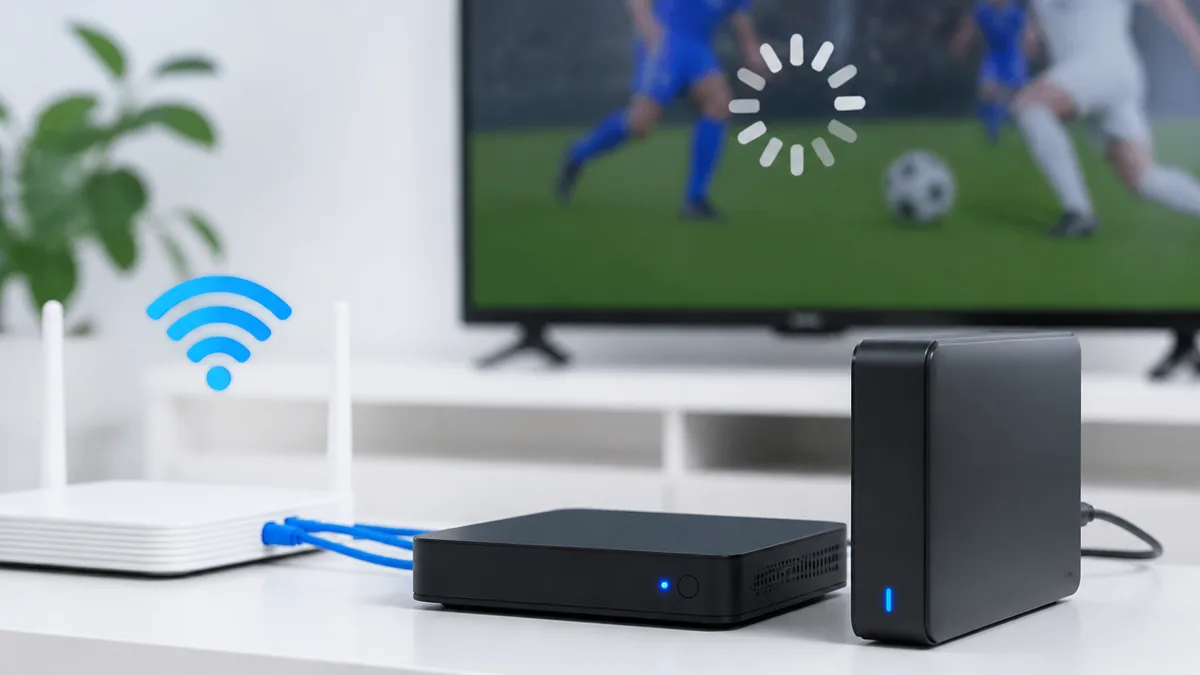
いきなり修理を疑う前に、電源ランプとメニュー表示だけ見てください
J:COMのチューナーで録画ができないとき、最初に見るべきは録画一覧でも予約一覧でもなく、外付けハードディスクの電源ランプと、チューナー側の設定画面に出ている「有効」の2文字です。J:COMのサポートが公開している対処手順も、この2点の確認から始まります。理由はシンプルで、録画は「チューナーが番組を受信できていること」と「保存先が使える状態であること」の両方が揃って初めて成立するからです。片方でも欠けると、予約は入っているのに録画だけが行われない、という状態になります。
手順としては、まずハードディスク本体の電源ランプが点いているかを目視します。点いていなければ電源ケーブルがコンセントに刺さっているかを確認し、抜き差ししてからチューナー本体を再起動します。ランプが点いているのに録画できない場合は、チューナーの設定画面でハードディスクが「有効」と表示されているかを見ます。J:COM LINK(XA402)なら「ホーム → 設定(歯車マーク) → 録画設定 → ハードディスクドライブ一覧」です。
ここでやりがちな失敗が、ランプが点いているだけで「HDDは問題なし」と判断してしまうことです。ランプはあくまで通電のサインで、チューナーが機器として認識しているかどうかとは別の話です。通電していても未登録のままなら録画先にはなりません。必ず設定画面の表示まで確認してください。
録画できない6つの原因を一覧で把握する
原因を先に頭に入れておくと、確認作業が一気に速くなります。J:COMで録画できないときに考えられるのは、次の6つです。
1つ目は、外付けハードディスクがチューナーに認識されていないケース。電源ケーブルの抜けやUSBケーブルの接触不良、そして電源方式が対応外という3パターンがあります。2つ目は、ハードディスク自体は認識されているのに録画先として登録されていない、または既定の録画先になっていないケース。3つ目は、ハードディスクの空き容量が足りない、あるいは録画件数・予約件数が上限に達しているケース。
4つ目は、同じ時間帯に予約が重なっていて、チューナーの同時録画数を超えているケース。5つ目は、チューナーのソフトウェア(ファームウェア)が古く、既知の不具合が残っているケース。そして6つ目が、そもそも録画機能を持たない機種を使っている、または番組側のコピー制御によって録画・ダビングが制限されているケースです。
注意したいのは、この6つは上から順に確認するのが効率的だという点です。いきなり6つ目の「仕様の問題では」と考えてしまうと、実際には空き容量が足りないだけだった、という遠回りになります。上から潰していってください。
「録画できない」の中身を3タイプに分けると答えが早い
同じ「録画できない」でも、症状によって疑うべき場所が変わります。大きく分けると、(A)録画ボタンを押してもエラーが出て録画が始まらない、(B)予約は入るのに当日録画されていない、(C)録画はできているが再生できない・消えている、の3タイプです。
(A)の即時録画すら始まらない場合は、保存先の問題である可能性が高くなります。ハードディスクの認識・登録状態を最優先で確認してください。(B)の予約だけ失敗する場合は、容量不足か予約の重複、あるいは予約時刻にチューナーが別の動作をしていた可能性を疑います。(C)の再生できないケースは、ハードディスク側の物理的な不調やケーブルの接触不良が絡んでいることがあります。
確認の手順としては、まず番組表から適当な放送中の番組で即時録画を試し、始まるかどうかを見ます。ここで始まるなら保存先は生きているので、原因は予約側にあると絞り込めます。始まらないなら保存先の問題です。この1回のテストで、調べる範囲を半分にできます。
見落としがちなのが、テストのつもりで即時録画を何本も走らせてしまい、そのぶん容量を消費してしまうことです。テスト録画は1本にとどめ、確認が終わったら削除しておきましょう。
録画そのものの基本操作を先に押さえておきたい方は、こちらの記事もあわせてどうぞ。
「J:COMで録画したいけれど、テレビ本体のボタンをどう押せばいいのか分からない」「外付けハードディスクは買ってきたのに、つないでも録画できない」——J:COM…
外付けハードディスクが認識されない|電源ランプで9割わかります
電源ランプが消えているときは、機器より先にコンセントを疑う
ハードディスクが認識されない原因で最も多いのは、電源が入っていないことです。J:COMのサポートページも、Smart J:COM Box・Smart TV Box・J:COM LINKのいずれの機種でも「ハードディスク本体の電源ランプが点灯しているか」を最初の確認項目に置いています。仕組みとしては、外付けハードディスクは中で円盤が回転しているため、電力が供給されていないとチューナー側からはケーブルが繋がっていても「そこに機器がない」のと同じ扱いになります。
確認の手順は、ハードディスクの電源ケーブルがコンセントまで到達しているかを辿ることから始めます。テレビ台の裏で電源タップのスイッチが切れていた、というのは実際に起こります。ランプが消えていたら、リモコンでチューナーの電源をオフにし、ハードディスクの電源ケーブルを抜いて数秒待ってから挿し直し、そのあとチューナーの電源をオンにします。この順番が大切です。
注意点として、録画中や録画予約の時刻が迫っているときにケーブルを抜くのは避けてください。書き込み中の電源断はデータ破損につながります。番組表を開いて、直近に予約が入っていないことを確かめてから作業しましょう。
USBケーブルの差し直しは「取り外し操作」をしてから
ランプは点いているのに認識されない場合、次に試すのがUSBケーブルの抜き差しです。ただし、いきなり引き抜くのではなく、チューナー側で取り外しの操作をしてから抜くのが正しい手順です。J:COM LINK(XA402)では「ホーム → 設定 → 録画設定 → ハードディスクドライブ一覧」で対象のハードディスクを選び、「無効にする」を選択します。Smart J:COM Boxの場合は「設定 → ハードディスクの設定 → 編集 → 取り外し」です。
この操作が必要な理由は、チューナーがハードディスクへの書き込みを常時行っている可能性があるためです。取り外し操作をすると書き込みが安全に終了し、ファイルシステムの整合性が保たれた状態で切り離せます。取り外し操作を済ませたら、USBケーブルを抜き、電源ケーブルも抜いて、電源→USBの順で挿し直します。
再接続後は、同じ設定画面を開いてハードディスクが「有効」と表示されているかを確認します。ここで「有効」になっていれば、録画先として使える状態です。
よくある失敗が、USBハブを経由していて、そのハブ自体がバスパワー(チューナーから電力をもらう方式)だったというケースです。J:COM LINKで複数台を接続する場合は、市販のセルフパワー方式のUSBハブを使う必要があります。ハブを挟んで不安定なときは、まず直挿しに戻して切り分けてください。
バスパワー型のHDDを買ってしまった――家電量販店でありがちな失敗
実際に起きやすい失敗パターンとして、家電量販店で「テレビ録画対応」と書かれたポータブルタイプの外付けHDDを買ってきたものの、J:COMのチューナーに繋いでも一向に認識されない、というものがあります。原因は電源方式です。ポータブルタイプの多くはUSBケーブル1本で動くバスパワー方式ですが、J:COMのチューナーが対応しているのはセルフパワー(ACアダプターを通じてコンセントから電源供給を行う方式)です。
対策は、ACアダプターが付属する据え置きタイプの外付けHDDに買い替えることです。J:COM LINK(XA402)およびJ:COM LINK(XA401)はインターフェイスがUSB3.0以上、電源方式はセルフパワーが条件です。Smart TV BoxはUSB2.0以上に対応、セルフパワー型、容量は2.0TBまでという条件になっています。買う前にこの3点を確認すれば、この失敗は避けられます。
見落としがちなのは「テレビ録画対応」という表記です。この表記はテレビ本体のUSB録画に対応しているという意味で、J:COMのチューナーで使えることを保証するものではありません。パッケージの電源方式の欄まで読んでください。
登録すると中身は全部消える|買い替え・使い回しの落とし穴
すでにパソコンで使っていた外付けHDDを録画用に転用しようと考えている方は、先に中身を退避させてください。J:COM LINK(XA402)に外付けハードディスクを登録すると、その外付けハードディスクは初期化され、保存されているデータはすべて消去されます。写真やドキュメントが入ったままだと取り返しがつきません。
逆方向の制約もあります。チューナーで初期化を実行したUSBハードディスクは、パソコンなど他の機器では利用できなくなります。録画用に登録したハードディスクを、あとから「パソコンのバックアップ用に戻そう」と思っても、そのままでは使えないということです。用途を決めてから登録するのが安全です。
手順としては、登録前にパソコンへ接続して必要なファイルを別の場所へコピーし、空にしてからチューナーへ接続します。そのうえで登録メニューを開きます。
注意点は、チューナーを買い替えたり交換したりすると、録画済みの番組が引き継げない場合があることです。ハードディスクは登録したチューナーと紐づいて管理されるため、機器交換の予定があるなら、大切な番組は事前にブルーレイなどへダビングしておくのが現実的です。
外付けハードディスクをチューナーに登録すると初期化され、保存されていたデータはすべて消去されます。さらに、チューナーで初期化したハードディスクはパソコンなど他の機器では利用できなくなります。パソコン兼用のつもりで繋ぐと、どちらの用途も失う結果になります。
認識されない状態が続くときの機種別の条件は、こちらで詳しくまとめています。
録画予約を入れたのに「ハードディスクが接続されていません」と表示されたり、これまで見られていた録画番組が急に一覧から消えていたり——J:COMのチューナーで外付…
録画先が「未登録」のまま眠っていませんか|機種別の登録手順
実は、繋いだだけでは録画先になりません
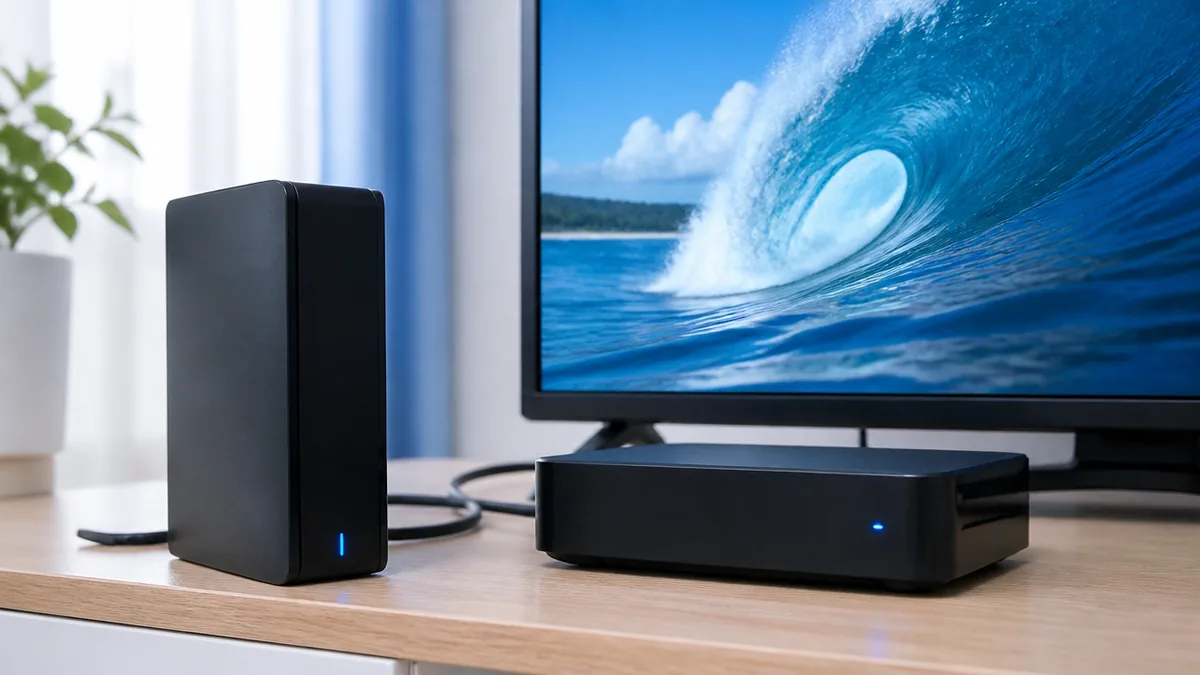
意外と知られていないのですが、外付けハードディスクはUSBケーブルで繋いだだけでは録画先として機能しません。チューナー側で「登録」という操作を行い、さらに機種によっては「デフォルト録画先」に指定する必要があります。この一手間が抜けているために録画できていない、というケースは珍しくありません。
仕組みとしては、チューナーは複数台のハードディスクを管理できる設計になっています。J:COM LINK(XA402)は最大登録台数が8台、J:COM LINK(XA401)は最大登録台数1000台という仕様です。複数台を扱える以上、「どれに書き込むか」をチューナーが自動で決めるわけにはいかないので、利用者が指定する形になっています。
確認方法は、Smart TV Boxであれば「ホーム → 設定/料金 → 本体設定 → 放送・システム → 接続機器設定 → USB HDD機器一覧」を開き、ハードディスクのモードが「未登録」になっていないかを見ます。未登録であれば「登録」または「デフォルト録画先」に変更します。
ここでの落とし穴は、以前使っていたハードディスクの登録情報が残っていて、そちらが録画先に指定されたままになっているケースです。一覧に見覚えのない機器が並んでいたら、現在繋がっているものがどれかを名称で確認してください。
J:COM LINK(XA402)でハードディスクを登録する手順
J:COM LINK(XA402)の場合、登録は設定メニューの奥にあります。メニューパスは「[ホーム]/[スタート] → [設定] → [全般設定] → [録画設定] → [ハードディスクドライブ設定]」です。ここで未登録のハードディスクを選び、[登録する]を実行し、最後に[名称変更]でわかりやすい名前を付けます。
名前を付ける理由は、複数台運用のときに取り違えを防ぐためです。「リビング6TB」「寝室用」のように置き場所を入れておくと、あとから一覧を見たときに迷いません。1台しか使わない場合でも、初期名のままより判別しやすくなります。
登録が完了したら、放送中の番組で即時録画を試します。リモコンの[●録画]ボタンを押すと「番組終了まで」または「最大3時間まで」の選択画面が出るので、どちらかを選んで[決定]を押します。ここで録画が始まれば、保存先の設定は正常です。
注意点として、登録には初期化が伴うため数分かかることがあります。画面が動かないように見えても、完了表示が出るまで電源を切らないでください。途中で電源を落とすと、ハードディスクが中途半端な状態になり、再度の登録が必要になります。
J:COM LINK(XA401)とSmart TV Boxはメニューの場所が違う
同じJ:COM LINKでも、XA401とXA402ではメニュー構成が異なります。XA401の登録手順は「[スタート]ボタン → テレビメニュー → 設定 → デバイス設定 → 放送設定 → 録画用ハードディスク一覧」と進み、接続したハードディスクを選択します。そのあと初期化の確認画面で「登録する」を選び、初期化完了後に表示名を設定します。
Smart TV Boxはさらに別で、「ホーム → 設定/料金 → 本体設定 → 放送・システム → 接続機器設定 → USB HDD機器一覧」というパスになります。Smart J:COM Boxで認識状態を確認したい場合は「ホーム → その他設定 → 接続サポート → ハードディスクの設定」を開き、ハードディスクが「有効」と表示されているかを見ます。
機種の見分け方は、本体前面や背面のラベルに書かれた型番です。XA401・XA402はJ:COM LINK、BD-V302J・BD-V374J・WA-7000・WA-7500・WA-7600はSmart J:COM Box系の型番になります。手元の機器の型番を確認してから、該当するメニューパスを辿ってください。
よくある失敗が、ネットで見つけた手順が別機種のもので、そのメニュー項目が自分の画面には存在せず途方に暮れる、というパターンです。メニュー名が一致しないときは、まず型番を確認し直しましょう。
登録できたのに録画されないときに見るもう1つの項目
登録が完了して「有効」表示になっているのに録画されない場合、録画関連設定そのものを見直します。J:COMのサポートも、対処の1番目に「録画関連設定の見直し」と「ファームウェアを最新版に更新」を挙げています。設定の中には、録画の画質モードや保存先の既定値など、録画の成否に関わる項目が含まれます。
特に確認したいのが、複数台のハードディスクを登録している場合の既定の録画先です。予約時に保存先を選べる機種では、予約ごとに録画先が指定されています。取り外したハードディスクが指定されたままの予約は、当日になって保存先が見つからず失敗します。予約一覧を開いて、保存先が現在使っている機器になっているかを1件ずつ見てください。
手順としては、予約一覧から予約を選び、詳細画面で保存先を確認・変更します。まとめて直す機能がない場合は、古い予約をいったん削除して番組表から入れ直したほうが早いこともあります。
見落としがちなのは、毎週予約や自動録画条件の保存先です。1回きりの予約は直したのに、毎週予約の保存先が古いままで翌週また失敗する、ということが起こります。
- Step1: 外付けHDDをACアダプターでコンセントに接続し、電源ランプの点灯を確認する
- Step2: チューナー背面のUSB(録画用)端子にUSBケーブルを直接接続する
- Step3: XA402は「ホーム → 設定 → 全般設定 → 録画設定 → ハードディスクドライブ設定」を開く
- Step4: 未登録のHDDを選び「登録する」を実行し、完了後に名称を付ける
残量が減ると録画は静かに失敗する|容量と件数の見えない上限
空き容量が細ると、予約だけが黙って落ちる
ハードディスクの空き容量が不足すると、録画は開始されないか、途中で打ち切られます。厄介なのは、この失敗が派手なエラー表示を伴わないことです。翌日に録画一覧を見て初めて気づく、という流れになりがちです。仕組みとしては、録画は番組の長さぶんの領域を確保しながら書き込んでいくため、確保できない時点で処理が止まります。
確認手順は、チューナーの録画設定からハードディスクの一覧を開き、残量表示を見ることです。J:COM LINK(XA402)なら「ホーム → 設定 → 録画設定 → ハードディスクドライブ一覧」で確認できます。残量が心細いようなら、視聴済みの番組を削除するか、自動削除の設定を見直します。
対策としては、残量に余裕を持たせた運用が現実的です。ドラマを1クール分ためておきたい、スポーツ中継を長時間録画したい、といった使い方をするなら、削除のルールを決めておくと安定します。「見たら消す」を習慣にするだけでも失敗はかなり減ります。
注意点は、削除してもすぐには残量表示が更新されない機種があることです。削除後に一覧を開き直して、実際に残量が増えているか確かめてください。
録画件数2,000件・予約件数150件という別の天井
容量とは別に、件数の上限も存在します。J:COM LINK(XA402)の場合、最大予約件数は150件、最大録画件数は2,000件です。容量に余裕があっても、この件数に達すると新しい予約や録画が受け付けられなくなります。短い番組を大量にためている方や、自動録画条件で幅広く拾っている方は、こちらの上限に先に当たることがあります。
理由は、チューナーが番組の管理情報を内部で保持しているためで、その管理領域には上限があります。1本あたりのファイルサイズが小さくても、管理される件数としては1件と数えられます。
確認方法は、録画一覧と予約一覧をそれぞれ開いて件数を見ることです。件数表示がない機種でも、新規予約時にエラーが出るなら上限を疑う価値があります。対処は不要な予約の削除、そして自動録画条件の絞り込みです。
見落としがちなのが、終了した番組の予約が消えずに残っているケースです。放送が終わったシリーズの毎週予約を消さないままにしていると、予約枠を占有し続けます。シーズンの切り替わりで一度整理してください。
| サービス名 | 録画用ハードディスク(J:COM LINK専用) |
| 月額基本料金 | 1台あたり800円(税込880円) |
| 基本工事費 | 他機器の設置工事と同時:0円(税込) |
| 機器のみ設置の場合 | 基本工事費 4,800円(税込5,280円) |
| 自分で設置する場合 | 機器配送手数料 1,800円(税込1,980円) |
| 備考 | 月額基本料金は貸与開始日を含む月の翌月から請求(内容現在:2026年7月1日) |
1人暮らしと家族世帯で、容量の考え方は変わります
どれくらいの容量を用意すべきかは、視聴スタイルで変わります。1人暮らしで週に数本のドラマを録って見たら消す使い方なら、2TB前後でも運用は回ります。一方、家族それぞれが別のジャンルを録画し、子ども向け番組を残しておきたいといった使い方なら、容量は多いほど削除の手間から解放されます。
ハードディスクを自分で用意する場合と、J:COMからレンタルする場合の2択もあります。録画用ハードディスク(J:COM LINK専用)は月額基本料金が1台あたり800円(税込880円)で、他の機器の設置工事と同時なら基本工事費は0円(税込)です。機器のみ持参・接続・設定をしてもらう場合は基本工事費4,800円(税込5,280円)、自分で設置する場合は機器配送手数料1,800円(税込1,980円)がかかります。
選び方の目安としては、機器の相性や設置作業に不安があるならレンタル、容量やメーカーを自分で選びたいなら市販品、という整理になります。市販品を選ぶ場合は、対応条件(容量上限・USB3.0以上・セルフパワー)を満たすものを選んでください。
注意したいのは、レンタルの月額基本料金は貸与開始日を含む月の翌月から請求される点です。長期で使うほど総額は積み上がるので、何年使う想定かを踏まえて比較すると納得しやすくなります。
ハードディスクの寿命を疑うタイミング
ここまでの手順をすべて試しても録画できない場合、外付けハードディスク自体の不調を考える段階です。一般に外付けHDDの寿命の目安は3〜5年程度とされ、多くのメーカーの標準保証期間は3年です。テレビ録画のように連続した書き込みが多い使い方は劣化が早まりやすいとも言われています。
判断材料になるのは音と熱です。カチカチ音・カタカタ音、強い発熱、異常な振動があるときは、故障が近いサインとされます。こうした症状が出ている状態で使い続けると、録画済みの番組ごと失う可能性があります。
対処の手順は、まだ読み出せるうちに大切な番組をブルーレイなどへダビングし、そのうえで新しいハードディスクへ切り替えることです。購入から3年以上経っているなら、故障していなくても交換を検討する時期と考えて差し支えありません。
注意点として、お客さまご自身で用意したハードディスクの故障は、J:COMでは対応できないと案内されています。市販品を使っている場合は、購入元やメーカーの保証窓口が相談先になります。
録画したはずの番組が見当たらないときは、容量以外の原因も考えられます。

昨日まで見られたはずのJ:COMの録画番組が、テレビをつけたら録画リストからごっそり消えていた——。楽しみに残しておいたドラマや、二度と再放送されないスポーツ中…
同じ時間に予約が重なると失敗する|チューナー数という壁
2番組同時録画までという制限を知っておく
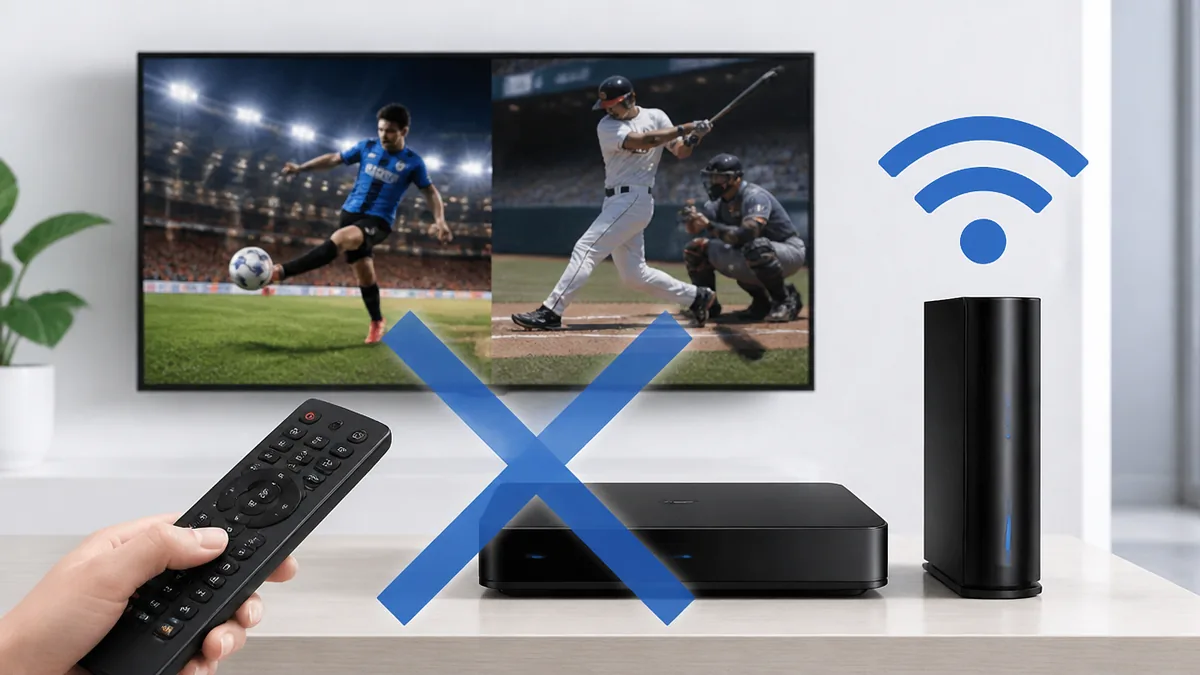
複数の番組を同じ時間帯に録画しようとして失敗している場合、原因は同時録画数の上限かもしれません。J:COM LINK(XA402)では、同時録画は2番組まで、使用するハードディスクは2台までという条件が案内されています。J:COM LINK(XA401)も同様に同時録画は2番組までで、2番組同時録画をしながら番組を視聴できるのは、録画をUSBハードディスクで行った場合に限られます。
仕組みとしては、番組を録画するにはチューナー(放送を受信する回路)を1つ占有する必要があります。搭載されているチューナー数が上限を決めるので、3本目の予約は物理的に受け付けられません。トリプルチューナー搭載であっても、機種によっては3番組同時録画に対応していない場合があります。
確認手順は、予約一覧を時間順に並べて、開始時刻と終了時刻が重なっている予約が3件以上ないかを見ることです。重なっていれば、優先度の低いものを別の放送回に振り替えます。再放送がある番組なら、そちらへ移すのが手軽です。
注意点は、番組の前後に延長がある場合です。スポーツ中継の延長で終了時刻が後ろへずれると、次の予約と重なって同時録画数を超えることがあります。
毎週予約を放置して3件重なった――シーズン切り替わりの失敗
もう1つ起こりやすい失敗が、毎週予約の入れっぱなしです。春と秋の番組改編期には放送枠が動くため、以前は別々の時間帯だった毎週予約が、いつの間にか同じ時間帯に集まってしまうことがあります。本人は何も変えていないので、突然録れなくなったように感じられます。
原因は、毎週予約が「曜日と時刻」で管理されている場合、番組表側の変更に追従しきれないことにあります。番組名で追いかける自動録画条件を使っていても、同時刻に3本ヒットすれば結果は同じです。
対策の手順は、改編期に一度予約一覧を総点検することです。予約一覧を開き、終了した番組の毎週予約を削除し、残った予約の時間帯が重なっていないかを確認します。3件以上重なっている時間帯があれば、そこを整理します。
見落としがちなのは、自動録画条件で登録したぶんが予約一覧にどう表示されるかです。条件が広すぎると想定外の番組まで拾い、予約枠と同時録画枠の両方を圧迫します。出演者名やジャンルだけで登録している条件は、番組名を足して絞り込むと安定します。
録画中にできること・できないことを把握する
同時動作の制限は、録画だけでなく視聴や再生にも及びます。J:COM LINK(XA401)は、録画や再生を含む動作を最大4つまで同時に行える仕様です。この枠を超える操作をしようとすると、警告が出たり、優先度の低い動作が止まったりします。録画中にネット動画アプリを立ち上げて重くなる、というのはこの枠の取り合いが背景にあります。
理由は、チューナーが1台のコンピューターであり、受信・デコード・書き込み・再生といった処理を並行して回しているためです。処理の余力には上限があります。
実用的な対処は、大切な番組を録画している時間帯には、別室での再生やアプリの起動を控えることです。家族が同じチューナーを使っている場合は、録画予約の時間帯を共有しておくと衝突が減ります。
注意点として、録画中に本体のリセットを行うと録画は中止されます。Smart TV Boxの案内でも、録画中のリセットは録画が中止されると明記されています。トラブル対処でリセットを試す前に、録画中でないことを確認してください。
ソフトウェアが古いだけで録画は止まる|更新とリセットの正しい順番
ファームウェア更新は対処の「1番目」に置かれている
J:COMのサポートページで外付けハードディスクへの録画トラブルの対処を見ると、設定の見直しと並んで「ファームウェアを最新版に更新する」が最初の項目として案内されています。ファームウェア(機器を動かす内部のソフトウェア)は不具合の修正を含んで配信されるため、古いままだと解消済みの問題が残り続けます。
実際、J:COM LINK(XA402)では、EPG(電子番組表)を起動したあとに「戻る」ボタンが操作できなくなる、EPGから即時録画・録画予約ができなくなる、EPGからの選局ができなくなる、という不具合が公表されています。対象はJ:COM LINK(XA402)で、ソフトウェアバージョンがVer: 02.00.09以外で、かつホーム画面に「ライフ」が表示されている場合に発生するとされ、最新ソフトウェア(Ver: 02.00.09)へのアップデートで改善します。
確認手順は、設定メニューからソフトウェアのバージョン情報を開き、現在のバージョンを見ることです。更新が配信されていれば、画面の案内に従って実行します。更新中は電源を切らないでください。
注意点として、アップデートが失敗する場合があります。その際は「Htv TR069 Service」のアプリデータを削除してからアップデートを実行する、という手順が案内されています。それでも改善しない場合は訪問対応の申し込みが推奨されています。
リセットボタンはランプの色まで見届ける
ソフトウェアの一時的な不安定さは、本体のリセットで解消することがあります。ただし、押して終わりではなく、ランプの色の変化を確認するところまでが手順です。J:COM LINK(XA402)では、リセットボタンを押したあと電源ランプが赤色になったことを確認し、自動的に再起動するのを待ちます。
Smart J:COM Box系は機種で手順が分かれます。BD-V302J・BD-V374Jは本体のリセットボタンを押し、電源ランプが橙色になったことを確認してから電源ボタンを押します。WA-7000・WA-7500・WA-7600は本体前面のフタを開いてリセットボタンを押し、自動的に起動するのを確認します。Smart TV Boxは本体側面のリセットボタンです。
理由は、機種ごとに再起動後の挙動が違うためです。ランプの色は「今どの段階にいるか」を示すサインなので、そこを見ずに何度もボタンを押すと、かえって処理を中断させてしまいます。
よくある失敗は、リセットボタンとイジェクトボタンを取り違えることです。細い穴の中にあるタイプは、爪楊枝など先の細いもので押します。強く押し込みすぎないよう気をつけてください。
ネット経由の録画・再生が絡むときは通信環境も見る
スマートフォンで録画番組を見ようとして再生できない場合は、録画そのものではなく通信環境が原因のこともあります。DiXiM Play for J:COMは、J:COMのSTB(セットトップボックス)をサーバーとして動作するDTCP-IP対応のホームネットワークプレーヤーで、宅内の通信機器との接続環境に問題があると、DLNA機能や宅外リモート視聴が利用できない場合があるとされています。
仕組みとしては、この種のアプリはチューナーとスマートフォンが同じ宅内ネットワーク上でお互いを見つけられることを前提にしています。ルーターの設定で機器同士の通信が遮断されていたり、スマートフォンがゲスト用のWi-Fiに繋がっていたりすると、番組の一覧すら表示されません。
確認手順は、スマートフォンのWi-Fi設定を開き、接続先がチューナーと同じネットワーク(同じルーターのメインのSSID)になっているかを見ることです。ゲストネットワークに繋がっていたら、メインのほうへ切り替えます。なお、宅内の通信はベストエフォート型で、混雑状況によって再生が安定しないこともあります。
注意点は、モバイル回線に切り替わっていて宅外視聴の扱いになっているケースです。画面上部の表示がWi-Fiになっているかを確認してください。
- Step1: 録画中・録画予約直前でないことを番組表と予約一覧で確認する
- Step2: 設定メニューからソフトウェアのバージョンを確認し、更新があれば実行する
- Step3: 改善しなければ本体のリセットボタンを押し、電源ランプの色の変化を見届ける
- Step4: 再起動後に放送中の番組で即時録画を試し、開始されるか確認する
自力で直らないときの相談先と、訪問対応を頼む目安
更新もリセットも試したのに症状が変わらないなら、次は相談の段階です。J:COMの案内でも、外付けハードディスクへの録画トラブルの窓口としてJ:COM技術サポートセンター(0120-99-3652、9:00〜18:00・年中無休)が案内されています。電話をかける前に情報を整理しておくと、確認の往復が減って解決までが短くなります。
用意しておきたいのは、チューナーの型番、外付けハードディスクのメーカー・型番・容量、症状が出始めた時期、そして自分で試した対処の内容です。「電源ランプは点灯している」「設定画面では未登録と表示される」といった具体的な状態を伝えられると、オペレーターが原因を絞り込みやすくなります。エラーコードが出ているならその番号も控え、テレビ画面をスマートフォンで撮影しておくと説明が楽になります。
訪問対応を申し込む目安は、宅内の機器を交換または調整しないと直らないと分かったときです。具体的には、ソフトウェアのアップデートが繰り返し失敗する場合、本体リセットを何度試しても症状が変わらない場合、そしてJ:COMからレンタルしているハードディスクが認識されない場合が該当します。J:COM LINK(XA402)のEPG不具合の案内でも、アプリデータの削除を試しても改善しない場合は訪問対応の申し込みが推奨されています。
注意したいのは、機器の交換を伴う対応では録画済みの番組を引き継げないことがある点です。また、お客さまご自身で用意したハードディスクの故障はJ:COMでは対応できないと案内されているため、市販品を使っている場合は購入元やメーカーの保証窓口が相談先になります。残したい番組があるなら、訪問前にダビングを済ませておいてください。
録画中に本体のリセットを行うと、その録画は中止されます。また、機器の交換や初期化を伴う対応では録画済みの番組を引き継げない場合があります。トラブル対処を始める前に、予約一覧を開いて直近の録画予定を確認し、残したい番組は先にダビングしておきましょう。
そもそも録画できない機種・番組もある|LINK miniとコピー制御
J:COM LINK miniは録画機能を持たない
設定をいくら見直しても録画できない場合、機種そのものが録画に対応していない可能性があります。J:COM LINK miniは録画機能を持たず、USB端子は給電用のため、外付けハードディスクを接続して番組を録画することはできません。設定メニューを探しても録画関連の項目が見当たらないなら、まず型番を確認してください。
ただし、まったく録画番組が見られないわけではありません。親機のJ:COM LINKとWi-Fiで連携すれば、親機で録画した番組を別の部屋で視聴することは可能です。いわゆるDLNA(家庭内ネットワークで機器同士が映像をやり取りする仕組み)の機能を使う形になります。
手順としては、親機側で録画を行い、mini側からネットワーク上の録画一覧を開いて再生します。miniを置いた部屋でも録画予約をしたい場合は、親機のある部屋のリモコン、またはアプリから予約を入れることになります。
注意点は、親機の電源が完全に落ちていると再生できないことです。省電力設定を強めにしていると、別室からアクセスできないことがあります。
番組側のコピー制御でダビングが止まることもある
録画自体はできているのに、ブルーレイへのダビングだけができない場合は、番組側のコピー制御が関係しています。デジタル放送にはコピー制御のルールがあり、ダビング10ではHDDに録画した番組をDVDやBDへ9回コピーし、10回目は移動(ムーブ)という形になります。番組によってはコピーワンス(コピー不可で1回のみ移動)が適用されることもあります。
コピーワンスとダビング10はどちらも「1世代のみコピー可」という制御ですが、世代の起点が異なります。コピーワンスは放送が起点、ダビング10は録画機(HDD)が起点です。この違いによって、手元での扱える回数が変わります。ルールの詳細はA-PAB(放送サービス高度化推進協会)のコピー制御の解説で確認できます。
確認手順は、録画一覧で番組を選び、詳細情報にコピー可能回数が表示されているかを見ることです。回数が0になっていれば、移動しかできません。移動を実行すると元の番組は消えるので、実行前に本当に移していいかを判断してください。
見落としがちなのは、ムーブの途中で失敗したときに元番組もディスク側も残らないことがある点です。長い番組をまとめて移すより、1本ずつ確実に処理したほうが安全です。
ブルーレイレコーダーで録れないときはLAN録画の対応を確認
手持ちのブルーレイレコーダーでJ:COMの番組を録画したい場合、チューナーとレコーダーをLANで接続して録画する方式(LAN録画)に、レコーダー側が対応している必要があります。対応していない組み合わせでは、レコーダーの番組表にJ:COM専門チャンネルが並ばず、予約そのものができません。
仕組みとしては、チューナーが受信した番組をネットワーク経由でレコーダーへ送り、レコーダー側が録画します。そのため、両方の機器が同じ規格に対応していることが前提になります。LAN録画では、録画先機器の仕様により2番組同時録画ができない場合もあります。
確認手順は、レコーダーの取扱説明書やメーカーのサポートページで、ケーブルテレビのSTBからのLAN録画に対応しているかを調べることです。対応していれば、チューナー側とレコーダー側の双方でネットワーク設定と機器登録を行います。うまく認識しないときは、レコーダーとチューナーの両方の電源を切り、レコーダー→チューナーの順に電源を入れ直すと改善することがあります。
注意点は、マンションでインターネット設備が共用の場合でも、この通信は宅内のルーター配下で完結するという点です。戸建てでもマンションでも、機器同士が同じルーターに繋がっていれば条件は変わりません。むしろ問題になりやすいのは、片方を無線、片方を有線で繋いでいるときの安定性です。
機種別の録画対応をまとめて確認する
ここまでの内容を、機種ごとの条件として1つの表にまとめました。手持ちの機器がどれに当たるかを確認してから、対処に進んでください。
| 比較項目 | J:COM LINK(XA402) | J:COM LINK(XA401) | Smart TV Box |
|---|---|---|---|
| 外付けHDDへの録画 | 対応 | 対応 | 対応 |
| 対応容量の上限 | 8TB/1台(※) | 6TB/1台 | 2.0TBまで |
| USB規格 | USB3.0以上 | USB3.0以上 | USB2.0以上 |
| 電源方式 | セルフパワー | セルフパワー | セルフパワー型 |
| 同時録画 | 2番組まで | 2番組まで | 公式サポートで確認 |
(ジェイコムまるわかりガイド調べ/出典:J:COMサポート「外付けハードディスクとの接続設定方法<J:COM LINK(XA402)>」、J:COMサポート「Smart TV Box|外付けハードディスクに録画が出来ない」)
※XA402の対応容量は、接続設定ページでは1台あたり最大8TB、録画方法の案内ページでは6TB以下と記載が分かれています。購入前にJ:COM公式サポートで手持ちのソフトウェアバージョンに対応する条件をご確認ください。
※J:COM LINK miniは録画機能を持たず、USB端子は給電用のため外付けHDDでの録画はできません(J:COMサポート「J:COM LINK mini 使い方ガイド」)。
J:COMで録画できないときの解決手順まとめ
J:COMで録画できないとき、原因は6つに整理できます。外付けハードディスクが認識されていない、録画先として登録されていない、容量や件数が上限に達している、同じ時間帯に予約が重なっている、ソフトウェアが古い、そして機種や番組の仕様上録画できない――この順番で確認していけば、多くのケースは自分で切り分けられます。
特に効果が大きいのは、最初の2つです。ハードディスクの電源ランプを目視し、チューナーの設定画面で「有効」表示になっているかを確認する。この2つだけで解決するケースがかなりの割合を占めます。J:COM LINK(XA402)なら「ホーム → 設定 → 録画設定 → ハードディスクドライブ一覧」、Smart TV Boxなら「ホーム → 設定/料金 → 本体設定 → 放送・システム → 接続機器設定 → USB HDD機器一覧」が確認先です。
これから外付けハードディスクを用意する方は、対応条件を先に押さえておくと失敗しません。J:COM LINK(XA402)・J:COM LINK(XA401)はUSB3.0以上でセルフパワー方式、Smart TV BoxはUSB2.0以上でセルフパワー型・容量2.0TBまでという条件です。機器選びに迷うなら、月額基本料金800円(税込880円)の録画用ハードディスク(J:COM LINK専用)をレンタルするという選択肢もあります。
まずは今日、テレビ台の裏に手を伸ばして、外付けハードディスクの電源ランプが点いているかどうかを見てみてください。そこが消えているなら、コンセントを挿し直すだけで今夜の録画は動き出します。点いているのに録れないなら、リモコンで設定画面を開き、「有効」の2文字を探しましょう。それでも解決しないときは、試したことをメモしたうえでJ:COM技術サポートセンター(0120-99-3652)に相談するのが近道です。
なお、対応機器の条件や料金は改定されることがあります。最新の料金・条件はJ:COM公式サイトでご確認ください。




コメント