スマホのWi-Fi設定を開いたら、よく似た名前のネットワークが2つ並んでいた——。片方の末尾には「-A」、もう片方には「-G」や「2.4G」。どっちを選べばいいのか分からず、なんとなく上にあるほうをタップしてそのまま使っている方は少なくありません。実はこの2つ、同じWi-Fiモデムから出ている別々の電波で、選び方ひとつで動画の止まりやすさもオンライン会議の安定感も変わります。
結論から言うと、J:COMのWi-Fiで2.4GHzと5GHzを切り替える方法は「接続するSSIDを選び直す」のが基本です。Wi-Fiモデムの本体シールに書かれた5GHz用のネットワーク名を、スマホやパソコンのWi-Fi一覧から選んでパスワードを入れる。たったこれだけで切り替わります。ただし、J:COMの機種によってはSSIDが1つしか表示されず、この方法が使えないタイプもあります。ここでつまずく方がとても多いのです。
この記事では、2.4GHzと5GHzの違いという基礎から、いま自分がどちらにつながっているかの確認方法、HUMAX HG100R-02JGやKAON KCM3100といった機種ごとの具体的な切り替え手順、そしてSSIDが1つしか出ない高機能Wi-Fi・メッシュWi-Fiでの対処法まで、画面のどこをタップするかのレベルで順番に見ていきます。切り替えたのに速くならなかったときの原因切り分けまで用意したので、隣に座って一緒に設定画面を見ているつもりで読み進めてください。
・2.4GHzと5GHzの違いと、どちらを選ぶと得をするのかの判断基準
・いま自分の端末がどちらにつながっているかを30秒で確かめる手順
・HUMAX HG100R-02JG/KAON KCM3100など機種別の切り替え操作
・SSIDが1つしか出ない高機能Wi-Fi・メッシュWi-Fiでの対処法
J:COMのWiFiで2.4GHzと5GHzを切り替える方法は3パターンある
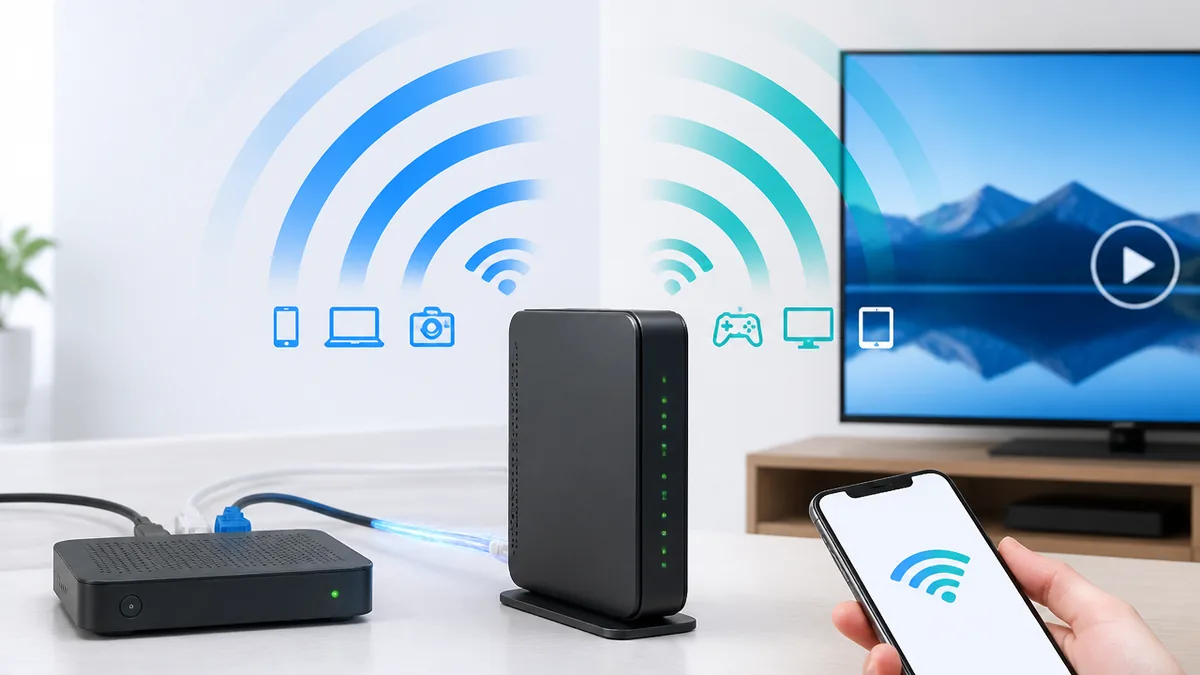
「SSIDを選び直す」「自動に任せる」「設定画面で分ける」のどれかに必ず当てはまります
J:COMのWi-Fiで周波数を変える方法は、大きく3つに分かれます。1つ目は、Wi-Fiモデムが2.4GHz用と5GHz用の2つのSSID(ネットワーク名)を出しているタイプで、スマホのWi-Fi一覧から使いたいほうを選ぶだけ。2つ目は、SSIDが1つだけ表示され、モデム側が端末ごとに最適な周波数を自動で割り当てるタイプ。3つ目は、モデムの設定画面にログインして周波数ごとの設定を個別に触るやり方です。
なぜ3パターンに分かれるかというと、J:COMが提供している機器の世代と種類が違うからです。HUMAX HG100R-02JGやKAON KCM3100といったWi-Fiモデムは、本体シールに2.4GHz用と5GHz用の2つのネットワーク名が印字されていて、利用者が手で選ぶ前提の設計になっています。一方でJ:COMメッシュWi-Fiや高機能Wi-Fiは、公式サポートでも「端末ごとに最適な周波数帯を自動選択する」と説明されていて、手動切り替えを想定していません。
まず自分がどのパターンかを見極めるのが最短ルートです。スマホの「設定 > Wi-Fi」を開いて、自宅のネットワーク名が2つ並んでいれば1つ目、1つしか出てこなければ2つ目のタイプ。ここを確認せずに設定画面を探し回ると時間だけが過ぎてしまいます。
注意したいのは、隣の家のSSIDと自宅のSSIDを見間違えるケースです。J:COMのWi-Fiモデムは似た命名規則のSSIDを出すため、集合住宅では紛らわしい名前が並びます。必ず本体シールに書かれた文字列と1文字ずつ照合してから判断してください。
自分のWi-Fiモデムがどのタイプか5秒で判定する方法
判定の決め手は「本体シールにSSIDとパスワードが書いてあるかどうか」です。書いてあれば手動切り替えができるWi-Fiモデム、書いていなければ高機能Wi-Fi・メッシュWi-Fiのタイプだと考えて構いません。
この違いは公式の仕様説明にはっきり出ています。HUMAX HG100R-02JGとKAON KCM3100は、ネットワーク名とパスワードが本体に貼られたシールに記載されており、周波数帯ごとに2つのSSIDを持ちます。対してKAON KCM3101(高機能Wi-Fiモデム)は「メッシュWi-Fi、高機能Wi-FiのSSIDが1つのみ表示されます」と明記され、SSIDとパスワードは本体シールではなくMY J:COMアプリまたはJ:COMメッシュWi-Fiアプリで確認する仕様です。
実際の確認手順はこうです。モデムを設置している場所へ行き、本体の側面か底面をのぞき込みます。シールに「SSID」「ネットワーク名」「暗号化キー」「Password」といった表記があるかを見る。型番も同じシールか本体前面に印字されているので、あわせて控えておくと後の作業が楽になります。
ここでよくある失敗が、モデムを動かして同軸ケーブルを緩めてしまうことです。底面を見ようとして本体を持ち上げた拍子に配線が抜け、ネットもテレビも止まってしまう。スマホのカメラで本体の下に手を伸ばして撮影するほうが安全です。
切り替えても「速くならない人」がいる理由
周波数を5GHzに変えても体感が変わらない場合、原因は周波数以外にあります。Wi-Fiの区間はあくまで宅内の話で、その先の回線が混んでいたり、契約しているコースの上限に張り付いていたりすれば、5GHzにしても数字は伸びません。
仕組みとして押さえておきたいのは、通信速度が「一番細いところ」で決まる点です。5GHzは電波の道幅を広げる作業にあたりますが、道の先にある回線側が渋滞していれば全体の流れは変わらない。J:COM公式もWi-Fi規格の最大速度について、Wi-Fi 6が最大9.6Gbps、Wi-Fi 5が最大6.9Gbpsといった数値はあくまで理論上のもので、実際の速度は利用環境や時間帯によって変動すると明記しています。日本のインターネット接続はベストエフォート型なので、表記された最大速度が常に出るわけではありません。
切り分けの手順はシンプルです。まずスマホを5GHzに接続した状態で速度測定サイトを開いて数値を控える。次に有線LANでつないだパソコンで同じ測定をする。有線でも遅ければWi-Fi以外が原因、有線だけ速ければWi-Fi区間の問題、と判断できます。
測定するときは、平日21時前後の混雑帯と、平日昼間の空いている時間帯の2回測ってください。1回だけの数字で判断すると、たまたま混んでいた時間の値を実力だと勘違いしてしまいます。
迷ったらまず5GHzから試すのが公式の推奨です
どちらを選ぶか迷ったら、5GHzから試してください。これはJ:COM公式サポートの案内でも同じで、5GHz接続によって通信品質の安定や速度の向上が期待できると説明されています。
理由は電波の混み具合にあります。2.4GHz帯はWi-Fiだけでなく、Bluetooth機器、無線キーボードやマウス、コードレス電話、電子レンジまでが使う共用の帯域です。集合住宅なら近隣の家のWi-Fiもこの帯域に集中します。一方の5GHz帯はWi-Fi向けの利用が中心で、家電からの干渉を受けにくい環境が作れます。
具体的な操作は、スマホの「設定 > Wi-Fi」を開き、末尾が「-A」「-5G」「5GHz」になっているネットワーク名をタップして、モデム本体シールのパスワードを入力するだけです。接続後に速度測定をして、2.4GHzのときの数値と比べてみてください。
ただし、モデムから遠い部屋やドアを2枚隔てた場所では5GHzのほうが不安定になることがあります。「5GHzのほうが必ず良い」ではなく「近い場所では5GHz、遠い場所では2.4GHz」と覚えておくと判断を誤りません。
そもそも2.4GHzと5GHzは何が違う?速度と距離のトレードオフ
2.4GHzは「遠くまで届くが混みやすい」電波です
2.4GHz帯の性格をひと言でまとめると、届く距離が長く障害物にも強い代わりに、電波干渉を受けやすく速度は5GHzに劣る、という電波です。J:COM公式サポートもこの4点をメリット・デメリットとして整理しています。
なぜ遠くまで届くのかというと、電波は周波数が低いほど回り込みやすく、壁や床といった障害物を通り抜けやすい性質があるためです。数字が小さい2.4GHzのほうが、家具や間仕切りの多い日本の住宅では有利に働きます。加えて、対応している機器が圧倒的に多いのも強みで、古いプリンターやスマート家電、体重計やロボット掃除機などは2.4GHzにしか対応していないものが珍しくありません。
使いどころとしては、モデムから離れた寝室や2階、玄関先のスマートロック、風呂場の防水スピーカーなど「速度より届くことが大事」な場面です。スマホの設定で末尾が「2.4G」や「-G」のネットワーク名を選べば接続できます。
気をつけたいのは、家中すべての機器を2.4GHzに集めてしまうことです。同じ帯域に10台20台とぶら下げると、1台あたりの通信のすき間が減って全体が重くなります。速度が必要な機器は5GHzへ逃がす、という住み分けが前提です。
5GHzは「速いが壁に弱い」電波です
5GHz帯は逆の性格を持ちます。電波干渉が起きにくく安定しやすい、速度が速い。その代わり電波が届く距離が短く、壁など障害物の影響を受けやすい。これもJ:COM公式サポートが挙げている特徴そのままです。
速い理由は、使える電波の幅が広く、同時に流せるデータ量を大きく取れるからです。さらに、家電が使わない帯域なので邪魔が入りにくい。Wi-Fi 5(2013年、最大6.9Gbps)以降の規格は5GHz帯を主戦場にして高速化してきた経緯があり、Wi-Fi 6(2019年、最大9.6Gbps)、Wi-Fi 6E(2020年、最大9.6Gbps)と進化しています。もちろんこれらは理論値で、実際の速度は環境と時間帯で変わります。
おすすめの使い方は、モデムと同じ部屋か隣の部屋にある機器を5GHzに集めること。テレビでの動画視聴、オンライン会議に使うパソコン、ゲーム機などが該当します。設定は「設定 > Wi-Fi」から末尾「-A」「-5G」のSSIDを選ぶだけです。
失敗しがちなのが、モデムを玄関の下駄箱や金属ラックの中に置いたまま5GHzを使うケースです。5GHzは遮蔽物に弱いので、扉を閉めた瞬間に速度が落ちます。モデムは床から1m前後の高さの、周囲が開けた場所に置くのが基本です。
周波数そのものの選び方をもっと深く知りたい方は、Wi-Fi全般の視点でまとめたこちらの記事も参考になります。
「スマホのWi-Fi設定を開いたら、同じ名前なのに末尾だけ違う電波が2つ並んでいて、どっちにつなげばいいのか分からない」。J:COMのWi-Fiモデムを使ってい…
電子レンジを回すとWi-Fiが切れるのは気のせいではありません
「レンジで温めている間だけ動画が止まる」という現象は、実際に起きます。原因は電子レンジが2.4GHz帯の電磁波を使っていることです。
電子レンジは食品中の水分子を振動させて加熱する仕組みで、そこで使われているのがまさに2.4GHz帯の電磁波です。庫内から漏れ出したわずかな電波でも、すぐそばを飛んでいるWi-Fiの信号にとっては強力なノイズになります。さらにBluetooth機器も2402〜2480MHzの範囲を使っており、Bluetooth Classicは1MHz間隔の79チャンネルを1秒間に1600回も切り替えることで干渉を避ける仕組みを持っているほど、この帯域は混み合っています。
対策は明快で、キッチンの近くで使う機器を5GHzに移すことです。ダイニングのテレビやタブレットを5GHz側のSSIDに接続し直せば、レンジを回している間の途切れはほぼ気にならなくなります。どうしても2.4GHzを使う機器は、レンジから2m以上離す配置にします。
ありがちな失敗が、Wi-Fiモデムを電子レンジの真横や冷蔵庫の上に置いてしまうパターンです。設置スペースの都合でキッチン家電の近くに置かれているお宅は多いのですが、これは干渉を自分から呼び込む配置になります。ケーブルの取り回しが許すなら、キッチンから離れたリビング側へ移動させてください。
意外と知られていない、5GHzが勝手に切れる「DFS」という仕組み
実は5GHzには、法律で決まった動作として通信が一時的に止まる仕組みがあります。DFS(動的周波数選択)と呼ばれるもので、5GHzを使っていて突然数十秒〜数分つながらなくなる現象の正体がこれです。
日本の5GHz帯は3つの区分に分かれています。W52は5150〜5250MHzで36・40・44・48chの4波、屋内利用限定。W53は5250〜5350MHzで52・56・60・64chの4波、屋内限定でDFSが必須。W56は5470〜5725MHzで100〜140chの8波、屋内・屋外どちらでも使えてDFSが必須です。W53は気象レーダーと周波数を共用しているため、レーダー波を検知したら停波・周波数変更する機能が義務づけられています。W53とW56は通信開始前に1分間のレーダー検出時間が必要で、運用中にレーダー波を検知すると別のチャンネルへ切り替わります。
もし空港や気象レーダーの近くにお住まいで、5GHzが定期的に切れるなら、モデムの設定画面でチャンネルをW52(36〜48ch)に固定するのが有効です。HUMAX HG100R-02JGやKAON KCM3100なら、ブラウザで192.168.0.1を開き、無線LAN設定のメニューから5GHzのチャンネル欄を自動ではなく手動で指定します。この区分に関する制度の詳細は総務省の調査検討報告で公開されています。
注意点として、W52は屋内利用限定です。ベランダや庭にWi-Fiを飛ばしたい場合は電波法の制限にかかるため、屋外で使うならW56を選ぶ必要があります。「切れないから」という理由だけでチャンネルを固定すると、屋外利用の条件を外れてしまう可能性があります。
今どっちの電波につながっているか30秒で確認する
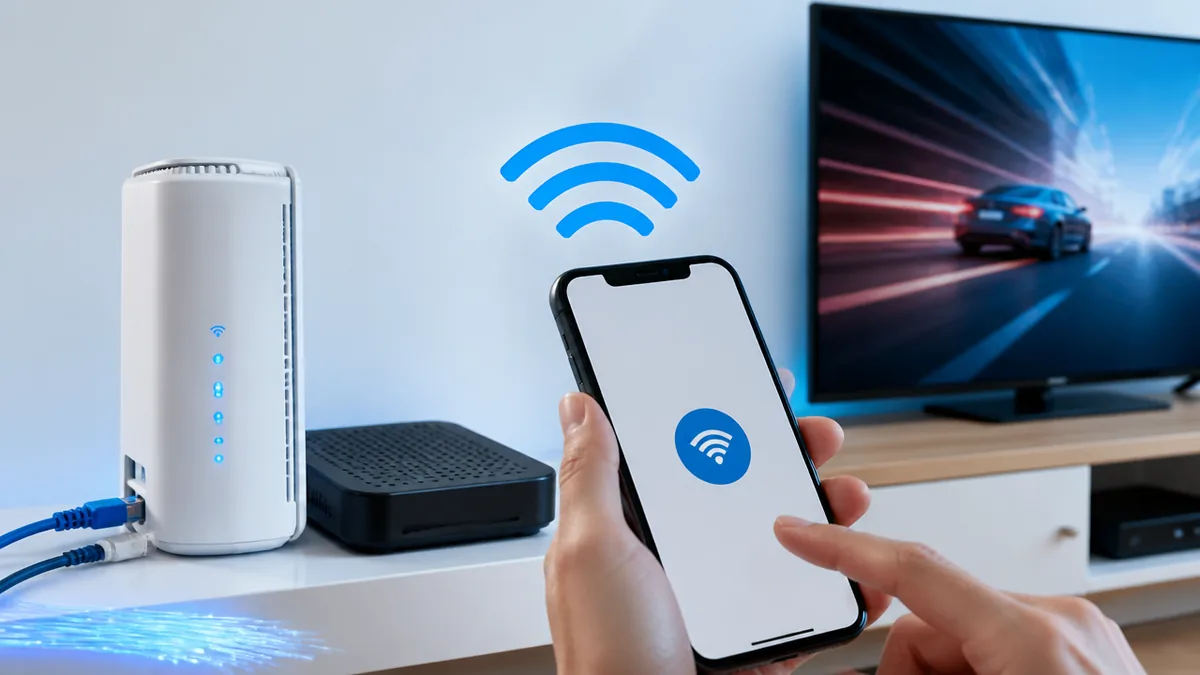
SSIDの末尾を見るだけで9割わかります
接続中の周波数を知る一番早い方法は、ネットワーク名の末尾を見ることです。J:COM公式サポートによれば、末尾に「-A」「-5G」「5GHz」の表記があれば5GHz接続、「2.4G」なら2.4GHz接続と判断できます。
この命名にはルーター業界共通の慣習があります。5GHzで使われる規格が「11a」系、2.4GHzで使われる規格が「11g」系だったことから、5GHzには「a」、2.4GHzには「g」の文字を割り当てるメーカーが多いのです。J:COM公式のWi-Fi解説でも、2.4GHz帯は「2G」または「g」、5GHz帯は「5G」または「a」の表記が含まれることがあると説明されています。
確認するには、スマホなら「設定 > Wi-Fi」を開いて、チェックマークが付いている(接続中と表示されている)ネットワーク名の文字列を最後まで読みます。名前が長くて途中で切れている場合は、ネットワーク名をタップして詳細画面を開けば全文が表示されます。
気をつけたいのは、SSIDを自分で変更している場合です。過去に「〇〇家のWiFi」のような名前へ変えていると、末尾の記号が消えていて判別できません。その場合は次に紹介する端末側の詳細情報から確認してください。
iPhone・Androidで接続中の周波数を確かめる手順
スマホでは、OSごとに見る場所が少し違います。iPhoneは「設定 > Wi-Fi」で接続中のネットワーク名の右側にあるⓘマークをタップすると、詳細画面が開きます。ここに表示されるIPアドレスやルーターの情報とあわせて、ネットワーク名で周波数を判断します。
Androidの場合は「設定 > ネットワークとインターネット > インターネット」から接続中のネットワークの歯車アイコンをタップします。機種によっては「周波数」という項目がそのまま表示され、「5GHz」「2.4GHz」と明記されるものもあります。Google Pixelやシャープ、ソニーの一部機種ではこの表示に対応しています。
もし機種の画面に周波数の項目がない場合は、Wi-Fiアナライザー系の無料アプリを入れると、周囲のSSIDと使用チャンネルが一覧で見られます。チャンネル番号が1〜13なら2.4GHz、36以上なら5GHzです。
やりがちなミスは、モバイルデータ通信が有効なままWi-Fiの調子を判断してしまうことです。Wi-Fiが不安定でも自動的に4G/5G回線へ切り替わると、症状に気づけません。検証中は一時的に機内モードをオンにしてからWi-Fiだけを有効にすると、純粋にWi-Fiの状態だけを見られます。
Windows・Macでの確認手順はここを見ます
パソコンのほうが情報量は豊富で、周波数だけでなく規格やチャンネルまで確認できます。
Windows 11なら「設定 > ネットワークとインターネット > Wi-Fi > ハードウェアのプロパティ」を開くと、「ネットワーク帯域」という項目に「5 GHz」または「2.4 GHz」が表示されます。同じ画面でプロトコル(Wi-Fi 5/Wi-Fi 6など)も確認できるので、自分のパソコンがどの規格で接続しているかも一目で分かります。
Macの場合は、キーボードのoption(⌥)キーを押しながら画面右上のWi-Fiアイコンをクリックします。通常のメニューには出ない詳細情報が展開され、「チャンネル」の欄に「149(5GHz, 80MHz)」のような形式で周波数と帯域幅が表示されます。
注意点として、Windowsの「ネットワーク帯域」はアダプターのドライバーが古いと表示されないことがあります。表示されない場合は、デバイスマネージャーからネットワークアダプターのドライバーを更新してから再確認してください。
そもそもSSIDが何を指すのか、機器別の調べ方をまとめた記事も用意しています。名前の確認でつまずいている方はこちらから読むと早いです。
スマホやタブレットを買い替えたとき、ゲーム機やスマートスピーカーをWi-Fiにつなぎたいとき、画面に並ぶ「○○○○-A」「○○○○-G」といった文字列を前に「ど…
テレビ・ゲーム機など画面の小さい機器はこう確認します
テレビやゲーム機は設定画面の作りがメーカーごとに違いますが、確認できる場所は決まっています。
テレビの場合、多くの機種で「設定 > ネットワーク > ネットワーク設定 > 接続状況の確認」といった階層に、接続中のSSIDが表示されます。J:COM LINKなどのセットトップボックス経由で使っている場合は、STB側の「設定 > ネットワーク」を確認します。
PlayStation 5なら「設定 > ネットワーク > 接続状況を見る」でSSIDと信号強度が表示されます。Nintendo Switchは「設定 > インターネット > インターネット設定」で登録済みのネットワーク名の一覧が出ます。いずれもネットワーク名の末尾で周波数を判断する形になります。
ここでの落とし穴は、テレビやゲーム機を最初に設定したときのまま何年も使っているケースです。当時2.4GHzで登録したまま、モデムを交換して5GHzが使えるようになったことに気づいていない。心当たりがあるなら、一度ネットワーク設定を開いて5GHz側のSSIDへ登録し直すだけで、動画の読み込みが軽くなることがあります。
機種別の接続先変更手順|HUMAX HG100R-02JGとKAON KCM3100
まずは本体シールのSSIDとパスワードを正確に読み取ります
手動で切り替えられるタイプのWi-Fiモデムでは、すべての作業が本体シールの情報から始まります。HUMAX HG100R-02JGもKAON KCM3100も、ネットワーク名とパスワードは本体に貼られたシールに記載されています。
シールには2つのSSIDが並んで印字されているのが一般的で、片方が2.4GHz用、もう片方が5GHz用です。KAON KCM3100は一部モデルでQRコードが付いており、スマホのカメラで読み取るだけで接続できるものもあります。パスワード(暗号化キー)は機器ごとに固有の文字列で、KCM3100の管理画面ログイン用パスワードは英数字8桁と定められています。
読み取るときのコツは、スマホで写真を撮って拡大することです。シールの文字は小さく、大文字のI(アイ)と小文字のl(エル)、数字の0(ゼロ)と大文字のO(オー)は特に見分けづらい。拡大して確認し、メモアプリに書き写しておくと入力ミスが減ります。
よくある失敗が、パスワードの入力ミスで「認証エラー」が出たのを「5GHzが使えない」と勘違いすることです。エラーが出たら、まず入力した文字列をコピーしてメモ帳に貼り付けて見比べてください。ハイフンとアンダーバーの取り違えが特に多いパターンです。
- Step1: Wi-Fiモデム本体のシールで、末尾が「-A」「-5G」のネットワーク名とパスワードを確認する
- Step2: スマホで「設定 > Wi-Fi」を開き、Wi-Fiがオンになっていることを確認する
- Step3: 表示されたネットワーク一覧から、Step1で確認した5GHz用のネットワーク名をタップする
- Step4: パスワードを入力して「接続」をタップ。ネットワーク名の下に「接続済み」と出れば完了
スマホのWi-Fi一覧から5GHzへ変える具体的な操作
切り替え自体は1分もかかりません。J:COM公式サポートが案内している手順も、本体シールで5GHz用のネットワーク名とパスワードを確認し、端末のSSID一覧から5GHz名を選び、パスワードを入力して接続完了、という3ステップです。
この操作で何が起きているかというと、スマホが接続先の「アクセスポイント」を変更しています。同じモデムでも2.4GHz用と5GHz用は別々のアクセスポイントとして扱われるため、スマホから見れば引っ越しのようなものです。だからパスワードの再入力が必要になります。
iPhoneでは、切り替え後に古い2.4GHz側へ自動的に戻ってしまうことがあります。これを防ぐには「設定 > Wi-Fi」で2.4GHz側のネットワーク名のⓘマークをタップし、「自動接続」をオフにします。Androidも同様に、ネットワークの詳細画面で「自動的に接続」のスイッチを切っておくと安定します。
注意したいのは、家族のスマホやタブレットは切り替わっていないという点です。自分の端末だけ5GHzにしても、家族の端末が2.4GHzに残っていれば、その端末の体感は変わりません。世帯で使う機器を一台ずつ見直すのが結果的に近道です。
192.168.0.1の設定画面で周波数ごとの設定を確認する
SSID名を変えたい、チャンネルを固定したいといった踏み込んだ調整は、モデムの管理画面から行います。HUMAX HG100R-02JGもKAON KCM3100も、管理画面のアドレスは192.168.0.1です。
ブラウザのアドレス欄に「192.168.0.1」と入力してアクセスすると、ログイン画面が表示されます。HG100R-02JGの初期ログインはユーザー名「admin」、パスワード「password」。KCM3100はログインIDが「admin」で、パスワードは本体シールに記載された機器固有の8桁英数字です。ログイン後は無線LAN設定のメニューを開き、最初に「5GHz」か「2.4GHz」のどちらのインターフェースを設定するかを選ぶ構成になっています。
設定画面へは、有線LANでつないだパソコンか、そのモデムのWi-Fiに接続中のスマホからアクセスします。HG100R-02JGとKCM3100はどちらも1000BASE-T(Gigabit)LANポートを4つ備えているので、パソコンをLANケーブルで直結すると安定して作業できます。設定を変更したあとはモデムの再起動が必要になる場合があります。
ここでの注意点は、初期パスワードのまま運用しないことです。「admin/password」は誰でも知っている組み合わせなので、管理画面に入れたら真っ先に管理者パスワードを変更してください。あわせて、無線の暗号化方式がWPA2-PSK(AES)以上になっているかも確認しておくと安心です。
WPSボタンで繋ごうとして失敗する人が多い理由
モデム本体のWPSボタンを押せば簡単につながる——そう思って何度押しても反応しない、という相談は少なくありません。理由は対応環境が限られているからです。
J:COM公式の仕様説明では、HUMAX HG100R-02JGもKAON KCM3100も、WPS機能が使えるのは「Windows」と「Android 8.1までのスマホ・タブレット」のみと明記されています。つまり、iPhoneやiPadはWPSに対応しておらず、Android 9以降の比較的新しい機種も対象外です。手元のスマホがAndroid 12なら、ボタンを何度押しても接続は成立しません。
この場合の正しい手順は、WPSをあきらめて手入力で接続することです。本体シールのSSIDとパスワードを確認し、「設定 > Wi-Fi」から目的のネットワーク名を選んでパスワードを入力する。QRコード付きのモデルなら、スマホのカメラアプリでコードを読み取るだけで接続できます。
あわせて知っておきたいのが、メッシュWi-Fiポッドの扱いです。本体のWPSボタンが使えるのはHUMAX HGJ310V4とKAON KCM3101で、メッシュWi-FiポッドについてはJ:COMサポートセンター(0120-99-3652)への問い合わせが必要とされています。ポッドのボタンを長押しし続けると初期化してしまう機種もあるため、自己判断で押し続けないでください。
SSIDが1つしか出ないときの正体と対処|高機能Wi-Fi・メッシュWi-Fi
KCM3101はSSIDが1つだけ。周波数は端末ごとに自動で選ばれます
「5GHzに変えたいのにSSIDが1つしか出てこない」というケースは、故障でも設定ミスでもありません。そういう仕様の機器です。
J:COMの高機能Wi-Fiモデム KAON KCM3101の公式仕様には、「メッシュWi-Fi、高機能Wi-FiのSSIDが1つのみ表示されます」「周波数は自動選択でユーザーは手動選択できない」とはっきり書かれています。これはバンドステアリングと呼ばれる仕組みで、モデム側が接続してきた端末の性能や電波状況を見て、2.4GHzと5GHzのどちらを使わせるかを判断します。2.4GHzが混んでつながりにくいときは自動で5GHzへ寄せる、といった調整を裏側で常に行っています。
この方式のメリットは、利用者が何もしなくても家中でバランスの取れた通信ができること。J:COM公式も「端末ごとに最適な周波数帯を自動選択するため、手動で切り替える必要はない」と案内しています。KCM3101は1000BASE-T LANポートをETH1〜4の4つ備えているので、確実に速度を出したい機器は有線でつなぐという選択肢もあります。
注意点は、自動選択が常に最適とは限らないことです。モデムから遠い部屋で5GHzを割り当てられて不安定になる、といったことも起こり得ます。その場合は次に紹介する方法か、メッシュWi-Fiポッドの追加で電波の届く範囲そのものを広げるほうが根本的な解決になります。
SSIDとパスワードはアプリで確認します(本体シールにはありません)
KCM3101で戸惑うもう一つのポイントが、SSIDとパスワードの確認方法です。本体シールを探しても書かれていません。
公式仕様に「SSIDとパスワードは本体シールに記載がなく、MY J:COMアプリまたはJ:COMメッシュWi-Fiアプリで確認する」と明記されています。従来のWi-Fiモデムはシールに印字する方式でしたが、高機能Wi-Fi・メッシュWi-Fiではアプリ側で一元管理する設計に変わりました。SSIDやパスワードの変更もアプリから行います。
確認手順は、スマホにJ:COMメッシュWi-Fiアプリ(またはMY J:COMアプリ)をインストールし、J:COM IDでログインします。ホーム画面からWi-Fi設定の項目を開くと、現在のネットワーク名とパスワードが表示されます。来客にWi-Fiを教えるときも、この画面を見せるのが早いです。
やりがちな失敗が、アプリのログインに使うJ:COM IDが分からず先に進めないパターンです。J:COM IDは契約時の書類に記載があり、忘れた場合はJ:COM公式サイトのID確認ページから再設定できます。設定作業に入る前に、IDとパスワードでログインできる状態を作っておくとスムーズです。
- Step1: ホーム画面またはアプリ一覧から「J:COMメッシュWi-Fiアプリ」を起動する
- Step2: ユーザーアイコンをタップし、「デバイス」をタップして操作中の端末を選ぶ
- Step3: 「タップして有効にする」→「有効化」の順に進み、IoTオンボーディングモードに切り替える
- Step4: スマート家電の専用アプリで接続設定を行い、完了後にIoTオンボーディングモードを無効化する
2.4GHz専用のプリンター・スマート家電はこの方法で繋ぎます
SSIDが1つしかない環境で一番困るのが、2.4GHzにしか対応していない機器の接続です。プリンター、ロボット掃除機、スマートプラグ、ネットワークカメラなどが該当します。
なぜ困るかというと、これらの機器の初期設定では「スマホを対象機器と同じ2.4GHzに接続した状態」が求められることが多いからです。ところがバンドステアリングが働いているとスマホが5GHzに割り当てられてしまい、専用アプリが機器を見つけられません。この問題を解決するためにJ:COMが用意しているのが、IoTオンボーディングモードです。
操作は上の手順のとおりで、J:COMメッシュWi-Fiアプリからスマホを一時的に2.4GHzへ固定します。この状態でスマート家電の専用アプリを開いて接続設定を進め、完了したらモードを無効化します。J:COM公式によれば、無効化したあとは両方の周波数帯が通常どおり利用できる状態に戻ります。
注意したいのは、モードを有効にしたまま放置しないことです。2.4GHzに固定されたままだと、そのスマホは5GHzの速度の恩恵を受けられません。設定が終わったら必ず無効化する、をセットで覚えてください。
どうしても2.4GHzと5GHzを分けたいときの選択肢
自動選択が合わない環境もあります。その場合に取れる手は3つです。
1つ目は、市販の無線LANルーターを追加して、そちらのSSIDを2.4GHzと5GHzに分ける方法。J:COMのモデムをブリッジモード(ルーター機能をオフにした状態)にして、その配下に市販ルーターをつなぎます。この構成なら周波数を自分で完全に管理できます。ただし二重ルーターになると通信が不安定になるため、設定の順番を守る必要があります。
2つ目は、速度が必要な機器を有線LANに切り替える方法。KCM3101にはETH1〜4の1000BASE-T LANポートが4つあるので、デスクトップパソコンやテレビ、ゲーム機はLANケーブルでつなぐほうが確実です。Wi-Fiの周波数問題そのものを回避できます。
3つ目は、メッシュWi-Fiポッドを追加して電波の届かない部屋をカバーする方法です。追加ポッドは1台につき月額550円(税込)で、2026年2月請求分から料金改定のアナウンスが出ています。最新の料金や提供条件はJ:COM公式サイトで確認してください。
選ぶときの注意点は、二重ルーターの副作用です。市販ルーターを足す場合、J:COM側のモデムがルーターとして動いたままだと、ネットワークが二重になってオンラインゲームの接続やリモート接続に支障が出ることがあります。J:COMのサポートに連絡してブリッジモードへの変更を相談するのが安全な進め方です。
住まいと使い方で選ぶ、使い分けの正解
マンションでは5GHz優先が基本、ただし例外もあります
集合住宅にお住まいなら、まず5GHzを優先してください。理由は近隣住戸との電波の重なりです。
2.4GHz帯は日本国内で使えるチャンネルが13ありますが、電波の幅が広いため隣り合うチャンネル同士が重なります。完全に重ならない非重複チャンネルは1ch・6ch・11chの3つだけです。20戸のマンションで各戸がWi-Fiを使えば、実質3枠を20世帯で奪い合う状態になります。5GHz帯はW52・W53・W56を合わせて16波あり、しかも壁を通り抜けにくいので隣室の電波が届きにくい。混雑の条件が根本的に違います。
具体的には、リビングにモデムがあるなら、リビングと隣接する部屋の機器はすべて5GHz側のSSIDへ登録し直します。玄関のスマートロックや洗面所の機器など、遠くて速度が要らないものだけ2.4GHzに残すイメージです。
例外もあります。鉄筋コンクリートの間仕切りが多い間取りでは、モデムから2部屋離れると5GHzが届きません。この場合は無理に5GHzで粘らず、その部屋だけ2.4GHzを使うか、メッシュWi-Fiポッドを置いて電波を中継させるほうが快適になります。
戸建ての2階建ては「階をまたぐか」で判断が変わります
戸建てでの分かれ目は、モデムと機器が同じ階にあるかどうかです。
5GHzは床や天井といった水平方向の障害物に特に弱く、1階のモデムから2階へは電波が大きく減衰します。2.4GHzのほうが回り込みが強いため、階をまたぐ場面では2.4GHzが優位になることが多いのです。ただし2.4GHzでも、木造か鉄骨かで届き方はかなり変わります。
実践的な手順としては、2階の部屋でスマホを5GHzに接続し、電波アイコンの本数と速度測定の数値を確認します。次に2.4GHzに切り替えて同じ測定をする。数値が大きいほうを、その部屋の常用にすればいい。部屋ごとに最適解が違うので、寝室・子ども部屋・書斎とそれぞれで測るのが確実です。
失敗パターンとして多いのが、ルーターを窓際に置いてしまうケースです。電波は全方向に飛ぶので、窓際に置くと半分が屋外へ逃げてしまい、室内のカバー範囲が実質半減します。設置場所は家の中央付近、床から1〜2mの高さ、周囲に金属や水槽がない場所が理想です。
1人暮らしと家族4人では最適解が違います
接続台数によっても考え方は変わります。
1人暮らしのワンルームなら、モデムとの距離が数メートル以内なので、ほぼすべての機器を5GHzに寄せて問題ありません。むしろ2.4GHzを使う理由がスマート家電くらいしかない、という状況です。一方、家族4人で10台以上の機器がつながっている家庭では、全部を5GHzに集めると1台あたりの取り分が減ります。速度が要る機器と要らない機器を意図的に分散させたほうが、全体の体感は良くなります。
振り分けの目安は、動画視聴・オンライン会議・オンラインゲーム・大きなファイルのダウンロードをする機器は5GHz、それ以外のスマート家電やプリンター、たまに使うタブレットは2.4GHz。この方針で一度整理すると、夜の混雑帯でも動画が止まりにくくなります。
気をつけたいのは、テレワーク用のパソコンを2.4GHzに残したままにすることです。オンライン会議中に家族が電子レンジを使っただけで映像が乱れます。会議に使う機器は最優先で5GHz、可能なら有線LANに移してください。
機器別の割り振り早見表(ジェイコムまるわかりガイド調べ)
どの機器をどちらに割り当てるか、判断基準を1枚の表にまとめました。迷ったときの参考にしてください。
| 比較項目 | 2.4GHz(末尾 2.4G / -G) | 5GHz(末尾 -A / -5G) |
|---|---|---|
| 得意なこと | 遠くまで届く/障害物に強い | 速度が速い/干渉が少ない |
| 苦手なこと | 電子レンジ等の干渉/速度は劣る | 距離が短い/壁に弱い |
| 向いている機器 | プリンター/スマート家電/見守りカメラ | テレビ/会議用PC/ゲーム機 |
| 向いている場所 | 別の階/廊下の先/屋外に近い場所 | モデムと同じ部屋/隣の部屋 |
| チャンネルの目安 | 1ch/6ch/11ch(非重複) | W52は36〜48ch(屋内限定) |
切り替えたのに繋がらない・速くならないときの原因と対処
5GHzのSSIDが一覧に出てこないときに疑う3つの原因
5GHz用のネットワーク名が表示されない場合、原因は端末側・モデム側・電波状況のどれかです。
最も多いのは端末側の非対応です。発売から年数が経ったスマホや、格安の中華タブレット、古いゲーム機などには2.4GHzにしか対応していない機種があります。この場合は端末をどう設定しても5GHzのSSIDは表示されません。次に多いのがモデムとの距離で、5GHzは壁2枚を隔てただけで電波が弱まり、一覧そのものに載らなくなります。3つ目は、モデム側で5GHzの電波が停止しているケースです。
切り分けの手順としては、まずモデムのすぐ横までスマホを持っていって一覧を再確認します。ここで表示されれば距離の問題、表示されなければ端末かモデムの問題です。次に別のスマホで同じことを試して、他の端末では見えるなら最初の端末が非対応。どの端末でも見えないなら、192.168.0.1の管理画面で5GHzの無線が有効になっているかを確認します。
DFSが働いて一時的に電波が止まっている可能性もあります。W53やW56のチャンネルを使っていると、レーダー検出のため通信開始前に1分間の待機が入ります。管理画面をいじった直後は、1〜2分待ってから再度Wi-Fi一覧を更新してみてください。
つながるけれど途中でブツブツ切れるときの対処
接続はできるのに数分おきに切れる場合、周波数の切り替わりか、干渉か、機器の熱が原因です。
まず疑いたいのが、2.4GHzと5GHzの境界をさまよう状態です。部屋の端など電波の強さが拮抗する場所では、端末が2つのアクセスポイントの間で行き来して、そのたびに一瞬通信が途切れます。バンドステアリングが働く機種でも、電波が弱い場所では判断が揺れます。
対処としては、使わないほうのネットワークの「自動接続」をオフにして接続先を固定します。iPhoneなら「設定 > Wi-Fi」で該当ネットワークのⓘマーク → 「自動接続」をオフ。Androidなら詳細画面で「自動的に接続」をオフ。これで行き来がなくなります。それでも切れるなら、モデムの電源を抜いて30秒待ってから挿し直す再起動を試してください。
見落としがちなのが本体の発熱です。Wi-Fiモデムをテレビ台の奥や本棚の隙間に押し込んでいると、放熱できずに動作が不安定になります。周囲に5〜10cmの空間を確保し、通気口をふさがない置き方に変えるだけで改善する例があります。
特定の機種で切断が続くなら、機種ごとの原因を掘り下げたこちらの記事もあわせて確認してみてください。
J:COMを契約すると貸し出される「HUMAX HG100R-02JG(ヒューマックス製のWi-Fiモデム)」を使っていて、動画の途中で映像が止まったり、オンラ…
2.4GHzに戻したら遅い場合はチャンネルを見直します
5GHzが届かず2.4GHzに戻したものの遅い、というときはチャンネルの設定が効きます。
前述のとおり2.4GHz帯で完全に重ならないのは1ch・6ch・11chの3つだけです。3chや5ch、9chといった中間のチャンネルを選ぶと、複数の隣接チャンネルと干渉して、かえって状況が悪化する場合があります。多くのモデムは初期設定が「自動」ですが、周囲の電波状況の変化に追従しきれないこともあります。
設定するには、ブラウザで192.168.0.1にアクセスして管理画面へログインし、無線LAN設定で「2.4GHz」のインターフェースを選択、チャンネル欄を自動から1・6・11のいずれかに変更して保存します。どれを選ぶかは、Wi-Fiアナライザー系のアプリで周囲のチャンネル分布を見て、一番空いている番号を選ぶのが確実です。
変更後は必ず速度を測って比較してください。チャンネルを変えても改善しないなら原因は別にあります。元の「自動」に戻せる状態にしておくため、変更前の設定値をメモしておくのを忘れずに。
ここまで試して直らないときの切り分けフロー
順番に試していけば、原因がWi-Fi側か回線側かは自分で判別できます。以下のフローに沿って進めてください。
フローを1つずつ進める理由は、原因の範囲を機械的に狭められるからです。有線で速度が出るならWi-Fi区間、有線でも出ないならモデムから先の問題、と切り分けが進みます。この情報を持って問い合わせると、サポート側の確認も早く進みます。
まとめ:SSIDを選び直すだけ、届かない部屋だけ2.4GHzに戻す
J:COMのWi-Fiで2.4GHzと5GHzを切り替える作業は、突き詰めれば「接続するネットワーク名を選び直す」だけです。HUMAX HG100R-02JGやKAON KCM3100のように本体シールにSSIDが印字されている機種なら、5GHz用の名前をスマホの設定画面から選んでパスワードを入れる。それだけで切り替わります。KAON KCM3101のような高機能Wi-Fi・メッシュWi-Fiの場合はSSIDが1つで、周波数の選択はモデムが自動で行うため、そもそも手動で切り替える必要がありません。SSIDが1つしか出ないのは故障ではなく仕様だ、と分かるだけで無駄な調べものが減ります。
覚えておきたいポイントを整理すると、次のとおりです。
- 2.4GHzは遠くまで届いて障害物に強いが、電子レンジやBluetoothと干渉しやすく速度は5GHzに劣る
- 5GHzは干渉が少なく速いが、距離が短く壁に弱い。モデムと同じ部屋か隣の部屋で本領を発揮する
- SSID末尾が「-A」「-5G」「5GHz」なら5GHz、「2.4G」なら2.4GHzと判断できる
- HG100R-02JG・KCM3100の管理画面は192.168.0.1、ログインIDはadmin。設定変更後はパスワードの変更も忘れずに
- WPSボタンが使えるのはWindowsとAndroid 8.1までの端末のみ。iPhoneでは手入力かQRコードで接続する
- 2.4GHz専用のプリンターやスマート家電は、J:COMメッシュWi-FiアプリのIoTオンボーディングモードで接続し、終わったら必ず無効化する
- 5GHzが定期的に切れるならDFSの動作が関係している可能性がある。W52(36〜48ch)は屋内限定である点に注意
まずやってみてほしいのは、スマホの「設定 > Wi-Fi」を開いて、いま自分がどちらのネットワークにつながっているかを確認することです。末尾に「2.4G」と付いていて、しかもモデムと同じ部屋にいるなら、5GHzへ変えるだけで動画の読み込みが軽くなる可能性があります。逆に別の階でずっと5GHzに粘っているなら、2.4GHzへ戻したほうが安定します。1つの機器で試して手応えがあったら、家族の端末やテレビ、ゲーム機にも同じ見直しを広げてみてください。
なお、通信速度はベストエフォート型のサービスであり、機器の規格上の最大速度がそのまま出るわけではありません。住居の構造や接続台数、時間帯によって結果は変わります。機器の仕様や提供条件は変更されることがあるため、最新の情報はJ:COM公式サイトやJ:COMサポートの機器仕様ページでご確認ください。



コメント