録り忘れたドラマの最終回を、スマホの小さい画面ではなくリビングの大画面で見たい。そう思ってJ:COMのリモコンを手に取ったものの、「TVerってどこから開くんだっけ?」と固まってしまう方はかなり多いです。実は、J:COMでTVerを見る手順は使っているチューナーの機種によって大きく変わります。
結論から言うと、J:COM LINK(XA401/XA402)とJ:COM LINK mini(XA403)を使っている方は、TVerアプリが最初から入っているのでリモコンのボタン2〜3回で視聴できます。一方、それ以前の古いチューナーを使っている方は、TVerアプリが入っていないため、別の機器を足すか機種を切り替える必要があります。
この記事では、自分がどのパターンに当てはまるのかを見分けるところから、リモコンの具体的な操作手順、月額550円で2台目のテレビにも増やす方法、そして「TVerが映らない・止まる」ときの直し方まで、画面の順番どおりに追える形でまとめました。機器の型番と押すボタンまで書いているので、テレビの前でこのページを開きながら進めてもらえれば、今日中に見終われます。
・自分のJ:COMチューナーでTVerが見られるかどうかの判定方法
・J:COM LINKでTVerアプリを起動する具体的なリモコン操作
・2台目のテレビで見るためのJ:COM LINK mini(月額550円)の使い方
・Fire TV Stickやスマホのキャストなど、チューナー以外の4つの選択肢
・TVerが映らない・止まるときの原因切り分けと対処手順
J:COMでTVerを見る方法は5つ|まず自分の環境を見分ける
TVerは民放各局が共同で運営している無料の見逃し配信サービスで、視聴自体にお金はかかりません。ただし「テレビの大画面で見る」となると、テレビをインターネットにつなぐ役割の機器が必要になります。J:COMを使っている家庭では、その役割をチューナー(セットトップボックス)が担うか、別の機器が担うかで手順が分かれます。
いま部屋にある機器で、選べる方法は自動的に決まる
最初にやることは、テレビの下に置いてある黒い箱の型番を確認することです。本体の前面か背面、あるいは底面のシールに「XA401」「XA402」「XA403」「WA-8000」といった英数字が書かれています。この型番が、そのままあなたが選べる方法を決めます。
J:COM LINK(XA401/XA402)とJ:COM LINK mini(XA403)はAndroid TVをベースにした機器で、TVerアプリが最初から入っています。追加費用も追加機器もなしで、その日のうちに見られます。一方、HUMAX製のWA-7000/WA-7500/WA-8000/WA-8500やJC-5000シリーズ、Panasonic製のTZ-DCHシリーズといった旧型チューナーは、放送や録画に特化した設計でアプリを入れる仕組みがありません。この場合はFire TV Stickなどの外付け機器を足すか、J:COM LINKへの機種変更を検討することになります。
型番の確認でつまずきやすいのが、シールが背面のケーブル差込口の近くにあって読みにくいケースです。無理に本体を引っ張るとアンテナ線が抜けて放送が映らなくなるので、スマホのライトで照らして読むか、リモコンの[スタート]ボタンから設定画面を開いて機器情報を確認するほうが安全です。
5つの方法を一覧にすると、迷いどころが消える
J:COM環境でTVerを大画面に映す方法は、大きく5つに整理できます。1つ目がJ:COM LINK(XA401/XA402)のプリインストールアプリを使う方法、2つ目がJ:COM LINK mini(XA403)を追加する方法、3つ目がFire TV StickなどのAmazon製ストリーミング端末を挿す方法、4つ目がGoogle TV StreamerやChromecastを使う方法、5つ目がスマホのTVerアプリからテレビへキャスト(映像を飛ばすこと)する方法です。
このうち追加コストが完全にゼロなのは1つ目と5つ目です。1つ目は機器がすでに手元にあるため、2つ目は月額550円(税込)、3つ目と4つ目は機器の買い切り費用がかかります。TVer公式サイトが対応機器として案内しているのは、コネクテッドTV(AQUOS、BRAVIA、VIERA、REGZAなど)、Fire TV Stick、Chromecast、ケーブルプラスSTB-2、そしてJ:COM TVで、家庭にある機器のどれかが当てはまるケースがほとんどです。
注意したいのは、方法を増やしすぎないことです。Fire TV StickとChromecastを両方挿してどちらで見ているか分からなくなる、という相談は実際によくあります。テレビの入力切替が増えるほど家族が使いにくくなるので、1台のテレビにつき1つの方法に絞るのが結果的に一番快適です。
TVerに月額料金はかからない|ただし通信量は発生する
TVerは番組の前後や途中に広告が入る代わりに、視聴料が無料です。会員登録も必須ではなく、アプリを開いてすぐ番組を選べます。J:COM側でも「TVerを見るためのオプション契約」のようなものはなく、J:COM LINKを使っているなら追加料金は発生しません。
ただし、無料なのは視聴料であって通信量ではありません。TVerの案内によると、データ通信量の目安はテレビで30分あたり平均700MB程度、スマートフォンやパソコンで30分あたり平均400MB程度です。自宅の光回線やケーブル回線で見るぶんには気にする必要はほとんどありませんが、スマホのモバイル回線で見続けると、1時間ドラマ2本でおよそ1.6GB前後を消費する計算になります。
見落としがちなのが、家族が同時に別の部屋でTVerを見ているケースです。2台同時なら通信量も帯域も単純に2倍かかります。夜間に画質が落ちる、途中で読み込みが入るといった症状が出るときは、まず家の中で何台が同時に動画を見ているかを数えてみてください。
旧型チューナーの人が最初に確認すべき3点
WA-8000やJC-5000といった旧型チューナーを使っている場合、いきなり機器を買いに行く前に確認したい点が3つあります。1つ目は、テレビ本体がインターネットにつながるスマートテレビかどうかです。2018年以降に発売されたAQUOS、BRAVIA、VIERA、REGZA、Hisense、TCLなどの多くはTVerアプリに対応しており、テレビ単体で見られる可能性があります。
2つ目は、テレビのHDMI端子に空きがあるかどうかです。Fire TV StickもJ:COM LINK miniもHDMI端子を1つ占有します。すでにチューナー、ゲーム機、レコーダーで3つとも埋まっている場合、どれかを抜き差しする運用になり、家族から不評を買いがちです。3つ目は、テレビ周辺にWi-Fiの電波が届いているかどうかです。スマホをテレビの真横に置いてWi-Fiのアンテナ表示を確認するだけでも、おおよその見当がつきます。
この3点を確認すると、「そもそも機器を買う必要がなかった」という結論になる家庭も少なくありません。テレビ側でTVerが動くなら、リモコンのアプリボタンを押すだけで済みます。テレビでTVerを見る方法全般については、以下の記事で機器別に整理しています。
「ティーバーをテレビの大画面で見たいけど、どうやればいいの?」と思ったことはありませんか。スマホやタブレットの小さな画面で見逃し配信を見ていると、ドラマの細かい…
J:COM LINKでTVerアプリを起動する全手順
ここからは、J:COM LINK(XA401/XA402)を使っている方向けの具体的な操作です。J:COMのサポートページでも案内されているとおり、この機種にはTVerを含む複数の動画アプリがあらかじめ入っています。起動ルートは3通りあり、慣れてくると自分に合ったものが決まってきます。
[スタート]ボタンから開く、いちばん確実なルート
J:COM公式サポートが案内している基本の手順は、リモコンの[スタート]ボタン(機種によっては[〇]ボタン)を押してテレビメニューを表示し、画面上部のメニューから「アプリ」を選んで[決定]、そして表示されたアプリ一覧からTVerを選んで[決定]、という流れです。ボタンを押す回数にすると3〜4回で、放送を見ている途中からでも割り込んで起動できます。
この方法が確実なのは、ホーム画面のレイアウトが変わっても「アプリ」の入り口が動かないためです。J:COM LINKはソフトウェア更新でホーム画面の見た目が変わることがありますが、[スタート]→「アプリ」の導線は維持されています。家族に説明するときも、この手順を伝えておけば長く使えます。
つまずきやすいのは、[スタート]ボタンを押しても何も表示されないケースです。多くの場合、テレビの入力がJ:COM LINKをつないだHDMI端子に切り替わっていないことが原因です。テレビ側のリモコンで「入力切替」を押し、HDMI1・HDMI2……と順に切り替えて、J:COM LINKの画面が出る端子を探してください。
- Step1: テレビの入力をJ:COM LINKをつないだHDMI端子に切り替える
- Step2: J:COM LINKのリモコンで[スタート]ボタン(または[〇]ボタン)を押す
- Step3: 画面上部のメニューから「アプリ」を選んで[決定]ボタンを押す
- Step4: アプリ一覧からTVerを選んで[決定]ボタンを押す(初回のみ起動に十数秒かかる)
「ティーバーを開いて」と話しかけるだけの音声起動
J:COM LINKのリモコンにはGoogleアシスタントボタンが付いており、長押しして話しかけるとアプリが直接立ち上がります。J:COMのサポートページでも発話例が公開されていて、TVerの場合は「ティーバーを開いて」と言えば起動します。同じ要領で「ネットフリックスを開いて」「アベマを開いて」「エヌエイチケープラスを開いて」なども使えます。
この方法が便利なのは、メニュー階層をたどる必要がないからです。放送を見ている最中でも、リモコンを持ち上げてボタンを長押しし、話しかければ数秒で切り替わります。文字入力が苦手な方や、リモコンの十字キー操作に慣れていない高齢のご家族には、こちらのほうが評判がいい傾向があります。
うまく認識されないときは、ボタンを押したまま話し切るのがコツです。押してすぐ離すと録音が途中で終わり、「ティー」だけが拾われて別のアプリが立ち上がることがあります。また、テレビの音量が大きいとリモコンのマイクが番組音声を拾ってしまうので、話しかける前に一度音量を下げると認識率が上がります。
お気に入り登録でワンタッチ起動にする
毎回メニューをたどるのが面倒なら、TVerをホーム画面のお気に入りに登録しておく方法があります。J:COMサポートの案内では、ホーム画面から「アプリをお気に入りに追加」を選び、追加したいアプリを指定する手順が紹介されています。登録するとホーム画面の見やすい位置にアイコンが並び、[スタート]→[決定]の2アクションで開けるようになります。
並び順も自分で決められるので、家族がよく見るアプリを左から順に配置しておくと迷いが減ります。逆に、使わないアプリはホーム画面から外しておくと、目的のアイコンを探す時間が短くなります。お気に入りから外す操作は、ホーム画面でアプリを選んだ状態で[ウォッチリスト]ボタンを押し、「お気に入りから削除」を選ぶだけです。
ここで気をつけたいのは、「お気に入りから削除」と「アンインストール」を取り違えないことです。前者はホーム画面の表示を消すだけですが、後者はアプリ本体を消します。もっとも、TVerを含むプリインストールアプリはアンインストールできない仕様になっているため、誤って完全に消してしまう心配はありません。
初回だけ必要な設定と、見落としやすい落とし穴
TVerアプリを初めて開くと、地域設定やお気に入り番組の登録を求められることがあります。地域設定は住んでいるエリアの放送局に合わせるもので、ここを実際の居住地と違う地域にしてしまうと、見たい番組が一覧に出てこない事態になります。設定後でもアプリ内の「設定」から変更できるので、番組が少ないと感じたら真っ先に確認してください。
また、J:COM LINKでGoogle Playストアからアプリを追加する場合はGoogleアカウントへのログインが必須です。TVerはプリインストールなのでログインなしでも視聴できますが、後からHuluやFOD、Prime Videoを足したくなったときにはアカウントが必要になります。初期設定の段階で一度ログインしておくと、後の手間が減ります。
もうひとつの落とし穴が、リモコンのペアリングです。J:COM LINKのリモコンはBluetoothで本体と通信するため、テレビの音量は操作できるのにアプリの選択ができない、という中途半端な状態になることがあります。この場合はリモコンのペアリングをやり直すと直ります。J:COM LINKの詳しい使い方は以下でまとめています。
「J:COM LINK(XA402)が家に届いたけれど、テレビ番組の見方もネット動画の出し方も、正直どこから触ればいいのか分からない」——そんな戸惑いを抱えてい…
J:COM LINK mini(XA403)なら2台目のテレビでも見られる
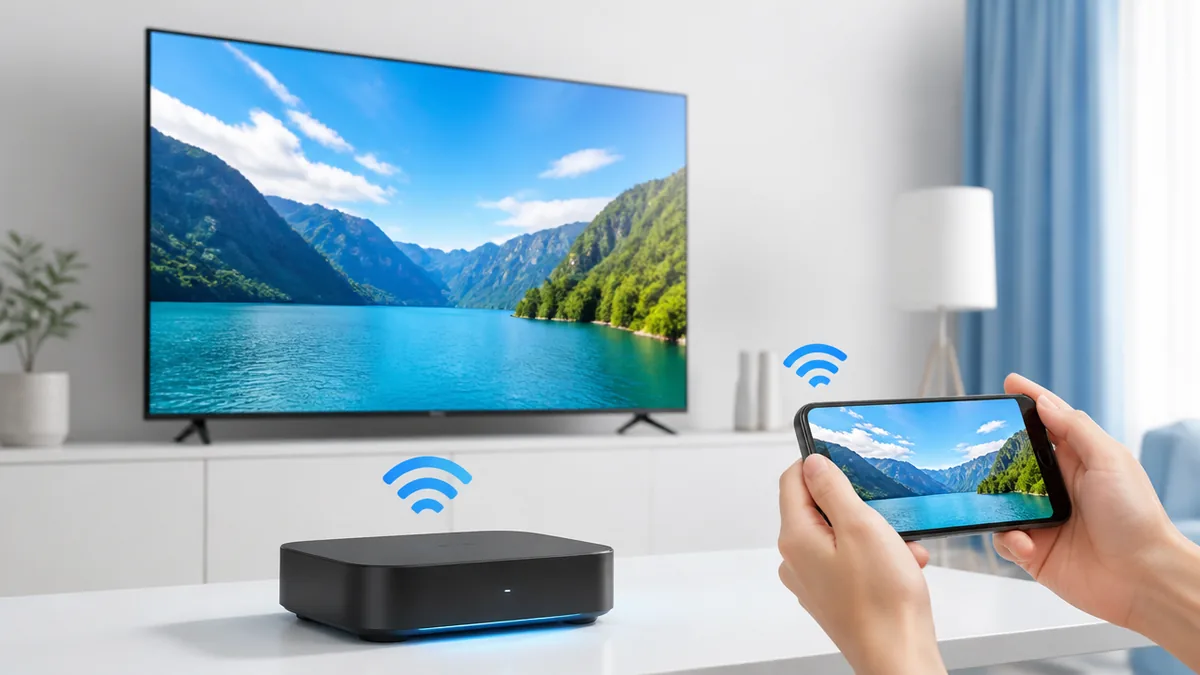
寝室や子ども部屋のテレビでもTVerを見たい、という要望はよく出てきます。そこで選択肢になるのがJ:COM LINK mini(XA403)です。ASKEY製の小型ストリーミング端末で、J:COM公式サイトでも「2台目のテレビでも専門チャンネル・録画番組・ネット動画を全部楽しめる」端末として案内されています。
月額550円で何ができるのか
J:COM LINK miniの月額利用料金は、J:COM公式サイトの記載で1台500円(税込550円)です。この金額でTVerを含むプリインストールアプリ群が使えます。公式ページに並んでいるアプリはJ:COM STREAM、Netflix、Disney+、DAZN、Prime Video、TVer、NHKプラス、ABEMAなどで、Google Playストアから好きなアプリを追加することもできます。
本体はテレビのHDMIポートに挿すだけの形状で、アンテナ線をつなぐ必要はありません。そのぶん設置場所を選ばず、テレビ裏に隠せます。利用にはインターネット接続環境(無線LAN環境)が必要という条件が公式に明記されているので、寝室までWi-Fiが届いているかは事前に確認しておきましょう。
注意点として、miniは放送波を直接受信する機器ではありません。同じJ:COM LINKという名前でも、XA401/XA402とは役割が違います。「2台目のテレビでも地上波を見たい」という目的で選ぶと期待外れになるので、何を見たいのかをはっきりさせてから申し込むのが安全です。
| 機器名 | J:COM LINK mini(XA403/ASKEY製) |
| 月額利用料金 | 1台500円(税込550円) |
| 接続方法 | テレビのHDMIポートに挿す |
| 必要な環境 | インターネット接続環境(無線LAN環境) |
| 主なプリインストールアプリ | J:COM STREAM/Netflix/Disney+/DAZN/Prime Video/TVer/NHKプラス/ABEMA ほか |
| 備考 | Google Playストアから追加アプリのインストールが可能 |
HDMIに挿してWi-Fiをつなぐ、初期設定の流れ
設置は難しくありません。まずJ:COM LINK miniをテレビのHDMIポートに挿し、付属の電源アダプターをコンセントにつなぎます。次にテレビの入力を挿した端子(HDMI1やHDMI2)に切り替えると、初期設定画面が立ち上がります。あとは画面の案内に沿って、自宅のWi-FiのSSID(ネットワーク名)を選び、パスワードを入力するだけです。
Wi-Fiのパスワードは、J:COMのルーター本体側面や底面のシールに「暗号化キー」「KEY」などの名前で記載されています。入力はリモコンの十字キーで1文字ずつ選ぶ方式なので、大文字・小文字の切り替えを間違えないよう、シールを手元に置いて確認しながら進めてください。
設定が終わったら、リモコンの[アプリ]ボタンを押してアプリ一覧を開き、TVerを選んで[決定]を押せば視聴できます。アプリを追加したい場合も同じ[アプリ]ボタンから「Playストア」を選ぶ流れで、J:COMサポートの手順では「インストール」を選んだあと表示が「開く」「アンインストール」に変われば完了、と案内されています。
J:COM LINK・LINK mini・Fire TV Stickを並べて比べる
どれを選ぶべきか迷ったときのために、3つの選択肢を同じ軸で並べてみます。以下は各社の公式サイトで公表されている情報をもとにジェイコムまるわかりガイドで整理した比較表です。
| 比較項目 | J:COM LINK(XA401/402) | J:COM LINK mini(XA403) | Fire TV Stick HD |
|---|---|---|---|
| 費用 | 交換手数料5,280円→0円 | 月額550円(税込) | 買い切り6,980円前後 |
| TVerアプリ | プリインストール済 | プリインストール済 | ストアから無料追加 |
| 放送の受信 | できる(4K放送対応) | できない | できない |
| 向いている人 | メインのテレビで使う人 | 2台目に増やしたい人 | 月額を増やしたくない人 |
J:COM公式の案内では、J:COM LINKへの切り替えにかかる交換手数料5,280円(税込)が0円になるとされています。ただし、いま使っているチューナーやコース内容によって月々の請求差額は変わるため、実際の金額はJ:COM公式サイトやマイページで自分の契約を確認するのが確実です。
実は、チューナーを丸ごと替えなくても解決することがある
意外と知られていないのですが、「TVerが見たいからJ:COM LINKに交換しよう」と考える前に、miniを1台足すだけで足りる家庭は少なくありません。旧型チューナーで録画を大量にためている場合、機種変更すると録画データを引き継げないケースがあり、そこで手が止まってしまう方が多いのです。
その点、miniは既存のチューナーをそのまま残したまま、別のHDMI端子に挿して共存させられます。録画は今までどおり旧チューナーで、ネット動画はminiで、と役割を分けられるわけです。月額550円という金額をどう見るかは家庭次第ですが、「録画を消したくない」という条件がある人にとっては現実的な落としどころになります。
逆に、録画データにこだわりがなく、4K放送も見たいのであれば、J:COM LINKへの切り替えを検討したほうが結果的に安く収まります。判断の分かれ目は「いま録画してある番組を残したいかどうか」です。ここを先に決めると、あとの選択がすっきりします。
Fire TV StickやGoogle TV Streamerを使う方法
J:COMのチューナーに手を加えず、テレビ側に機器を足してTVerを見る方法もあります。TVer公式サイトが対応ストリーミングデバイスとして挙げているのは、AmazonのFire TV StickとGoogleのChromecast系列です。どちらもJ:COMの回線とは独立して動くので、契約内容を変えずに導入できます。
Fire TV Stickで見る手順と、J:COM回線での注意点
Fire TV Stickをテレビに挿し、Wi-Fiにつないだあと、ホーム画面の検索欄から「TVer」と入力してアプリを無料でインストールすれば視聴できます。TVer側が対応機種として案内しているのはFire TV(第3世代)、Fire TV Stick(第3世代)、Fire TV Stick 4K、4K Select、4K Plus、4K MAX、Fire TV Cube、Fire TV Stick HDなどで、いま店頭に並んでいるモデルはおおむね対応しています。
価格はモデルによって幅があり、標準画質のFire TV Stick HDが6,980円前後、4K対応モデルはそこから上のレンジになります。セール時期には大きく下がることがあるため、急ぎでなければ価格の変動を見てから買うのも手です。最新の価格は販売ページで確認してください。
J:COM回線で使うときの注意点は、Wi-Fiのつなぎ先を間違えないことです。J:COMのルーターは2.4GHz帯と5GHz帯で別々のSSIDが割り当てられていることが多く、末尾が「-g」「-a」などで区別されています。テレビとルーターの距離が近いなら5GHz帯(-a側)を選ぶと、動画の読み込み待ちが減ります。
Fire TV Stickの電源をテレビ背面のUSB端子から取ると、供給電力が足りずに起動途中で再起動を繰り返す、動画再生中に画面が真っ黒になる、といった症状が出ることがあります。付属のACアダプターでコンセントから電源を取るのが基本です。「テレビをつけたときだけ動いてほしい」という気持ちは分かりますが、安定性を優先しましょう。
Google TV StreamerやChromecastを選ぶ場合
Google側の選択肢としては、Google TV Streamer(4K)があります。従来のChromecast with Google TVの後継にあたる機種で、スティック型からセットトップボックス型に変わり、有線LANポートを備えているのが特徴です。Googleストアでの価格は16,000円(税込)と、Fire TV Stickより高めの設定になっています。
Chromecast with Google TV(4K/HD)はすでに生産が終了しており、Googleストアでは購入できません。中古や在庫品を選ぶ手もありますが、長く使うことを考えるなら現行のGoogle TV Streamerか、価格重視ならFire TV Stickを選ぶほうが無難です。TVer公式の対応デバイス一覧には、Chromecast(第2世代・第3世代)やChromecast Ultraも含まれています。
Google TV Streamerを選ぶ価値が大きいのは、テレビの近くまでLANケーブルを引ける家庭です。有線でつなげばWi-Fiの電波状況に左右されず、隣家の電波干渉や電子レンジの影響も受けません。マンションで無線が混み合っている環境では、この差がそのまま視聴の安定性に出ます。
手元のスマートテレビやPlayStation 5で済むこともある
新しく機器を買う前に、家にあるもので済まないかを確認してみてください。TVer公式が対応コネクテッドTVとして挙げているのは、シャープ(AQUOS)、ソニー(BRAVIA)、船井電機(FUNAI)、ハイセンス、LG、アイリスオーヤマ(LUCA)、ニトリ、TVS REGZA、TCL、パナソニック(VIERA)と幅広く、近年のテレビならリモコンにTVerボタンが付いている機種もあります。
ゲーム機ではPlayStation 5が対応しており、本体のストアからTVerアプリを入れれば大画面で見られます。プロジェクターではAladdin X、NEBULA by Anker、XGIMIが対応機器として案内されています。寝室の天井に映して見たい、といった使い方をしたい方はこちらも選択肢になります。
ここでの判断基準はシンプルで、「テレビ自体がネットにつながるか」です。つながるならアプリを探すだけ、つながらないなら機器を足す、という二択に整理できます。テレビの設定メニューに「ネットワーク」「インターネット設定」という項目があるかどうかを見れば、5秒で判別できます。
買う前に確かめておきたい3つのこと
ストリーミング端末を買う前のチェックポイントは3つです。1つ目はHDMI端子の空き状況、2つ目はテレビ裏の物理的なスペース、3つ目はWi-Fiの電波強度です。特に2つ目は見落とされがちで、テレビを壁掛けにしている場合、スティック型の機器が壁に当たって奥まで挿さらないことがあります。この場合はHDMI延長ケーブルを併用すると解決します。
また、テレビの入力切替が増えることを家族に共有しておくのも大切です。「テレビが映らなくなった」という家族からの連絡が、実は入力がHDMI2のままだった、というのは日常的に起きます。入力名を「TVer用」などに変更できるテレビもあるので、設定 > 外部入力設定 から名前を付けておくと混乱が減ります。
最後に、リモコンが増える問題もあります。テレビ用、J:COM用、Fire TV用と3本並ぶと、家族の誰かが必ず迷います。テレビのHDMI連動機能(各社で名称が異なり、ブラビアリンク、ビエラリンクなどと呼ばれます)を有効にしておくと、1本のリモコンで音量や電源をまとめて操作できるようになります。
スマホのTVerをテレビに映すキャスト・ミラーリング
機器を買い足さずに済ませたいなら、スマホやタブレットのTVerアプリからテレビへ映像を飛ばす方法があります。J:COM LINKやChromecast系の機器がテレビにつながっていれば、追加費用ゼロで実現できます。
TVerアプリのキャストボタンから飛ばす手順
スマホとテレビ側の機器を同じWi-Fiに接続した状態で、TVerアプリを開いて見たい番組を再生します。画面の右上あたりに、四角い画面から電波が出ているようなキャストアイコンが表示されるので、これをタップし、送信先のデバイス名(J:COM LINKやChromecastなど)を選びます。数秒でテレビ側に映像が切り替わります。
この方式の仕組みは、スマホが「リモコン」になり、実際の映像はテレビ側の機器が自分でインターネットから受け取るというものです。そのため、キャスト後はスマホでほかのアプリを使ってもテレビの再生は止まりません。電話がかかってきても番組が中断しないのは、この仕組みのおかげです。
うまくいかない代表的な原因は、スマホとテレビ側の機器が別のWi-Fiにつながっていることです。スマホが5GHz帯、テレビ側の機器が2.4GHz帯という状態だと、機器同士がお互いを見つけられません。同じSSIDに揃えるだけで解決するケースがかなり多いので、まずここを疑ってください。
- Step1: スマホとテレビ側の機器を同じWi-Fi(同じSSID)に接続する
- Step2: スマホでTVerアプリを開き、見たい番組を再生する
- Step3: 画面上部のキャストアイコンをタップする
- Step4: 送信先の一覧から、テレビにつないだ機器の名前を選ぶ
HDMIケーブルで有線接続するという確実な手
Wi-Fiの状態に左右されたくないなら、スマホとテレビをHDMIケーブルで直結する方法もあります。iPhoneならLightning-Digital AVアダプタやUSB-C-HDMIアダプタ、AndroidならUSB-C(DisplayPort Alt Mode対応)とHDMIをつなぐケーブルを使います。挿してテレビの入力を切り替えるだけなので、設定の手間はほとんどありません。
有線の利点は、電波の混雑や距離の影響を受けないことです。マンションの高密度な電波環境でキャストが安定しない場合、有線に変えるだけで映像の途切れがなくなることがあります。充電しながら見られる点も、長時間の視聴では地味に効いてきます。
一方でデメリットもあります。ケーブルの長さぶんしかソファから離れられないこと、そしてスマホの画面がそのまま映るため、通知やロック画面もテレビに表示されてしまうことです。家族と一緒に見るときは、事前に通知をオフにしておくか、集中モードを有効にしておくと安心です。
ミラーリングで画面が真っ黒になるのはなぜか
スマホの画面をそのままテレビに映すミラーリングでTVerを再生すると、音声だけ出て映像が真っ黒になることがあります。これは不具合ではなく、著作権保護のための仕組み(HDCPと呼ばれる規格)が働いているためです。動画配信サービスの多くは、無許可の録画や複製を防ぐ目的でミラーリング出力を制限しています。
この症状を避ける最も確実な方法は、ミラーリングではなくキャストを使うことです。キャストならテレビ側の機器が正規のアプリとして映像を受け取るため、著作権保護の制限に引っかかりません。「真っ黒になる」という相談の大半は、この2つを取り違えていることが原因です。
それでも大画面で見たい場合は、テレビ側にTVerアプリを入れる(J:COM LINK、Fire TV Stick、スマートテレビ)のが結局は最短ルートになります。ミラーリングの黒画面については、以下の記事で症状別に詳しく整理しています。
「TVerをテレビの大画面で見たい」とスマホからミラーリングしたら、映像だけ真っ黒になって音声しか聞こえない――そんな経験をした方は少なくないはずです。実はこれ…
外出先で見るときの通信量の考え方
スマホ単体で見る場合は、通信量の管理が必要になります。TVerの目安ではスマートフォンで30分あたり平均400MB程度とされているため、1時間番組を1本見るとおよそ800MB前後です。月に数本なら問題ありませんが、通勤時間に毎日見る習慣があると、月間で10GBを超えることも珍しくありません。
対策としては、アプリ内の設定で画質を「中」または「低」に落とすのが手軽です。スマホの画面サイズなら、画質を落としても見づらさはそれほど感じません。また、Wi-Fi接続時のみ再生する設定にしておけば、うっかりモバイル回線で大量に消費する事故を防げます。
自宅でJ:COM NETを使っているなら、家で見るぶんには通信量を気にする必要はありません。使い分けの目安としては、「じっくり見る番組は家のテレビで、細切れ時間はスマホで低画質」と決めておくと、ギガの消費と視聴体験のバランスが取りやすくなります。
TVerが映らない・止まるときの原因と直し方
アプリは開けるのに再生できない、途中で止まる、そもそもアプリが起動しない。TVer関連のトラブルは症状ごとに原因が違うので、闇雲に再起動を繰り返すより、順番に切り分けたほうが早く解決します。
まず試す再起動は「順番」で結果が変わる
再起動は基本の対処ですが、順番を間違えると効果が出ません。正しい順序は、モデム(またはルーター)→視聴機器(J:COM LINKやFire TV Stick)→テレビの順です。ネットワークの上流から順に立ち上げることで、IPアドレス(ネット上の住所のようなもの)の割り当てが正しくやり直されます。
具体的には、まず各機器の電源を切り、コンセントを抜きます。そのまま5分ほど待ってから、モデムのコンセントを挿してランプが安定するまで2〜3分待ち、次に視聴機器、最後にテレビの順で電源を入れます。待ち時間を惜しんで一斉に挿すと、機器同士がうまく通信できず同じ症状が再発しやすくなります。
J:COM LINK単体を再起動したいだけなら、機器本体の電源ボタンを長押しする方法もあります。ルーターまで巻き込むと家中のネットが数分止まるので、家族が在宅中は先にひと声かけておくのが無難です。再起動の詳しい手順は以下でまとめています。
「J:COM LINKの画面が固まって動かない」「アプリが急に起動しなくなった」「映像が乱れて元に戻らない」——こんなとき、まず試してほしいのが本体の再起動です…
「アプリの更新が必要です」と出て先に進めないとき
J:COMは過去に、J:COM LINK(XA401/XA402)でTVerアプリのバージョンアップがうまく進まない事象を公式お知らせとして公表しています。XA401では「アプリの更新が必要です」のあとに「容量不足で更新できません。不要なアプリを削除してください」と表示され、XA402では[更新]を選んでも保留中のまま変化しない、という内容でした。この事象自体はすでに復旧済みです。
当時案内された対処法は機種で異なりました。XA401はキャッシュデータの削除で、手順は[スタート]ボタン > 設定 > デバイス設定 > ストレージ > 内部共有ストレージ > キャッシュデータ削除です。XA402は最新のソフトウェアバージョン(Ver: 02.00.09)へのバージョンアップで改善する、とされていました。
この事例から学べるのは、似た症状が出たときの動き方です。まずJ:COM公式のお知らせページで同じ症状が公表されていないかを確認し、公表されていればその手順に従う。公表がなければキャッシュ削除とソフトウェア更新を試す。この順序で動けば、無駄な問い合わせ時間を減らせます。
①J:COM公式のお知らせで同じ症状が出ていないか確認する → ②不要なアプリをアンインストールして空き容量を作る → ③キャッシュデータを削除する → ④ソフトウェアのバージョンを最新にする。この順で試すと、機器の初期化まで踏み込まずに解決できるケースがほとんどです。
映像がカクつく・読み込みが止まるときは速度を疑う
アプリは動くのに再生がもたつく場合、通信速度が足りていない可能性があります。TVerの案内では、快適に視聴するにはおおむね3Mbps以上の通信速度が目安とされています。数字だけ見ると小さく感じますが、これは瞬間的な速度ではなく安定して出続けることが前提です。
確認方法は、同じWi-Fiにつないだスマホで速度測定サイトを開き、下り速度を測ることです。夜21時前後と朝10時前後の2回測って比べると、混雑による影響かどうかが判別できます。夜だけ極端に落ちるなら回線混雑、時間帯を問わず遅いならWi-Fiの電波や機器側の問題である可能性が高くなります。
J:COM NETはベストエフォート型のサービスで、光10ギガ、光1ギガ、1Gコース、320Mコースといったコースごとに下り最大速度が定められていますが、これは技術規格上の上限値です。実際の速度は住んでいる建物の配線や同時利用者数によって変わるため、契約コースの数字と実測値が一致しないのはむしろ普通のことです。
それでも直らないときの問い合わせ先と伝え方
切り分けても改善しない場合は、J:COMのサポートに連絡します。このとき、症状だけでなく「試したこと」をセットで伝えると対応が早く進みます。具体的には、機器の型番、症状が出始めた日、エラーメッセージの文言、再起動やキャッシュ削除を試したかどうか、他のアプリ(YouTubeやNetflix)は正常に動くか、の5点です。
特に重要なのが「他のアプリは動くか」です。TVerだけ動かないならアプリ側の問題、すべての動画アプリが動かないならネットワークや機器側の問題、と切り分けが一気に進みます。この一言があるかないかで、案内される対処法がまったく変わります。
なお、TVerアプリ自体の不具合が疑われる場合は、J:COMではなくTVer側の窓口が適切なこともあります。J:COMは機器と回線の提供元、TVerはアプリとコンテンツの提供元という役割分担なので、症状の出方に応じて相談先を選ぶと解決が早くなります。
快適に見続けるための回線とWi-Fi設定のコツ
ここまでの手順で見られるようになったら、次は「止まらずに見続けられる状態」を作る段階です。設定を少し変えるだけで体感が変わることが多いので、テレビの前で一度まとめて済ませてしまうのがおすすめです。
必要な速度の目安と、J:COM NETのコースの関係
TVerの視聴に必要とされる速度はおおむね3Mbps以上が目安です。J:COM NETのコースは、光10ギガが下り最大10Gbps、光1ギガとJ:COM NET 1Gコースが下り最大1Gbps、320Mコースが下り最大320Mbpsとなっており、いずれもベストエフォート型のサービスです。数字だけ見れば、どのコースでもTVerの視聴には十分な余裕があります。
つまり、TVerがカクつく原因はコースの上限速度ではなく、そこから先の家庭内で失われている部分にあることがほとんどです。ルーターからテレビまでの電波の通り道、同時に使っている機器の数、機器自体の性能。この3つを見直すほうが、コースを上げるより効果が出やすいのが実情です。
もちろん、家族4人がそれぞれ4K動画を見て、さらにオンラインゲームも走っている、といった環境なら上位コースの検討にも意味があります。判断材料としては、有線LANでつないだパソコンで速度を測り、そこでも十分な速度が出ないならコース側、有線では出るのに無線で落ちるならWi-Fi側、と切り分けてください。
5GHz帯に変えるだけで安定することが多い
Wi-Fiには2.4GHz帯と5GHz帯があり、それぞれ性質が違います。2.4GHz帯は壁を回り込んで遠くまで届く反面、電子レンジやBluetooth機器、近隣のWi-Fiと電波がぶつかりやすい特性があります。5GHz帯は障害物に弱いものの、混雑しにくく速度が出やすい帯域です。
テレビとルーターが同じ部屋、あるいは壁1枚程度の距離なら、5GHz帯につなぎ替えるのが基本です。J:COMのルーターではSSIDの末尾で見分けられることが多く、末尾が「-a」なら5GHz帯、「-g」なら2.4GHz帯という表記が使われています。J:COM LINKやFire TV Stickの 設定 > ネットワーク > Wi-Fi から、末尾「-a」のSSIDを選び直してください。
「設置業者がつないでくれたSSIDのまま何年も使っている」という家庭では、テレビが2.4GHz帯につながったままになっていることがあります。日中は問題なくても、近隣一斉に使い始める21時台に読み込みが止まる、という症状が典型です。心当たりがあれば、視聴機器のWi-Fi設定を開いて、どちらの帯域につながっているかを一度確認してみてください。
2.4GHzと5GHzの使い分けについては、以下の記事で距離や障害物ごとの目安を詳しく解説しています。
「スマホのWi-Fi設定を開いたら、同じ名前なのに末尾だけ違う電波が2つ並んでいて、どっちにつなげばいいのか分からない」。J:COMのWi-Fiモデムを使ってい…
有線LANが引けるなら、それが一番確実
電波の状態に悩まされたくないなら、有線LANが最も確実です。J:COM LINKにはLANポートが備わっており、ルーターからLANケーブルを引いて挿すだけで、電波干渉とは無縁の環境になります。Google TV Streamerも有線LANポートを備えているため、同じ運用が可能です。
Fire TV Stickのようなスティック型の機器は本体にLANポートがありませんが、別売のイーサネットアダプタを使えば有線化できます。壁掛けテレビでケーブルの取り回しが難しい場合は、モール(配線カバー)を使って壁沿いに這わせると見た目もすっきりします。
有線化の効果が特に大きいのは、マンションの中〜高層階や、木造でもルーターが玄関近くにある間取りです。逆に、ルーターとテレビが同じ部屋にあって5GHz帯で安定しているなら、わざわざ有線にする必要はありません。「試して変わらなければ戻せばいい」という気軽さで検討してみてください。
状況別の使い分け|1人暮らし・家族世帯・マンション
1人暮らしでテレビが1台なら、J:COM LINKのプリインストールアプリで完結します。追加の機器も月額も不要で、リモコン操作を覚えるだけです。ワンルームならルーターとテレビの距離も近いので、5GHz帯につないでおけば速度で困る場面はほとんどありません。
家族世帯でテレビが複数あるなら、メインのテレビはJ:COM LINK、2台目以降はJ:COM LINK mini(月額550円)かFire TV Stick(買い切り)で分担するのが現実的です。判断基準は使う期間で、1年以上使い続ける見込みならFire TV Stickの買い切りのほうが総額を抑えられる計算になります。逆に、J:COMの録画番組も2台目で見たいならminiのほうが用途に合います。
マンションで電波が混み合っている環境なら、有線LANかGoogle TV Streamerの有線接続を優先してください。集合住宅では近隣のWi-Fiが数十個見えることも珍しくなく、無線での安定性に限界があります。戸建てで部屋数が多い場合は、メッシュWi-Fiでテレビのある部屋まで電波を届ける手も有効です。
まとめ|J:COMでTVerを見る最短ルート
J:COMでTVerを見る方法を整理すると、判断の分かれ目は「いま手元にある機器」の一点に集約されます。J:COM LINK(XA401/XA402)またはJ:COM LINK mini(XA403)をお使いなら、TVerアプリはすでに入っているので、リモコンの[スタート]ボタンから「アプリ」を開いて選ぶだけです。追加費用も申し込みも必要ありません。
旧型チューナーをお使いの場合は、テレビ本体がTVerに対応しているかをまず確認し、対応していなければJ:COM LINK miniを月額550円(税込)で足すか、Fire TV Stickを買い切りで導入するか、J:COM LINKへの切り替えを検討するという流れになります。録画データを残したいならminiで共存、4K放送も見たいならJ:COM LINKへの切り替え、と目的から逆算すると迷いません。
見られるようになったあとの安定性は、回線コースよりもWi-Fiの帯域と機器の置き場所で決まることがほとんどです。J:COM NETはベストエフォート型のサービスなので、契約コースの最大速度がそのまま出るわけではありません。それでもTVerに必要な目安はおおむね3Mbps以上とされているため、5GHz帯につなぎ替える、有線LANにする、といった調整で十分に快適な視聴環境を作れます。
まずはテレビの下にある機器の型番を確認するところから始めてみてください。そこが分かれば、この記事のどの手順に進めばいいかが自動的に決まります。なお、料金やサービス内容、対応機器は変更されることがあるため、契約に関わる最新の条件はJ:COM公式サイトやTVer公式サイトでご確認ください。


コメント