「さっきまで普通に使えていたのに、レオネットが急に繋がらなくなった」「テレビにつないだLife Stick(ライフスティック)のWi-Fiが部屋のスマホから見つからない」——レオパレス21に入居していると、こんな場面で手が止まってしまう方はとても多いものです。引っ越したばかりで設定がよくわからないまま、ネットだけ動かないと一気に不安になりますよね。
結論から言うと、レオネットが繋がらないトラブルの大半は、Life Stickや端末の再起動・再設定、電波の届き方、回線の混雑、通信障害といった限られたパターンに収まります。原因さえ切り分けられれば、専門知識がなくても自分で直せるケースが大半です。逆に「故障かも」と決めつけて事務局に電話する前に確認すべき手順を飛ばしていると、解決まで遠回りしてしまいます。
この記事では、レオネットが繋がらない7つの主な原因を整理したうえで、Life Stickの再起動手順、端末側のWi-Fi再設定、電波と帯域の見直し、回線混雑・通信障害の見分け方、問い合わせ先、そして改善しないときの光回線への切り替えまでを、隣で画面を一緒に見ながら教えるつもりで丁寧に解説します。どこから手をつければいいか順番がわかるよう、フローチャートやチェックリストも用意しました。
・レオネットが繋がらない7つの原因と、最初に確認すべきこと
・Life Stickと端末を2分でリセットする具体的な手順
・回線混雑・通信障害を自分で見分ける方法と問い合わせ先
・改善しないときに検討したい光回線への切り替えと料金・速度の比較
レオネットが繋がらない7つの原因と最初に確認すべきこと
レオネットが繋がらないと言っても、その症状は「Wi-Fiの名前(SSID)が出てこない」「つながっているのにページが開かない」「夜だけ遅くて止まる」など実にさまざまです。まずは自分の状況がどのパターンに当てはまるのかを切り分けることが、最短の解決ルートになります。ここでは代表的な原因を整理しつつ、最初に押さえておきたい全体像をお伝えします。
まず疑うべき原因は7つに絞れる
レオネットの接続トラブルは、原因をたどると大きく7つに分類できます。具体的には、(1)Life Stick本体の一時的なフリーズ、(2)スマホ・PC側のWi-Fi設定の不具合、(3)電波が届きにくい設置環境、(4)夜間など特定時間帯の回線混雑、(5)エリア単位の通信障害・メンテナンス、(6)料金の支払い忘れによる利用停止、(7)機器そのものの故障——この7つです。なぜこの分類が役立つかというと、原因ごとに対処の順番がまったく変わるからです。たとえば再起動で直るものに買い替えを検討するのは時間の無駄になります。最初にやるべきは、スマホのモバイル回線(4G/5G)に切り替えてネットが使えるか確認すること。これで「レオネット側の問題か、端末側の問題か」をひと目で切り分けられます。よくある失敗は、いきなり機器を初期化してしまい、かえってSSIDやパスワードの再設定が必要になって遠回りすること。まずは原因の特定が先です。
レオネットの仕組みを知ると原因が見えてくる
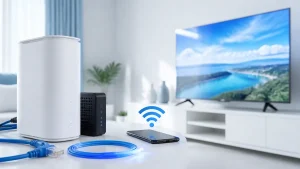
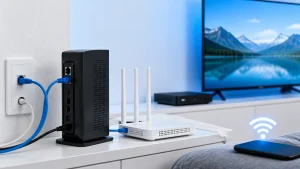
レオネット(LEONET)は、レオパレス21の入居者専用に提供されているインターネット・テレビ・電話のサービスです。建物にあらかじめ回線が引き込まれていて、各部屋まで共用設備を経由して届く仕組みになっています。ここが一般的な光回線との大きな違いで、自分の部屋だけでなく建物全体で回線を分け合っているため、同じ建物の住人が一斉に使う時間帯は速度が落ちやすい特性があります。通信速度はベストエフォート型(理論上の最大値を保証せず、環境に応じて変動する方式)で提供されているため、「契約上の最大速度が常に出る」わけではない点は最初に理解しておきたいところです。テレビにつなぐLife Stickという専用端末がWi-Fiの親機(アクセスポイント)の役割も担っていることが多く、この端末が不調だと部屋全体のWi-Fiが止まります。仕組みがわかると、「建物共用ゆえの混雑」なのか「自分の部屋の機器」なのか、原因の当たりがつけやすくなります。
30秒でできる切り分けチェックから始めよう
あれこれ試す前に、まずは30秒の切り分けチェックをおすすめします。手順はシンプルで、(1)スマホのWi-Fiをオフにしてモバイル回線でネットが開くか確認、(2)他の部屋の機器(別のスマホやテレビ)でもレオネットが使えないか確認、(3)Life Stickの画面が正常に映っているか確認、の3点です。モバイル回線では問題なくつながるのにレオネットだけダメなら、原因はレオネット側か自宅機器側に絞られます。家族や同居人の端末も全部つながらないなら、個々の端末ではなくLife Stickや回線側が怪しいと判断できます。ここで見落としがちなのが、スマホの「機内モード」がオンになっていたり、Wi-Fiの自動接続が別のSSIDをつかんでいたりするケース。意外と単純な設定ミスで「繋がらない」と思い込んでいることもあるので、落ち着いて一つずつ確認していきましょう。
まずは2分でできる!Life Stickと端末の再起動・再設定の手順
原因の切り分けが終わったら、いちばん効果が高くて簡単な「再起動・再設定」から試していきます。レオネットの接続トラブルは、この基本動作だけで解決することがかなり多いです。ここではLife Stick本体と、スマホ・PCといった端末側の両方について、押すボタンや見る画面まで具体的に解説します。
Life Stickの再起動はアダプタの抜き差しが基本
Life StickのWi-Fiが表示されなくなったときの基本対処は、本体の電源を入れ直すことです。レオパレス21の公式サポートでも、SSID(無線名)とパスワードが画面に出てこない場合は、まずLife Stick本体の電源アダプタをコンセントから一度抜き、再度挿し込んで再起動するよう案内されています。再起動には1〜2分ほどかかるので、慌てず待ちましょう。理由は単純で、長時間つけっぱなしの機器は内部の処理が詰まって一時的に通信を止めてしまうことがあり、電源を入れ直すとその状態がリセットされるためです。手順は、(1)テレビをつけてLife Stickの入力(HDMI)に切り替える、(2)Life Stickの電源アダプタを抜く、(3)10秒ほど待ってから挿し直す、(4)起動後にHOME(TOP)画面の右上にSSIDとパスワードが表示されるか確認、の流れです。よくある失敗は、テレビのリモコンだけ操作してLife Stick本体の電源を切ったつもりになること。必ずアダプタ(コンセント側)から抜くのがポイントです。
- Step1: テレビの入力をLife StickのHDMIに切り替える
- Step2: Life Stick本体の電源アダプタをコンセントから抜く
- Step3: 10秒ほど待ってからアダプタを挿し直す
- Step4: 起動後、HOME画面右上のSSID・パスワード表示を確認する
スマホ・PC側のWi-Fiを一度削除して再接続する
Life Stickを再起動してもスマホやPCがつながらないときは、端末側に古い接続情報が残っているのが原因のことがあります。この場合は、保存されているレオネットのWi-Fi(SSID)を一度削除して、登録し直すのが効果的です。仕組みとしては、端末は一度つないだWi-Fiのパスワードや設定を記憶していますが、機器の再起動でSSIDやパスワードが更新されると、古い情報のままでは認証に失敗してつながらなくなります。iPhoneなら「設定 > Wi-Fi > 対象のSSIDの右側の(i)マーク > このネットワーク設定を削除」、Androidなら「設定 > ネットワークとインターネット > Wi-Fi > 対象のSSIDを長押し > 削除(または接続を解除)」と進みます。削除後、Life Stickの画面に表示されている最新のSSIDを選び、同じく表示されているパスワードを入力し直せば再接続できます。注意点は、パスワードの入力で大文字・小文字や数字のゼロとアルファベットのオーを取り違えやすいこと。画面をよく見て一文字ずつ確認しましょう。
つながっているのにページが開かないときの直し方
Wi-Fiのアイコンは出ているのにWebページだけ開かない、という症状もよくあります。この場合、Wi-Fi接続そのものは成立していて、その先のインターネットへの通り道(DNSやIPアドレスの割り当て)でつまずいていることが多いです。まず試したいのは、スマホやPCの再起動。端末を再起動すると、IPアドレス(ネット上の住所のようなもの)が割り当て直され、通信経路がリフレッシュされます。それでもダメなら、ブラウザのキャッシュ(過去に表示したデータの一時保存)をクリアしたり、別のブラウザやアプリで開けるか試したりして、原因が端末全体なのか特定のアプリだけなのかを切り分けます。やりがちな失敗は、特定のサイトだけ開けないのを「レオネット全体の障害」と思い込むこと。そのサイト側のメンテナンスや不具合という可能性もあるので、複数のサイトやアプリで確認するのが確実です。
Wi-Fiの電波が弱い・途切れるときに見直す設置と帯域の話
再起動しても「つながるけれど不安定」「部屋の隅だと途切れる」という場合は、電波そのものの届き方に課題があるかもしれません。Wi-Fiは目に見えない電波で飛んでいるぶん、機器の置き場所や周波数帯の選び方で体感が大きく変わります。ここでは設置と帯域という、見落とされがちなポイントを掘り下げます。
Life Stickの置き場所で電波の届き方が変わる
Life Stickから飛ぶWi-Fiは、置き場所によって部屋の隅々への届き方が大きく変わります。基本は、できるだけ部屋の中央に近く、床から少し高い位置に置くのが理想です。電波は障害物に弱く、特に金属や水分(水槽、電子レンジ、人の体など)に吸収されやすい性質があります。そのため、テレビ裏のごちゃついた配線の奥や、金属ラックの内側に押し込むと電波が遮られてしまいます。よくある失敗が、見た目をすっきりさせようとLife Stickを窓際の棚に置いてしまうケース。窓のほうに電波が逃げて、肝心の室内側が不安定になり、ベッドやデスクで使うときだけ途切れるという状況が起きがちです。改善するには、テレビの位置を動かせる範囲で部屋の中央寄りにし、Life Stickの周囲に物を詰め込みすぎないようにします。電子レンジを使うと一時的に2.4GHz帯の電波が乱れることもあるので、レンジの近くで安定しない場合は設置場所を少し離してみてください。
見た目を優先してLife Stickを窓際の棚に置くと、電波が屋外側へ逃げて室内が不安定になります。スチール棚の内側やテレビ裏の配線の奥に押し込むのも電波を遮るNG例。部屋の中央寄り・少し高め・周囲に物を詰め込まない、を意識しましょう。
2.4GHzと5GHzを使い分けると安定しやすい
Wi-Fiには2.4GHz帯と5GHz帯という2つの周波数があり、これを使い分けるだけで安定度が変わります。SSIDが2種類表示される場合は、末尾の数字や「-A」「-G」といった表記で見分けられることが多いです。2.4GHz帯は壁や床を回り込んで遠くまで届きやすい反面、電子レンジやBluetooth機器と電波がぶつかりやすく混雑に弱い特性があります。一方の5GHz帯は障害物には弱いものの、混雑が少なく速度が出やすいのが利点です。仕組みを踏まえた使い分けの目安は、Life Stickと同じ部屋やすぐ近くで使うなら5GHz、壁を隔てた別の部屋まで届かせたいなら2.4GHz。動画視聴やオンライン会議で安定を求めるなら、まず5GHzに接続してみるのがおすすめです。注意点は、2.4GHz帯だけを使っていると、同じ建物で住人が一斉に使う夜間に電波が混雑して速度が落ちやすいこと。つながりが悪いと感じたら、もう一方の帯域に切り替えて改善するか試してみましょう。
2.4GHzと5GHzの違いや切り替えのコツをもっと詳しく知りたい方は、こちらの記事で図解とともに解説しています。
あわせて読みたい
同時接続が多いと一台あたりの速度は落ちる
家族やルームシェアで複数の機器を同時につないでいると、一台あたりに回せる通信が分散して、それぞれが遅く感じられることがあります。Wi-Fiは道路のようなもので、同時に走る車(接続機器)が増えるほど混雑して流れが悪くなるイメージです。スマホ、PC、テレビ、ゲーム機、スマート家電まで含めると、一人暮らしでも気づけば10台近くつないでいることも珍しくありません。対処としては、使っていない機器のWi-Fiをオフにする、動画の自動再生やアプリの自動アップデートを必要なときだけにする、といった工夫が効きます。特に、大容量のクラウドバックアップやゲームのアップデートが裏で走っていると、ほかの通信を圧迫します。見落としがちなのは、自分が操作していない機器が裏で通信していること。「何もしていないのに遅い」と感じたら、各端末の通信中アプリを一度確認してみるとよいでしょう。
特定の時間だけ遅い・繋がらないのは回線混雑が原因かも
「昼間は快適なのに夜になると一気に遅くなる」「週末だけ途切れる」——こうした時間帯による波がある場合は、機器の不調ではなく回線の混雑が原因である可能性が高いです。レオネットの仕組みと混雑のメカニズムを理解しておくと、無駄に故障を疑わずに済みます。
夜間に遅くなるのは建物内の利用集中が原因
夜の時間帯にレオネットが遅くなる最大の理由は、同じ建物の住人が一斉にインターネットを使うことによる混雑です。レオネットは建物の共用設備を通して各部屋に回線を分配しているため、帰宅後の19時〜24時ごろは利用が集中し、一人あたりに回せる通信量が目減りします。これはレオネットに限らず、集合住宅で回線を共用するタイプのサービス全般に共通する特性で、ベストエフォート型である以上、混雑時の速度低下はある程度避けられません。対処としては、大容量のダウンロードやOS・ゲームのアップデートを、比較的すいている深夜や午前中にずらすのが現実的です。動画は画質設定を一段下げるだけで必要な通信量が減り、止まりにくくなります。注意したいのは、混雑による低下を機器故障と勘違いして初期化してしまうこと。時間帯で症状が変わるなら、まずは混雑を疑うのが正解です。
「夜だけ遅い」のを機器の故障と思い込み、Life Stickを初期化してSSID・パスワードの再設定に追われる——これは典型的な遠回りです。時間帯で症状が変わるなら混雑が主因。初期化の前に、利用が集中する時間を避ける・画質を下げるといった対処を試しましょう。
速度の実測値の目安を知っておくと判断しやすい
「今の速度が遅いのか普通なのか」を判断するには、実測値の目安を知っておくと役立ちます。第三者の速度計測サイト「みんなのネット回線速度(みんそく)」に投稿されたレオネットの実測値では、直近の平均で下り約169Mbps・上り約197Mbpsという数値が公開されています(みんそく調べ、計測環境により変動)。接続方法別では、有線接続が下り約128Mbps・上り約164Mbps、無線(Wi-Fi)接続が下り約199Mbps・上り約111Mbpsという傾向です。あくまでベストエフォート型で環境により大きく変わりますが、一般的な動画視聴やWeb閲覧、ビデオ会議には十分な水準とされる目安が下り20〜30Mbps前後なので、これを大きく下回るなら混雑か機器側の問題を疑えます。自分の速度を測るには、スマホやPCで「スピードテスト」と検索して計測サイトを使うか、入居者専用アプリ「&Leo(アンドレオ)」から通信速度を確認できます。注意点は、計測は時間帯や接続方法で結果が大きくブレること。1回の数値で判断せず、時間を変えて複数回測るのがコツです。
独自データで見るレオネットの速度傾向
レオネットの速度を客観的に把握できるよう、公開されている実測値の傾向を表にまとめました。数値はあくまで投稿ベースの平均で、建物や時間帯によって体感は変わりますが、接続方法ごとの傾向をつかむ参考になります。
| 接続方法 | 下り/上りの平均目安 |
| 全体平均 | 下り 約169Mbps/上り 約197Mbps |
| 有線接続 | 下り 約128Mbps/上り 約164Mbps |
| 無線(Wi-Fi)接続 | 下り 約199Mbps/上り 約111Mbps |
| 備考 | ベストエフォート型。時間帯・建物・機器で変動。混雑する夜間は低下しやすい |
速度をさらに底上げする設定や原因の深掘りは、こちらの記事で7つの改善策として具体的に紹介しています。
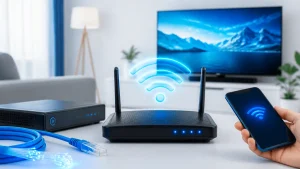
通信障害・メンテナンスを見分ける確認方法
自分でできる対処を一通り試しても直らないときは、レオネット側で通信障害やメンテナンスが起きている可能性があります。これは自分ではどうにもできない原因なので、まずは「今、障害が起きているのか」を正しく確認することが大切です。むやみに機器をいじり続ける前に、公式の情報をチェックしましょう。
公式のお知らせとアプリで障害情報を確認する
通信障害やメンテナンスの有無を確認する最も確実な方法は、レオネットの公式情報を見ることです。LEONETの公式サイトには「お知らせ(info)」のページがあり、メンテナンス予定や障害情報が掲載されます。あわせて、入居者専用アプリ「&Leo(アンドレオ)」では、お部屋やLEONETに関する質問にAIが回答してくれるため、状況の確認や一次対応に役立ちます。なぜ公式を見るのが大事かというと、SNSの個人投稿だけでは「自分の部屋だけの問題」なのか「広域の障害」なのか判断しづらいからです。手順としては、(1)スマホのモバイル回線で公式サイトのお知らせページを開く、(2)自分の地域や建物が対象のメンテナンス・障害に該当しないか確認、(3)&Leoアプリで関連情報を確認、の流れです。注意点は、メンテナンス中は復旧を待つしかないこと。終了予定の時刻を確認し、それまでは機器の初期化などを焦って行わないようにしましょう。LEONET公式のお知らせページを一度ブックマークしておくと、いざというとき素早く確認できます。
メンテナンス後にWi-Fiが繋がらなくなる定番パターン
意外と多いのが、ソフトウェアの更新やメンテナンスのあとにLife StickのWi-Fiが繋がらなくなるケースです。これは故障ではなく、更新によって機器の状態がリセットされ、再起動や端末の再接続が必要になっているだけのことが多いです。レオパレス21の公式サポートでも、アップデート後にWi-Fiがつながらなくなった場合は、Life Stickの再起動と、接続している端末側でのWi-Fi再接続を行うよう案内されています。手順は前の章と同じで、Life Stickの電源アダプタを抜き差しして再起動し、HOME画面に表示される最新のSSID・パスワードで端末をつなぎ直すだけです。失敗しやすいのは、更新前のSSIDやパスワードのまま接続しようとして「パスワードが違う」とはじかれること。更新後は必ずLife Stick画面の最新の表示を見て入力し直すのが確実です。メンテナンス明けに繋がらないと焦りますが、落ち着いて再接続すれば直るケースがほとんどです。
料金の支払い忘れで止まっていないかも確認
見落としがちですが、利用料金の支払いが滞っていると、サービスが一時的に停止されて繋がらなくなることがあります。レオネットの有料プランを個別に契約している場合、支払い方法の登録ミスやクレジットカードの有効期限切れで引き落としができず、知らないうちに利用停止になっているケースがあるのです。心当たりがある場合は、入居者専用アプリ「&Leo」のマイページや契約内容を確認し、支払い状況に問題がないかチェックしましょう。なぜこれが起きるかというと、引っ越しのタイミングで支払い情報の更新が間に合わなかったり、カードを再発行して番号が変わっていたりすることがあるためです。対処は、未払いがあれば速やかに支払いを済ませること。注意点として、停止からの復旧には時間がかかる場合があるので、繋がらない原因が思い当たらず機器にも問題がなさそうなら、支払い状況の確認も忘れずに行ってください。詳細はLEONET事務局に問い合わせると確実です。
レオネット繋がらないときの問い合わせ先と&Leoアプリの使い方
自分でできることを試しても解決しないときは、無理をせずサポートに頼るのが近道です。レオネットには専用の問い合わせ窓口があり、アプリからも相談できます。ここでは、どこに・どう連絡すればスムーズに解決できるのか、具体的な窓口と伝え方のコツを紹介します。
LEONET事務局の電話窓口と受付時間
機器の故障が疑われる場合や、自分での対処に限界を感じたときは、LEONET事務局の電話窓口に相談しましょう。電話番号は0120-911-521で、日本語は24時間受付に対応しています(英語・ベトナム語の対応は10:00〜19:00)。24時間つながるのは、夜に急に繋がらなくなったときにも心強いポイントです。電話する前に準備しておくとスムーズなのが、(1)契約者名や部屋番号などの契約情報、(2)これまで試した対処(再起動した、端末を再接続した等)、(3)症状の具体的な内容(いつから・どの機器が・どんな状態か)の3点です。理由を添えて状況を伝えると、オペレーターが原因の切り分けをしやすくなり、解決までが早まります。よくある失敗は、何も試さずに電話してしまい「まず再起動を」と案内されて二度手間になること。この記事で紹介した基本対処を済ませてから連絡すると、より踏み込んだ対応を受けられます。
&Leoアプリで自己解決できることも多い
電話の前にまず試したいのが、入居者専用アプリ「&Leo(アンドレオ)」です。&Leoは、お部屋やLEONETに関する質問にAIが回答してくれるアプリで、よくあるトラブルなら自分で解決の糸口をつかめます。使い方は、アプリをインストールして入居者情報でログインし、チャット形式で「Wi-Fiが繋がらない」などと質問するだけ。AIが状況に応じた対処手順を案内してくれます。なぜアプリが便利かというと、電話のように待たされず、24時間いつでも自分のペースで確認できるからです。通信速度の確認やサポート情報の閲覧もアプリから行えるので、レオパレスに入居したら最初に入れておきたいアプリと言えます。注意点は、&Leoの利用には入居者としてのログインが必要なこと。ログイン情報がわからない場合は、入居時の書類を確認するか、事務局に問い合わせて確認しましょう。
こんな症状なら故障を疑って交換を相談する
再起動も再設定も障害確認も済ませたのに直らない場合は、Life Stick本体の故障も視野に入ります。故障が疑わしい代表的なサインは、(1)電源を入れても画面がまったく表示されない、(2)再起動を繰り返しても数分で必ず固まる、(3)本体が異常に熱くなる、(4)アダプタを挿しても起動ランプが点かない、といった症状です。こうした物理的な不具合は自分では直せないため、LEONET事務局に連絡して機器の点検・交換を相談するのが正解です。実際、不具合のあるLife Stickは交換対応となり、新しい本体が送られてくるケースがあります。交換後はSSIDやパスワードが変わることがあるので、届いたら新しい機器の画面表示を見て端末を接続し直してください。注意点は、自己判断で本体を分解したりしないこと。保証や交換の対象外になる恐れがあるので、不具合を感じたら無理せず事務局に相談しましょう。
改善しないなら光回線への切り替えも選択肢に
あれこれ試しても満足のいく速度が出ない、在宅ワークやオンラインゲームでもっと安定が欲しい——そんなときは、レオネット以外の回線に切り替えるという選択肢もあります。ここでは、レオネットの料金や特性を踏まえつつ、光回線への乗り換えを検討する際のポイントを公平にお伝えします。
レオネットの料金と無料で使える範囲を整理する
切り替えを考える前に、まず今使っているレオネットの料金体系を整理しておきましょう。レオネットは、テレビにつないだLife StickでYouTubeやAbemaなどを見る基本的な機能は無料で使える一方、本格的にインターネットを使うには有料プランの契約が必要です。料金はプランによって幅があり、各種情報ではライトプランが月額2,640円程度、ベーシックプランが月額3,630円程度、スタンダードなプランが月額2,310円程度とされています。ただし、料金やプラン構成は改定されることがあるため、契約前には必ず最新の金額を確認してください。レオネットの利点は、初期費用や工事費、解約時の違約金がかからず、入居してすぐ使い始められる手軽さにあります。一方で、建物共用ゆえに混雑時間帯は速度が落ちやすいというデメリットもあります。手軽さを取るか、安定性を取るかが選択の分かれ目です。
プラン名や月額料金は改定されることがあります。本記事の金額はあくまで目安で、断定はできません。契約・解約の条件や最新料金は、申し込み前にLEONET公式サイトやレオパレス21の窓口で必ずご確認ください。
レオネットと光回線を公平に比較する
レオネットと、自分で契約する光回線では、それぞれに向き不向きがあります。判断材料として、料金・速度・手軽さの観点で公平に比べてみましょう。下の表は一般的な傾向を整理したものです(料金・条件は変動するため最新は各社公式で要確認)。
| 比較項目 | レオネット | 自分で契約する光回線 |
|---|---|---|
| 初期費用・工事費 | 基本的に不要 | 工事費がかかる場合あり |
| 使い始めの手軽さ | 入居後すぐ使える | 申込〜開通に日数が必要 |
| 速度の安定性 | 混雑時間帯は落ちやすい | 専有回線なら安定しやすい |
| 解約時の負担 | 違約金がかからない | 契約期間・条件次第 |
レオネットは「手軽さ・初期費用の安さ・解約のしやすさ」で優れ、自分で契約する光回線は「混雑に強い安定した速度」で優れる、という整理になります。どちらが得かは使い方次第なので、自分の優先順位で選ぶのが正解です。
状況別に見る最適な選び方
どの選択肢が合うかは、ライフスタイルによって変わります。状況別に整理してみましょう。まず、短期入居やマンスリー利用、ネットはたまにしか使わないライトユーザーなら、工事不要ですぐ使えるレオネットの手軽さが大きなメリットです。一方、在宅ワークで日中ずっと安定が必要な人や、オンラインゲーム・大容量の動画配信を頻繁に使うヘビーユーザーは、混雑時間帯の落ち込みがストレスになりやすいため、可能なら専有の光回線を検討する価値があります。ここで一つ、意外と知られていない視点をお伝えします。実は「速度が遅い」と感じている人の多くは、回線そのものより設置場所や帯域の選び方でつまずいているケースが少なくありません。回線を変える前に、Life Stickの置き場所を変える・5GHz帯に切り替える・接続機器を減らすといった無料でできる工夫を試すと、それだけで体感が改善することがあります。乗り換えはコストも手間もかかるので、まずは手元の環境改善から着手し、それでも不満が残るなら切り替えを検討する——この順番がおすすめです。なお、賃貸の無料ネットの仕組みは物件によって異なるので、似たサービスと比べておくのも判断材料になります。
あわせて読みたい
まとめ:レオネットが繋がらないときは順番に切り分けよう
レオネットが繋がらないトラブルは、原因さえ正しく切り分けられれば、その多くを自分で解決できます。大切なのは、いきなり機器を初期化したり買い替えを考えたりするのではなく、影響範囲の確認 → 再起動・再設定 → 電波と帯域の見直し → 混雑・障害の確認 → 問い合わせ、という順番で一つずつ試していくことです。レオネットは建物の共用設備を通すベストエフォート型のサービスのため、夜間の混雑による速度低下はある程度避けられませんが、設置場所や帯域の工夫で体感は確実に変わります。
最後に、この記事の要点を振り返っておきましょう。
- 繋がらない原因はLife Stickの不調・端末設定・電波・混雑・障害・支払い・故障の7つに整理できる
- まずはスマホのモバイル回線で切り分け、レオネット側か端末側かを見極める
- Life Stickは電源アダプタを抜き差しして再起動し、HOME画面の最新SSID・パスワードで再接続する
- 電波が不安定ならLife Stickを部屋の中央寄り・少し高めに置き、5GHz帯も試す
- 時間帯で症状が変わるなら混雑が主因。初期化を焦らず、利用時間や画質を調整する
- 障害・メンテナンスはLEONET公式のお知らせと&Leoアプリで確認する
- 直らないときはLEONET事務局(0120-911-521/日本語24時間)に相談し、故障なら交換を依頼する
まずは、スマホをモバイル回線に切り替えて「レオネットだけが繋がらないのか」を確認するところから始めてみてください。そこさえはっきりすれば、次に何をすべきかが自然と見えてきます。落ち着いて一つずつ切り分けていけば、きっと快適なネット環境を取り戻せます。なお、料金やプラン、契約条件などの最新情報は、必ずLEONET公式サイトやレオパレス21の窓口でご確認ください。

コメント