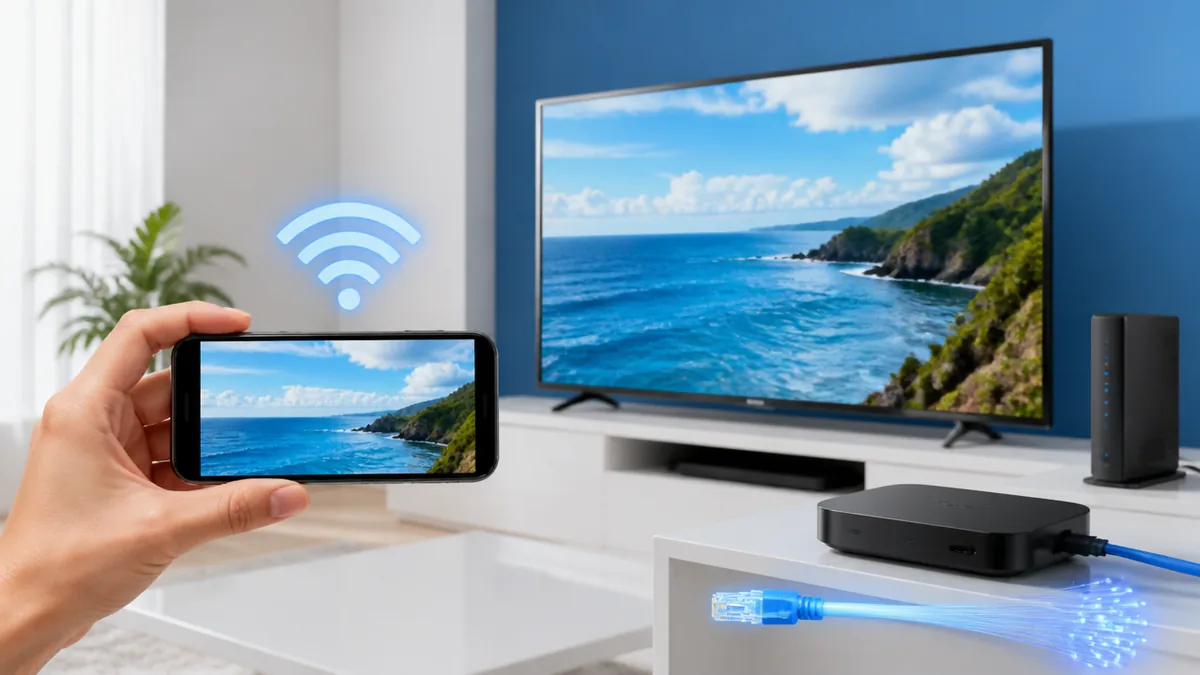
「スマホで撮った動画を家族と一緒にテレビの大画面で見たい」「YouTubeやNetflixをリビングのテレビで流したいけれど、やり方がわからない」——そんな悩みを抱えていませんか。
結論からお伝えすると、スマホ動画をテレビで見る方法は大きく分けて「有線接続」「無線ミラーリング」「キャスト」の3種類があり、お使いのスマホの種類や予算、使い方に合わせて選べます。HDMIケーブル1本でつなぐだけの方法もあれば、ChromecastやFire TV Stickなどの小型デバイスを使ってワイヤレスで映す方法もあります。
この記事では、iPhone・Android別の具体的な接続手順、必要な機器と費用の目安、J:COM LINKユーザーなら追加費用なしで使えるキャスト機能、よくあるトラブルの解決策まで、初心者の方にもわかるようにすべて解説します。
サードパーティ製の互換アダプタは2,000〜3,000円程度と安価ですが、動画配信サービスの著作権保護(HDCP)に対応していない製品があります。Netflix、Amazon Prime Videoなどを映したい場合は、HDCP対応と明記されたアダプタを選んでください。
USB-C搭載iPhone(15以降)なら4K出力もできる
iPhone 15以降はUSB-C端子を搭載しており、USB-C to HDMIケーブル1本でテレビに接続できます。Lightning時代のように専用アダプタを買う必要がなく、ケーブルだけなら1,500〜3,000円程度で手に入ります。
USB-C搭載iPhoneの大きなメリットは、4K解像度・HDR(HDR10やDolby Vision)に対応していること。4Kテレビをお持ちなら、スマホで撮影した4K動画を本来の画質のままテレビで楽しめます。
接続手順はLightning版とほぼ同じで、USB-C to HDMIケーブルの片方をiPhoneに、もう片方をテレビのHDMI端子に挿し、入力切替でHDMIを選ぶだけです。ただし、USB-Cケーブルの中には「充電専用」で映像出力に非対応のものもあるため、購入時に「映像出力対応」「DisplayPort Alternate Mode対応」と記載があるか確認しましょう。
よくある失敗として、100円ショップなどで売られている安価なUSB-Cケーブルを使って「映らない」と困るケースがあります。映像出力に対応したケーブルは端子部分に「映像出力対応」のマークやDisplayPortのロゴが入っていることが多いので、パッケージの表記をチェックしてください。
AirPlayを使えばケーブルなしでワイヤレス出力できる
AirPlayはAppleが開発したワイヤレス映像転送の規格で、iPhone・iPadの画面をApple TVやAirPlay対応スマートテレビに映すことができます。ケーブルを使わないので、ソファに座ったままスマホを操作できるのが魅力です。
AirPlayを使うには、iPhoneとApple TV(またはAirPlay対応テレビ)が同じWiFiネットワークに接続されている必要があります。最近のソニーBRAVIA、LG、Samsung、東芝REGZAなどの上位モデルはAirPlayに対応しているので、Apple TVを別途買わなくても使えるケースが増えています。
接続は、iPhoneのコントロールセンターを開き(画面右上から下にスワイプ)、「画面ミラーリング」をタップして接続先を選ぶだけです。動画アプリによってはアプリ内のAirPlayアイコンから直接テレビに映すことも可能です。
注意点として、AirPlayはWiFi環境に依存するため、ルーターが別の部屋にあって電波が弱い場合は映像が途切れることがあります。5GHz帯のWiFiに接続し、ルーターとテレビの距離をなるべく近づけるのが安定のコツです。
Androidスマホの画面をテレビに映す具体的な手順
USB-C to HDMIケーブルで有線接続する方法
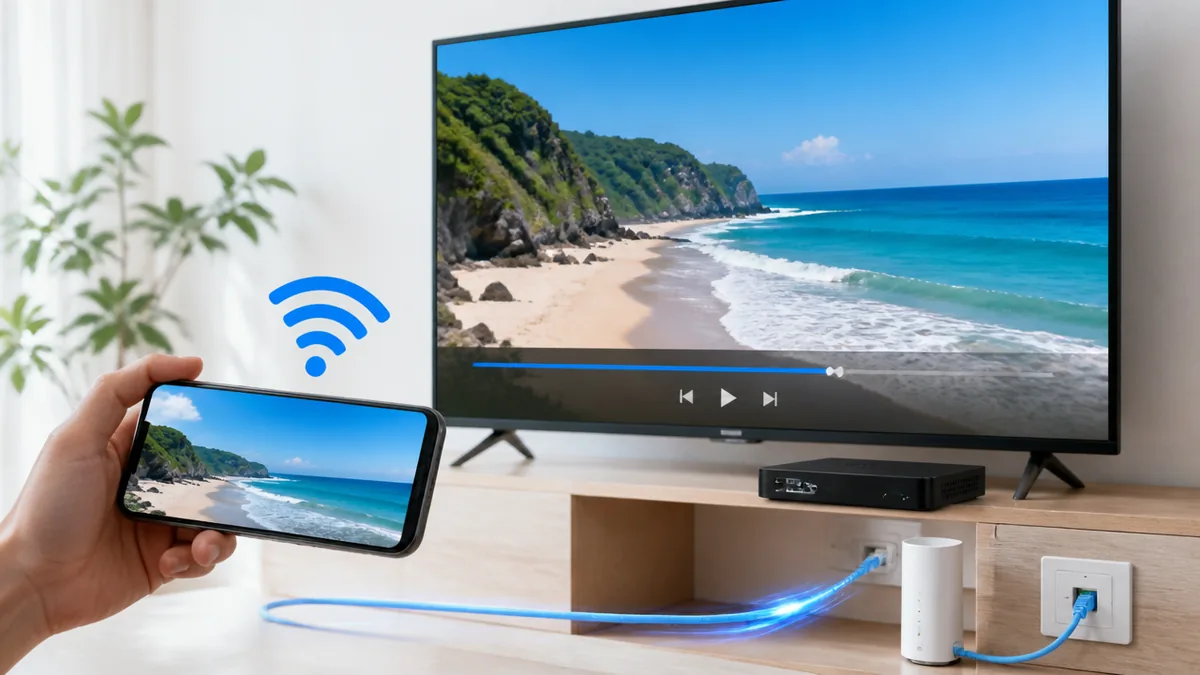
近年のAndroidスマホの多くはUSB-C端子を搭載しており、USB-C to HDMIケーブル(1,500〜3,000円程度)を使えば簡単にテレビと接続できます。iPhoneと同様にケーブルを挿して入力切替するだけなので、特別なアプリのインストールは不要です。
ただし、すべてのAndroidスマホが映像出力に対応しているわけではありません。「DisplayPort Alternate Mode(DP Alt Mode)」に対応している機種でなければ、ケーブルを挿しても映像が出ません。Galaxy S シリーズ、Xperia 1/5シリーズ、Google Pixel 6以降などは対応していますが、エントリーモデルでは非対応のものもあります。
対応状況の確認方法は、お使いの機種名で「DP Alt Mode 対応」と検索するか、メーカーの仕様表で「映像出力」の項目を確認するのが確実です。
やりがちなミスとして、DP Alt Mode非対応のスマホにUSB-C to HDMIケーブルを挿して「不良品だ」と思ってしまうケースがあります。ケーブルではなくスマホ側の仕様なので、購入前に必ず対応状況を確認してください。
Miracast(スクリーンミラーリング)の設定方法
Miracast(ミラキャスト)は、WiFi Allianceが策定した無線ミラーリングの規格です。WiFiルーターを経由せず、スマホとテレビ(またはMiracastアダプタ)が直接通信するのが特徴で、ルーターがない環境でも使えます。
多くのAndroidスマホには「画面のキャスト」「スクリーンミラーリング」「Smart View」(Galaxyの場合)などの名前でMiracast機能が内蔵されています。テレビ側もMiracastに対応している必要がありますが、2018年以降に発売されたスマートテレビならほぼ対応しています。
- Step1: テレビのリモコンで「入力切替」からMiracast(またはスクリーンミラーリング)を選ぶ
- Step2: Androidスマホで「設定 > 接続済みのデバイス > 接続の設定 > キャスト」を開く(機種により「設定 > ディスプレイ > ワイヤレスディスプレイ」の場合も)
- Step3: 検出されたテレビの名前をタップして接続を許可する
- Step4: スマホの画面がテレビに表示されたら完了。画面の向き(縦/横)もそのまま反映される
Miracastは便利ですが、スマホの画面がそのままテレビに映るため、LINEの通知などプライベートな情報も表示されてしまいます。家族や友人と見る場合は、事前に通知をオフにしておくと安心です(設定 > 通知 > 「おやすみモード」をオン)。
Googleキャストで動画アプリから直接飛ばす方法
Googleキャストは、Chromecast built-in対応デバイスに動画アプリの映像を直接送る機能です。ミラーリングとは違い、スマホは「リモコン」として動作するため、スマホの画面をオフにしてもテレビの再生は続きます。
使い方は、ChromecastやFire TV Stick、J:COM LINKなどのキャスト対応デバイスがテレビに接続されている状態で、YouTube・Netflix・TVerなどの動画アプリを開き、画面上のキャストアイコン(□に電波マーク)をタップして接続先を選ぶだけです。スマホとキャスト先が同じWiFiネットワーク上にあることが条件です。
キャストの手順:動画アプリを開く → キャストアイコンをタップ → テレビ(デバイス名)を選択 → 再生開始。アプリ内で再生・一時停止・音量調整・シークバー操作がすべてできます。
注意点として、スマホで撮影したローカル動画はキャストに対応していないことが多いです。スマホ内の動画をテレビに映したい場合は、Googleフォトアプリ(キャスト対応)にアップロードしてから再生するか、ミラーリングを使うのが確実です。
Chromecast・Fire TV Stick・Apple TVはどれを選ぶ?
スマホ動画をテレビで見るための「ストリーミングデバイス」は主に3種類。それぞれの特徴を理解しておくと、自分に合ったものを選べます。
| 比較項目 | Chromecast with Google TV | Fire TV Stick | Apple TV 4K |
|---|---|---|---|
| 価格の目安 | 4,980〜7,600円程度 | 4,980円〜 | 19,800円〜 |
| キャスト対応 | ◎(Chromecast built-in) | △(一部アプリのみ) | ◎(AirPlay対応) |
| 相性の良いスマホ | Android | Android / iPhone | iPhone |
| リモコン操作 | 付属リモコン + スマホ | Alexa音声リモコン | Siriリモコン |
| 画質 | 4K HDR対応 | 4K HDR対応(4Kモデル) | 4K Dolby Vision対応 |
※価格は2026年6月時点の目安です。最新価格は各公式サイトでご確認ください(ジェイコムまるわかりガイド調べ)
Chromecast with Google TVはAndroidユーザーと相性抜群
Chromecast with Google TVは、Googleが販売するスティック型のストリーミングデバイスです。HD版が4,980円程度、4K版が7,600円程度で、Chromecast built-inに対応したすべてのアプリからキャストできます。
Androidスマホとの相性が良い理由は、Googleアカウントで連携するだけで、YouTube、Google TV、Googleフォトなどのアプリからワンタップでテレビにキャストできるからです。スマホ側で検索した動画をそのままテレビで再生する流れが自然です。
設定はテレビのHDMI端子に挿して電源をつなぎ、画面の指示に従ってWiFiとGoogleアカウントを登録するだけ。初回セットアップは5〜10分で完了します。付属のリモコンでテレビ単体でも操作できるので、スマホを使わずにNetflixやYouTubeを直接見ることも可能です。
デメリットとしては、AirPlayには非対応のため、iPhoneからのミラーリングには別途アプリが必要になります。iPhoneユーザーがメインの家庭では少し不便を感じるかもしれません。
Fire TV StickはAmazonプライム会員のコスパが光る
Fire TV Stickは、Amazonが販売するストリーミングデバイスで、4,980円〜と手頃な価格が魅力です。Alexa対応の音声リモコンが付属しており、「アレクサ、鬼滅の刃を再生して」のように声だけで操作できます。
Amazonプライム会員(月額600円)であれば、Prime Videoの見放題コンテンツをテレビで楽しめるため、実質的なコストパフォーマンスが高くなります。もちろんYouTube、Netflix、TVer、ABEMAなど主要な動画アプリもすべてインストール可能です。
スマホとの連携は、Androidの場合は「設定 > 接続済みのデバイス > キャスト」からFire TV Stickを選んでミラーリングできます。iPhoneの場合は、Fire TV Stick側に「AirScreen」などのAirPlay互換アプリをインストールすることで対応可能です。
意外と知られていないのですが、Fire TV Stickはスマホの動画アプリからの「キャスト」には標準で対応していない場合があります。基本的にはFire TV Stick自体のアプリで動画を再生する使い方がメインで、スマホから動画を飛ばすにはミラーリングを使うことになります。この点はChromecastとの大きな違いです。
Apple TV 4KはiPhoneユーザーの満足度が高い
Apple TV 4Kは、19,800円〜とストリーミングデバイスの中では高価格帯ですが、AirPlayによるiPhoneとの連携のスムーズさ、4K Dolby Vision対応の高画質、Siriリモコンの操作性など、総合的な完成度の高さが評価されています。
iPhoneユーザーにとっての最大のメリットは、AirPlayでの画面ミラーリングやキャストが何の設定もなく「ただ使える」こと。iPhoneのコントロールセンターからApple TV を選ぶだけで、写真・動画・ゲーム画面がそのまま大画面に映ります。
また、Apple TVアプリからiTunes Storeで購入した映画やApple TV+のオリジナル作品を視聴できるほか、Apple Musicもテレビで聴けます。Apple製品をよく使う家庭なら、すべてが一つのエコシステムでつながる快適さがあります。
デメリットは価格の高さです。「スマホ動画をテレビで見たいだけ」であれば、Chromecast(4,980円〜)やFire TV Stick(4,980円〜)でも十分に目的は達成できます。Apple TV 4Kは「Apple製品で揃えたい」「最高画質で映画を見たい」という方向けの選択肢です。
意外と見落とす「テレビ内蔵のスマートTV機能」
ストリーミングデバイスを買う前に確認してほしいのが、お使いのテレビにスマートTV機能が内蔵されていないかということです。2020年以降に発売されたテレビの多くは、YouTubeやNetflixのアプリがあらかじめインストールされています。
たとえばソニーBRAVIA(Google TV搭載モデル)はChromecast built-inに対応しているため、Chromecastを別途買わなくてもスマホからキャストが可能です。LGの一部モデルはAirPlay 2に対応しており、iPhoneから直接ミラーリングできます。
確認方法は、テレビのリモコンにある「ホーム」ボタンを押してみてください。アプリの一覧画面が表示される場合、そのテレビはスマートTV機能を搭載しています。テレビの型番でWebで検索すれば、Chromecast built-inやAirPlayへの対応状況もわかります。
見落としがちな点として、スマートTV機能があっても動作が遅い古い機種の場合、外付けのChromecastやFire TV Stickのほうが快適に動くことがあります。テレビのアプリの起動や切り替えにストレスを感じるようなら、外付けデバイスの追加を検討してみてください。
テレビのHDMI端子の空きがあるか必ず確認してください。Fire TV StickやChromecastはHDMI端子を1つ使います。すでにゲーム機やBlu-rayレコーダーで端子が埋まっている場合は、HDMI切替器(1,500円程度)が別途必要になります。また、USBポートからの電力供給では動作が不安定になることがあるため、付属のACアダプタをコンセントに直接挿して使いましょう。
J:COM LINKなら追加機器なしでスマホ動画をテレビに映せる
J:COM LINKのChromecast built-in機能とは?
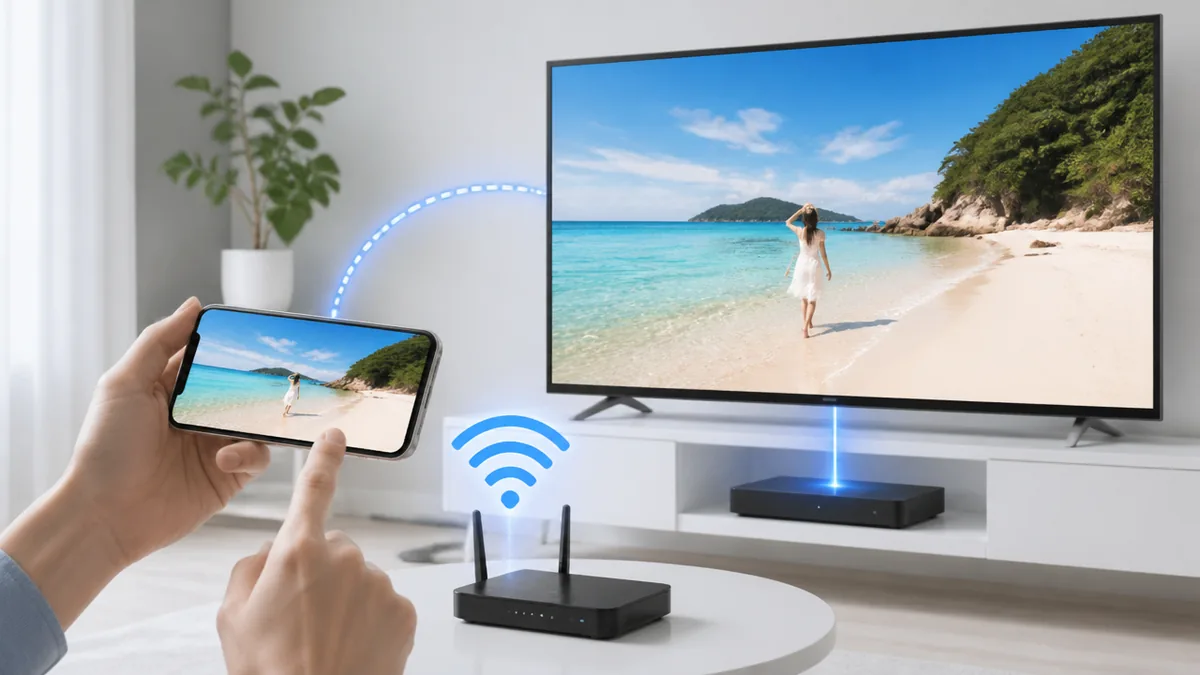
J:COM LINKは、J:COMのテレビサービスに付属するセットトップボックスですが、実はChromecast built-in機能を標準搭載しています。つまり、ChromecastやFire TV Stickを別途購入しなくても、スマホからのキャストが使えるのです。
対応しているのはJ:COM LINK(XA401)とJ:COM LINK(XA402)の2機種で、どちらもChromecast built-inに対応しています。YouTube、Netflix、Spotify、Google TVなど、Chromecast対応アプリからテレビへのキャストが可能です。
J:COM LINKのChromecast built-in機能を使うには、スマホとJ:COM LINKが同じWiFiネットワークに接続されている必要があります。J:COMのWiFiルーター(モデム一体型の場合もあり)を使っている場合は、スマホもそのWiFiに接続すれば自動的に同じネットワーク上になります。
知っておきたい点として、J:COM LINKのChromecast built-in機能はあくまで「キャスト」であり、スマホ画面そのもののミラーリングとは異なります。対応アプリの動画や音楽をテレビに飛ばす使い方がメインです。
キャスト対応アプリからテレビに映す手順
J:COM LINKへのキャストは、Chromecastへのキャストとまったく同じ操作で行えます。特別なアプリのインストールや設定は不要です。
まず、スマホでYouTubeやNetflixなどのキャスト対応アプリを開きます。動画の再生画面にキャストアイコン(□に電波のマーク)が表示されていればキャスト可能です。そのアイコンをタップすると、同じWiFi上にあるJ:COM LINKが「リビングのテレビ」などのデバイス名で表示されるので選択します。
- Step1: スマホとJ:COM LINKが同じWiFiに接続されているか確認する(スマホの設定 > WiFi で接続先を確認)
- Step2: スマホでYouTubeなどのキャスト対応アプリを開き、見たい動画を選ぶ
- Step3: 再生画面のキャストアイコン(□に電波マーク)をタップし、J:COM LINKのデバイス名を選択
- Step4: テレビで動画が再生されたら完了。スマホ側で再生・一時停止・音量の操作ができる
キャスト中はスマホがリモコン代わりになるため、再生位置の変更(シークバー操作)や次の動画の選択もスマホから行えます。スマホで別のアプリを開いても、テレビ側の再生は止まりません。
J:COM LINKでキャストがうまくいかないときの確認ポイント
「キャストアイコンが表示されない」「デバイスが見つからない」という場合、ほとんどのケースはWiFi設定に原因があります。
最も多い原因は、スマホとJ:COM LINKが異なるWiFiネットワークに接続されているケースです。たとえば、スマホが5GHz帯(SSID末尾が「-5G」など)に接続され、J:COM LINKが2.4GHz帯に接続されている場合、同じルーターでもネットワークが分かれていて認識されないことがあります。両方を同じSSIDに接続してください。
それでもうまくいかない場合は、J:COM LINKの再起動を試します。J:COM LINK本体の電源ケーブルを抜き、30秒ほど待ってから再接続してください。再起動後にChromecast built-in機能が正常に動作するケースが多いです。
ルーターの「AP(アクセスポイント)アイソレーション」機能がオンになっていると、同じWiFiに接続していてもデバイス間の通信がブロックされ、キャストが使えません。ルーターの管理画面(多くの場合、ブラウザで192.168.0.1にアクセス)から、この機能がオフになっているか確認してください。
「映らない」「音が出ない」接続トラブルの原因と対処法
HDMIケーブルを挿したのに画面が真っ暗なときの原因3つ
有線接続で「テレビが真っ暗なまま何も映らない」場合、考えられる原因は主に3つあります。まず疑うべきは「テレビの入力切替が間違っている」ことです。テレビには複数のHDMI端子があり(HDMI1、HDMI2など)、ケーブルを挿した端子の番号と、入力切替で選んだ番号が一致しているか確認してください。
2つ目の原因は「ケーブルやアダプタの接触不良」です。一度すべてのケーブルを抜き差しし直してみてください。意外と多いのが、HDMI端子を奥まできちんと挿し込めていないケースです。カチッと手応えがあるまでしっかり押し込みましょう。
3つ目は「スマホ側が映像出力に対応していない」パターンです。前述のとおり、AndroidスマホはDP Alt Mode対応機種でなければ映像が出ません。iPhoneの場合はLightning Digital AVアダプタまたはUSB-C to HDMIケーブルを使えば基本的に映りますが、サードパーティ製のアダプタでは互換性の問題で映らないことがあります。
上記3つを確認しても解決しない場合は、別のHDMIケーブルで試すか、テレビの別のHDMI端子に挿してみてください。ケーブル自体が断線していることもまれにあります。
ミラーリングが途切れる・カクつくときのWiFi設定の見直し方
無線ミラーリング中に映像がカクつく・止まる・切断される場合、WiFi環境の改善で解決することがほとんどです。
まず確認してほしいのが、WiFiの「周波数帯」です。2.4GHz帯は電子レンジやBluetoothなど他の機器と干渉しやすく、ミラーリング中に映像が乱れる原因になります。5GHz帯は干渉が少なく通信速度も速いため、スマホのWiFi設定で5GHz帯のSSID(末尾に「-5G」「-A」が付いていることが多い)に切り替えてみてください。
次にルーターとテレビの距離を確認します。壁を2枚以上挟むとWiFiの電波は大幅に減衰します。ルーターとテレビが離れている場合は、中継器やメッシュWiFiの導入が根本的な解決策になります。
失敗パターンとして、ルーターを窓際に置いているケースがあります。窓際だと電波が屋外に逃げてしまい、室内のテレビまで届きにくくなります。ルーターは部屋の中央付近、できれば高い位置(棚の上など)に設置するのが電波を効率よく飛ばすコツです。
著作権保護(HDCP)で映像が映らないケースと回避策
HDMIケーブルでテレビにつないでいるのに、特定の動画アプリだけ画面が真っ黒になる——そんな場合は著作権保護技術「HDCP(High-bandwidth Digital Content Protection)」が原因です。
NetflixやAmazon Prime Video、Huluなどの有料動画配信サービスは、不正コピー防止のためにHDCP対応のHDMI接続を要求します。つまり、HDMIケーブル・変換アダプタ・テレビのすべてがHDCPに対応していないと映像が表示されません。
解決策としては、Apple純正のLightning Digital AVアダプタやApple純正USB-Cケーブルを使うのが最も確実です。サードパーティ製のアダプタではHDCP非対応の製品があり、「YouTubeは映るのにNetflixだけ映らない」という症状が起きます。
有線接続でどうしても映らない場合は、キャストやAirPlayを使う方法に切り替えるのも手です。ChromecastやApple TV経由であればHDCPの問題は発生しません。無線接続に切り替えることで、結果的に問題が解決するケースは少なくありません。
一人暮らし・家族・シニア…状況別おすすめの接続方法
一人暮らしでサクッと映したいならHDMIケーブル1本
一人暮らしの部屋で使うなら、USB-C to HDMIケーブル(1,500〜3,000円程度)1本あれば十分です。ChromecastやFire TV Stickのようなデバイスの初期設定が不要で、ケーブルを挿すだけで即座に使えます。
ワンルームならテレビとの距離も近いため、ケーブルの長さ(1.5〜2m)で困ることはほとんどありません。WiFi環境が不安定な物件でも、有線なら映像が途切れる心配はゼロです。
設定は「ケーブルを挿す → テレビの入力切替でHDMIを選ぶ」の2ステップだけ。スマホの機種変更をしても、同じ端子規格(USB-CならUSB-C)であればケーブルはそのまま使い回せます。
ただし、ケーブル接続中はスマホが手元に固定されるのがデメリットです。「寝転んでスマホを操作しながらテレビで再生したい」という使い方にはキャストのほうが向いています。
家族みんなで使うならChromecastかFire TV Stickを据え置き
家族で共有するリビングのテレビには、ChromecastかFire TV Stickを常時接続しておくのがおすすめです。家族全員がそれぞれのスマホからキャストやミラーリングできるので、「誰のスマホでも使える」状態になります。
家族にiPhoneユーザーとAndroidユーザーが混在している場合は、Chromecast with Google TVが無難です。Androidからはネイティブのキャスト機能で、iPhoneからもYouTubeやNetflixなどChromecast対応アプリ経由でキャストできます。
小さなお子さんがいる家庭では、Fire TV Stickの「子ども用プロフィール」機能も便利です。視聴できるコンテンツや利用時間を制限でき、お子さんが不適切な動画を見てしまうリスクを減らせます。
注意点として、家族が同時にキャストしようとするとぶつかることがあります。「お父さんが野球を見ている最中にお母さんがレシピ動画をキャストして切り替わった」というトラブルを避けるには、「今からキャストするよ」の一声が大事です。
スマホ操作に慣れていないシニア世代にはFire TV Stickのリモコンが便利
「スマホからキャスト」と言われてもピンとこないご高齢の方には、Fire TV Stickのリモコン操作がわかりやすいです。テレビのリモコンに近い感覚で「上下左右で選んで決定ボタンを押す」だけの操作で、YouTubeやNHKプラスなどの動画アプリを見られます。
Alexa音声リモコンなら、「アレクサ、YouTubeで猫の動画を見せて」と話しかけるだけで検索・再生まで自動で行ってくれます。文字入力が苦手な方でも音声で操作できるのは大きなメリットです。
初期設定は家族が代わりに行い、Fire TV Stickの画面にYouTubeやNHKプラスのアプリを配置しておくのがおすすめです。「テレビを点けてこのボタンを押すだけ」というシンプルな環境を作っておけば、普段スマホ操作に慣れていない方でも動画を楽しめます。
注意点として、Fire TV Stickのリモコンは電池式(単4電池2本)です。突然動かなくなったら電池切れの可能性が高いので、予備の電池を近くに置いておくと安心です。
まとめ:自分に合った方法でスマホ動画をテレビの大画面で楽しもう
スマホ動画をテレビで見る方法は、「有線接続」「無線ミラーリング」「キャスト」の3つの方式があり、それぞれにメリット・デメリットがあります。大切なのは、自分の環境やスマホの種類に合った方法を選ぶことです。
有線接続は最も安定しており、USB-C to HDMIケーブル1本(1,500〜3,000円程度)で手軽に始められます。無線で使いたい場合はChromecast(4,980円〜)やFire TV Stick(4,980円〜)を導入すれば、スマホをリモコン代わりにしてテレビで動画を楽しめます。J:COMユーザーなら、J:COM LINK(XA401/XA402)にChromecast built-in機能が搭載されているため、追加機器なしでキャストが可能です。
この記事の要点を整理します。
- 有線接続(HDMI)は遅延がなく最も安定。WiFi環境に左右されない
- iPhone 15以降(USB-C)は4K/HDR出力に対応。Lightning搭載iPhoneは1080pまで
- 無線ミラーリングはケーブル不要で手軽だが、WiFi環境によってはカクつくことがある
- 「キャスト」はスマホがリモコン役になり、画面オフでもテレビ再生が続く
- J:COM LINK(XA401/XA402)はChromecast built-in対応で追加費用なしでキャスト可能
- 映らないトラブルの多くは、入力切替の間違い・WiFiネットワークの不一致・HDCP非対応が原因
- ストリーミングデバイス購入前に、テレビにスマートTV機能が内蔵されていないか確認を
まずは、お使いのスマホの端子(USB-CかLightningか)とテレビのHDMI端子の空きを確認するところから始めてみてください。有線か無線かはその後で決めても遅くありません。「とりあえず試してみたい」という方は、USB-C to HDMIケーブル1本から始めるのがコスト的にも手間的にも一番ハードルが低い方法です。
※ストリーミングデバイスの価格や対応状況は変更される場合があります。最新情報はJ:COM公式サイトや各メーカーの公式サイトでご確認ください。

コメント