格安SIMに乗り換えようと思って最初に立ち止まるのが、「今使っているこのスマホ、そのまま使えるの?」という一点ではないでしょうか。せっかく申し込んだのにSIMを挿しても圏外のまま、では目も当てられません。J:COMモバイルも例外ではなく、対応機種の条件を確かめずに申し込むと、SIMロック解除や設定でつまずくことになります。
結論から言うと、J:COMモバイルで使える端末は公式の「動作確認端末チェッカー」に集約されています。ここには購入キャリア別に1,254件、機種名でいえば819機種が掲載されていて、iPhoneはiPhone 6sから最新のiPhone 17シリーズまで、AndroidはPixel・Galaxy・AQUOS・Xperiaを中心に幅広く並んでいます。つまり「載っているかどうか」を先に見れば、9割の疑問は片づきます。
この記事では、その1,254件を実際に集計した数字をもとに、iPhone・Android別の対応範囲、SIMロック解除が必要になる分かれ目、動作確認済みなのに電波が弱くなる意外な落とし穴、そしてeSIMとSIMカードの選び分けまで、隣に座って画面を一緒に見ながら教えるつもりで順番に整理していきます。
・J:COMモバイルの対応機種一覧はどこにあり、何が書いてあるのか
・iPhoneは何世代から使えるのか、Androidはどのメーカーが強いのか
・SIMロック解除が必要になる端末と、無料で解除する手順
・「動作確認済み」でも電波が弱くなる130件の落とし穴とその見分け方
J:COMモバイルの対応機種は「動作確認端末チェッカー」に全部書いてある
掲載は1,254件・819機種。守備範囲は思っているより広い
J:COMモバイルで自分の端末が使えるかどうかは、公式サイトのSIMカード動作確認端末チェッカーを見れば確定します。ここに載っている端末は、J:COM側がSIMを挿して通信できることを確かめたもの、という意味です。
このページを実際に開いて掲載内容を数え上げると、掲載件数は1,254件ありました(ジェイコムまるわかりガイド調べ、2026年6月更新版)。ただしこれは「iPhone 17 Pro(docomo版)」「iPhone 17 Pro(au版)」のように購入キャリアごとに1件と数えた数字で、機種名だけを重複なしで数えると819機種になります。同じ機種でもどこで買ったかによってSIMロックの扱いが変わるため、あえてキャリア別に分けて掲載されているわけです。
内訳を見ると、SIMフリー版が293件、au版が269件、docomo版が233件、SoftBank版が198件、UQ版が100件、楽天モバイル版が90件、Y!mobile版が71件。他社で買った端末を持ち込む前提の作りになっているのがわかります。機種タイプ別ではスマホが1,093件、タブレットが147件、モバイルルーターなどの「その他」が14件です。
探すときのコツは、機種名の正式表記で探すこと。「AQUOS sense10」はdocomo版だけ「AQUOS sense10 SH-53F」、楽天モバイル版は「AQUOS sense10 SH-M33」と型番付きで載っています。型番は端末の設定 > デバイス情報(iPhoneは設定 > 一般 > 情報)で確認できるので、先に控えておくと迷いません。
○と△と×。3つの記号が意味するものを取り違えない
チェッカーで機種名を開くと、データ通信・音声電話・SMS・テザリングの4項目が記号で表示されます。凡例は公式に明記されていて、○が「ご利用いただけます」、△が「一部ご利用いただけます」、×が「ご利用いただけません」です。
ここで大事なのは、△を「だいたい使える」と読み飛ばさないことです。△には必ず理由の注記が添えられていて、たとえばらくらくスマートフォン F-53E(docomo版)のデータ通信欄は△で、注記には「通話中にデータ通信は使用できません。」と書かれています。電話をしながら地図を見る、という使い方をする人にとっては無視できない制約です。
記号のほかに、対応SIM(マルチSIMかeSIMか、あるいは両方か)、動作確認済みのOSバージョン、SIMロック解除の要否も1機種ずつ書かれています。この3つを見落とすと、後から「対応機種のはずなのに繋がらない」という状態になります。特にOSバージョンは「上記に記載されているOSバージョンでご利用ください」と明記されているので、古いまま放置している端末は先にアップデートしておくのが安全です。
もうひとつ、ほぼ全機種の注記に「2回線以上の同時利用については動作確認しておりません」という一文があります。デュアルSIMで他社回線と併用する使い方は、動作確認の対象外という意味です。できないとは書かれていませんが、うまく動かなくてもサポートの守備範囲外になる、と理解しておきましょう。
AプランとDプランで見るページが違う。同じ表を見ていると事故る
J:COMモバイルには回線の異なる2つのプランがあり、対応機種の一覧も別々です。ここを取り違えると、調べた結果がまるごと無駄になります。
現在申し込めるのはAプランで、こちらはau 5G/4G LTEを使います。一方のDプランはドコモ回線の単純再販で、4G LTEと3Gには対応するものの5Gは利用できず、J:COM独自サービスも使えません。そしてDプランは2026年2月3日(火)をもって新規販売を終了しています。これから申し込む人が見るべきなのはAプランのチェッカー、つまり前の見出しで紹介したページのほうです。
すでにDプランを使っている人が機種変更を検討する場合は、Dプラン専用のSIMカード動作確認端末ページを見ることになります。こちらにはドコモ3Gサービスが2026年3月31日に終了したことに伴い、端末のVoLTE設定をOFFにしていると音声通話が使えなくなる、という注意が書かれています。心当たりがあれば、設定 > モバイルネットワーク(iPhoneは設定 > モバイル通信 > 通信のオプション)でVoLTEがONになっているか確かめてください。
ちなみに、Aプランのチェッカーは掲載端末をキャリア別に細かく分けているのに対し、Dプラン側は一覧ページ形式です。作りが違うので、同じ感覚で読むと必要な情報を見落とします。自分がどちらのプランの話をしているのか、最初に確定させておきましょう。
一覧に載っていない端末を挿すとどうなるのか
チェッカーには「記載されていない端末は、ご利用になれない可能性があります」と書かれています。「使えません」ではなく「可能性があります」という書き方がポイントで、要するに検証していないから保証しない、という意味です。
実務的には、発売が新しすぎて掲載が追いついていない端末と、古すぎて対象外になった端末の2種類があります。前者はしばらく待てば追加されることが多く、後者は追加されません。判断の目安になるのがVoLTE対応で、公式のSIMロック解除の案内には「VoLTE非対応の端末は、ご利用いただけません」と明記されています。3Gの音声通話に頼っていた世代の端末は、ここで線が引かれます。
掲載がない端末をどうしても使いたい場合、動いたとしても不具合が出たときにサポートを受けられません。SIMだけ契約して繋がらなかった、という事態を避けるなら、掲載のある端末に買い替えるか、後述するJ:COMで販売中の端末を選ぶほうが結果的に安く済みます。
なお、対応機種が確認できたら、次に気になるのは使い勝手や通信品質でしょう。契約前の判断材料として、利用者の声をまとめた記事もあわせて読んでみてください。

「ジェイコムモバイルって実際どうなの?」「J:COMのネットを使ってるけど、スマホもまとめたほうがお得?」——こんな疑問を持っている方は少なくありません。格安S…
iPhoneは6sから17まで対応。ただし世代で「使える形」が変わる
対応の下限はiPhone 6s。ただし5Gは別の話
チェッカーに載っているiPhoneは、掲載行で224件、機種名で42機種です。いちばん古いのはiPhone 6sと6s Plusで、そこからiPhone 7、8、X、XR、XS、11、12、13、14、15、16、17の各シリーズ、そしてiPhone SEの第1〜3世代とiPhone Airまで、途切れずに並んでいます。10年前のiPhoneでも一覧に名前がある、というのは格安SIMとしてはかなり手厚い部類です。
ただし「載っている=最新の速度が出る」ではありません。iPhone 6sの掲載内容を見ると、対応SIMはマルチSIM(物理SIMカード)のみ、動作確認済みOSはiOS 15.7、そして5G対応の表示はありません。J:COMモバイルのAプランはau 5G/4G LTEに対応していますが、5Gで通信できるかどうかは端末側の対応次第です。掲載1,254件のうち5G対応と表示されているのは746件、およそ6割にとどまります。
5Gが必要かどうかは使い方によります。動画視聴やSNS中心なら4G LTEでも困る場面は多くありませんが、テザリングでノートPCを長時間つなぐような使い方なら、5G対応機のほうが余裕があります。なお公式にも明記されているとおり、通信速度はベストエフォートサービスであり、一定の速度を保証するものではありません。「5G対応だから常に速い」と考えないほうが、実際に使い始めてからのがっかりが減ります。
世代ごとの違いを整理すると、次の表のようになります。
| iPhone 6s/7/8/X | 対応SIMはマルチSIMのみ。eSIM非対応、5G表示なし |
| iPhone XR/XS〜16シリーズ | 対応SIMはマルチSIM / eSIM。物理SIMとeSIMを選べる |
| iPhone 17/17 Pro/17 Pro Max/17e/Air | 対応SIMはeSIMのみ。SIMカードは選べない |
| iPhone SE(第3世代) | マルチSIM / eSIM、iOS 26.2で確認、5G対応、全キャリア版でSIMロック解除不要 |
| 共通の注記 | 記載のOSバージョンで利用すること/2回線以上の同時利用は動作確認対象外 |
iPhone 17とiPhone Airは「eSIMのみ」。SIMカードという選択肢がない
いちばん新しい世代で、対応機種の考え方が変わっています。チェッカー上で対応SIMが「eSIM」だけと書かれているのは、iPhone 17、iPhone 17 Pro、iPhone 17 Pro Max、iPhone 17e、そしてiPhone Airの5機種です。これらには物理SIMを挿すスロットがないため、J:COMモバイルでもeSIMを選ぶしかありません。
仕組みとしては、eSIMは端末に埋め込まれたチップに回線情報(プロファイル)を書き込む方式です。SIMカードのように差し替える物がない代わりに、申し込み後に届くメールのURLからプロファイルをダウンロードして端末に読み込ませます。J:COM側の案内では、オンラインで完結し最短60分で開通できるとされています。
手順としては、Wi-Fiに接続した状態でマイページからプロファイルをダウンロードし、端末の設定 > モバイル通信 > eSIMを追加、という流れになります。注意したいのは、公式に「eSIMはスマートフォンからお申し込みいただく必要があります」と書かれている点です。パソコンで申し込みを進めようとすると途中で止まるので、最初からスマホで手続きしてください。
逆に、SIMカードしか選べない世代もあります。iPhone 6s、6s Plus、7、7 Plus、8、8 Plus、SE(第1世代)、Xの8機種は対応SIMがマルチSIMのみで、eSIMは使えません。手持ちのiPhoneがどちらの側にいるかで、申し込み方法そのものが変わってきます。
同じiPhoneでも、どこで買ったかで結論が変わる
チェッカーが購入キャリア別に分かれているのは、SIMロックの扱いが違うからです。同じiPhone 6sでも、docomo版・au版・SoftBank版・UQ版・Y!mobile版はSIMロック解除が「要」、SIMフリー版だけが「不要」と表示されます。
理由は、キャリアが自社回線以外のSIMを弾く仕組みを端末にかけていた時期があるためです。J:COMモバイルのAプランはau回線なので、au版の比較的新しい端末はそのまま挿さります。一方でdocomo版やSoftBank版は、世代が古いほど解除が必要になる確率が上がります。
確認手順はシンプルで、チェッカーで機種名を開き、購入キャリアのタブを選んで「SIMロック解除」の行を見るだけです。iPhoneなら設定 > 一般 > 情報の画面を下にスクロールして「SIMロック」の項目を見る方法もあり、「SIMロックなし」と表示されていれば手続きは不要です。
よくある失敗が、家族から譲り受けた端末で「たぶんSIMフリーだと思う」と思い込んで申し込んでしまうケースです。購入元がわからない端末は、必ず端末側の表示で確かめてください。分割払いが残っているかどうかもあわせて確認しておくと、解除手続きで止まりません。
失敗パターン①:OSを古いまま挿して「対応機種なのに繋がらない」
対応機種の一覧に名前があったのに通信できない、という相談で多いのが、OSバージョンの不一致です。チェッカーには機種ごとに「動作確認済みのOSバージョン」が書かれていて、たとえばiPhone SE(第3世代)はiOS 26.2、iPhone 6sはiOS 15.7で確認された、と記載されています。
原因は、通信事業者の設定情報(キャリア設定)がOSのアップデートと一緒に配信される仕組みにあります。古いOSのままだと新しい回線設定を受け取れず、電波を掴んでいるのにデータ通信だけ通らない、という状態になりがちです。
対策は、SIMを挿す前にWi-Fiにつないでアップデートを済ませておくこと。iPhoneなら設定 > 一般 > ソフトウェア・アップデート、Androidなら設定 > システム > システムアップデートです。長く使っていない予備機ほど、ここで何世代分もの更新が走るので、時間に余裕をみておきましょう。
見落としがちなのが、アップデート後に再起動を挟まずそのままSIMを挿してしまうこと。キャリア設定は再起動後に反映されることがあるため、更新が終わったら一度電源を切ってからSIMを入れる、という順番を守るだけで解決する例が少なくありません。
Androidは掲載件数の多いメーカーを押さえれば見当がつく
メーカー別の掲載件数を数えるとJ:COMモバイルの得意分野が見える
Androidは機種数が多すぎて、どこから見ればいいかわからなくなりがちです。そこでチェッカーの掲載内容をメーカー別に集計してみました。掲載件数の多い順に並べると、次のようになります。
| メーカー | 掲載件数 | 機種名の数 | 代表的な掲載シリーズ |
|---|---|---|---|
| Apple | 368件 | 78機種 | iPhone・iPad |
| SHARP | 153件 | 145機種 | AQUOS sense/AQUOS R/BASIO |
| SAMSUNG | 139件 | 130機種 | Galaxy S/Galaxy A/Z Fold・Z Flip |
| Sony | 109件 | 103機種 | Xperia 1/5/10シリーズ |
| 106件 | 30機種 | Pixel 3〜Pixel 10シリーズ | |
| OPPO/ASUS/Motorola | 65件/56件/46件 | 47/48/46機種 | Reno/Zenfone/motoシリーズ |
| KYOCERA/FCNT | 42件/38件 | 41/33機種 | BASIO/arrows/らくらくスマートフォン |
(ジェイコムまるわかりガイド調べ/2026年6月更新の動作確認端末チェッカー掲載内容を集計)
掲載件数と機種名の数の差にも意味があります。Googleは106件に対して機種名は30機種しかありません。Pixelは同じ機種がSIMフリー・docomo・au・SoftBank・楽天モバイルと複数の販路で売られているため、1機種あたりの掲載行が増えるからです。逆にSHARPは153件で145機種と、ほぼ1対1。キャリア専売モデルが多く、機種そのものの種類で数を稼いでいる形です。
Pixelは3から10シリーズまで途切れなく載っている
Googleの掲載を細かく見ると、Pixel 3/3 XL/3a/3a XLから始まり、4/4 XL/4a/4a (5G)、5/5a (5G)、6/6 Pro/6a、7/7 Pro/7a、8/8 Pro/8a、9/9 Pro/9 Pro Fold/9 Pro XL/9a、そして10/10 Pro/10 Pro Fold/10 Pro XL/10a、さらにPixel Foldまで並びます。世代の抜けがないので、Pixelユーザーはほぼ確実に一覧で自分の機種を見つけられます。
Pixelが強い理由は、SIMフリー版が公式ストアで売られており、キャリア版との違いが小さいことにあります。SIMフリー版と楽天モバイル版はチェッカー上でSIMロック解除が全件「不要」と表示されており、購入元による差もほぼありません。
確認するときは、設定 > デバイス情報 > モデルで型番を控えてからチェッカーで検索してください。Pixelは名称が似ている機種が多く、「Pixel 9 Pro」と「Pixel 9 Pro XL」を取り違えると、対応SIMの記載を読み違えます。
気をつけたいのは、Pixelは同じ機種名でも購入キャリアごとに別の行になっている点です。中古で買った端末は、箱や本体に記載された販売元を確認して、正しい行を見るようにしましょう。
シニア向け・ケータイ型スマホの対応状況は一段細かく見る
らくらくスマートフォンやBASIO、シンプルスマホといったシニア向け端末も、しっかり掲載されています。ただしこの層は記号に注意が必要な機種が集まっています。
たとえばらくらくスマートフォン F-53E(docomo版)とらくらくスマートフォン a A401FC(Y!mobile版)は、データ通信欄が△です。注記は「通話中にデータ通信は使用できません。」で、通話しながらの検索や地図表示ができない仕様だということです。また、らくらくホン F-01M(docomo版)はテザリング欄が「-」で、機能そのものが対象外になっています。
一方、J:COMが販売しているらくらくスマートフォン Liteは、au版・UQ版ともに4項目すべて○、対応SIMはマルチSIM / eSIM、OSはAndroid 14、5G対応、SIMロック解除不要と、条件がきれいに揃っています。親御さんのスマホをまとめて乗り換えるなら、条件の揃った機種を選ぶほうが後の説明が楽です。
ケータイ型のMIVE ケースマも掲載されていて、チェッカー上の表記は「MIVE ケースマ AT-M140J」(SIMフリー)です。対応SIMはマルチSIM、OSはAndroid14 Go edition、4項目はすべて○ですが、5G対応の表示はありません。折りたたみの見た目でLINEやYouTubeが使えるという端末なので、ガラケーから移行する人の受け皿になります。
タブレットとモバイルルーターは「音声電話」の欄が違う
チェッカーにはスマホ以外も載っています。タブレットが147件、モバイルルーターなどの「その他」が14件です。ここは記号の読み方がスマホと変わります。
たとえばiPad Air(M4)やiPad Pro(M5)などのセルラーモデルは、データ通信とテザリングが○である一方、音声電話とSMSの欄は「-」になっています。もともと電話機能を持たない端末なので、対象外という意味の記号です。データ通信さえ通れば目的を果たせるので、これは問題になりません。
注意したいのはモバイルルーターのほうで、+F FS040U、UD-LT1 EX、iR700B-LTE4、SkyBridge MB-A200はテザリング欄が「-」です。ルーター自体がWi-Fiを配る機器なので、スマホでいうテザリングという概念がない、という整理になります。
タブレット単体で契約する場合、SMSが使えないと本人確認や二段階認証で困る場面があります。SMSを受け取る必要があるサービスを使っているなら、スマホ側で受け取れる体制を残しておくのが無難です。
SIMロック解除が要る端末・要らない端末の分かれ目
2021年10月1日以降に売られた端末は原則そのまま使える
SIMロックの話は複雑に見えますが、まず大きな線が1本あります。公式のSIMロック解除の案内には、「2021年10月1日以降に販売された端末は原則SIMフリーで提供されているため、SIMロック解除不要でそのままお使いいただけます」と書かれています。
これは制度が変わったためで、この日を境に各社が原則としてロックをかけない形で端末を販売するようになりました。つまり、ここ数年のうちに買った端末なら、そもそも手続きが要らない可能性が高いということです。
実際にチェッカーの掲載内容を集計すると、SIMロック解除が「不要」の表示は973件、「要」は281件でした。全体の約22%、5件に1件強が該当する計算です。多数派は手続き不要の側にいます。
手元の端末の販売時期がはっきりしない場合は、購入時期より端末側の表示を優先してください。iPhoneは設定 > 一般 > 情報の「SIMロック」欄、Androidの多くは設定 > デバイス情報 > SIMのステータスで確認できます。
au版はiPhone 8以降が不要、iPhone 6s/7だけ手続きが必要
購入キャリア別に見ると、J:COMモバイルのAプランはau回線なので、au版がいちばん条件が緩くなります。公式には「au端末はiPhone 8以降は必要ありません。iPhone 6s/7はSIMロック解除が必要です」と整理されています。
背景にあるのが回線の世代交代です。同じ案内には「au回線の場合、2017年8月以降に発売されたVoLTE対応端末はSIMロック解除不要で、そのままお使いいただけます。それ以前の端末はauから発売されたモデルでもSIMロック解除が必要です」とあります。iPhone 8の発売がこの時期にあたるため、ここが境目になっているわけです。
Androidについては「一部端末ではSIMロック解除が必要となる場合があります」と書かれているだけで、一律の線引きがありません。チェッカーの集計では、au版269件のうち解除「要」は47件、UQ版100件のうち7件でした。件数としては少数派ですが、ゼロではないので機種ごとの確認は必要です。
気をつけたいのは、auで買った端末でも解除手続きに条件がある点です。公式には「ご契約中のau契約で購入履歴が確認できる機種のみお手続きが可能です」と書かれています。すでにauを解約している場合や、家族名義で買った端末は、Web上で手続きできないことがあります。
SIMロック解除は、その端末を買ったキャリアで手続きします。先に解約してしまうとWebの手続き画面にたどり着けなくなることがあり、店頭対応になる場合もあります。乗り換えを決めたら、解約より先にSIMロック解除を済ませておくのが安全な順番です。
docomo版・SoftBank版はiPhone 13が境目。Androidはもう一段確認が要る
docomo版とSoftBank版は、auより一段厳しめの線引きになっています。公式の記載は「iPhone 13以降は必要ありません。iPhone 12まではSIMロック解除が必要です」です。
チェッカーの集計でも傾向がはっきり出ていて、解除「要」281件の内訳はdocomo版114件、SoftBank版84件、au版47件、Y!mobile版29件、UQ版7件。SIMフリー版と楽天モバイル版は0件です。他社のロックが残っている端末ほど、手間が1つ増えると考えておきましょう。
Androidについては、公式が「一部端末ではSIMロック解除が必要となる場合があります」に加えて「バンド(周波数帯)に関する確認が必要です」と書き添えています。ロックの有無だけでなく、電波の相性まで見る必要があるということで、これは次の見出しで詳しく扱います。
手続き自体は難しくありません。docomoは「My docomo」、ソフトバンクは「My SoftBank」、auは「My au」から進められ、手続き手数料は無料と明記されています。店頭でも受け付けていますが、Webで自分でやれば費用がかからないので、まずはマイページから試してください。
動作確認済みなのに電波が弱い?130件に付いた「対応エリア△」の正体
実は、4項目が○でも対応エリアが△になっている機種がある
意外と知られていないのですが、データ通信・音声電話・SMS・テザリングの4項目がすべて○なのに、注記欄に「対応エリア△:バンド18/26(800MHz帯)に非対応です。」と書かれている機種があります。チェッカーの掲載内容を数えると、これが130件。全体の約1割です。
バンドというのは、電波の周波数帯につけられた番号のことです。au回線ではバンド18とバンド26が800MHz帯にあたり、この帯域は「プラチナバンド」と呼ばれます。周波数が低いぶん電波が遠くまで届き、建物の中や地下にも回り込みやすいという性質があります。都市部の高速通信は別のバンドが担いますが、郊外や屋内での「つながりやすさ」はこの800MHz帯が支えています。
つまり、動作確認済みで4項目が○であっても、この注記が付いている端末は、au回線の得意な部分を使えないまま通信することになります。窓際では普通に使えるのに部屋の奥に行くとアンテナが減る、駅前は快適なのに山あいの実家では圏外になる、といった差が出やすくなるわけです。
この注記はチェッカーの機種詳細を開かないと見えません。一覧の記号だけを見て「全部○だから大丈夫」と判断すると、ここを丸ごと見落とします。
なぜdocomo版・SoftBank版・Y!mobile版に集中するのか
130件の内訳を購入キャリア別に見ると、docomo版77件、SoftBank版27件、Y!mobile版26件。SIMフリー版・au版・UQ版・楽天モバイル版は0件です。きれいに分かれています。
理由は単純で、キャリア専売モデルは自社が使う周波数帯に合わせて設計されるからです。docomo向けに作られた端末は、docomoが使うバンドに最適化されていて、au専用の800MHz帯(バンド18/26)に対応していないことがあります。SIMロックを解除して物理的にSIMが挿さるようになっても、電波の受信能力そのものは変わりません。
ここが「SIMロック解除さえすればどのキャリアでも同じように使える」という思い込みが崩れるポイントです。公式のSIMロック解除の案内でも、docomo・SoftBank端末のAndroidについてだけ「バンド(周波数帯)に関する確認が必要です」と、わざわざ一文が足されています。
逆に言えば、SIMフリー版や楽天モバイル版は複数キャリアでの利用を想定して幅広いバンドに対応しているため、この注記が1件も付いていません。中古で端末を買うなら、SIMフリー版を選ぶほうがこのリスクを避けられます。
自分の端末が該当するかを確かめる手順
手順のポイントは、Step2で注記欄を「最後まで」読むことです。注記は複数行にわたることが多く、モデル番号の確認事項やOSバージョンの案内に紛れて、バンドの一文が最後に置かれていることがあります。
Step3のメーカー公式仕様ページでは、対応バンドが「LTE:B1/B3/B18/B26…」のような形で列挙されています。B18とB26の記載があるかどうかを見れば、チェッカーの注記と照らし合わせられます。
もし非対応だった場合でも、生活圏がすべて都市部で、屋外での利用が中心なら実用上の差は小さいこともあります。判断材料になるのは「どこで一番使うか」です。自宅の奥まった部屋、地下鉄、木造以外の建物の中──こうした場所での利用が多いほど、影響は大きくなります。
失敗パターン②:都心では快適だったのに、帰省先で圏外になる
このバンドの問題が表面化するのは、たいてい引っ越しや帰省のタイミングです。契約直後の生活圏では何の不満もなかったのに、環境が変わった途端に電波を掴まなくなる、という形で現れます。
仕組みとしては、都市部は多くの周波数帯で基地局が整備されているため、800MHz帯を使えなくても他のバンドで補えます。ところが人口の少ないエリアや山間部では、遠くまで届く800MHz帯に頼る割合が高くなります。ここで対応していない端末は、選択肢がなくなってしまうわけです。
対策は契約前にできます。チェッカーで注記を確認したうえで、よく行く場所の電波状況をauのサービスエリアマップで見ておくこと。J:COMモバイルの公式にも「最新のエリア情報はauのホームページでご確認ください」と案内があります。エリアマップで自宅や実家の住所を入力すれば、どの世代の電波が届いているかを地図で確認できます。
やりがちな失敗は、家族分をまとめて同じ端末で揃えてしまうことです。都会に住む子どもは問題なく使えても、地方に住む親御さんの端末が同じ機種だと不便が出る、という食い違いが起こります。使う場所が違うなら、端末の対応バンドも別々に確認してください。
eSIMで申し込める機種と、SIMカードしか選べない機種
eSIM対応は690件。掲載のおよそ55%という現在地
申し込み方法を左右するのが、手持ちの端末がeSIMに対応しているかどうかです。チェッカーの掲載内容を集計すると、eSIM対応と表示されているのは690件で、記載のないものが564件。割合にすると約55%で、ようやく半分を超えたところです。
eSIMは端末に組み込まれたチップに回線情報を書き込む方式で、物理的なカードのやり取りが発生しません。そのため申し込みから開通までが早く、J:COM側の案内では最短60分とされています。SIMカードの場合は配送を待つ必要があり、目安は約1週間です。
購入キャリア別に見ると、eSIM対応の件数は楽天モバイル版が90件中77件と比率が高く、SIMフリー版は293件中120件でした。SIMフリー版は古い機種も多く掲載されているため、比率としてはむしろ低めに出ます。「SIMフリーだからeSIMが使えるはず」という思い込みは、いったん外しておきましょう。
なお、AプランはSIMカードとeSIMのどちらも選べます。eSIM非対応の端末でも申し込み自体は問題なくできるので、対応していないからといって諦める必要はありません。
手持ち端末がeSIM対応かを3通りで確かめる
- Step1: 動作確認端末チェッカーで機種名を開き、「対応SIM」の行を見る。「マルチSIM / eSIM」または「eSIM」と書かれていれば対応
- Step2: Androidは電話アプリで「*#06#」と入力し、表示された端末情報に「EID」の項目があるか確認する。EIDはeSIMに割り当てられる識別番号で、これがあれば対応している
- Step3: Androidの設定 > ネットワークとインターネット > SIM を開き、「eSIMを使用して番号を追加」のようなメニューがあるか探す
- Step4: iPhoneは設定 > 一般 > 情報を開き、下部に「EID」の表示があるか確認する
3通り挙げましたが、いちばん確実なのはStep1です。端末がeSIMに対応していても、J:COM側で動作確認されていなければ「対応機種」とは言えないからです。端末側の確認は、あくまで裏取りとして使ってください。
仕組みの話をすると、EIDはeSIMチップ1つずつに割り当てられた固有の番号です。物理SIMのICCIDに相当するもので、これが表示されるということは、書き込み先のチップが端末に存在するという意味になります。
注意点として、EIDが表示されてもキャリア版の一部端末ではeSIMの追加メニューが無効化されていることがあります。この場合はチェッカーの記載が優先です。表示があるからといって申し込みを進めると、プロファイルを読み込めずに止まります。
すでにJ:COMモバイルを使っていて、新しい端末に移したい場合の手順は別記事にまとめています。eSIMの移行は物理SIMの差し替えと手順がまったく違うので、あわせて確認してください。

新しいスマホを買ったものの、「J:COMモバイルの機種変更って、ショップに行かないとダメなの?」と手が止まっていませんか。予約を取って窓口に出向いて、待って、説…
eSIMは最短60分、SIMカードは約1週間。急ぐ人と待てる人で選び分ける
どちらを選ぶかは、対応の有無だけでなく「いつから使いたいか」でも変わります。eSIMはオンラインで完結し最短60分で開通、SIMカードは配送を待つため約1週間が目安です。今の端末が壊れかけている、明日から出張がある、といった事情があるならeSIM一択でしょう。
手順としては、申し込み後に届く開通案内メールのURLからマイページに入り、プロファイルをダウンロードして端末に読み込ませます。この作業にはWi-Fi環境が必要です。モバイル回線が使えない状態で作業することになるので、自宅や職場のWi-Fiにつながる場所で進めてください。
逆にSIMカードのほうが向いているのは、端末の扱いに不安がある人です。届いたカードを挿すだけで済むぶん、画面上の手続きが少なくて済みます。親御さんの回線を代わりに用意する場合など、手元で作業を完結させたいならこちらが確実です。
なお、契約事務手数料は3,000円(税込3,300円)が必要ですが、同時にほかのJ:COMサービスを新規またはサービス追加で加入すると免除となる場合があります。すでにJ:COM NETやJ:COM TVを使っている家庭なら、条件を確認しておくと初期費用が変わってきます。
eSIMの申し込みはスマホから。パソコンで進めると途中で止まる
見落とされがちですが、チェッカーのeSIM対応機種のページには「eSIMはスマホからお申し込みいただく必要があります」と明記されています。パソコンの大きい画面で入力したくなりますが、ここは指示どおりスマホで進めてください。
理由は、申し込みの過程で端末の識別情報を読み取る工程があるためです。パソコンから申し込むと、後でeSIMを入れる端末とは別の機器の情報になってしまい、プロファイルを正しく発行できません。
また、申し込みには本人確認書類が必要で、ICチップ付きのマイナンバーカード・運転免許証・在留カード・特別永住者証明書のいずれかを使います。ICチップの読み取りはスマホのNFC機能を使うので、この点でもスマホでの手続きが前提になっています。
他社から乗り換える場合は、MNP予約番号の有効期間にも注意してください。J:COMの案内では「有効期間が10日以上残っている必要があります」とされています。番号を取ってから迷っているうちに日数が減ると、取り直しになります。
対応機種が見つからなかったときの選択肢と、SIMを挿した後にやること
使う人のタイプで選ぶ、J:COMが販売している4機種
チェッカーに自分の端末がなかった場合や、この機会に新しくしたい場合は、J:COMモバイルが販売している端末を選ぶ手もあります。現在の取り扱いは4機種で、それぞれ想定している使い手が違います。
カメラや処理性能を重視するならAQUOS sense10です。画面は約6.1インチ、重量は約166g、バッテリー容量は5,000mAh、背面カメラは約5,030万画素×2(標準・広角)、前面カメラは約3,200万画素。OSはAndroid 16で、eSIMと5G(sub6)に対応します。IPX5/IPX8・IP6X対応なので、水回りでの使用も想定できます。
費用を抑えたい人にはSamsung Galaxy A25 5G。画面は約6.7インチと大きめで、重量は約210g、バッテリー容量は5,000mAh、OSはAndroid 15、5G対応です。動画を大きい画面で見たい人に向いています。
初めてスマホを持つ親御さんにはらくらくスマートフォン Liteが候補になります。画面は約6.1インチ、重量は約185g、バッテリー容量は4,500mAh、OSはAndroid 14で5G(sub6)対応。MIL-STD-810H準拠の耐衝撃性能を備え、丸洗い・アルコール除菌にも対応します。健康管理の「ララしあコネクト」や詐欺電話検知機能も入っています。ガラケーの操作感を残したいなら、物理キーボードを備えたMIVE ケースマという選択肢もあります。メインディスプレイは約4.3インチ、サブディスプレイは約1.83インチで、LINEやYouTubeもインストールして使えます。
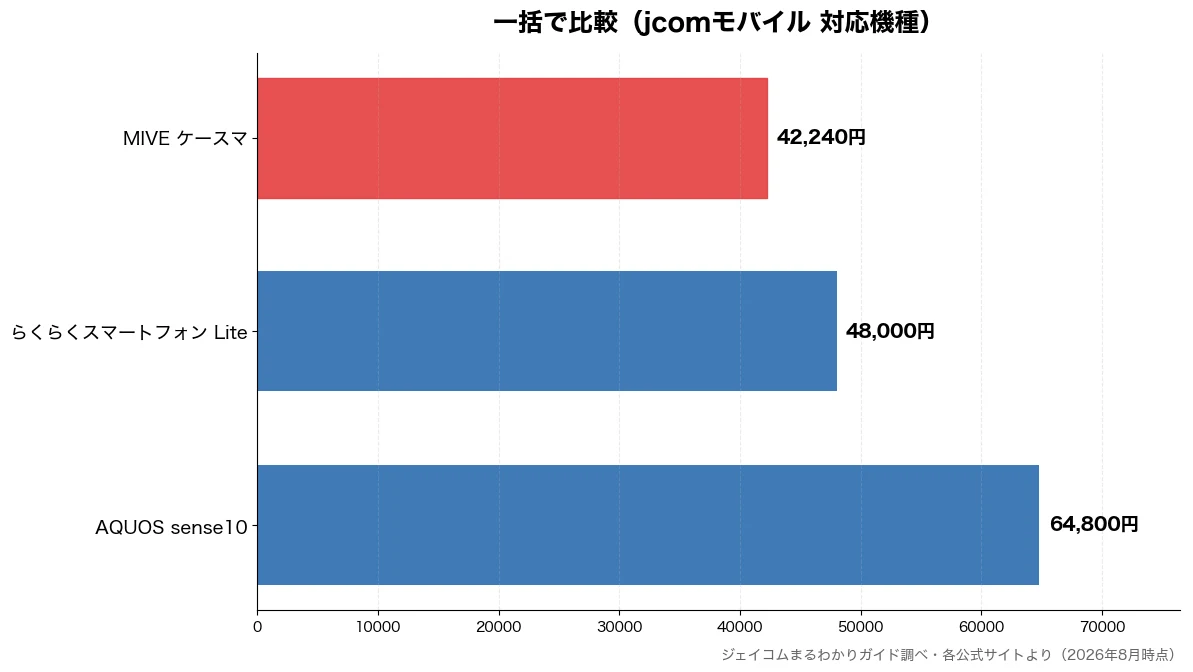
4機種の価格を並べて比べる
| 機種 | 一括 | 24回分割 | 48回分割 |
|---|---|---|---|
| AQUOS sense10 | 64,800円(税込71,280円) | 2,700円(税込2,970円)/月 | 1,350円(税込1,485円)/月 |
| らくらくスマートフォン Lite | 48,000円(税込52,800円) | 2,000円(税込2,200円)/月 | 1,000円(税込1,100円)/月 |
| Samsung Galaxy A25 5G(新規加入) | 38,400円(税込42,240円) | 1,600円(税込1,760円)/月 | 800円(税込880円)/月 |
| Samsung Galaxy A25 5G(機種変更) | 33,600円(税込36,960円) | 1,400円(税込1,540円)/月 | 700円(税込770円)/月 |
| MIVE ケースマ | 42,240円(税込) | - | - |
表で気づくのは、Samsung Galaxy A25 5Gだけ新規加入と機種変更で価格が違うことです。すでにJ:COMモバイルを使っている人のほうが安く買えます。また、48回分割にすると月々の負担は下がりますが、支払いが4年続くことになるので、途中で乗り換えたくなったときに残債が残る点は理解しておきましょう。
回線のほうの月額料金は、1GBが1,280円(税込1,408円)、5GBが1,780円(税込1,958円)、10GBが2,280円(税込2,508円)、20GBが2,780円(税込3,058円)、50GBが3,480円(税込3,828円)です。データ盛が適用されると、1GBが5GB、5GBが10GB、10GBが20GB、20GBが30GB、50GBが60GBに増量されます。通話が多い人はかけ放題(5分/回)が月額500円(税込550円)、かけ放題(60分/回)が月額1,500円(税込1,650円)で追加でき、時間を超えた分は30秒ごとに20円(税込22円)です。
手持ち端末を使うなら、APN設定の5項目を先に控えておく
他社で買った端末にSIMカードを挿した場合、ネットワーク(APN)設定が必要になることがあります。J:COMで購入した端末やiPhoneは差し替えるだけで使えますが、それ以外の端末でデータ通信ができないときは、この設定を手で入れます。
- Step1: Wi-Fiをオフにして、設定 > ネットワークとインターネット > インターネット > SIM > KDDI > アクセスポイント名 を開く
- Step2: 右上の「+」から新規追加し、名前に jcommobile、APNに jcommobile.jp を入力する
- Step3: ユーザー名に jcom@jcommobile.jp、パスワードに jcom を入力する
- Step4: 認証タイプを「PAPまたはCHAP」に設定し、画面右上のメニューから保存する。保存後、作成したAPNを選択して端末を再起動する
iPhoneの場合は入力方式ではなく、Wi-Fiに接続した状態でiOS用のAPN構成プロファイルをダウンロードしてインストールします。プロファイルは設定アプリに「ダウンロード済みプロファイル」として現れるので、そこから承認する流れです。
つまずきやすいのが、Step1でWi-Fiを切り忘れることです。Wi-Fiがつながったままだと通信が通っているように見えて、設定が正しいかどうか判断できません。保存したら必ずWi-Fiを切って、モバイル回線だけでページが開くか確かめてください。
APN設定の各項目の意味や、iPhone側の詳しい手順は個別の記事で扱っています。手を動かしながら確認したい人はこちらもどうぞ。

SIMカードが届いてスマホに差し込んだのに、アンテナは立っているのにネットだけつながらない。Wi-Fiを切ったとたんに何も読み込まなくなる。J:COM MOBI…
テザリングは1,246件で利用可。使えないのはたった8機種
格安SIMで気になるテザリングですが、J:COMモバイルの対応状況はかなり良好です。チェッカーの掲載1,254件のうち、テザリング欄が○になっているのは1,246件。○以外はわずか8件でした。
その8件の内訳は、+F FS040U、UD-LT1 EX、iR700B-LTE4、SkyBridge MB-A200(いずれも「-」)と、らくらくホン F-01M(「-」)、BASIO3 KYV43、HTC U11 601HT、Android One X1(いずれも「×」)です。前半4機種はモバイルルーターなので、そもそもテザリングという機能を持ちません。実質的に「スマホなのに使えない」のは4機種だけ、ということになります。
設定手順はAndroidなら設定 > ネットワークとインターネット > テザリング、iPhoneなら設定 > インターネット共有です。APNを手で設定した端末では、テザリングだけつながらないという症状が出ることがあります。その場合はAPN設定の「MVNOの種類」を確認してみてください。
もうひとつ注意したいのが、テザリングはデータ容量を一気に消費するという点です。ノートPCをつないでオンライン会議をすると、スマホ単体で使う場合とは桁が変わります。テザリングを前提にするなら、データ盛の適用条件を確認したうえで容量に余裕のあるプランを選んでおくと安心です。
まとめ|まずはチェッカーで機種名を検索するところから
J:COMモバイルの対応機種を調べるときは、順番があります。まず動作確認端末チェッカーで機種名を検索し、購入キャリアが一致する行を開くこと。次に、データ通信・音声電話・SMS・テザリングの4項目の記号と、対応SIM・OSバージョン・SIMロック解除の要否を確認すること。そして最後に、注記欄を最後まで読んでバンド18/26に関する記載がないかを見ること。この3段階を踏めば、申し込んでから「思っていたのと違う」となる可能性はかなり減らせます。
数字で振り返ると、掲載は1,254件・819機種。SIMロック解除が必要なのは281件で、そのうちdocomo版が114件、SoftBank版が84件と他社ロックの端末に偏っています。eSIM対応は690件で全体の約55%、5G対応の表示があるのは746件です。テザリングはほぼ全機種で使えます。一方で、4項目が○でも800MHz帯に非対応という注記が付く機種が130件あり、これは記号だけを見ていると見つかりません。
そしてプラン選びの前提として、現在申し込めるのはau回線のAプランだけです。ドコモ回線のDプランは2026年2月3日(火)をもって新規販売を終了しているため、これから契約する人がDプランの一覧を見ても意味がありません。すでにDプランを使っている人だけが、専用ページを参照する形になります。
最初の一歩は、手元の端末の正式な機種名と型番を控えることです。iPhoneなら設定 > 一般 > 情報、Androidなら設定 > デバイス情報でモデル名がわかります。それを持ってチェッカーの検索窓に入れるだけで、使えるかどうか、解除の手続きが要るかどうか、eSIMとSIMカードのどちらを選べるかまで、まとめて判明します。手持ちの端末が見つからなければ、J:COMが販売している4機種から選ぶ道もあります。
※料金プランや対応機種の掲載内容は変更される場合があるため、申し込み前にJ:COM MOBILE公式サイトで最新情報をご確認ください。




コメント