スマホで見ているYouTubeや旅行の写真を、そのままリビングのテレビに映せたら楽なのに——そう思って「ミラーリング」で検索したものの、J:COMのチューナーでどう操作すればいいのか分からずに手が止まっていませんか。テレビの入力切替を何度も押してみたり、スマホの設定画面をひたすらスクロールしたり。実は、探す場所が少しだけずれているだけのケースがほとんどです。
先に結論をお伝えします。J:COM LINK・J:COM LINK miniといった現行のチューナーには「キャスト」という機能が最初から入っていて、YouTubeなどのアプリ内にあるキャストアイコンを1回タップするだけでテレビに映せます。スマホ側の設定画面をいじる必要はありません。一方で、スマホの画面をまるごと映す本来の意味での「ミラーリング」は、Android端末なら条件つきで可能、iPhoneなら別の機器を足す必要がある、という違いがあります。
この記事では、お使いのチューナーの型番ごとにどの方法が使えるのかを整理したうえで、実際のボタンの位置とメニューパスまで踏み込んで手順を解説します。うまく映らないときの切り分け方、iPhoneユーザーが選べる3つの代替策、かかる費用の目安まで通してお読みいただければ、今日中に大画面デビューできるはずです。
・J:COM LINK/LINK miniでスマホの映像をテレビに映す具体的な手順
・「キャスト」と「ミラーリング」の違いと、目的別の使い分け
・iPhoneの画面をJ:COMのテレビに映す3つの現実的な方法と費用
・映らない・止まるときにチェックすべきポイントと問い合わせ先
J:COMのテレビにミラーリングするやり方は大きく4通り
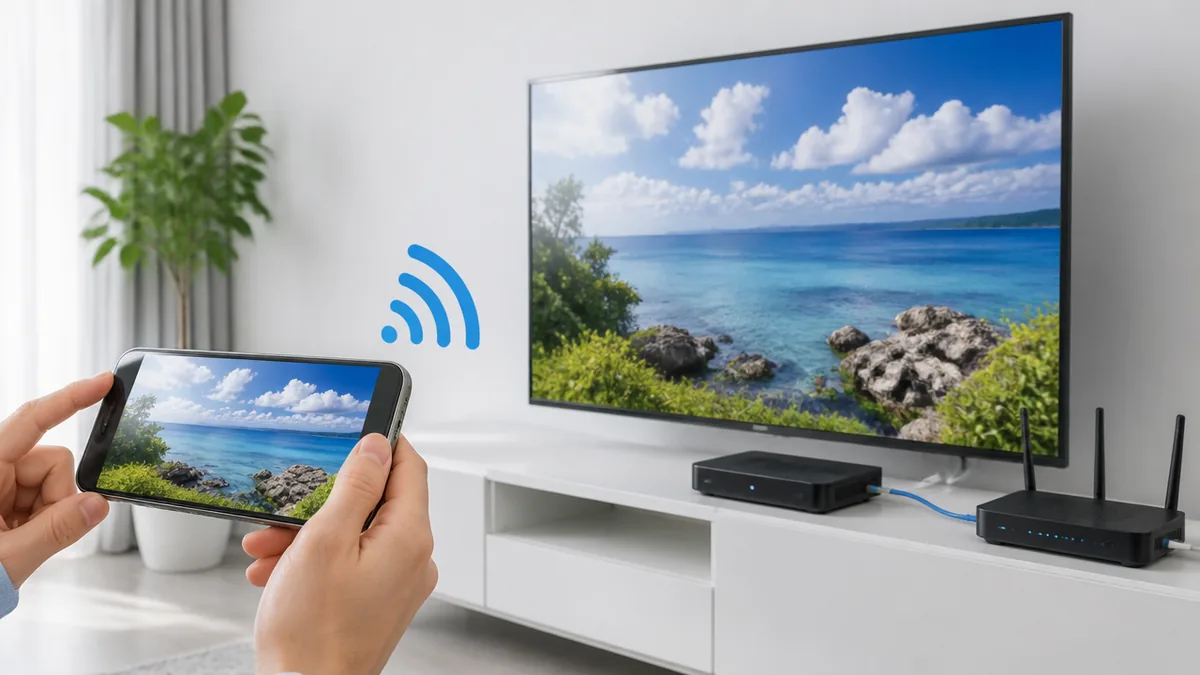
「ミラーリング」と一口に言っても、J:COM環境でスマホの映像をテレビに出す方法は4種類あります。どれを選ぶかは、お使いのチューナーの型番と、スマホがAndroidかiPhoneかでほぼ自動的に決まります。まずは全体像を押さえてから、自分に当てはまるところだけ読み進めてください。
あなたの機器で使える方法は、この表で1分で判定できる
結論から言うと、判定の分かれ目は「手元のチューナーがJ:COM LINKシリーズかどうか」です。J:COM LINK(XA401/XA402)とJ:COM LINK mini(XA403)はAndroid TVをベースにしたチューナーで、Googleのキャスト受信機能が最初から組み込まれています。つまり追加の機器を買わなくても、スマホのアプリからそのまま映像を飛ばせます。
仕組みとしては、スマホが「この動画を再生して」という指示だけをチューナーに送り、チューナー自身がインターネットから動画を取りに行って再生しています。スマホは映像データを送り続けているわけではないので、通信が軽く、途中でスマホを操作しても映像は途切れません。
確認方法は簡単です。テレビの入力をJ:COMのチューナーに切り替えたときに、Androidのホーム画面(アプリのアイコンが横一列に並んだ画面)が出てくるならLINKシリーズです。逆に、番組表やメニューが青系の独自画面で表示され、YouTubeアプリなどが見当たらない場合は、Smart TV Boxなど旧世代のチューナーの可能性が高くなります。
注意点として、機器の背面に貼られたシールの型番を確認するのが確実です。テレビ台の裏に手を伸ばすのが面倒でも、ここを1分で確かめておくと、この後の手順で迷わずに済みます。型番がXA401・XA402・XA403のいずれかならキャスト対応、それ以外なら外付け機器を検討する流れになります。
| 方法 | 必要な機器 | Android | iPhone |
|---|---|---|---|
| アプリからのキャスト | J:COM LINK/LINK mini | ◯ | ◯ |
| 画面まるごとキャスト | J:COM LINK/LINK mini | △(環境次第) | × |
| HDMI変換アダプタ | アダプタ+HDMIケーブル | ◯ | ◯ |
| 外付けストリーミング端末 | Fire TV Stick等 | ◯ | ◯(機種による) |
※ジェイコムまるわかりガイド調べ。J:COMサポートおよびGoogle公式ヘルプの記載をもとに作成しています。
J:COM LINKがあるなら、アプリのキャストアイコンが最短ルート
J:COM LINKシリーズをお使いなら、追加費用ゼロで今すぐ試せます。J:COMのサポートページでも、キャスト機能について「スマートフォンやタブレットなどの画面で普段表示している映像や画像を、本機を通じてテレビ画面に表示することができます」と案内されています。
この方法が最短な理由は、スマホ側で設定変更が一切いらないからです。YouTubeやNetflixのようなキャスト対応アプリには、再生画面の右上あたりに「四角の左下から電波が出ているアイコン」が用意されています。これをタップして表示先を選ぶだけで、あとはチューナーが勝手に動画を再生してくれます。
操作の流れは、スマホのWi-Fiをオンにしてチューナーと同じネットワークにつなぐ、対応アプリで動画を再生する、キャストアイコンをタップして「J:COM LINK XA402」などの機器名を選ぶ、以上の3ステップです。テレビの入力をJ:COMのチューナーに合わせておけば、数秒で画面が切り替わります。
見落としがちなのは、テレビの電源が消えていてもキャストは成立してしまう点です。音だけ聞こえてテレビが真っ暗、というときは入力切替がHDMIのJ:COM側になっているか確認してください。また、J:COMのサポートページには「キャスト機能については通信状況によってご利用いただけない場合があります」とも記載されており、回線が混雑している時間帯は接続に数十秒かかることもあります。
旧型チューナーなら、外付け機器かHDMIケーブルが現実解
Smart TV Boxなど、Android TVを搭載していない世代のチューナーには、キャストの受信機能がありません。この場合はチューナー側でどれだけ設定を探しても目的の項目は見つからないので、テレビの空いているHDMI端子に別の機器をつなぐ方向に切り替えるのが早道です。
理由はシンプルで、キャストもミラーリングも「受信する側の機器」に対応機能が必要だからです。スマホがいくら最新でも、受け手にその機能がなければ映像は届きません。テレビ本体がAndroid TVやGoogle TV、Fire TV搭載モデルであれば、チューナーを経由せずテレビに直接キャストできるケースもあります。
手順としては、まずテレビのリモコンで「入力切替」を押し、空いているHDMI端子(HDMI2やHDMI3など)があるか確認します。空きがあれば、そこにFire TV StickやGoogle TV Streamerのようなストリーミング端末を挿すか、HDMI変換アダプタ経由でスマホを直結します。テレビ側の設定 > 外部入力設定 で端子名を「スマホ」などに変えておくと、家族も迷いません。
注意したいのは、HDMI端子が全部埋まっている家庭が意外と多いことです。レコーダー、ゲーム機、J:COMのチューナーで3つ埋まっているケースはよくあります。その場合はHDMI切替器を追加するか、使用頻度の低い機器を一時的に抜く判断が必要になります。差し替えのたびに配線を触るのが面倒なら、切替器を1つ買っておくほうが結果的に楽です。
「キャスト」と「ミラーリング」の違いを知らないと遠回りする
検索窓に「ミラーリング」と打ち込んで解決策にたどり着けない人の多くは、実はキャストで十分な目的なのにミラーリングを探している、という状態にあります。この2つは似ているようで仕組みがまったく違い、得意なことも違います。ここを押さえると、遠回りが一気になくなります。
キャストは「住所を渡す」、ミラーリングは「画面を送り続ける」
キャストとは、スマホがテレビ側の機器に「この動画のURL(インターネット上の住所のようなもの)を再生して」と指示を出す仕組みです。動画データそのものはスマホを経由せず、テレビ側の機器が直接インターネットから受け取ります。スマホはリモコン役に徹しているイメージです。
対してミラーリングは、スマホの画面に映っているものを1秒間に何十枚もの画像として圧縮し、Wi-Fi経由でテレビ側へ送り続ける仕組みです。スマホが送信機になるため、常に処理と通信が発生します。ホーム画面もアプリの操作画面も、見えているものがそのまま映るのが特徴です。
使い分けの目安は明快です。YouTube・Netflix・TVer・Amazonプライムビデオといった動画アプリを大画面で見たいならキャスト。ゲーム画面、写真アプリのスワイプ操作、地図アプリ、仕事の資料など「アプリ内にキャストアイコンがないもの」を映したいならミラーリング、と覚えておけば迷いません。
失敗しやすいのは、動画アプリを見たいだけなのにミラーリング設定を探し回ってしまうケースです。J:COM LINKでYouTubeを見たいなら、スマホの設定アプリを開く必要はまったくありません。YouTubeアプリの中だけで完結します。
実は、画質もバッテリー持ちもキャストのほうが有利
意外と知られていませんが、「画面をまるごと映すミラーリングのほうが高機能」というのは誤解です。動画を見る用途に限れば、キャストのほうが画質・音質・電池持ちのすべてで優位に立ちます。
理由は、映像データの流れ方にあります。ミラーリングではスマホの画面を圧縮して無線で送るため、どうしても圧縮による劣化と遅延が生じます。一方キャストは、テレビ側の機器がインターネットから元の高画質データを直接取得するので、間に圧縮が挟まりません。4K対応の動画なら、その画質のまま再生されます。
実際の使い勝手にも差が出ます。キャスト中はスマホでLINEを返しても、テレビの映像は止まりません。着信があっても映像はそのまま。ミラーリング中に電話がかかってくると、通話画面がテレビに映ってしまう、という気まずい事故も起きません。長時間の映画鑑賞でスマホが熱くなることもなく、バッテリーの減りも穏やかです。
ここでの注意点は、キャストを終了せずにスマホの電源を切ると、テレビ側で再生が続いたままになることです。止めたいときはアプリのキャストアイコンをもう一度タップし、「キャストを停止」を選んでください。うっかりそのままにすると、通信量やテレビの電気代が無駄になります。
ミラーリングでしかできないこと、キャストでしかできないこと
両者には、どうしても代替できない領域があります。それぞれの守備範囲を知っておくと、必要な機材の判断が正確になります。
ミラーリングにしかできないのは、キャスト非対応アプリの表示です。スマホのホーム画面、カメラで撮ったばかりの写真アプリ、地図、ブラウザのスクロール操作、業務用アプリの画面などがこれにあたります。家族に旅行の写真を見せながら「次はこれ」とスワイプする使い方は、ミラーリングの独壇場です。
逆にキャストにしかできないのは、スマホを自由に使いながらの視聴です。テレビでスポーツ中継を流しつつ、スマホでSNSを見る、といった並行作業ができます。またキャストは接続が安定しやすく、部屋を移動してもスマホがWi-Fi圏内にいる限り映像は乱れません。
具体的な判断手順としては、映したいアプリを開いて右上と再生バー周辺を見てください。キャストアイコンがあればキャストで解決、なければミラーリングが必要、というだけの話です。この確認を先にするだけで、無駄な機器購入を避けられます。
J:COM LINK・LINK miniにキャストする全手順
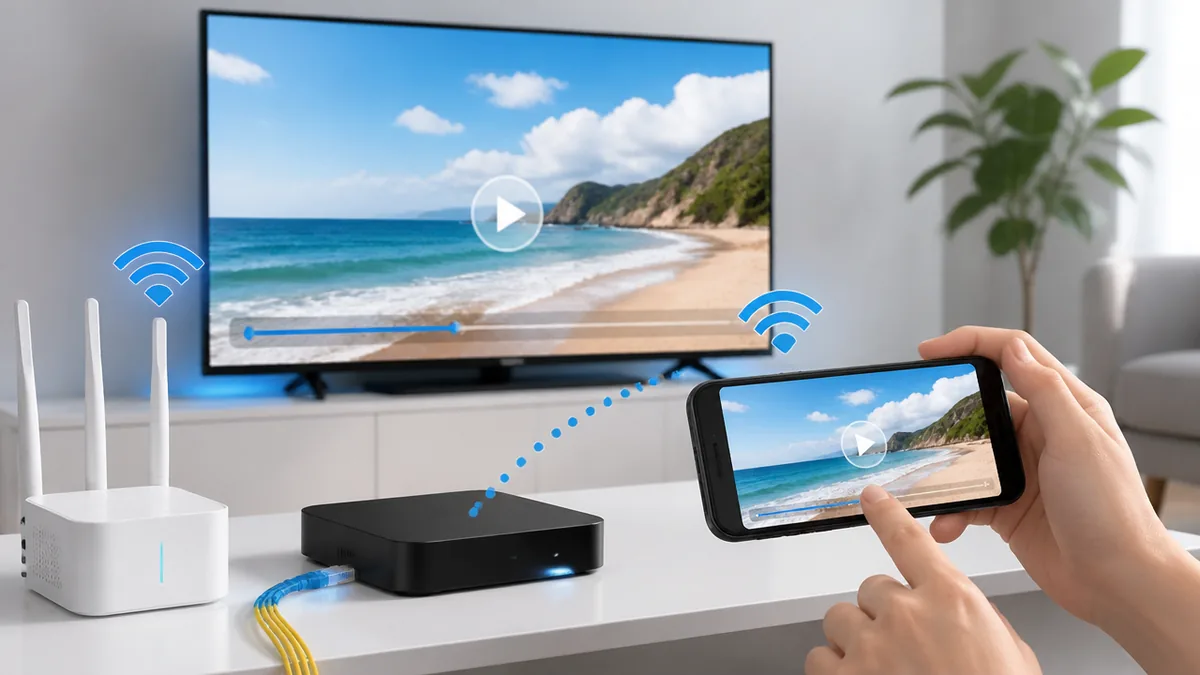
ここからは実際の操作です。J:COMのサポートページで案内されている手順に沿って、つまずきやすいポイントを補足しながら進めます。所要時間は初回でも3分ほどです。
事前準備は「同じWi-Fi」と「機器名の確認」の2つだけ
キャストが成功するかどうかは、準備段階でほぼ決まります。必要なのは、スマホとチューナーが同じWi-Fiネットワークにつながっていることと、チューナーの表示名を把握しておくことの2点です。
同じネットワークである必要があるのは、キャストが家庭内のWi-Fi網の中で相手を探し出す仕組みだからです。J:COMのサポートページでも、キャストの条件として「本機と同じネットワークに接続されていること」が明記されています。スマホがモバイル回線につながっていたり、別のWi-Fi(隣室のルーターやゲスト用SSID)につながっていると、機器一覧に何も出てきません。
確認手順は、iPhoneなら 設定 > Wi-Fi、Androidなら 設定 > ネットワークとインターネット > インターネット を開き、接続中のネットワーク名(SSID)を控えます。次にチューナー側で、J:COM LINKのホーム画面から 設定 > ネットワークとインターネット を開き、こちらの接続先も確認します。両方の名前が一致していればOKです。チューナーを有線LANでつないでいる場合も、同じルーター配下であれば問題ありません。
見落としがちなのは、2.4GHz帯と5GHz帯でSSIDが分かれているルーターです。「aterm-xxxxx-g」と「aterm-xxxxx-a」のように末尾だけ違う名前が並んでいるとき、片方ずつに別々の機器がつながっていると、原則として相手が見つかりません。この場合はスマホ側を、チューナーと同じ帯域のSSIDに手動でつなぎ替えてください。
YouTubeをテレビに映す4ステップ
もっとも使う機会が多いYouTubeを例に、実際の手順を追います。他のキャスト対応アプリでも、アイコンの位置が違うだけで流れは同じです。
まずスマホのWi-Fiを有効にし、チューナーと同じネットワークにつなぎます。次にYouTubeアプリを起動して、見たい動画の再生を始めます。動画の再生画面の右上に表示されるキャストアイコン(四角の左下から電波が出ている形)をタップすると、家庭内で見つかったキャスト先の一覧が表示されます。
ここで「J:COM LINK XA402」や「XA403」といった機器名を選ぶと、テレビ側で再生が始まります。J:COM LINK miniの場合、初期状態でのキャスト先の表示名は「XA403」です。型番がそのまま出てくるため、初見では「これで合っているのか」と迷いやすいところですが、これが正解です。
注意点として、キャスト中はスマホ側の再生画面がリモコン表示に切り替わります。ここで一時停止・音量・シークバーの操作ができます。スマホのボリュームボタンでテレビの音量も変えられますが、テレビ本体の音量が小さすぎると反応しないように感じることがあるので、まずテレビ側の音量を通常視聴レベルに合わせておくとスムーズです。
- Step1: スマートフォンのWi-Fiを有効にし、チューナーと同じネットワークに接続する
- Step2: テレビの入力をJ:COMのチューナーにつないだHDMIへ切り替える
- Step3: YouTubeなどキャスト対応アプリを起動し、動画を再生する
- Step4: 画面右上のキャストアイコンをタップし、「J:COM LINK XA402」または「XA403」を選択する
J:COM LINK(XA402)そのものの初期設定や録画機能まで含めて把握しておきたい方は、こちらの記事も参考になります。
「J:COM LINK(XA402)が家に届いたけれど、テレビ番組の見方もネット動画の出し方も、正直どこから触ればいいのか分からない」——そんな戸惑いを抱えてい…
J:COM STREAMアプリで放送中の番組を大画面に映す
J:COMの契約者向けアプリ「J:COM STREAM」も、キャストに対応しています。外出先で見ていた番組の続きを、帰宅後にテレビで続きから見る、といった使い方ができます。
このアプリがキャストできる相手は決まっています。J:COMの案内によると、対応機器はJ:COM LINK/J:COM LINK miniのほか、Android TV OS 9以降またはFire OS 7以降を搭載したスマートテレビ、Amazon Fire TV Stick、Google Chromecastなどです。ただしVega OSを搭載するAmazon Fire TV Stick 4K Selectは非対応と明記されているため、これから買い足す場合は搭載OSの確認が欠かせません。
手順は、スマホでJ:COM STREAMアプリを起動し、見たい番組を選んで再生、画面上のキャストアイコンから送信先を選ぶ流れです。スマホ・タブレット側の動作条件はiOS 14以降、Android OS 5.1以降とされています。古い端末を予備機として使っている場合は、この条件を満たしているか確認してください。
費用面の注意点として、J:COM STREAMのライブ配信はJ:COM TVの「シン・スタンダード」「シン・スタンダードプラス」「セレクト Sパック」加入者であれば追加料金なしで利用できますが、それ以外の契約では月額1,100円(税込)のオプション追加が必要とされています。契約プランによって扱いが変わるため、自分の加入コースを事前に確認しておくと安心です。
| 対応チューナー | J:COM LINK/J:COM LINK mini |
| 対応する外部機器 | Android TV OS 9以降/Fire OS 7以降搭載機、Fire TV Stick、Google Chromecast など |
| 非対応の例 | Amazon Fire TV Stick 4K Select(Vega OS搭載) |
| スマホ側の条件 | iOS 14以降/Android OS 5.1以降 |
| ネットワーク条件 | キャスト先機器と同じネットワークに接続 |
| 料金 | シン・スタンダード/シン・スタンダードプラス/セレクト Sパック加入者は追加料金なし。その他は月額1,100円(税込)のオプション |
キャスト先の名前を「リビング」に変えると家族で迷わない
キャスト先の一覧に「XA403」とだけ表示されると、家に複数台チューナーがある家庭では、どれがリビングでどれが寝室か分からなくなります。この表示名は自分で変更できます。
名前が型番のままなのは、初期設定でそう入っているだけだからです。J:COMのサポートページでも、キャスト先に表示する名前は本体設定から変更できると案内されています。1台しかない家庭では困りませんが、2台目・3台目を増設したときに一気に効いてきます。
変更手順は、J:COM LINKのホーム画面から 設定 > 端末 > 端末情報 > 端末名 と進み、「リビング」「寝室」など分かりやすい名前を入力するだけです。リモコンの十字キーで文字を選ぶ形になるので、短く分かりやすい単語にしておくと入力が楽になります。変更後は、スマホのキャスト一覧にも新しい名前が反映されます。
注意したいのは、家族全員のスマホで一覧が更新されるまで少し時間がかかる場合があることです。反映されないときは、スマホのWi-Fiを一度オフにしてから再度オンにすると更新されます。また、絵文字や特殊記号は端末によって文字化けすることがあるため、ひらがな・カタカナ・英数字にとどめておくのが無難です。
Androidスマホの画面をまるごと映したいときの手順と限界
写真や地図など、キャストアイコンのないアプリを映したい場合は、画面そのものを送る方法に切り替えます。Android端末には標準でこの機能が用意されていますが、成立する条件がやや厳しめです。
クイック設定の「画面キャスト」から映す手順
Androidでは、画面上部から下にスワイプして出てくるクイック設定パネルの中に、画面をまるごと送るためのボタンが用意されています。呼び名はメーカーによって「画面のキャスト」「キャスト」「スマートビュー」などまちまちです。
この機能は、Google Cast対応の受信機器を家庭内から探し出して、そこへ画面の映像を送り込みます。J:COM LINKシリーズはGoogle Cast対応機器なので、条件が整えば一覧に現れます。
操作手順は、画面上端から下に2回スワイプしてクイック設定を全表示し、「画面キャスト」または「キャスト」のタイルをタップします。表示された機器一覧からJ:COM LINKの端末名を選び、確認メッセージが出たら「今すぐ開始」をタップします。タイルが見当たらない場合は、クイック設定の編集(鉛筆アイコン)から追加してください。機種によっては 設定 > 接続済みのデバイス > 接続の設定 > キャスト からも同じ操作ができます。
注意点として、ミラーリング中は通知の内容もそのままテレビに映ります。家族や友人と見ているときにメッセージが届くと、本文の一部が大画面に表示されてしまいます。開始前に 設定 > 通知 > ロック画面上の通知 で内容を隠す設定にしておくか、おやすみモードをオンにしておくと安心です。
Android 8.0以降・同一SSID・APアイソレーション無効の3条件
画面キャストが成功するかどうかは、3つの条件で決まります。Googleの公式ヘルプでは、Android 8.0以降を搭載するデバイスであること、Androidデバイスと受信側の機器の両方が同じワイヤレスネットワーク名(SSID)に接続されていること、そしてAPアイソレーションが無効の環境であることが挙げられています。
APアイソレーションとは、同じWi-Fiにつながった機器同士が通信できないようにする、ルーターのセキュリティ機能のことです(プライバシーセパレータ、ネットワーク分離機能などとも呼ばれます)。カフェなど公共のWi-Fiでは有効になっているのが普通ですが、家庭用ルーターでもゲスト用SSIDでは初期状態でオンになっていることが多く、これが原因で機器が一覧に出てこないケースが目立ちます。
確認手順は、ルーターの管理画面をブラウザで開き、無線設定の項目から「ネットワーク分離機能」「プライバシーセパレータ」「AP隔離」といった名称の設定を探して、オフになっていることを確かめます。J:COMのHUMAX製ルーター一体型モデムなどでは、無線LAN設定の詳細項目にまとめられています。
あわせてGoogleは、安定して使うための目安として、スマホと受信機器の距離を4m以内に保つこと、ルーターからも4m以内に置くこと、同じWi-Fiチャネル(2.4GHzまたは5GHz)を使うことを推奨しています。隣の部屋から操作すると途切れやすいのは、この距離条件を外れているためです。
失敗パターン:ゲストWi-Fiにつないでいて機器が一覧に出てこない
「何度探してもキャスト先が出てこない」という相談で、もっとも多いのがこのパターンです。スマホが家庭内のメインSSIDではなく、ゲスト用SSIDにつながっているというケースです。
なぜ起きるかというと、ゲスト用SSIDは来客に安全にネットを使ってもらうための機能で、家庭内の他の機器とは通信できないよう最初から分離されているからです。スマホが自動接続の履歴でゲスト側を優先してしまい、本人はまったく気づいていない、という流れで発生します。ネット自体は普通に使えるので、原因に気づきにくいのが厄介なところです。
対策は、設定 > Wi-Fi で接続中のSSID名を確認し、「guest」「-g2」「visitor」などの文字が入っていたら、メインのSSIDにつなぎ替えることです。あわせて、ゲスト側のネットワークを長押しして「このネットワークを削除」または「自動接続をオフ」にしておくと、再発を防げます。
もう1つの見落としポイントは、スマホのVPNアプリです。セキュリティアプリの機能でVPNが常時オンになっていると、家庭内の機器検索が遮断されることがあります。キャスト先が見つからないときは、VPNを一時的にオフにして再検索してみてください。
J:COMのサポートページで案内されているのは、あくまで「キャスト対応アプリからのキャスト」です。Android端末の画面キャスト機能によるまるごとミラーリングは、端末メーカーやAndroidのバージョン、ルーターの設定によって動作が変わり、うまく映らない場合もあります。確実に画面全体を映したいなら、後述するHDMI変換アダプタによる有線接続のほうが安定します。
iPhoneの画面をJ:COMのテレビに映す3つの方法
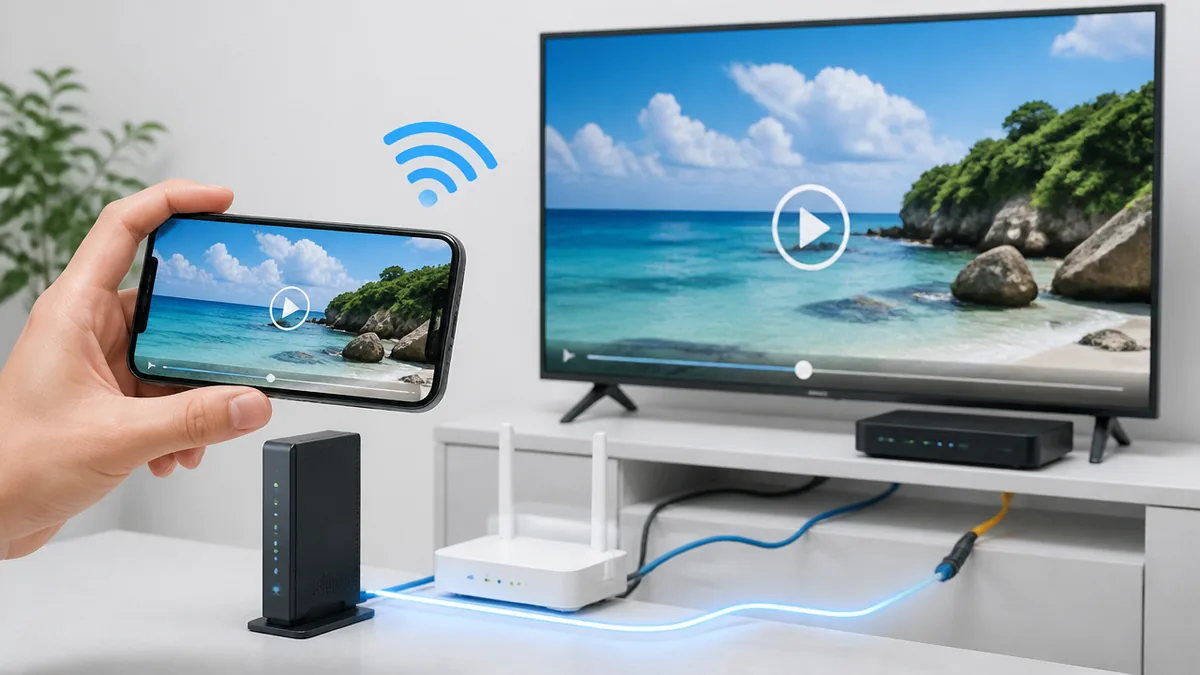
iPhoneユーザーが最初にぶつかる壁が、コントロールセンターの「画面ミラーリング」を押してもJ:COM LINKが出てこない、という現象です。これは故障でも設定ミスでもなく、規格の違いによるものです。
なぜコントロールセンターにJ:COM LINKが出てこないのか
iPhoneの画面ミラーリングは、Appleが定めたAirPlayという規格で動いています。一方、J:COM LINKシリーズが備えているのはGoogleのキャスト規格です。この2つは互換性がないため、AirPlayの相手先一覧にJ:COM LINKは表示されません。
ただし、これは「iPhoneからJ:COM LINKに映せない」という意味ではありません。YouTube、Netflix、Amazonプライムビデオ、TVer、Disney+といったアプリは、iPhone版であってもアプリ内にキャストアイコンを持っています。このアイコンから送る分には、iPhoneでもJ:COM LINKに問題なく映せます。
実際の手順は、Androidの場合とまったく同じです。iPhoneを 設定 > Wi-Fi でチューナーと同じネットワークにつなぎ、アプリで動画を再生し、右上のキャストアイコンから機器名を選びます。コントロールセンターは使いません。
ここで多いのが、コントロールセンターの「画面ミラーリング」を押して一覧が空なのを見て「iPhoneはJ:COMでは使えない」と諦めてしまうケースです。動画アプリを見たいだけなら、アプリの中を見るのが正解です。iPhoneの画面そのものを映したい場合にだけ、次に紹介する方法が必要になります。
方法1:HDMI変換アダプタでつなぐ(確実だが有線)
もっとも確実なのが、iPhoneとテレビをケーブルで直結する方法です。無線の設定に一切左右されないため、Wi-Fiが不安定な家庭でも安定して映せます。
仕組みは単純で、iPhoneの充電端子から映像信号を取り出し、HDMIに変換してテレビへ送ります。画面がそのまま映るので、写真アプリ、地図、ブラウザ、ゲームなどアプリを選びません。会議資料をテレビに映して家族に見せる、といった用途にも向きます。
必要なものは、iPhoneの端子に合ったアダプタとHDMIケーブルです。Lightning端子のiPhone(iPhone 14以前など)ならApple純正の「Lightning – Digital AVアダプタ」で、価格は販売店により7,658円〜8,650円程度です。USB-C端子のiPhone(iPhone 15以降)なら「USB-C Digital AV Multiportアダプタ」があり、ケーズデンキでの販売価格は9,980円(税込)でした。いずれもHDMIケーブルは別売りです。
手順は、アダプタをiPhoneに挿し、HDMIケーブルでテレビの空き端子につなぎ、テレビの入力切替をその端子に合わせるだけです。注意点として、Lightning版の出力は最大1080pのHD画質までです。また、アダプタ側の充電用端子に電源をつなげるパススルー充電に対応しているので、長時間映すときは充電ケーブルも挿しておくと途中でバッテリーが尽きません。
スマホの映像をテレビで見る方法を有線・無線ひととおり比べたい方は、こちらの記事で全体像を整理しています。
「スマホで撮った動画を家族と一緒にテレビの大画面で見たい」「YouTubeやNetflixをリビングのテレビで流したいけれど、やり方がわからない」——そんな悩み…
方法2・3:Fire TV Stickを足すか、AirPlay対応機器を使う
無線のまま画面全体を映したいなら、テレビの空きHDMI端子にAirPlayを受け取れる機器を追加します。J:COMのチューナーはそのまま残したうえで、入力切替で使い分ける形になります。
1つ目の選択肢がAmazonのFire TV Stickです。Fire OSを搭載したモデル(Fire TV Stick 4K Maxなど)であれば、ミラーリング用のアプリをインストールしてiPhoneの画面を受け取れます。Fire TV Stick 4K Max(第2世代)の2026年の標準小売価格は12,980円で、セール時には7,980円まで下がった実績もあります。ただし、Vega OSを搭載するFire TV Stick HD(2026年モデル、6,980円)やFire TV Stick 4K Selectは、この用途のアプリが使えないとされているため、選ぶモデルを間違えないよう注意が必要です。
2つ目がAppleのApple TVです。AirPlayに標準対応しているため、コントロールセンターの画面ミラーリングから選ぶだけで接続でき、遅延も少なめです。価格は改定が入ることがあるため、購入前にApple公式サイトで最新の金額をご確認ください。Googleのキャストを使いたい場合は、Google TV Streamer (4K)という選択肢もあり、こちらは2026年半ば時点で11,980円前後で流通していました。
導入手順はどれも共通で、テレビの空きHDMI端子に挿す、電源を接続する、テレビの入力を切り替える、画面の案内に沿ってWi-Fiとアカウントを設定する、という流れです。設置後は、テレビのリモコンで入力を切り替えるだけでJ:COMのチューナーと行き来できます。
注意したいのは、動画配信サービスの多くが著作権保護のため、ミラーリングでの再生を制限している点です。画面は真っ黒なのに音だけ聞こえる、という現象はこの制限によるものがほとんどで、故障ではありません。この場合はミラーリングではなく、アプリのキャスト機能を使えば正常に再生できます。TVerで同じ症状に悩んだ経験のある方は、こちらの記事に原因と回避策をまとめています。
「TVerをテレビの大画面で見たい」とスマホからミラーリングしたら、映像だけ真っ黒になって音声しか聞こえない――そんな経験をした方は少なくないはずです。実はこれ…
動画アプリを見たいだけなら、追加機器なしでJ:COM LINKにキャストできます。写真や地図など画面全体を映したい場合のみ、HDMI変換アダプタ(7,658円〜)かAirPlay対応機器の追加を検討してください。
映らない・途中で止まるときのチェックリスト
手順どおりに操作しても映らないときは、原因を上から順につぶしていくのが最短です。ほとんどのケースは、ネットワークまわりの見落としで説明がつきます。
キャストアイコンが出てこないときに見る4か所
アイコンそのものが表示されない場合、原因は「アプリ」「ネットワーク」「チューナーの状態」「スマホの機能制限」の4か所に絞れます。
まずアプリを疑います。キャストアイコンは、対応アプリにしか存在しません。動画を全画面表示にしているとアイコンが隠れることもあるため、一度画面をタップしてコントロール類を表示させてください。アプリのバージョンが古いと表示されないこともあるので、App StoreやGoogle Playで更新を確認します。
次にネットワークです。スマホとチューナーが同じSSIDにつながっているか、モバイルデータ通信だけになっていないかを確認します。iPhoneなら 設定 > Wi-Fi、Androidなら 設定 > ネットワークとインターネット から確認できます。ここが原因のケースが最多です。
3つ目はチューナーの状態です。J:COM LINKがスタンバイ状態から復帰していないと、キャスト先として見つからないことがあります。リモコンの電源ボタンを押してホーム画面を表示させ、ネットワーク接続が生きているかを 設定 > ネットワークとインターネット で確認してください。4つ目はスマホ側で、位置情報がオフになっているとAndroidでは周辺機器の検索が制限される場合があります。設定 > 位置情報 をオンにして再試行してみてください。
映像がカクつく・音だけ出るときの直し方
接続はできるのに映像が乱れる場合は、電波の混雑か、著作権保護のどちらかが原因です。症状で見分けられます。
カクついたり止まったりする場合は、Wi-Fiの帯域を疑います。2.4GHz帯は電子レンジやBluetooth機器と電波が干渉しやすく、混雑時に速度が落ちます。5GHz帯に切り替えると改善することが多い一方、5GHz帯は壁を挟むと届きにくくなるため、機器の設置場所との相性で選び分けます。なお通信速度はベストエフォート型(回線の状況によって速度が変動する方式)のため、時間帯によって体感が変わるのは正常な挙動です。
具体的な改善手順としては、スマホを 設定 > Wi-Fi から5GHz帯のSSID(名前の末尾が「-a」「5G」など)につなぎ替える、ルーターとチューナーの距離を近づける、ルーターを床置きから棚の上に移す、といった順に試します。Googleの推奨では、送信側と受信側の距離を4m以内に保つのが目安です。
音だけ出て画面が真っ黒になる場合は、電波ではなく著作権保護の制限が働いている可能性が高くなります。この場合はミラーリングをやめ、アプリのキャスト機能に切り替えると正常に映ります。無理に別の方法を探すより、キャストに乗り換えるほうが早く解決します。
失敗パターン:2.4GHz帯と5GHz帯に別々につないでいた
もう1つのよくある落とし穴が、スマホとチューナーが同じルーターなのに違う帯域につながっているケースです。本人は「同じWi-Fiにつないでいる」と思っているため、原因にたどり着くまで時間がかかります。
これが起きるのは、多くのルーターが2.4GHz帯と5GHz帯を別々のSSIDとして発信しているからです。「HUMAX-xxxx-2G」と「HUMAX-xxxx-5G」のように名前が並んでいると、スマホは電波の強いほうへ自動でつなぎ、チューナーは設置時に選んだほうにつながったままになります。ルーターの設定によっては帯域をまたいだ通信が制限され、キャスト先が見つからなくなります。
対策は、スマホ側を手動でチューナーと同じ帯域のSSIDにつなぎ替えることです。チューナー側の接続先は、J:COM LINKのホーム画面から 設定 > ネットワークとインターネット を開けば確認できます。名前をメモして、スマホをそれと同じSSIDにつなげば解決します。
再発を防ぐなら、ルーターの管理画面で2つの帯域を同じSSIDに統一する「バンドステアリング」機能を使う手もあります。ただし機器によっては相性が出ることもあるため、まずは手動でのつなぎ替えで様子を見るのが安全です。
それでも直らないときの問い合わせ先の使い分け
ひととおり試しても改善しない場合は、問い合わせ先を症状で使い分けると解決が早まります。窓口を間違えると、たらい回しになって時間を失います。
チューナー本体が起動しない、ネットワーク設定画面でエラーが出る、テレビ放送そのものが映らないといった場合は、機器側の問題なのでJ:COMのサポート窓口が担当です。MY J:COMのサポートページからチャットで相談する方法もあり、電話がつながりにくい時間帯でも進められます。
一方、特定のアプリだけキャストできない、アプリを開くとエラーが出るという場合は、アプリ提供会社が窓口になります。J:COMのサポートページでも、アプリの機能についてはアプリ提供会社への問い合わせが推奨されています。YouTubeならGoogleのヘルプ、Netflixならネットフリックスのサポートといった具合です。
問い合わせ前に、チューナーの型番(XA401/XA402/XA403)、症状が出るアプリ名、いつから起きているか、試した対処法をメモにまとめておくと話が早く進みます。特に「キャストアイコンは出るが選んでも映らない」のか「アイコン自体が出ない」のかは、原因の切り分けに直結する重要な情報です。
世帯とスマホの組み合わせで選ぶ、失敗しない構成
ここまでの内容を、暮らし方とスマホの種類から逆引きできる形に整理します。必要以上に機器を買い足さないための判断材料としてお使いください。
一人暮らしでYouTube中心なら、追加費用ゼロで足りる
一人暮らしでJ:COM LINKを1台使っている場合、動画配信サービスを大画面で見る目的なら、追加投資は必要ありません。キャスト機能はチューナーに内蔵されているため、月額料金も追加されません。
この構成で足りる理由は、視聴の中心がYouTube・Netflix・Amazonプライムビデオ・TVerといったキャスト対応アプリに集中するからです。これらはすべてアプリ内にキャストアイコンを持っており、スマホをリモコン代わりに使う運用がそのまま成立します。
実際の使い方としては、寝る前にベッドからスマホでYouTubeを開き、キャストアイコンでテレビに送って再生、あとはスマホで音量と一時停止を操作する、という流れになります。テレビのリモコンで文字入力する煩わしさから解放されるのが、この方法の最大の利点です。
強いて注意点を挙げるなら、寝落ちしたときにテレビがつけっぱなしになることです。J:COM LINKの 設定 > 端末 > 電源とエネルギー から自動スリープの時間を設定しておくと、無駄な電力消費を抑えられます。
家族で使うなら、2台目のチューナー増設が効いてくる
家族それぞれが別の部屋でテレビを見る家庭では、キャストできる部屋を増やすと生活が変わります。リビングを誰かが占領していても、自室で好きな動画を大画面で見られるようになります。
ここで選択肢になるのがJ:COM LINK miniです。Fire TV StickやChromecastのようなHDMI接続型の小型機器で、テレビの裏に隠せるサイズです。特定商取引法に基づく表示によると、提供価格は1台あたり月額500円(税込550円)とされています。ただし契約プランによっては追加料金なしで利用できるケースもあるため、実際の負担額は加入コース次第です。なお市販はされておらず、J:COMからのレンタル提供のみとなります。
導入の流れは、MY J:COMまたは電話で申し込み、届いた機器をテレビのHDMI端子に挿し、画面の案内に沿ってWi-Fi設定を済ませるだけです。設定後は、キャスト先の名前を 設定 > 端末 > 端末情報 > 端末名 から「子ども部屋」などに変えておくと、家族全員が迷いません。
注意点として、機器を増やすとWi-Fiにつながる端末数も増えます。同時に複数の部屋でキャストすると帯域を分け合うため、映像が乱れやすくなります。家族が多い家庭では、メッシュWi-Fiの導入や、チューナーだけ有線LANでつなぐといった対策もあわせて検討すると安定します。
写真や資料を映したい人は、有線一択で考える
実家に帰省して家族に旅行写真を見せたい、自宅のテレビに仕事の資料を映して確認したい——こうした用途では、無線にこだわらず有線接続を選ぶのが結果的に一番早くて確実です。
理由は3つあります。写真アプリや資料アプリにはキャストアイコンがないこと、無線ミラーリングは環境によって成否が変わること、そして訪問先のWi-Fiパスワードを聞き出す手間がいらないことです。ケーブルを挿せばその場で映る確実性は、無線では代えがたい価値があります。
準備するのは、スマホの端子に合ったHDMI変換アダプタとHDMIケーブルの2点です。iPhoneならLightning – Digital AVアダプタ(7,658円〜8,650円程度)またはUSB-C Digital AV Multiportアダプタ(9,980円)、AndroidならUSB-C対応のHDMI変換アダプタを用意します。荷物としてはポーチに入る大きさなので、帰省時に持ち歩いても負担になりません。
注意点は、Android端末の場合、USB-C端子が映像出力(DisplayPort Alt Mode)に対応していない機種があることです。安価なモデルでは非対応のこともあるため、購入前にメーカーの仕様ページで「映像出力対応」の記載を確認してください。対応していない場合は、無線の画面キャストか、キャスト対応アプリの利用に切り替えることになります。
| 構成 | 初期費用の目安 | 月額の目安 | 向いている人 |
|---|---|---|---|
| J:COM LINKのキャストのみ | 0円 | 追加なし | 動画配信中心の人 |
| J:COM LINK miniを増設 | 0円(レンタル) | 550円/台(プランにより無料) | 部屋を増やしたい家族 |
| HDMI変換アダプタ | 7,658円〜9,980円 | なし | 写真・資料を映したい人 |
| Fire TV Stick 4K Max | 12,980円 | なし | 無線で画面全体を映したい人 |
※ジェイコムまるわかりガイド調べ。価格は2026年8月時点で確認した参考額です。最新の金額は各社公式サイトでご確認ください。
まとめ:J:COMのテレビにスマホを映すなら、まずキャストから試す
J:COMのテレビにスマホの映像を映す方法は、突き詰めると「キャストで足りるか、画面全体を映す必要があるか」の二択に集約されます。J:COM LINK・J:COM LINK miniをお使いなら、キャスト機能は最初から入っているため、新しく買うものは何もありません。YouTubeやTVerを大画面で見たいという目的なら、この記事を読み終えた3分後には実現できます。
一方、写真や地図、ゲーム画面のようにキャストアイコンを持たないものを映したい場合は、Androidなら画面キャスト機能、iPhoneならHDMI変換アダプタやAirPlay対応機器という別ルートが必要です。iPhoneのコントロールセンターにJ:COM LINKが出てこないのは規格の違いによるもので、故障ではありません。ここを勘違いしたまま設定を探し続けると、時間だけが過ぎてしまいます。
うまくいかないときの原因は、8割方ネットワークまわりです。ゲスト用SSIDにつながっていないか、2.4GHz帯と5GHz帯で分かれていないか、VPNが動いていないか。この3つを順に確認するだけで、多くのケースは解決します。それでも改善しないときは、機器の不具合ならJ:COMサポート、特定アプリの不具合ならアプリ提供会社と、窓口を分けて相談してください。
最初の一歩として、まずはテレビ台の裏に回ってチューナーの型番シールを確認してみてください。XA401・XA402・XA403のいずれかであれば、スマホでYouTubeを開いてキャストアイコンを探すだけで、今日から大画面での視聴が始められます。なお、料金プランやサービス内容は改定されることがあります。契約に関わる最新の条件については、J:COM公式サイトでご確認ください。


コメント