「J:COMからモデム交換の案内が届いたけれど、これって自分でやっていいの?」「業者さんに来てもらうのは日程調整が面倒だから、できれば自分でサッと済ませたい」——そんな疑問を持ってこのページにたどり着いた方が多いのではないでしょうか。結論からお伝えすると、J:COMが指定した対象モデムであれば、作業員の訪問を待たずに自分で交換することは可能です。届いた新しいモデムに配線を付け替えるだけなので、機械が苦手な方でも落ち着いて進めれば10分ほどで終わります。
ただし、いくつか押さえておきたい条件と落とし穴があります。市販のモデムを勝手に買って付けることはできない、旧モデムの返却を忘れると後で困る、交換後にWi-Fiの接続情報が変わることがある——このあたりを知らずに進めると、「ネットが繋がらなくなった」「返し忘れて連絡が来た」というトラブルになりがちです。
この記事では、J:COM公式サポートの情報をもとに、モデムを自分で交換できるケースと費用の考え方、実際の交換手順、つまずきやすいポイント、旧モデムの返却方法までを、隣で一緒に画面を見ながら説明するイメージで丁寧にまとめました。読み終えるころには、迷わず自分で交換できる状態になっているはずです。
・J:COMのモデムを自分で交換できるケースとできないケース
・無料で交換できる人と、費用がかかる人の違い
・申込から配線の付け替え、ランプ確認までの全手順
・旧モデムの返却方法と、返し忘れたときのリスク
J:COMのモデムは自分で交換できる?まず知っておきたい結論
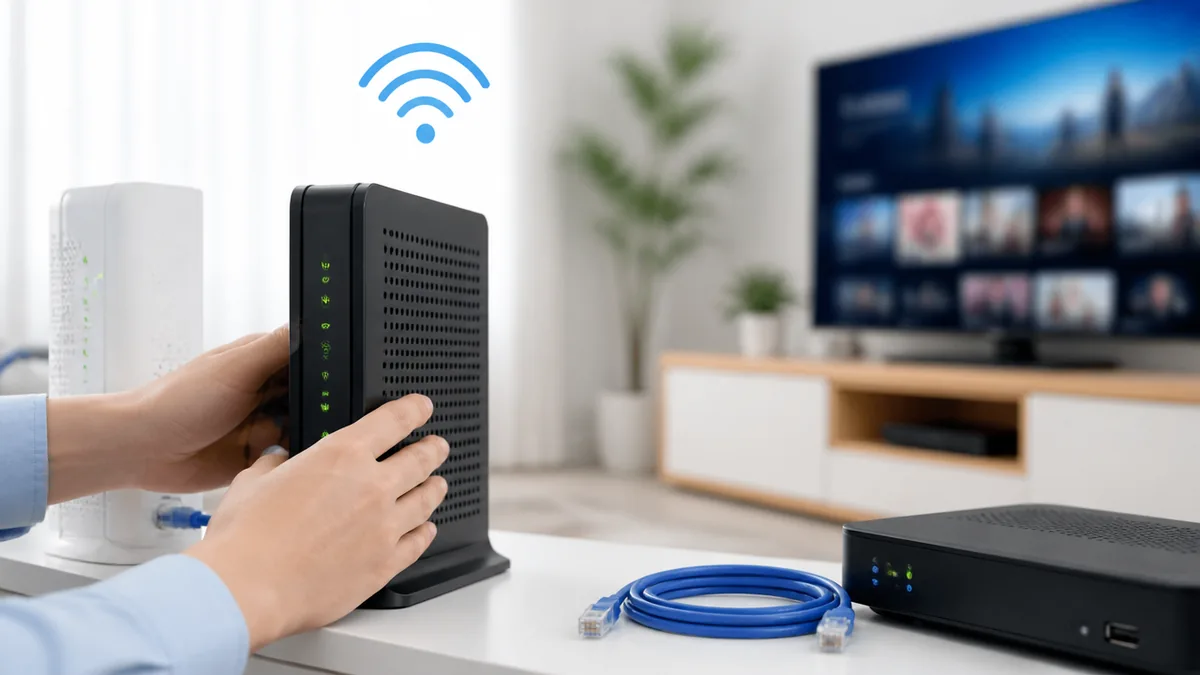
いちばん気になる「そもそも自分でやっていいのか」という点から整理しましょう。J:COMのモデム交換は、条件を満たせば自分の手で行えます。ただし「何でも自由に交換できる」わけではなく、J:COMが用意した交換の枠組みの中で選べる、という点が大切です。
自分で交換できるのは「J:COM指定モデムへの付け替え」だけ
J:COMのモデム交換で自分でできるのは、J:COMから送られてきた指定のモデムに、今使っているモデムを付け替える作業です。交換の対象になっているモデムであれば、交換申込フォームで「作業員の訪問による交換」か「自分で交換」かを選ぶことができます(J:COM公式サイトで案内されています)。仕組みとしては、新しいモデムが自宅に配送され、届いた箱を開けて配線を差し替えるだけ、というイメージです。特別な工具や専門知識は必要ありません。注意したいのは、モデム本体はJ:COMからの貸し出し品(レンタル機器)だということ。だからこそ「自分で用意する」のではなく「送られてきたものに替える」という形になります。案内が届いていない段階で勝手に何かを買う必要はまったくないので、まずは落ち着いて手元の案内を確認してみてください。
市販のモデムを自分で買って付けることはできない理由
「家電量販店で高性能なモデムを買って付ければ速くなるのでは?」と考える方もいますが、J:COMでは市販モデムを自分で購入して交換することはできません(J:COM公式サイトの案内による)。理由は、J:COMのインターネットがケーブルテレビの回線(同軸ケーブル)を使った独自の仕組みで、対応する専用のケーブルモデムでないと通信できないからです。フレッツ光などの光回線とは接続の仕組みが根本的に違うため、光回線向けに売られている市販ルーターやモデムをそのまま挿しても認識されません。もし手元のモデムの性能に不満がある場合は、自前で買い替えるのではなく、J:COMに現行機種への交換を相談するのが正しい進め方です。市販品を無理に接続しようとすると、繋がらないだけでなく貸出機器のトラブルにもつながるので避けましょう。
訪問交換と自己交換、どちらを選べる?
交換対象のモデムの場合、申込時に「作業員に来てもらう」か「自分で交換する」かを選べます。訪問交換は、作業員が自宅に来てその場で付け替えとランプ確認まで済ませてくれるので確実ですが、日程調整が必要で、立ち会いの時間も取られます。一方の自己交換は、モデムが宅配便で届くのを待って、都合のいいタイミングで自分で付け替える方式です。日程を合わせる手間がなく、配線を差し替えるだけで完了するため、平日に家を空けがちな方や早く済ませたい方に向いています。「自分で交換します」と伝えると、後述するMY J:COMアプリでの案内を受ける流れになります。どちらが正解ということはなく、自分の生活スタイルと機械への慣れ具合で選べば大丈夫です。
モデム交換が無料になる人・お金がかかる人の違い
次に気になるのが費用です。「交換って有料なの?」という不安は、条件を知れば整理できます。J:COMのモデム交換は、原因によって無料になるケースと費用がかかるケースがはっきり分かれています。
故障や保守終了なら無償で交換してもらえる
モデムが故障している場合や、通信の不具合の原因がモデム側にあると判断された場合は、費用はかかりません(J:COM公式サイトの案内による)。さらに、モデムには「保守期間」があり、その期間が終了した機種はJ:COM側から無償交換の案内が届きます。これは利用者側に落ち度がなく、機器の世代交代によるものなので、当然ながら無料です。案内のハガキやメール、MY J:COMからの通知が届いたら、それは「そろそろ新しいモデムに替えてください」というサインだと考えてください。放置しても料金が増えるわけではありませんが、古いモデムは通信が不安定になりやすいので、案内が来たら早めに申し込むのがおすすめです。J:COM側からの案内による交換であれば、自己交換を選んでも配送料などの追加負担は基本的に発生しません。
J:COMのチューナーやモデムの交換案内を放置するとどうなるか気になる方は、こちらの記事もあわせて読んでおくと安心です。
「J:COMからチューナー交換のお知らせが届いたけれど、交換しなかったらどうなるの?」「今のままでも普通にテレビは映っているし、わざわざ交換する必要あるの?」—…
水こぼし・落下など自分の過失は有料になることも
一方で、モデムに水をこぼした、移動させる際に落として壊した、といった利用者側の過失による故障と判断された場合は、費用が発生することがあります(J:COM公式サイトの案内による)。貸出機器を壊してしまった扱いになるため、修理・交換の実費が請求される可能性がある、という考え方です。金額はケースやプランによって変わるため一律ではなく、「必ず○○円」と断言はできません。ここで大切なのは、故障の原因を正直に伝えることです。無理に隠そうとするより、状況をありのままに説明したほうが、結果的にスムーズに進みます。もし自分の過失かどうか微妙なとき(気づいたら動かなくなっていた等)は、まずカスタマーセンターに症状を伝えて判断を仰ぎましょう。自己判断で「有料だろうから諦める」のはもったいないケースもあります。
無料か有料かは、故障の原因をJ:COM側が確認して判断します。「たぶん有料だから」と交換をためらって古いモデムを使い続けると、通信トラブルが長引く原因に。まずは症状を伝えて、無料対象かどうかを確認するところから始めましょう。
保守終了で無償交換の対象になる機種(BCW710J・BCW710J2)
保守終了にともなう無償交換の対象として、J:COMサポートで案内されている代表的な機種が「BNMUX BCW710J」と「BNMUX BCW710J2」というWi-Fiモデムです。見分け方として、本体の放熱穴部分の中央に「Bn-muX」のロゴがあるものが該当すると案内されています。もし今使っているモデムがこの機種で、まだ交換案内に対応していない場合は、いずれ無償交換の対象になる可能性が高いと考えておくとよいでしょう。型番はモデム本体の側面や底面に貼られたシールで確認できます。自分の機種がわからないときは、シールの型番を控えたうえでカスタマーセンターに問い合わせると、交換対象かどうかをその場で教えてもらえます。対象機種は今後も更新されるため、最新の対象一覧はJ:COM公式サポートで確認するのが確実です。
費用が不安なときの確認方法
「交換したいけど、お金がかかるのが怖くて踏み出せない」という方は、申し込む前にカスタマーセンター(0120-999-000/午前9時〜午後6時・年中無休)に電話して、無料対象かどうかを先に確認しておきましょう。電話では、契約者名義・住所・モデムの症状(ランプの状態や、いつから繋がらないか)を伝えるとスムーズです。MY J:COMアプリやマイページからも交換の申込・相談ができるので、電話が苦手な方はそちらを使う手もあります。ここで確認しておけば、「届いてから有料だと知った」という後悔を防げます。無料と分かれば、あとは安心して自己交換を選ぶだけです。
自分で交換する前に用意しておきたい3つのもの
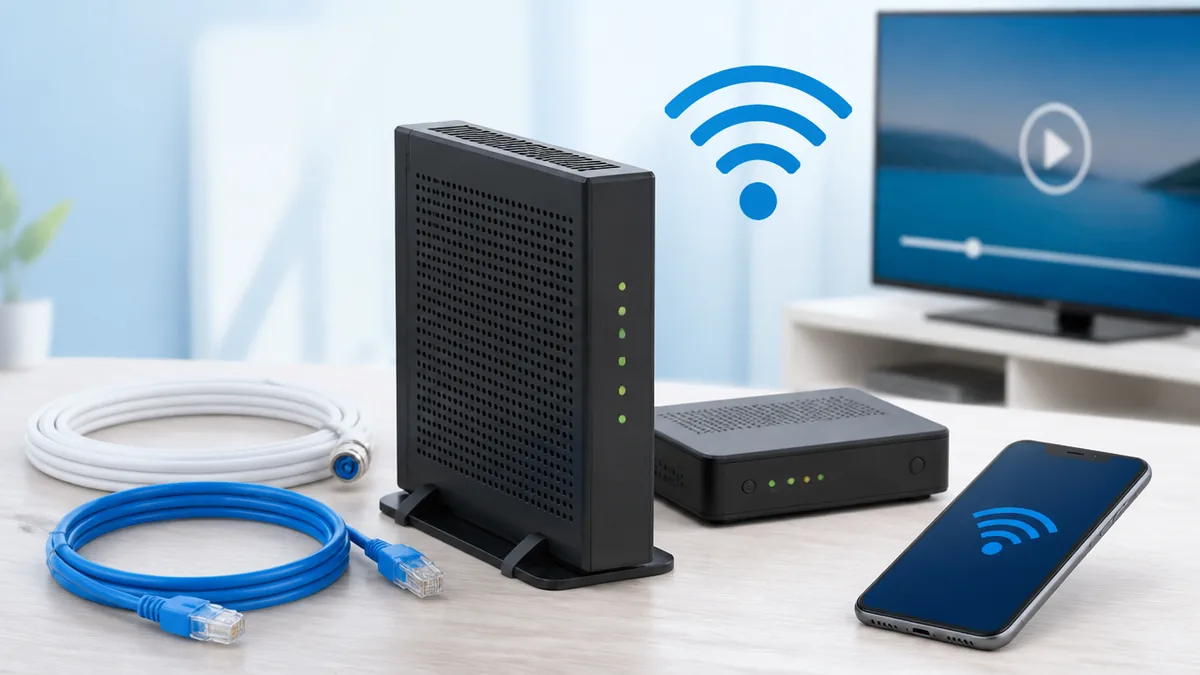
実際の作業に入る前に、手元にそろえておくとスムーズなものがあります。準備さえしておけば、当日の作業でつまずくことはほとんどありません。順番に見ていきましょう。
MY J:COMアプリ(交換手順の動画・画像が見られる)
自己交換を選ぶと、J:COMからMY J:COMアプリのインストールを案内されます。新しいモデムが届いたら、アプリ内にある「ご自分で交換される方へ」というバナーをタップすると、交換手順を動画または静止画(好きなほうを選べます)で確認できる仕組みになっています。文章だけで進めるより、実際の付け替え映像を見ながら作業できるので、機械が苦手な方でも安心です。アプリの案内では、機器のバーコードを読み込む操作が必要になる場面もあります。スマートフォンにMY J:COMアプリを入れて、J:COM IDでログインできる状態にしておきましょう。パスワードを忘れている場合は、作業当日に慌てないよう、事前にログインを済ませておくのがおすすめです。
新しいモデムが届いた段ボール(旧モデムの返却に使う)
意外と見落としがちですが、新しいモデムが入っていた段ボールと梱包材は捨てないでください。旧モデムは、この新規モデムが入ってきた段ボールに入れ直して返却する仕組みだからです(J:COM公式サイトの案内による)。箱の中には返送用の配送伝票も同封されているので、開封したときに伝票を無くさないよう、まとめて保管しておきましょう。「新しいのが届いたから箱はもういらない」とすぐに処分してしまうと、返却時に梱包に困ります。開封は丁寧に行い、緩衝材も含めて一式そのまま取っておくのが正解です。
元の配線を撮っておくスマホ写真
交換作業でいちばん失敗しやすいのが「配線をどこに戻すか分からなくなる」ことです。これを防ぐいちばん簡単な方法が、旧モデムを外す前に、配線の状態をスマートフォンで写真に撮っておくことです。同軸ケーブル(壁からのアンテナ線)がどこに刺さっているか、LANケーブルはどのポートか、電源はどれか——この3点が写っていれば十分です。新しいモデムに付け替えるときは、その写真と同じ位置に差し込むだけで済みます。特に複数のケーブルが束になっている環境では、写真があるだけで作業のストレスが大きく減ります。慣れていない方ほど、この「事前撮影」が戻すときの心強い手がかりになるので、ぜひやっておきましょう。
「MY J:COMアプリ」「届いた段ボールと伝票」「配線の写真」——この3つをそろえておけば、当日の作業で迷うことはほぼありません。特に配線の写真は、戻すときの頼れる手がかりになります。
J:COMのモデムを自分で交換する全手順
準備ができたら、いよいよ交換作業です。難しく感じるかもしれませんが、やることは「外して、付けて、電源を入れる」だけ。順番どおりに進めれば10分ほどで終わります。落ち着いて一つずつ進めましょう。
Step1:交換申込フォームで「自分で交換」を選ぶ
まずはJ:COMの交換申込フォーム、またはカスタマーセンターへの連絡から始まります。交換対象のモデムであれば、ここで「作業員の訪問」か「自分で交換」かを選択できます。「自分で交換します」と伝えると、MY J:COMアプリの案内を受け、後日、新しいモデムが宅配便で自宅に届きます。この段階ではまだ配線をいじる必要はありません。届くまでの間に、前章で紹介したMY J:COMアプリの準備を済ませておきましょう。案内のタイミングや配送までの日数は状況によって変わるため、急ぎの場合は申込時に目安を確認しておくと安心です。
Step2:旧モデムの電源を切ってケーブルを外す
新しいモデムが届いたら、まず今使っているモデムの電源を抜きます。いきなりケーブルを抜くのではなく、電源アダプターをコンセントから抜いて、モデムのランプが消えるのを確認してから作業に入ると安全です。次に、旧モデムから配線を外していきます。外すのは主に、壁につながっている同軸ケーブル(アンテナ線のような太めの線)、パソコンやルーターにつながるLANケーブル、そして電源ケーブルの3種類です。ここで、前章で撮っておいた写真が役立ちます。同軸ケーブルは根元がネジ式になっていることが多いので、反時計回りに回してゆっくり外します。無理に引っ張らず、コネクタ部分を持って作業しましょう。
Step3:新しいモデムを同じ配線でつなぐ
旧モデムを外したら、新しいモデムを同じ配置でつなぎます。写真と見比べながら、同軸ケーブルを新モデムの同じ位置(多くは「CABLE」や「RF IN」と書かれた端子)にしっかり差し込み、ネジ式なら時計回りに手で締めます。次にLANケーブルをLANポートに、最後に電源ケーブルをつなぎます。ポイントは、電源は最後につなぐことと、同軸ケーブルの締め込みが緩くないか確認することです。締めが甘いと信号がうまく届かず、繋がらない原因になります。MY J:COMアプリの手順動画では、機器のバーコード読み込みなどの操作も案内されるので、映像に沿って進めれば迷いません。設定を難しく考えず、「写真と同じ形に戻す」感覚で大丈夫です。
Step4:電源を入れてランプの点灯を確認する
配線がすべてつながったら、電源を入れます。ここで大切なのが、すぐに繋がらなくても慌てないことです。新しいモデムは電源投入後、回線の情報を取得したりファームウェア(モデムを動かす基本ソフト)を更新したりするため、安定するまで数分かかることがあります。特に2ヶ所のLEDが点滅しているときは、ファームウェアの更新中である可能性が高く、この間は絶対に電源を切ってはいけません。更新中に電源を抜くと、モデムが故障する恐れがあります。ランプがすべて点灯(または安定した状態)になり、スマホやパソコンでインターネットに繋がることを確認できれば、交換は完了です。J:COMのインターネットはベストエフォート型(環境により速度が変わる方式)なので、直後の速度が普段と多少違っても問題ありません。
- Step1: 交換申込フォームで「自分で交換」を選び、新モデムの到着を待つ
- Step2: 旧モデムの電源を抜き、写真を撮ってからケーブルを外す
- Step3: 新モデムに同軸→LAN→電源の順で同じ配線をつなぐ
- Step4: 電源を入れ、ランプが安定し通信できるか確認(点滅中は電源を切らない)
交換後にネットが繋がらないときのチェックポイント
手順どおりに交換したのに繋がらない——そんなときも、原因のほとんどは基本的な見落としです。慌ててサポートに電話する前に、ここで紹介する3つを確認してみてください。多くの場合、自分で解決できます。
ランプが点滅している間は電源を切らない
交換直後に「繋がらない」と感じても、それは正常な待ち時間であることがよくあります。前章でも触れたとおり、新しいモデムは電源投入後にファームウェアの更新や回線情報の取得を行うため、ランプが点滅している間はまだ準備中です。この状態で「動かないから」と電源を抜いてしまうのが、いちばんやりがちな失敗です。実際、更新中に電源を切ったせいでモデムが起動しなくなり、結局サポートを呼ぶことになった、というケースは珍しくありません。2ヶ所のLEDが点滅しているときは更新中のサインなので、最低でも5〜10分はそのまま待ちましょう。ランプの状態は機種によって意味が異なるため、点灯パターンの詳しい見方はモデム本体の説明書やJ:COMサポートで確認できます。
モデムのランプ、特にUSランプが点滅して繋がらないときの見分け方は、こちらの記事で機種別に詳しく解説しています。
「さっきまで普通に使えていたのに、急にネットが繋がらなくなった」──J:COMのモデムを見ると、USランプがチカチカと点滅し続けている。こんな状況になると焦りま…
同軸ケーブルの締め忘れ・緩みを確認する
繋がらない原因として非常に多いのが、同軸ケーブルの締め込み不足です。ネジ式のコネクタは、手で回して「もう回らない」ところまでしっかり締めないと、見た目はつながっていても信号が安定しません。指でコネクタの根元を軽く回してみて、緩んでいないか確認しましょう。ただし、工具でギチギチに締めすぎるのも端子を傷める原因になるので、あくまで手で締まる範囲でしっかりと、が正解です。あわせて、LANケーブルが「カチッ」と音がするまで奥まで刺さっているか、電源アダプターがコンセントとモデムの両方にしっかり刺さっているかも見ておきましょう。この「差し込みの甘さ」を潰すだけで、繋がらないトラブルの多くは解決します。
Wi-FiのSSID・パスワードが変わっていないか確認する
モデムを交換すると、Wi-Fiの接続情報(SSIDとパスワード)が新しいモデムのものに変わります。これを知らないと、「有線は繋がるのにスマホのWi-Fiだけ繋がらない」と混乱しがちです。新しいモデムのSSIDとパスワードは、本体側面や底面に貼られたシールに記載されています。スマホやパソコンのWi-Fi設定画面を開き、新しいSSIDを選んで、シールに書かれたパスワード(暗号化キー)を入力し直せば繋がります。古いモデムのSSIDは電波を出さなくなるので、以前つないでいた機器はすべて再設定が必要です。スマート家電やゲーム機など、Wi-Fiでつないでいた機器が多い家庭ほど、この再設定を忘れがちなので注意しましょう。
新しいモデムのSSIDがどこに書いてあるか、機器ごとの確認方法はこちらの記事にまとめています。
スマホやタブレットを買い替えたとき、ゲーム機やスマートスピーカーをWi-Fiにつなぎたいとき、画面に並ぶ「○○○○-A」「○○○○-G」といった文字列を前に「ど…
旧モデムの返却を忘れると起こること
交換作業が終わると、つい安心して忘れてしまうのが「旧モデムの返却」です。ここを軽く考えると、後日思わぬ連絡が来ることがあります。返却は交換とセットの作業だと考えて、確実に済ませましょう。
返却は「届いた段ボール+同封の伝票」で送り返す
旧モデムの返却方法はシンプルです。新しいモデムが入ってきた段ボールに、外した旧モデムを入れ直し、箱に同封されている配送伝票を使って送り返します(J:COM公式サイトの案内による)。新品の梱包材をそのまま使えるので、緩衝材を再利用して丁寧に包めば、輸送中の破損も防げます。伝票はあらかじめ返送先が印字されているタイプが一般的なので、自分で住所を書く手間はほとんどありません。電源アダプターやLANケーブルなど、一緒に送られてきた付属品がある場合は、案内に従って同梱します。返送方法の細かい指定は同封の説明書に書かれているので、開封時に一度目を通しておきましょう。
返し忘れると機器損害金を請求されるリスクがある
ここが最大の注意点です。モデムはJ:COMからの貸出機器なので、旧モデムを返却しないままにしていると、「機器が返ってこない」扱いになり、機器相当の損害金を請求される可能性があります。金額はプランや機種によって異なり一律ではありませんが、決して小さくない負担になり得ます。「新しいのが動いているから、古いのは家に置いておけばいい」という考えは危険です。交換して数日以内には返送する、くらいのつもりでいましょう。よくある失敗が、旧モデムを押し入れにしまい込んで存在を忘れ、後日J:COMからの督促で気づく、というパターンです。交換したその日のうちに梱包まで済ませ、玄関に置いておくと出し忘れを防げます。
交換して繋がったら終わり、ではありません。旧モデムを返さないと損害金を請求される場合があります。返送は交換とセットの作業。届いた箱と伝票を使って、数日以内に送り返しましょう。
いつまでに返せばいい?返送の目安と確認方法
返送の期限は、同封される案内や伝票に記載されているのが一般的です。明確な期限が書かれていなくても、「早めに」が基本姿勢だと考えてください。目安としては、新モデムが問題なく使えることを確認したら、数日〜1週間以内には投函するのが安心です。返送に使う配送方法(宅配便の集荷やコンビニ持ち込みなど)は伝票の種類によって異なるので、伝票を見て確認しましょう。もし箱や伝票を紛失してしまった場合や、返送方法がわからない場合は、自己判断で普通郵便などで送らず、まずカスタマーセンター(0120-999-000)に連絡して指示を仰いでください。誤った方法で送ると、届かなかったり追跡できなかったりするリスクがあります。
自分で交換すべき人・訪問を頼むべき人の見分け方
ここまで読んで「自分でできそう」と感じた方も、「やっぱり不安」という方もいるはずです。どちらが向いているかは、機械への慣れと環境で変わります。状況別に整理してみましょう。
自己交換が向いている人
自己交換が向いているのは、日中に家を空けがちで訪問の日程を合わせにくい方、配線の差し替え程度なら抵抗なくできる方、そして早く済ませたい方です。作業自体は「写真と同じ形に戻す」だけなので、スマホの初期設定ができる程度の方なら十分こなせます。特に、モデムが1台だけでシンプルな配線環境(壁の端子→モデム→ルーターやパソコン、といった構成)なら、迷う場面はほとんどありません。MY J:COMアプリの動画を見ながら進められる安心感もあります。「業者を待つ時間がもったいない」「自分のペースでやりたい」という方には、自己交換がぴったりです。
訪問交換が向いている人
一方、訪問交換をおすすめしたいのは、配線が複雑でどれがどれか分からなくなりそうな方、機械の操作にどうしても不安がある方、テレビ・電話・ネットが一体になった機器を使っている方です。配線が入り組んでいる環境では、無理に自分でやって元に戻せなくなるより、プロに任せたほうが結果的に早くて確実です。また、高齢のご家族だけで作業する場合など、細かいランプ確認や設定が負担になりそうなときも、訪問を選んだほうが安心できます。訪問は日程調整の手間こそありますが、「その場で確実に繋がる状態にしてもらえる」という安心感は大きな価値です。無理をせず、自分に合った方法を選びましょう。
実は「自己交換のほうが早く済む」ことも多い
意外と知られていませんが、急いでネット環境を復旧させたい場合、自己交換のほうがトータルで早いことがよくあります。訪問交換は確実な反面、作業員の予約が混み合っていると訪問日が数日〜先になることも。一方、自己交換ならモデムが届き次第、自分の都合のいい時間にすぐ付け替えられます。「プロに任せる=早い」というイメージがありますが、こと日程の面では、待たずに動ける自己交換に軍配が上がる場面が多いのです。配線がシンプルで、写真を撮っておく余裕がある方なら、自己交換は決して難しい選択肢ではありません。まずは自分の配線環境を見て、「これなら戻せそう」と思えるかどうかを基準にしてみてください。
J:COMの現行モデム機種一覧(ジェイコムまるわかりガイド調べ)
自分のモデムがどの世代かを知る手がかりとして、J:COMサポートで案内されている現行のモデム機種を一覧にまとめました。型番は本体のシールで確認できます。下の表は、公表情報をもとに整理した機種名の一覧です(最新の対応機種はJ:COM公式サポートでご確認ください)。
| Wi-Fiモデム(HUMAX) | HG100R-02JG / HGJ310 / HGJ310V3 / HGJ310V4 |
| Wi-Fiモデム(BNMUX) | BCW710J2 ※BCW710J・BCW710J2は保守終了・無償交換の対象 |
| Wi-Fiモデム(KAON) | KCM3100 / KCM3101 |
| 有線モデム | ARRIS CM820C/CISCO DPC3000R2・DPC3010/Motorola SB5101J・SB6120J・SB6180J |
| 確認方法 | 型番は本体側面・底面のシールに記載 |
まとめ:J:COMのモデムは条件を押さえれば自分で交換できる
J:COMのモデム交換は、案内が届いた対象機種であれば、作業員の訪問を待たずに自分で行えます。やることは「旧モデムの配線を写真に撮る→外す→新モデムに同じ形でつなぐ→電源を入れてランプを確認する」という流れだけで、機械が苦手な方でも落ち着いて進めれば10分ほどで完了します。MY J:COMアプリの手順動画を見ながら作業できるので、初めてでも安心です。
費用は、故障や保守終了による交換なら無料、水こぼしや落下など利用者側の過失による故障の場合は費用が発生することがあります。判断に迷ったら、自己判断せずカスタマーセンター(0120-999-000)で確認するのが確実です。そして忘れてはいけないのが、旧モデムの返却です。届いた段ボールと同封の伝票を使って、数日以内に送り返しましょう。返し忘れると機器損害金を請求されるリスクがあります。
まずは手元に届いた交換案内を確認し、自分のモデムが対象かどうか、無料で交換できるかをチェックするところから始めてみてください。配線がシンプルで「これなら戻せそう」と思えるなら、自己交換は十分に現実的な選択肢です。最新の料金・対象機種・交換条件は変更されることがあるため、詳細はJ:COM公式サイト・公式サポートで確認することをおすすめします。



コメント