J:COMを契約すると貸し出される「HUMAX HG100R-02JG(ヒューマックス製のWi-Fiモデム)」を使っていて、動画の途中で映像が止まったり、オンライン会議中にプツッと通信が切れたり、スマホのWi-Fiマークが突然消えたり——そんな症状に困っていませんか。せっかくネットを契約しているのに数秒〜数分おきに切れると、仕事も動画視聴もストレスがたまりますよね。
結論からお伝えすると、HG100R-02JGのWi-Fiが切れる原因の多くは「設置場所」「周波数帯の使い分け」「本体の発熱」「近隣との電波干渉」「設定」のどこかにあり、その大半は自分の手で改善できます。買い替えやサポートへの電話が必要になるのは、これらを一通り試したあとで十分です。
この記事では、詳しい友人が隣で一緒に画面を見ながら教えてくれるようなイメージで、HG100R-02JGのWi-Fiが切れる原因を8つに整理し、それぞれの具体的な確認手順・設定パス・注意点までまとめて解説します。専門用語は都度かみ砕いて説明するので、機械が苦手な方も順番に試していけば大丈夫です。
・HG100R-02JGのWi-Fiが切れる代表的な8つの原因と切り分け方
・電波・発熱・干渉・設定それぞれの具体的な改善手順(メニューパス付き)
・正しい再起動の順番と、管理画面での設定変更のやり方
・それでも切れないときのブリッジモード・メッシュ・機器交換という選択肢
HG100R-02JGのWiFiが切れる主な原因は?まず全体像を整理しよう
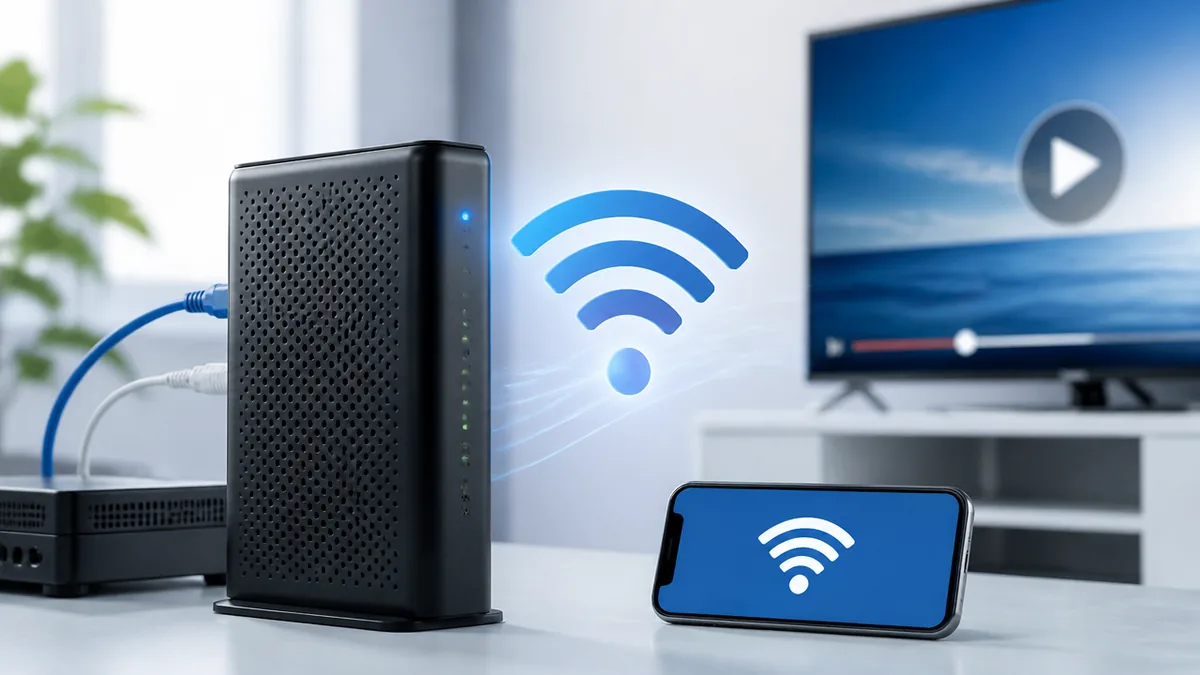
Wi-Fiが切れると「モデムが壊れたのかな」と不安になりますが、実際には本体の故障よりも、電波の届き方や設定が原因になっているケースが大半です。まずは原因を大きく分類して、自分の症状がどこに当てはまりそうかを把握しておくと、無駄な作業を減らせます。
「切れる」にも種類がある|症状のパターンを見分ける
ひとくちに「Wi-Fiが切れる」と言っても、症状はいくつかのパターンに分かれます。数秒だけ切れてすぐ戻るのか、一度切れると数分つながらないのか、特定の部屋だけ切れるのか、家じゅうで一斉に切れるのか——この違いが原因を絞り込む最大のヒントです。数秒で復帰するなら電波干渉やチャンネルの問題、家じゅうで切れるなら本体やJ:COM回線側の問題が疑われます。まずはスマホの画面を見ながら「いつ・どこで・どのくらいの時間」切れるかをメモしておきましょう。この記録があるだけで、あとの切り分けが一気に楽になります。逆に、記録せず手当たり次第に設定を変えると、何が効いたのか分からなくなるので注意してください。
本体の故障より「環境」が原因のことが多い
Wi-Fiが切れると真っ先に「機器の故障」を疑いがちですが、HG100R-02JGのようなモデム一体型ルーターでは、設置場所・障害物・電子レンジなどの家電・近隣のWi-Fiといった「環境要因」が原因になっていることが多いです。理由は、Wi-Fiの電波が壁や水分(人体も含みます)に弱く、ほかの電波と周波数がぶつかると通信が不安定になる性質を持っているからです。まずは環境を疑い、モデムの周りに物を置いていないか、金属ラックや水槽の近くに置いていないかを確認しましょう。故障を疑って交換依頼をしても、環境が同じなら新品でも同じ症状が出てしまいます。「機器が古いから」と決めつける前に、置き方から見直すのが遠回りに見えて近道です。
切り分けの順番|上流から下流へチェックする
原因を効率よく特定するコツは、「回線→モデム本体→電波→端末」という上流から下流への順番でチェックすることです。まずJ:COM側で障害が起きていないか(回線)、次にモデム本体のランプが正常か(本体)、そのうえで電波の届き方や設定(電波)、最後にスマホ・PC側の不具合(端末)という流れで確認します。この順番を守ると、上流に問題があるのに端末ばかりいじって時間を浪費する失敗を防げます。下の解決フローを目安に、上から順にたどってみてください。なお、有線LAN接続でも切れる場合はWi-Fiの問題ではなく回線・本体側の可能性が高い、という切り分けも覚えておくと便利です。
電波が届いていない?設置場所と周波数帯を見直す
「特定の部屋だけ切れる」「モデムから離れると切れる」という場合は、電波そのものが届いていない可能性が高いです。HG100R-02JGは2.4GHz帯と5GHz帯の2種類の電波を飛ばしていて、この使い分けと設置場所を見直すだけで、切れる頻度がぐっと減ることがあります。
モデムの置き場所ひとつで電波は大きく変わる
Wi-Fiの電波は、モデムを置く場所で届き方が大きく変わります。理想は「部屋の中央・床から1〜2mの高さ・障害物のない開けた場所」です。理由は、電波はモデムを中心に球状に広がるため、床に直置きしたり壁際に隠したりすると、その方向の電波が遮られてしまうからです。テレビ台の裏、金属ラックの中、本棚の奥、水槽や大きな鏡のそばは電波が弱くなりやすいので避けましょう。設定を変える前に、まずは配線が許す範囲でモデムを見晴らしのよい場所へ移動させてみてください。ここで注意したいのが、同軸ケーブル(テレビと同じ細い黒いケーブル)を無理に引っ張ると接触不良を起こすことです。移動は緩やかに、コネクタ部分に負担をかけないように行いましょう。
2.4GHzと5GHz、切れる部屋で使い分ける
結論として、モデムの近くや障害物の少ない部屋では5GHz、離れた部屋や壁を挟む場所では2.4GHzを使うのが基本です。HG100R-02JGの5GHz帯は最大433Mbps(IEEE802.11ac)と速い一方で、壁や床に弱く距離が離れると届きにくい性質があります。逆に2.4GHz帯(最大300Mbps)は速度こそ控えめですが、障害物に強く遠くまで届きます。スマホやPCのWi-Fi設定画面で、SSID(ネットワーク名)の末尾に「-5G」「-2G」などが付いていれば、その場で切り替えられます。「近い部屋なのに切れる」なら2.4GHzの混雑、「遠い部屋で切れる」なら5GHzの電波不足を疑い、逆側の帯域に手動で切り替えてみましょう。なお、通信速度はどちらもベストエフォート型(通信環境によって変動し、最大値を常に保証するものではない方式)である点は押さえておいてください。
2.4GHzと5GHzの違いや切り替え方をもっと詳しく知りたい方は、こちらの記事も参考になります。
「スマホのWi-Fi設定を開いたら、同じ名前なのに末尾だけ違う電波が2つ並んでいて、どっちにつなげばいいのか分からない」。J:COMのWi-Fiモデムを使ってい…
【失敗例】窓際・玄関に置いて電波が外へ逃げる
よくある失敗が、「見た目がすっきりするから」とモデムを窓際や玄関の下駄箱の上に置いてしまうケースです。窓際に置くと、せっかくの電波の半分が外に向かって飛んでいき、室内をカバーする電波が減って奥の部屋で切れやすくなります。玄関も家の端にあることが多く、リビングや寝室から遠いため同じ問題が起きます。対策は、生活の中心となる部屋(多くはリビング)の、なるべく家の中央寄りにモデムを置くことです。2階建ての戸建てで上下階の両方を使うなら、1階の天井近くや階段付近に置くと上階にも電波が回りやすくなります。「配線の都合でどうしても端になる」という場合は、この後で紹介する中継機やメッシュWi-Fiの出番になります。
| 種別 | ケーブルモデム/ルーター一体型(Wi-Fiモデム) |
| 2.4GHz帯 | IEEE802.11b/g/n・最大300Mbps |
| 5GHz帯 | IEEE802.11a/n/ac・最大433Mbps |
| 有線LANポート | Gigabit対応 ×4 |
| 初期SSID/パスワード | 本体側面のラベルに記載 |
| 管理画面アドレス | 192.168.100.1(セットアップ後は192.168.0.1) |
※速度はベストエフォート型で、環境により変動します。最新の仕様はJ:COM公式サポートでご確認ください。
本体の発熱と動作の不安定さで切れるケース
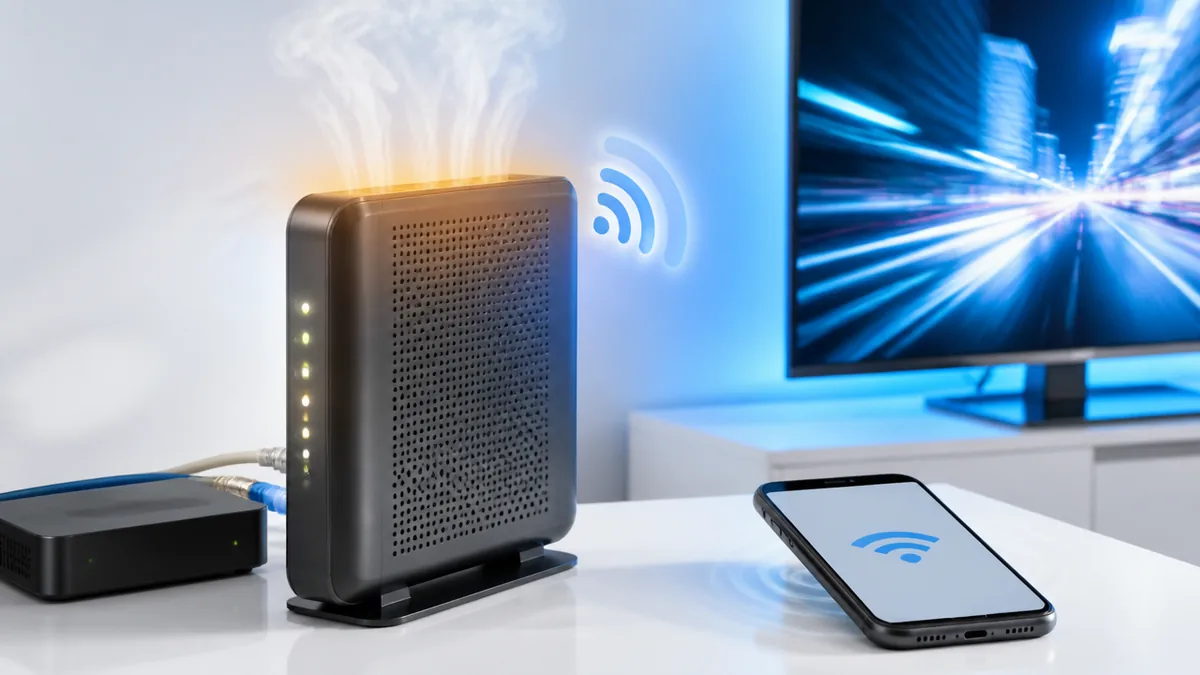
「夕方や夜になると決まって切れる」「しばらく使っていると調子が悪くなる」という場合、本体の発熱が関係していることがあります。HG100R-02JGはモデム・ルーター・Wi-Fiを1台にまとめた機器のため熱がこもりやすく、口コミでも発熱による動作の不安定さが指摘されています。
熱がこもると通信が不安定になる仕組み
電子機器は熱に弱く、内部の温度が上がりすぎると動作が不安定になったり、自動的に処理を落として通信が途切れたりします。HG100R-02JGは複数の機能を1台に詰め込んでいるうえ、24時間つけっぱなしで使うため、放熱がうまくいかないと熱がこもりやすい構造です。特に夏場や、テレビ台の密閉された棚の中、書類やホコリで通気口がふさがれた状態では要注意です。対策はシンプルで、本体の周囲に10cm以上のすき間を空け、上に物を積まず、通気口をふさがないこと。ホコリがたまっていたら電源を抜いてから乾いた布でやさしく拭き取りましょう。ここで注意点として、扇風機で直接冷やすのは一時しのぎにはなりますが、ホコリを吸い込みやすくなるので、まずは風通しのよい置き方を優先してください。
長時間つけっぱなしで動作がもたつく
パソコンやスマホと同じで、モデムも長期間電源を入れっぱなしにしていると、内部の一時的なデータ(メモリ)がたまって動作がもたついたり、通信が不安定になったりすることがあります。これは故障ではなく、機器の一時的な処理の詰まりが原因です。対策は、月に1回程度を目安に電源を入れ直す(再起動する)こと。再起動すると内部がリフレッシュされ、切れる症状が改善することがよくあります。長期の旅行や帰省で家を空けるときに一度電源を落としておくのも効果的です。ただし、頻繁に電源を抜き差ししすぎると逆に負担になるので、「不安定になってきたら再起動」「基本は月1回」くらいの感覚で十分です。正しい再起動の手順は、このあとのH2で詳しく説明します。
ルーター機能そのものが不安定な場合の見極め
置き場所や発熱を改善しても、時間帯を問わず一日に何度も切れる場合は、モデム内蔵のルーター機能そのものが不安定になっている可能性があります。実際、HG100R-02JGは複数の機器を同時につないだとき(多数の家電やスマホが同時にWi-Fiにつながる家庭など)に、内部の割り当て処理が追いつかず不安定になるという声もあります。見極め方は、有線LANケーブルで直接つないでも切れるかどうか。有線でも切れるならルーター機能や回線側、Wi-Fiだけ切れるなら電波側と切り分けられます。有線でも頻発する場合は、後述するブリッジモード(モデムのルーター機能を止めて市販ルーターに任せる設定)や機器交換の検討に進みます。自己判断で内部設定を大きく変える前に、まずはこの切り分けをしておくと安心です。
通気を良くしようとモデムを縦置き用ではないのに無理に立てたり、狭い隙間に押し込んだりすると逆効果です。また、直射日光が当たる窓辺や、テレビ・ゲーム機など発熱する機器の真上に重ねるのも避けましょう。放熱の基本は「上と横にすき間を空けて水平に置く」ことです。
ルーターの発熱が気になる方は、正常な温度の目安や冷却のコツをまとめたこちらの記事もあわせてどうぞ。
テレビ台の奥でWiFiルーターに触れたら「アチッ」と思わず手を引っ込めた——そんな経験はありませんか。本体がじんわり、ときには触れないほど熱くなっていると、「こ…
近隣のWiFiとぶつかる電波干渉とチャンネル設定
マンションや住宅密集地で「夜になると切れやすい」「休日の昼間だけ不安定」という場合、近隣のWi-Fiとの電波干渉が原因かもしれません。Wi-Fiは限られた電波の通り道(チャンネル)を使うため、近所と同じ通り道が混み合うと、渋滞のように通信が不安定になります。
電波干渉が起きる仕組みをやさしく解説
Wi-Fiのチャンネルとは、電波が通る「レーン(車線)」のようなものです。近所のモデムと同じレーンを使っていると、電波同士がぶつかって通信が不安定になり、切れやすくなります。特に2.4GHz帯は使えるレーンが少なく、電子レンジやBluetooth機器とも電波が重なるため混雑しやすいのが特徴です。集合住宅では隣近所のWi-Fiが何十個も飛んでいることも珍しくなく、これが「夜だけ切れる」「みんなが家にいる時間帯に不安定」という症状の正体であることが多いです。まずは自分の電波が混雑したレーンを走っていないかを疑うところから始めましょう。電波干渉は目に見えないぶん見落とされがちですが、集合住宅の切断トラブルではかなり多い原因です。
【失敗例】2.4GHzだけ使い続けて混雑時に切れる
ありがちな失敗が、「最初につながった2.4GHzのSSIDをそのまま使い続ける」ケースです。2.4GHzは遠くまで届く便利な電波ですが、前述のとおりレーンが少なく家電とも干渉するため、人が多く在宅する夜間や休日に混雑して切れやすくなります。スマホやPCが自動で2.4GHzを選んでいることに気づかず、「なぜか夜だけ切れる」と悩む方は少なくありません。対策は、モデムの近くでは5GHzのSSIDへ手動で切り替えること。5GHzは使えるレーンが多く、家電とも干渉しにくいため、混雑時間帯でも安定しやすくなります。スマホのWi-Fi設定で末尾が「-5G」のSSIDを選び直すだけで改善することがあるので、まず試す価値があります。
管理画面でWi-Fiチャンネルを手動変更する
混雑を根本から避けたいときは、モデムの管理画面でWi-Fiチャンネルを手動で空いているレーンに変える方法があります。手順は、パソコンやスマホをHG100R-02JGにつないだ状態で、ブラウザのアドレス欄に「192.168.100.1」(セットアップ後は「192.168.0.1」)と入力してログイン画面を開きます。IDとパスワードは本体側面のラベルに記載されています。ログイン後、「無線設定(Wi-Fi設定)」→「チャンネル」の項目を開き、2.4GHzなら「1」「6」「11」のいずれか、混んでいなさそうな番号を選んで保存します。自動設定のままだと近隣と同じ番号に固定されがちなので、あえて手動で空きレーンに寄せるのがコツです。注意点として、設定変更後は一時的にWi-Fiが切れて再接続が必要になること、そして変更したチャンネルはメモしておくことをおすすめします。
今すぐ試せる!正しい順番の再起動とリセット手順
原因の見当がついてもつかなくても、まず試してほしいのが「正しい順番での再起動」です。順番を間違えると効果が半減するので、ここは手順どおりに進めましょう。多くの切断トラブルは、この再起動だけで解消することがあります。
再起動は「電源を抜く順番」が結果を左右する
再起動で大切なのは、機器を電源オフにする順番と、入れ直すときの待ち時間です。基本は「モデム(HG100R-02JG)→ 接続している端末」の順に電源を落とし、入れ直すときは逆に「モデム → 端末」の順で、モデムが完全に起動してから端末をつなぎます。理由は、モデムが回線と正しくつながる前に端末が接続しにいくと、中途半端な状態でつながってしまい、かえって不安定になるからです。モデムの電源を抜いたら最低30秒〜1分待ってから挿し直すのがポイント。すぐ挿し直すと内部がリセットされきらないことがあります。ランプがすべて正常に点灯するまで数分かかるので、あわてず待ちましょう。焦って何度も抜き差しするのは逆効果なので、1回落ち着いて行うのがコツです。
- Step1: スマホ・PCなどWi-Fi機器の電源を先に切る(またはWi-FiをオフにするだけでもOK)
- Step2: HG100R-02JG本体の電源アダプターをコンセントから抜く
- Step3: そのまま30秒〜1分待つ(内部の放電を待つ)
- Step4: 電源を挿し直し、ランプがすべて正常に点灯・安定するまで数分待つ
- Step5: 最後にスマホ・PCのWi-Fiをオンにして再接続する
ランプの状態で「どこが悪いか」がわかる
HG100R-02JGの前面には「電源」「オンライン」「2.4G」「5G」などのランプがあり、この点灯状態で不具合の場所をある程度読み取れます。オンラインを示すランプが消えていたり点滅し続けたりしている場合は、J:COMの回線やモデムと局側の通信に問題がある可能性が高く、自分の設定では直せないサインです。一方、オンラインは点いているのに「2.4G」「5G」のWi-Fiランプの様子がおかしいなら、Wi-Fi側の問題です。再起動してもオンラインランプが安定しないときは、同軸ケーブルの接触や回線障害を疑い、J:COMサポートへの連絡を検討しましょう。ランプの意味は機種やファームウェアで表示が異なることがあるため、正確な見方はJ:COM公式サポートの機種ページで確認するのが確実です。
それでも直らないときの初期化という最終手段
再起動でも改善しない場合の最終手段が「初期化(工場出荷時の状態に戻す)」です。本体背面などにあるリセットボタンを、電源を入れたまま細いピンで数秒〜十数秒長押しすると、設定が初期状態に戻ります。設定の不整合が原因で切れていた場合、これでリセットされて安定することがあります。ただし注意が必要で、初期化するとチャンネル変更やSSID・パスワードの変更など、自分でカスタマイズした設定はすべて消えます。初期SSID・パスワードは本体ラベルの内容に戻るため、接続機器はすべて再設定が必要になります。むやみに行わず、再起動・設定見直しをすべて試したうえで、それでも直らないときの最後の手段として実行しましょう。不安な場合はJ:COMサポートに相談しながら進めるのが安心です。
再起動の順番や、直らないときの手順をさらに詳しく知りたい方はこちらもどうぞ。
J:COMのルーターが突然つながらなくなった、速度がガクッと落ちた——そんなとき、まず試したいのが「ルーターの再起動」です。ただし、電源プラグを抜いてすぐ挿し直…
設定を見直して切れにくくする実践テクニック
置き場所や再起動を試したら、次は管理画面での「切れにくくする設定」に踏み込んでみましょう。ちょっとした設定変更で、体感の安定感が変わることがあります。ここは少し専門的ですが、手順どおりに進めれば大丈夫です。
省電力・スリープ系の設定が切断を招くことも
スマホやPC側の「省電力設定」が、Wi-Fiの切断を引き起こしていることがあります。多くの端末には、一定時間使わないとWi-Fiを自動でオフにして電池を節約する機能があり、これが働くと「気づいたら切れていた」という状態になります。対策は端末側の設定確認です。Androidなら「設定 > ネットワークとインターネット > Wi-Fi > Wi-Fi設定」あたりでスリープ時の挙動を、Windowsなら「デバイスマネージャー > ネットワークアダプター」の電源管理で「電力の節約のためにオフにする」のチェックを外します。モデムが原因だと思い込んで機器を疑う前に、端末側の省電力が犯人でないかを一度確認しておくと、遠回りを防げます。設定名は機種やOSのバージョンで少しずつ異なるので、見つからないときは「機種名 Wi-Fi 省電力」で調べてみてください。
SSIDやパスワードを変えて再接続を安定させる
初期状態のSSIDやパスワードのまま使っていて接続が不安定な場合、管理画面からSSID・パスワードを設定し直すと、端末の再接続がすっきりして安定することがあります。手順は、管理画面(192.168.100.1)にログインし、「無線設定」からSSIDやパスワード(暗号化キー)を変更して保存します。暗号化方式は、選べるなら現行の安全な方式(WPA2など)を選びましょう。ここで注意したいのは、パスワードを変えると今つないでいる全機器を再設定する必要があること、そして推測されにくい文字列にすることです。個人情報や単純な数字の羅列(生年月日など)は避け、英字・数字を組み合わせた文字列にしてください。安全面の助言として、パスワードを他人に見せたりメモを機器に貼ったりしないことも大切です。設定変更後はメモを安全な場所に保管しておきましょう。
接続台数が多い家庭での負荷分散のコツ
スマホ・PC・テレビ・スマートスピーカー・見守りカメラなど、家じゅうの機器を1台のモデムにつなぐと、処理が追いつかず切れやすくなることがあります。対策は「役割で帯域を分ける」こと。動画視聴やゲームなど安定が欲しい機器は5GHz、常時つなぎっぱなしで通信量の少ない機器(スマート家電など)は2.4GHzに振り分けると、負荷が分散して安定しやすくなります。使っていない機器のWi-Fiをこまめに切るのも地味に効果的です。それでも足りない大所帯や、部屋数の多い家では、モデム1台でカバーしきれないことがあります。その場合は後述するメッシュWi-Fiで電波の中継点を増やすと、台数が多くても安定しやすくなります。まずは「つなぎっぱなしの機器を整理する」ところから始めてみてください。
設定変更は「一度に一つずつ」が鉄則です。省電力オフ・チャンネル変更・SSID変更などを同時にやると、どれが効いたのか分からなくなります。一つ変えたら数日使ってみて、効果を確かめてから次に進むと、自分の環境に合った設定を見つけやすくなります。
実は買い替え不要?知られざる安定化の裏ワザ
ここまで試しても切れる場合でも、いきなり解約や乗り換えを考える必要はありません。実は、モデムはそのままで安定性を大きく底上げできる方法があります。意外と知られていない選択肢を紹介します。
【逆張り視点】古い一体型モデムは「ルーターを足す」が正解
意外と知られていないのですが、HG100R-02JGのようなモデム一体型機器で切断が続くとき、「機器そのものを交換する」より「市販のWi-Fiルーターを足す」ほうが手っ取り早く安定することがあります。一体型はモデム・ルーター・Wi-Fiを1台に詰め込んでいるぶん、どれか一つの負荷が全体に響きやすい構造です。そこで、モデムのWi-Fi機能に頼るのをやめ、Wi-Fiだけを高性能な市販ルーターに任せると、電波の飛びや同時接続の安定性が一気に改善するケースが多いのです。J:COMの機器はそのまま活かせるので、契約を変える必要はありません。「古いから買い替えなきゃ」と諦める前に、数千円台からの市販ルーターを1台足すという選択肢を知っておくと、出費も手間も最小限で済みます。
ブリッジモードにして市販ルーターを組み合わせる
市販ルーターを足すときにおすすめなのが、HG100R-02JGを「ブリッジモード」に切り替える方法です。ブリッジモードとは、モデムのルーター機能をオフにして、単純にインターネットを通すだけの役割に徹させる設定のこと。こうすると、ルーターの仕事(機器への住所割り当てなど)を市販ルーターに一本化でき、機能の二重化(二重ルーター)による不安定さを避けられます。設定は管理画面にログインし、「Setup(設定)」→「Switch Mode」で「Bridge」を選んで再起動します。切り替え後は、モデムのLANポートと市販ルーターをLANケーブルでつなぎ、以後はWi-Fiも住所割り当ても市販ルーターが担当します。注意点として、ブリッジ設定後はポート開放などの一部メニューが表示されなくなること、手順に不安があればJ:COMサポートに相談しながら進めることをおすすめします。
メッシュWi-Fiや中継機で家全体をカバーする
「家が広い」「2階や離れの部屋で切れる」なら、メッシュWi-Fiや中継機で電波の届く範囲を広げるのが有効です。メッシュWi-Fiとは、複数の機器(親機+子機)を連携させて家じゅうを一つのWi-Fiで包む仕組みで、部屋を移動しても切れ目なくつながりやすいのが強みです。中継機は親機の電波を離れた場所で受け取って再び飛ばす機器で、より手軽に導入できます。J:COMでもメッシュWi-Fi対応のオプションが用意されているほか、市販品を組み合わせることもできます。注意点は、中継機は置き場所(親機と届かない部屋のちょうど中間が理想)で効果が大きく変わること。設置場所を間違えると効果が薄いので、電波の弱い部屋と親機の中間あたりに置きましょう。導入前に、まずは置き場所の改善で足りないかを見極めるのがコスト面でも賢明です。
| 安定化の方法 | 手軽さ | 向いている人 | 注意点 |
|---|---|---|---|
| 置き場所・設定の見直し | ◎ 無料ですぐ | まず全員 | 効果は環境次第 |
| 市販ルーター+ブリッジ | ○ 数千円〜 | 同時接続が多い家庭 | 設定にひと手間 |
| メッシュWi-Fi・中継機 | △ 機器費用あり | 広い家・戸建て | 置き場所で効果が変動 |
| 機器交換をJ:COMに相談 | △ 要問い合わせ | 故障が疑われる場合 | 在庫・条件は要確認 |
※ジェイコムまるわかりガイド調べ。費用・オプションの詳細はJ:COM公式サイトでご確認ください。
状況別の対処法とサポートに連絡すべきタイミング
最後に、住まいや使い方のタイプ別に「まず試すべきこと」を整理し、自分では直せないときにJ:COMサポートへ連絡する目安をお伝えします。自分の状況に近いところから読んでみてください。
マンション・戸建て、家族構成別の使い分け
同じ「切れる」でも、住まいや家族構成によって効く対策は変わります。マンションの1人暮らしなら、まず疑うべきは近隣との電波干渉なので、5GHzへの切り替えとチャンネル変更が効果的です。戸建てで家族が多い家庭は、部屋数と接続台数の多さが課題になりやすいため、置き場所の最適化+メッシュWi-Fiが合っています。ワンルームでモデムのすぐ近くで使うライトユーザーなら、5GHz固定と省電力オフでほぼ解決することが多いです。逆に、在宅ワークやオンラインゲームで安定を最優先したいヘビーユーザーは、市販ルーターのブリッジ運用や有線接続の併用が向いています。自分のタイプに当てはめて、優先度の高い対策から手をつけると、少ない手間で効果を実感しやすくなります。
J:COMサポートに連絡すべき症状の見極め
自分で対処すべきか、サポートに任せるべきかの線引きは大切です。次のような場合は、自分の設定では解決しにくいのでJ:COMサポートへの連絡を検討しましょう。オンラインランプが点灯せず回線自体がつながらない、有線LANでも頻繁に切れる、再起動・初期化しても改善しない、モデム本体が異常に熱い・異音がする——これらは回線障害や機器故障のサインです。連絡前に、切れる時間帯・頻度・試した対処をメモしておくと、やり取りがスムーズです。なお、地域一帯で起きている通信障害の場合は自分の機器に問題はないので、公式の障害情報を先に確認すると無駄足を防げます。貸与機器の交換や訪問対応は契約内容や状況によって費用や条件が変わるため、断定はせず公式で確認しながら進めてください。
切れる原因が特定できないときの記録のすすめ
いろいろ試しても原因がはっきりしないときは、「切断ログ(記録)」をつけるのが遠回りに見えて確実です。切れた日時、そのときの時間帯、使っていた部屋、つないでいた機器、直前に何をしていたか(電子レンジを使った等)を簡単にメモしておくと、パターンが見えてきます。たとえば「毎晩9時ごろ」なら混雑による干渉、「電子レンジを使うと必ず」なら2.4GHzの家電干渉、「特定の部屋だけ」なら電波不足、といった具合に原因が絞り込めます。この記録はJ:COMサポートに相談するときにも強力な材料になり、原因特定が早まります。行き当たりばったりで設定を変え続けるより、まず数日記録を取るほうが、結果的に早く安定にたどり着けることが多いです。
まとめ:HG100R-02JGのWi-Fiが切れる悩みは順番に試せば直せる
HG100R-02JGのWi-Fiが切れる原因は、本体の故障よりも「電波の届き方」「発熱」「電波干渉」「設定」といった、自分で手を打てる要素にあることがほとんどです。いきなり解約や機器交換を考える前に、この記事で紹介した順番——まず置き場所と周波数帯、次に発熱と再起動、そして干渉対策と設定、最後にブリッジや機器の相談——で一つずつ試していけば、多くのケースで切れる頻度を減らせます。
大切なのは、一度にあれこれ変えず「一つ変えて様子を見る」こと。そして切れたときの状況を簡単に記録しておくことです。これだけで、自分の家の原因がぐっと見つけやすくなります。まずは今日、モデムの置き場所を見直し、スマホのWi-Fiを5GHzのSSIDに切り替えるところから始めてみてください。それでも改善しないときは、無理をせずJ:COM公式サポートに、記録を手元に置いて相談しましょう。
なお、最新の機器仕様・料金・オプションやサポートの受付条件は変更されることがあります。契約や機器交換にかかわる正確な情報は、必ずJ:COM公式サポートでご確認ください。電波やWi-Fiの基礎的な仕組みについては総務省の無線LAN関連情報も参考になります。



コメント