ビッグローブ光を申し込んだ、あるいは乗り換えを考えている方から多いのが「ルーターは家電量販店で買ったものでいいの?」「どれを買えば失敗しない?」という相談です。BIGLOBEのレンタルや公式購入の案内が目に入る一方で、手元のルーターや量販店の棚に並ぶ機種でも本当に繋がるのか、判断材料がばらばらで迷いやすいところです。
先に結論をお伝えすると、ビッグローブ光は市販ルーターでも接続できます。ただし条件は契約回線で大きく変わり、1ギガなら「IPv6(IPoE)に対応したWi-Fi 6ルーター」、10ギガなら「IPv6対応かつ10GBASE-TのWANポートを持つ10ギガ対応ルーター」が必要です。ここを外すと、せっかく買ったルーターが回線の力を引き出せません。
この記事では、BIGLOBE公式ページの記載をもとに、市販ルーターを選ぶ条件、1ギガ・10ギガ別のおすすめ機種、公式購入やレンタルとの費用の違い、そして買った後に繋がらない典型的な失敗までを、画面の操作レベルで順番に説明していきます。
・ビッグローブ光で市販ルーターが使える条件(BIGLOBE公式の回答)
・1ギガと10ギガで選ぶべきルーターの違いと、おすすめ2機種
・市販購入・公式割賦購入・レンタルの費用比較(ジェイコムまるわかりガイド調べ)
・買ったのに速くならない・繋がらない失敗と、その直し方
ビッグローブ光で市販ルーターは使える?公式の答えと前提条件
答えは「使える」。BIGLOBE公式がはっきり認めています
ビッグローブ光で市販の無線LANルーターを使うことはできます。BIGLOBE公式のルーター案内ページには、市販ルーターが使えるかという質問に対して「はい、ご利用いただけます。」と明記されており、さらに「市販の無線LANルーターでも、インターネット接続(IPv4または IPv6)が可能です。」と書かれています。
なぜ使えるのかというと、ビッグローブ光はフレッツ光と同じ設備を使う光回線で、自宅に届いた光信号はONU(光の信号をネット用の電気信号に変える箱)で変換されます。ルーターはそのONUの先につなぐ「家の中の交通整理役」なので、回線の仕様に合っていればメーカーを問いません。
確認の手順はシンプルです。まずBIGLOBEのマイページや契約書類で、自分の契約が「1ギガ」か「10ギガ」かを確認します。次に、買おうとしているルーターの製品ページで「IPv6 IPoE対応」の表記と、WANポート(インターネット側の差し込み口)の速度を確認します。この2点が回線と合っていれば、候補として残してよい機種です。
注意したいのは、「市販ルーターが使える」という回答は「どの市販ルーターでも同じ性能が出る」という意味ではない点です。古いルーターはIPv6(IPoE)に対応していなかったり、WANポートが回線速度に追いついていなかったりします。棚の在庫処分品を値段だけで選ぶのが、もっとも多い遠回りです。
契約プランと月額料金を先に押さえておく
ルーター選びの前に、自分がどの回線に払っているかを把握しておくと、どこまでルーターにお金をかけるべきかが見えてきます。ビッグローブ光の公式料金ページに掲載されている月額は次のとおりです。
1ギガ(3年プラン)は戸建て5,478円、マンション4,378円です。10ギガ(2年プラン)は戸建て・マンションとも6,270円です。いずれも公式ページの記載で、手数料・工事費は別途とされています。また10ギガについては「10ギガでは対応ルーター別。」と書かれており、ルーター代は月額に含まれていないことが明示されています。
10ギガは提供エリアがフレッツ 光クロスと同じ一部エリアに限られるため、そもそも申し込めるかどうかを公式のエリア確認で先に調べておく必要があります。1ギガはフレッツ光と同じエリア(山間部・離島などを除く)で提供されています。
よくある勘違いが「10ギガを契約すれば自動的に速くなる」というものです。10ギガの回線を引いても、ルーターやパソコン側が対応していなければ体感は1ギガとほとんど変わりません。ルーター代を含めた総額で、自分の使い方に見合うかを考えるのが現実的です。なお光回線の速度はすべてベストエフォート型(最大値を目指すが保証はしない方式)で、表記の数字が常に出るわけではありません。
「設定は原則不要」はレンタル・公式購入の話
BIGLOBEのルーター案内には「無線LANルーターをお申し込みの方は機器を設置いただければ設定は原則必要ありません。」という一文があります。これはBIGLOBEにルーターを申し込んだ人、つまりレンタルや公式購入を選んだ場合の説明です。
市販ルーターを自分で用意した場合は、ルーターの初期設定やIPv6接続の確認を自分で行う前提になります。多くの最近の機種は電源を入れると回線を自動判別してくれますが、自動判別がうまくいかない場合は管理画面で接続方式を手動で選ぶ必要があります。
手順としては、購入前に「BIGLOBEの推奨IPv6対応ルーター一覧」をサポートサイトで確認しておくのが近道です。公式ルーター案内ページでも、この推奨一覧をサポートサイトで案内しています。一覧に載っている機種なら、接続方式の相性で悩む可能性を下げられます。
見落としやすいのが、困ったときの問い合わせ先です。市販ルーターそのものの設定や不具合は、基本的にルーターのメーカーに相談する形になると考えておきましょう。BIGLOBEに電話しても、ルーターの画面操作までは案内できないケースがあります。購入時に、メーカーのサポート窓口とマニュアルの置き場所を控えておくと安心です。
1ギガと10ギガで「必要なルーター」がまるで違う理由
1ギガはIPv6対応のWi-Fi 6ルーターが基準
1ギガ契約なら、IPv6(IPoE)に対応したWi-Fi 6のルーターを選べば十分です。BIGLOBEがレンタルしている1ギガ向けのNEC Aterm 3000D4AXも、公式購入できるTP-Link Deco X50も、どちらもWi-Fi 6です。BIGLOBE自身が1ギガ向けに選んでいる規格がWi-Fi 6だという点は、選ぶときのわかりやすい目安になります。
理由は、無線の規格が新しいほど1台あたりの速さだけでなく、同時に何台つないでも詰まりにくくなるからです。スマホ・テレビ・ゲーム機・スマート家電が同時につながる家庭では、この「混雑への強さ」が体感に効いてきます。一方で回線の入口が1ギガである以上、Wi-Fi 7のような上位規格にしても入口の太さは変わりません。
確認の手順は、製品の箱や公式ページで「Wi-Fi 6」または「11ax」の表記、「IPv6 IPoE(IPv4 over IPv6)対応」の表記を探すことです。この2つがそろっていれば1ギガの候補になります。
注意点として、Wi-Fi 6対応でもIPv6 IPoEに対応していない格安機があります。IPv6非対応だと、混雑しやすい従来方式(PPPoE)でしかつながらず、夜の時間帯に速度が落ちやすくなります。規格名だけで判断しないようにしましょう。
10ギガは「10GBASE-T」と「Wi-Fi 7」が公式推奨
10ギガ契約では、BIGLOBE公式が「IPv6に対応した10ギガ対応ルーターが必要です。」と明記しています。さらに推奨構成として、10GBASE-TのLANポート(LANケーブルはカテゴリ6a以上)と、Wi-Fi 7に対応した無線LANルーターを挙げています。
10GBASE-Tとは、普通のLANケーブルの形のまま最大10ギガ級の通信ができる差し込み口の規格です。ONUからルーターまでの入口がこの規格でないと、どれだけ高性能なルーターでも入口で1ギガ程度に絞られてしまいます。水道でいえば、太い本管につないでも蛇口の手前が細ければ水量は増えない、という関係です。
手順としては、製品ページの「WANポート」の欄で「10Gbps」と書かれているかを確認します。LANポートも10Gbps対応だと、デスクトップパソコンやNASを有線でつないだときに回線の力を活かせます。そのうえでWi-Fi 7対応かどうかを確認します。
注意したいのは、10Gbpsポートが「1つだけ」の機種です。WANに使うと有線LAN側は1ギガ級のポートしか残らないことがあります。有線で速さを求める機器があるなら、10Gbpsポートが2つ以上あるかを必ず見ておきましょう。
LANケーブルとパソコン側も「10ギガ化」が必要
10ギガの性能を有線で引き出すには、ルーターだけでなくLANケーブルとパソコン側の差し込み口も対応している必要があります。BIGLOBE公式は、10GBASE-Tで使うLANケーブルをカテゴリ6a以上としています。
LANケーブルには「カテゴリ」という等級があり、等級ごとに通せる速さの上限が決まっています。ケーブル本体に「CAT6A」「CAT7」などと印字されているので、手元のケーブルを一度確認してみてください。引っ越しのたびに使い回している古いケーブルは、カテゴリ5eなど10ギガに届かない等級であることが少なくありません。
確認手順は、ONU〜ルーター間のケーブル、ルーター〜パソコン間のケーブル、パソコンのLANポートの順に見ていくことです。Windowsなら「設定 > ネットワークとインターネット > イーサネット」でリンク速度を確認でき、ここに表示される数値がケーブルとポートで決まった実際のつながりの速さです。
見落としがちなのは、ノートパソコンの多くは10ギガのLANポートを持っていないことです。その場合は無線(Wi-Fi 7対応端末)で恩恵を受けるか、有線は1ギガのままと割り切るかを決めておくと、無駄な買い物を防げます。
| 1ギガの要件 | 市販の無線LANルーターでIPv4またはIPv6接続が可能 |
| 10ギガの要件 | IPv6に対応した10ギガ対応ルーターが必要 |
| 10ギガの推奨LAN | 10GBASE-T LANポート(カテゴリ6a以上のLANケーブル) |
| 10ギガの推奨無線 | Wi-Fi 7対応の無線LANルーター |
| 速度の考え方 | どちらもベストエフォート型。最大値は保証されない |
失敗例:10ギガを契約したのに速度が1ギガのまま
10ギガに切り替えたのに速度測定の結果が以前と変わらない、という相談はよくあります。原因の多くは、ルーターのWANポートが1ギガ級のまま、またはONUとルーターの間のケーブルがカテゴリ5eのまま、というどちらかです。
具体的な状況でいうと、「1ギガ時代に買ったWi-Fi 6ルーターをそのまま使い、ケーブルも付属品を流用した」というケースです。この構成だと入口で1ギガ級に絞られるため、月額が上がったのに体感は変わりません。
対策は、ルーターの製品ページでWANポートが10Gbps対応か確認し、非対応なら10ギガ対応機に替えること、そしてケーブルをカテゴリ6a以上に替えることです。ルーターの管理画面にWANポートのリンク速度を表示する項目がある機種なら、そこでも確認できます。
もう1つの落とし穴は、速度をスマホのWi-Fiで測っていることです。スマホ側がWi-Fi 7に非対応だと、回線やルーターが10ギガ対応でもスマホの上限で頭打ちになります。原因を切り分けるには、10ギガ対応ポートを持つ機器で有線測定するのが確実です。
10ギガの月額は1ギガより高いのに、ルーターのWANポートやケーブルが1ギガ級のままだと、入口で速度が絞られて差額分の価値が出ません。切り替え前に、ルーターのWANポート・LANケーブルのカテゴリ・端末側の対応状況の3点を必ず確認しておきましょう。
IPv6(IPoE)対応を最優先にすべきなのはなぜ?
夜に遅くなる原因の多くは「接続方式」にある
ルーター選びで、Wi-Fiの規格より先に見てほしいのがIPv6(IPoE)対応です。BIGLOBE公式のルーター案内も、IPv6(IPoE方式)対応のルーターを案内しています。
仕組みを噛み砕くと、従来のPPPoE方式は、ネットに出る前に「網終端装置」という関所を通る必要があり、利用者が集中する夜の時間帯にこの関所が混みやすい方式です。IPoE方式はこの関所を通らないルートでつながるため、混雑の影響を受けにくくなります。IPv4 over IPv6は、昔ながらのIPv4のサイトにもこのIPoEのルートで行けるようにする技術です。
確認の手順は、ルーターの製品ページで「IPv6 IPoE」「IPv4 over IPv6」といった表記を探し、さらにWANの接続方式の一覧にどんな方式名が並んでいるかを見ることです。複数の方式名が並んでいる機種ほど、さまざまなプロバイダで使える汎用性があります。
注意点として、「IPv6対応」とだけ書かれていて「IPoE」の記載がない古い機種は、IPv6のサイトには行けてもIPv4のサイトは従来の方式のまま、ということがあります。購入前に「IPv4 over IPv6」の記載まで確認するのが安全です。
実は「Wi-Fiの規格」より効く場面が多い
意外と知られていないけれど、1ギガ契約で「夜だけ遅い」という悩みがある家庭では、ルーターをWi-Fi 6からWi-Fi 7に替えるより、IPv6(IPoE)で正しくつながっているかを確かめる方が効果が出ることが多いです。
理由は、遅さの原因が家の中の無線ではなく、家の外の混雑にあるからです。どれだけ高性能な無線ルーターを買っても、ネットに出る道が混んでいれば速度は伸びません。逆に、道を空いているルートに切り替えれば、手持ちのWi-Fi 6ルーターのままでも夜の体感が変わることがあります。
手順としては、ブラウザでIPv6の接続確認サイトを開き、IPv6で接続されているかを確認します。あわせてルーターの管理画面で、インターネット接続の状態表示に「IPv6」「IPoE」などの表記が出ているかを見ます。
よくある失敗は、IPv6の接続確認サイトで「IPv6対応」と表示されたことで安心し、IPv4側は従来のPPPoEのまま使い続けているケースです。ルーターの状態表示でIPv4 over IPv6の接続が有効になっているかまで確認しておきましょう。
ルーター選びの優先順位は「IPv6(IPoE/IPv4 over IPv6)対応」→「WANポートの速度(10ギガなら10GBASE-T)」→「Wi-Fiの規格」の順です。Wi-Fi規格は家の中の速さ、IPv6対応は家の外の混雑への強さに効きます。
10ギガでは「PPPoEで逃げる」発想を持たない
10ギガ契約では、IPv6に対応したルーターを用意することが前提です。BIGLOBE公式のルーター案内には「IPv6に対応した10ギガ対応ルーターが必要です。」とあり、10ギガでPPPoE接続を使う案内は公式ページに見当たりません。
1ギガの場合は、IPv6の設定がうまくいかなくてもIPv4の従来方式でとりあえずつながる、という逃げ道があることがあります。しかし10ギガはIPv6前提の案内になっているため、IPv6非対応のルーターでは「つながらない」という結果になりかねません。
手順としては、10ギガ用のルーターを選ぶ際、WANタイプの一覧にIPv6 IPoE系の方式名が並んでいるか、BIGLOBEの推奨IPv6対応ルーター一覧に載っているかを確認します。この2点がそろっていれば、接続方式で困る可能性はぐっと下がります。
注意点として、第三者のブログでは「10ギガはPPPoEが提供されていない」と説明されていることがありますが、公式ページにはPPPoEそのものの記載がありません。どちらにしても、10ギガではIPv6対応ルーターを選んでおけば迷う必要はない、と覚えておけば十分です。
「ルーターを買い替えようと家電量販店に行ったら、箱に大きく『Wi-Fi6対応』と書いてあって、これって今のWi-Fiと何が違うの?と気になって調べ始めた」——そ…
ビッグローブ光の市販ルーターおすすめ2機種と選んだ理由
1ギガ向け:TP-Link Archer AX80
1ギガ契約で市販ルーターを買うなら、TP-Link Archer AX80が有力な候補です。TP-Link公式の製品ページによると、Wi-Fi 6(AX6000・8ストリーム)に対応し、IPv6 IPoE(IPv4 over IPv6)に対応しています。WANタイプの一覧にはv6プラス・OCNバーチャルコネクト・DS-Liteのほか、IPv6オプション・Transix・クロスパス・v6コネクトも記載されています。
選んだ理由は、1ギガ回線に対して過不足のない構成だからです。ポートは2.5Gbps WAN/LANポート×1とギガビットWAN/LANポート×1を備えており、将来の機器の入れ替えにもある程度余裕があります。IPv6の接続方式名が幅広く並んでいる点も、プロバイダを替えたときに使い続けやすい理由です。
価格は販売店で変動しますが、ツクモのネット価格で13,090円(税込)程度の掲載がありました。実売価格は時期や店舗で変わるため、購入時に複数店で確認してください。日本向けは2022年に発売されたモデルです。
注意点として、TP-Linkには別モデルのArcher AX80Vもあり、名前が似ているため混同しやすいです。またArcher AX80/Aは同仕様の型番違いとして扱われることがあるので、価格を比べるときは型番を揃えて比較しましょう。
| Wi-Fi規格 | Wi-Fi 6(AX6000・8ストリーム) |
| ポート | 2.5Gbps WAN/LANポート×1、ギガビットWAN/LANポート×1 |
| IPv6対応 | IPv6 IPoE(IPv4 over IPv6)対応 |
| 実売価格の例 | 13,090円(税込)程度(ツクモのネット価格・変動あり) |
| 向いている回線 | ビッグローブ光 1ギガ |
10ギガ向け:TP-Link Archer BE805
10ギガ契約なら、TP-Link Archer BE805が候補になります。TP-Link公式の製品ページによると、Wi-Fi 7(BE19000・トライバンド:6GHz・5GHz・2.4GHz)に対応し、10Gbps WANポート×1と10Gbps LANポート×1(10GBASE-T)を備えています。
選んだ理由は、BIGLOBE公式が10ギガで推奨する「10GBASE-T」と「Wi-Fi 7」の2条件を1台で満たしているからです。10GbpsのLANポートもあるため、デスクトップパソコンを有線でつないで回線の性能を引き出すことができます。WANタイプの一覧にはIPv6オプション・v6プラスが記載されています。
価格は2024年2月22日の発売時の市場想定売価が税込55,880円で、その後は価格比較サイトの最安で29,980円(税込)程度の掲載もありました。店舗による価格差が大きいモデルなので、購入時点の価格を必ず確認してください。
注意点は2つあります。1つは、公式ページの脚注にあるとおり10GのWANに使えるのは1基のみという点です。もう1つは、IPv6 IPoE接続時にはセキュリティ機能のHomeShieldとVPN機能が使えないという注記がある点です。これらの機能を使いたい方は、購入前に公式ページの注記を読んでおきましょう。
| Wi-Fi規格 | Wi-Fi 7(BE19000・トライバンド:6GHz・5GHz・2.4GHz) |
| 10Gポート | 10Gbps WANポート×1、10Gbps LANポート×1(10GBASE-T) |
| IPv6対応 | WANタイプにIPv6オプション・v6プラスを記載 |
| 価格の目安 | 発売時の市場想定売価 税込55,880円/価格比較サイト最安 29,980円(税込)程度・変動あり |
| 注意点 | IPv6 IPoE接続時はHomeShieldとVPN機能が利用不可との注記あり |
1ギガで高価なWi-Fi 7機を買うのはもったいない
1ギガ契約の方が「どうせなら最新の」とWi-Fi 7の上位機を選ぶのは、費用対効果の面ではおすすめしにくい選択です。回線の入口が1ギガである以上、家の中の無線をどれだけ速くしても、ネット全体の速さは入口で決まるからです。
もちろん、家の中でNASとパソコンの間で大きなファイルをやり取りするなど、宅内通信が中心の使い方ならWi-Fi 7の恩恵はあります。ただ一般的な動画視聴やウェブ閲覧、オンライン会議が中心なら、IPv6対応のWi-Fi 6機で困る場面は多くありません。
判断の手順は、「近いうちに10ギガへ切り替える予定があるか」を自分に問うことです。予定があるなら、最初から10GBASE-T対応の機種を買っておけば買い替えが1回で済みます。予定がないなら、Archer AX80のようなWi-Fi 6機で十分です。
注意点として、「Wi-Fi 7対応」と書かれていても、WANポートが2.5ギガや1ギガ級の機種もあります。10ギガへの備えとして買うなら、Wi-Fi 7かどうかよりWANポートが10Gbpsかどうかを優先して確認しましょう。
販売終了の旧モデルは「現行品」として選ばない
量販店や通販で値下げされている旧モデルは魅力的に見えますが、販売終了の表示が出ている機種は避けるのが無難です。今回の記事でも、販売店で販売終了や完売の表示が見られる旧モデルは、おすすめの候補から外しています。
理由は、ルーターはネットの玄関にあたる機器で、ファームウェア(機器を動かすソフト)の更新が安全性に直結するからです。販売終了から時間がたつと、更新が止まったりサポートの対象から外れたりする可能性があります。
確認の手順は、メーカー公式の製品一覧に現在も掲載されているか、製品ページに販売終了の表示がないかを見ることです。中古やフリマで買う場合は、型番を検索してメーカー公式ページのファームウェア更新履歴を確認しておくと安心です。
よくある失敗は、価格の安さで旧モデルを選び、IPv6の接続方式名が古いため自動判別が働かない、というケースです。数千円の差で手間とリスクを抱えるなら、現行モデルを選んだ方が結果的に安く済みます。
市販・公式購入・レンタルはどれが得?費用で比べてみた
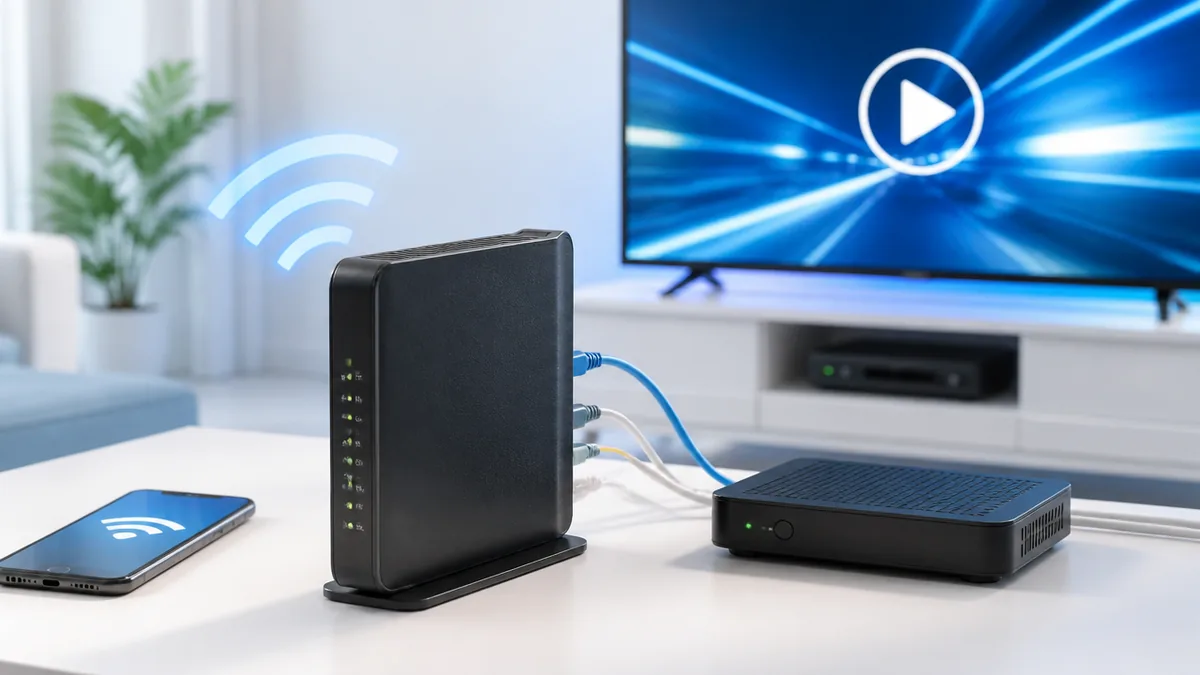
BIGLOBE公式で選べる3つのルートを整理
ルーターの用意の仕方は、市販品を自分で買う、BIGLOBE公式で割賦購入する、BIGLOBE公式でレンタルする、の3つです。BIGLOBE公式のルーター案内ページでは、購入(割賦)とレンタルの機種と月額が一覧になっています。
レンタルは、1ギガ向けがNEC Aterm 3000D4AX(1台につき月額550円)、10ギガ向けがNTT XG-100NE(月額550円、BIGLOBE光電話セット割適用の場合は110円/月)です。両機種ともWi-Fi 6で、3000D4AXの仕様表にはIPv6「〇」、XG-100NEは「IPv6(IPoE方式)対応」と記載されています。
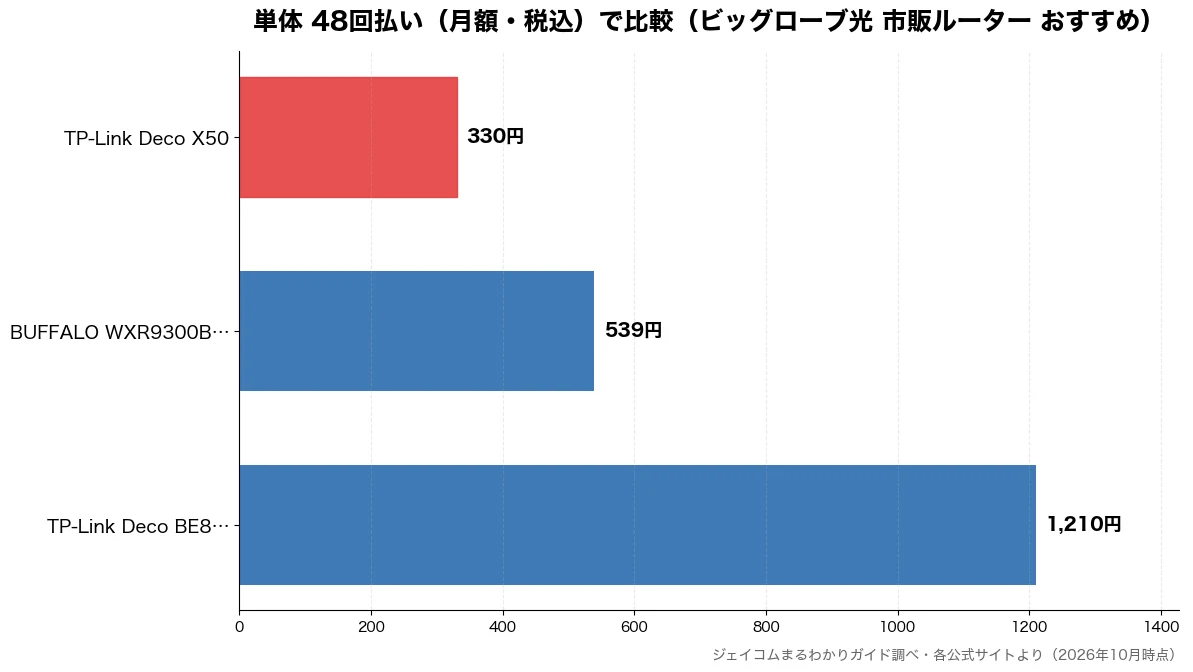
公式購入(割賦・48回払い)は、1ギガ向けにTP-Link Deco X50、10ギガ向けにBUFFALO WXR9300BE6PとTP-Link Deco BE85が用意されています。公式ルーター案内に掲載された全ルーターにはIPv6対応の表示があり、設定は原則不要と案内されています。
注意点として、レンタルの返却・解約時の扱いは公式ルーター案内ページに記載が見当たりませんでした。レンタルを選ぶ場合は、解約時に返却が必要か、返却しなかった場合にどうなるかを申し込み前にBIGLOBEのサポートで確認しておきましょう。
ジェイコムまるわかりガイド調べ:ルーター費用の比較表
BIGLOBE公式ページの記載と、市販品の公式スペック・販売店の掲載価格をもとに、回線別にルーター費用を比較しました。市販品の価格は変動するため、目安として見てください。
| 機種(用意の仕方) | 対応回線 | Wi-Fi規格 | 費用 |
|---|---|---|---|
| NEC Aterm 3000D4AX(レンタル) | 1ギガ | Wi-Fi 6 | 月額550円(1台につき) |
| TP-Link Deco X50(公式割賦) | 1ギガ | Wi-Fi 6(メッシュ) | 単体330円×48回(総額15,840円)/2台セット539円×48回(総額25,872円) |
| TP-Link Archer AX80(市販) | 1ギガ | Wi-Fi 6 | 13,090円(税込)程度・変動あり |
| NTT XG-100NE(レンタル) | 10ギガ | Wi-Fi 6 | 月額550円(光電話セット割適用で110円) |
| BUFFALO WXR9300BE6P(公式割賦) | 10ギガ | Wi-Fi 7 | 単体539円×48回(総額25,872円)/子機セット759円×48回(総額36,432円) |
| TP-Link Deco BE85(公式割賦) | 10ギガ | Wi-Fi 7(メッシュ) | 単体1,210円×48回(総額58,080円)/子機セット1,540円×48回(総額73,920円) |
| TP-Link Archer BE805(市販) | 10ギガ | Wi-Fi 7 | 29,980円(税込)程度・変動あり |
BUFFALO WXR9300BE6Pの総額は、公式表で割引前31,680円(子機セットは割引前42,240円)からの割引後の金額です。割引の適用期限は公式ページに記載がなかったため、申し込み時点の表示を確認してください。なおWXR9300BE6Pは2024年10月下旬に発売され、発売時の市場想定価格は34,980円とされていたモデルです。
市販品が向いている人、公式購入・レンタルが向いている人
費用だけを見ると、長く使うほど一括で買う市販品が有利になりやすく、短期間の利用や設定に不安がある場合はレンタルや公式購入に分があります。どちらが正解というより、「何年使うか」と「自分で設定できるか」で答えが変わります。
市販品の強みは、機種の選択肢が広く、回線を乗り換えても同じルーターを持っていけることです。弱みは、初期設定と不具合時の相談を自分で引き受ける必要があることです。一方、BIGLOBE公式で用意したルーターは、設置するだけで設定が原則不要とされている点が大きな安心材料です。
判断の手順は、まず利用予定の年数を決め、レンタルなら月額×利用月数、割賦なら公式表の総額、市販なら購入価格を並べてみることです。そのうえで、「設定でつまずいたときに自分で調べられるか」を考えます。不安があるなら、多少高くても公式で用意する価値があります。
注意したいのは、割賦購入は分割払いである点です。公式ルーター案内では、退会時は残金の一括支払いが必要な割賦方式と説明されています。回線を途中で解約する可能性があるなら、残金の扱いも含めて検討しましょう。
工事費特典や紹介特典もあわせて確認する
ルーター費用を比べるときは、回線側の特典も一緒に見ておくと総額の見通しが立てやすくなります。ビッグローブ光の公式料金ページでは、回線新規の工事費として最大28,600円分を特典として、利用料金から24回または36回に分けて値引きする仕組みが案内されています。
この特典は、分割期間中に解約すると残金が一括請求されるという条件付きです。ルーターの割賦と同じく「途中でやめると残りを払う」形なので、回線を何年使うかの見通しは、ルーター選びと工事費特典の両方に関わってきます。公式ページには特典の期限の記載が見当たらなかったため、申し込み時点の表示を確認してください。
ほかにも、友達紹介では紹介する側・される側とも3,000円分のポイント、ペア割ではふたりとも毎月200円分のポイントが進呈されると案内されています。ポイントでルーター代の一部を補う、という考え方もできます。
注意点として、こうした特典は条件や内容が変わることがあります。申し込み前に公式ページで最新の条件を必ず確認し、自分が対象になるかを見ておきましょう。
市販ルーターが繋がらない・遅いときの設定と直し方
接続の基本手順:ONUにつないで自動判別を待つ
市販ルーターの接続は、ONUのLANポートとルーターのWANポートをLANケーブルでつなぎ、電源を入れて自動判別を待つのが基本です。最近のIPv6対応ルーターの多くは、回線の種類を自動で見分けて接続方式を選んでくれます。
この自動判別は、ルーターが回線からの応答を見て「この回線はIPv6のどの方式か」を判断する仕組みです。判別には時間がかかることがあり、電源を入れてすぐに「つながらない」と判断してしまうのは早すぎます。
- Step1: ONUとルーターの電源を切り、ONUのLANポートとルーターのWANポート(INTERNETと書かれた口)をLANケーブルでつなぐ
- Step2: ONUの電源を入れてランプが落ち着くのを待ってから、ルーターの電源を入れる
- Step3: スマホやパソコンをルーターのWi-Fiにつなぎ、取扱説明書に書かれたアドレスで管理画面を開く
- Step4: 管理画面の「インターネット(WAN)設定」などで、接続状態にIPv6(IPoE)系の方式が表示されているか確認する
注意点として、メニューの名称は機種によって異なります。「インターネット」「WAN」「接続タイプ」など呼び方が違うので、取扱説明書の該当ページを開いてから操作しましょう。管理画面のログインパスワードは、初期値のまま使い続けず、推測されにくいものに変えておくのが安全です。
失敗例:二重ルーターで遅く・不安定になる
市販ルーターをつないだのに、かえって不安定になった、ゲーム機の通信がうまくいかない、という場合は二重ルーターを疑います。二重ルーターとは、ルーターの機能を持つ機器が2台、直列につながっている状態です。
具体的な状況としては、光電話を契約していてNTTのホームゲートウェイ(ルーター機能付きの機器)が設置されている家で、その先にさらに市販ルーターを普通につないだケースです。2台がそれぞれIPアドレス(ネット上の住所のようなもの)を配るため、通信の経路が複雑になります。
対策は、後ろ側の市販ルーターを「ブリッジモード(またはアクセスポイントモード)」に切り替え、ルーター機能を片方だけにすることです。多くの機種は本体の切り替えスイッチか、管理画面の「動作モード」で変更できます。ホームゲートウェイ側でIPv6の接続を担当している場合は、市販ルーターをアクセスポイントとして使うのがシンプルです。
よくある見落としは、ブリッジモードに切り替えた後、市販ルーター側のIPv6設定をいじり続けてしまうことです。ブリッジモードでは接続はホームゲートウェイ側が担当するので、市販ルーター側で接続方式を設定する必要はありません。
「J:COMのWi-Fiがなんだか物足りない。家電量販店で売っている市販のルーターを買ってきたら、そのまま使えるのかな?」——そんな疑問を持ってこのページにたど…
失敗例:前の回線の設定が残っていて繋がらない
他社の光回線やプロバイダから乗り換えて、以前使っていたルーターをそのまま接続したら繋がらない、というケースもよくあります。原因の多くは、前の回線用に手動で設定した接続方式やPPPoEのIDとパスワードがルーターに残っていることです。
ルーターは、以前の設定が残っていると自動判別をせずに古い設定で接続しようとします。回線が変われば正しい接続方式も変わるので、古い設定のままでは「接続できません」という状態になります。
対策は、ルーターを初期化して工場出荷時の状態に戻し、自動判別をやり直させることです。多くの機種には本体背面に小さなリセットボタンがあり、取扱説明書に書かれた方法で長押しすると初期化できます。初期化後はWi-Fiの名前(SSID)とパスワードも初期値に戻るため、本体ラベルの値で接続し直します。
注意点として、初期化すると、Wi-Fiにつないでいた家電やプリンターがすべて切れます。以前と同じSSIDとパスワードを設定し直せば、家電側の再設定をしなくて済む場合が多いので、初期化前に今のSSIDとパスワードをメモしておきましょう。
それでもダメなときの切り分け手順
設定を見直しても改善しないときは、原因が回線側・ルーター側・端末側のどこにあるかを順番に切り分けます。闇雲に設定を変えると、かえって原因がわかりにくくなります。
注意点として、有線では速いのにWi-Fiだけ遅い場合は、回線ではなく電波の問題です。ルーターの置き場所を床から上げる、電子レンジや金属製の家具から離す、5GHz帯につなぎ直すといった対策を先に試しましょう。ルーターが熱を持ちやすい場所に置いているなら、風通しのよい場所に移すのも効果があります。
あなたに合うのはどれ?利用シーン別の選び方と乗り換え時の注意点
シーン別:この組み合わせなら迷わない
ここまでの内容を、読者のタイプ別に整理します。自分に近いものを選べば、ルーター選びで大きく外すことはありません。
1ギガ契約で、動画視聴やウェブ閲覧が中心の一人暮らし・夫婦世帯なら、IPv6対応のWi-Fi 6機(Archer AX80など)を市販で買うのが費用面で有利です。設定に不安がある方は、月額550円のAterm 3000D4AXのレンタルで始め、慣れてから市販品に替えるのも一つの方法です。
1ギガ契約で、戸建ての2階や離れた部屋まで電波を届けたい家庭なら、メッシュWi-Fi(複数台で家全体をカバーする仕組み)のDeco X50の2台セットを公式購入する選択肢があります。10ギガ契約で、有線でパソコンを使う在宅ワーカーやゲーマーなら、10Gbps LANポートを持つArcher BE805のような機種が合います。
注意点として、10ギガ契約でも「とにかく手間をかけたくない」「光電話も契約する」という方は、光電話セット割で110円/月になるXG-100NEのレンタルが現実的です。ただしXG-100NEはWi-Fi 6なので、無線で10ギガの性能を求める用途には向きません。
BIGLOBE公式のルーター割賦は、退会時に残金の一括支払いが必要な方式です。回線の工事費特典も、分割期間中に解約すると残金が一括請求されます。引っ越しや乗り換えの予定がある方は、残金の扱いを確認してから選びましょう。
ビッグローブ光プラスへの切り替えを考えている人へ
BIGLOBEには「ビッグローブ光プラス by auひかりプラス」という新しいメニューもあります。公式の案内ページによると、光回線と5G回線(au)を1台のハイブリッドホームルーターにまとめる構成で、「ハイブリッドホームルーター到着後、5G通信で利用できます。」と説明されています(5G通信は電波が届くところに限ります)。
この構成は、光回線の工事を待つ間や、光回線にトラブルがあったときに5Gで補える点が特徴です。ルーターがメニューの一部として組み込まれている点で、ここまで説明してきた「市販ルーターを自分で選ぶ」ビッグローブ光とは考え方が異なります。
確認の手順は、光プラスの公式ページで提供条件とルーターの扱いを読み、自分の住所が対象かを確かめることです。今の機器をどう扱うかも、切り替え前に問い合わせておくと安心です。
注意点として、光プラスの公式ページには市販ルーターの持ち込み可否についての記載が見当たりませんでした。市販ルーターでハイブリッド構成と同じ使い方ができるかは確認できていないため、光プラスを検討する方は、市販ルーターを買う前にBIGLOBEへ確認してください。

「フレッツ光を申し込もうとしたら、プロバイダーも選んでくださいと言われて手が止まってしまった」「OCN、So-net、BIGLOBE…名前は聞くけど、どこを選べ…
ルーターを買い替えるときに設定を引き継ぐコツ
古いルーターから新しい市販ルーターに買い替えるときは、新しいルーターのWi-Fiの名前(SSID)とパスワードを、古いルーターと同じに設定するのがコツです。こうすると、スマホ・テレビ・スマート家電などは、新しいルーターに自動でつながり直してくれます。
家電は「どのSSIDに、どのパスワードでつなぐか」を覚えているだけなので、SSIDとパスワードが同じであれば、ルーターが替わったことに気づかずにつながります。1台ずつWi-Fi設定をやり直す手間を省けます。
手順は、古いルーターの管理画面や本体ラベルで現在のSSIDとパスワードを控え、新しいルーターの管理画面の「無線設定」などで同じ値を入力します。2.4GHz帯と5GHz帯でSSIDを分けていた場合は、それぞれ同じ名前を設定します。
注意点として、暗号化方式(WPA2やWPA3など)が変わると、古い家電がつながらないことがあります。その場合は新しいルーターの互換設定(WPA2/WPA3混在モードなど)を選ぶか、古い家電だけ2.4GHz帯の別のSSIDにつなぐと解決しやすくなります。
購入前にチェックしたい5つの確認ポイント
最後に、市販ルーターを買う前に確認したいポイントを整理します。この5つを順に確認すれば、買ってから「使えなかった」となる可能性を大きく下げられます。
1つ目は契約が1ギガか10ギガか、2つ目はIPv6 IPoE(IPv4 over IPv6)対応か、3つ目はWANポートの速度(10ギガなら10GBASE-T)、4つ目はBIGLOBEの推奨IPv6対応ルーター一覧に載っているか、5つ目は家の広さと間取りに合っているか(1台で足りるか、メッシュが必要か)です。
手順としては、この5項目をメモに書き出し、候補の機種ごとに公式製品ページを開いて埋めていきます。販売店の説明文ではなく、メーカー公式ページの仕様表で確認するのがポイントです。
注意点として、口コミの評価が高い機種でも、それが別のプロバイダや回線での評価であることは珍しくありません。ビッグローブ光で使うという前提で、接続方式の対応を自分の目で確かめてから購入しましょう。
まとめ
最初の一歩として、BIGLOBEのマイページで自分の契約が1ギガか10ギガかを確認し、候補のルーターの公式製品ページで「IPv6 IPoE対応」と「WANポートの速度」の2点を見てみてください。その2点が合っていれば、あとは家の広さに合わせて選ぶだけです。
※料金・特典・取り扱い機種は2026年10月時点の公式ページの記載に基づきます。最新情報は公式サイトでご確認ください。



コメント