停電が終わってブレーカーも元に戻した。東京電力の停電情報を見ると、自分の地域はもう「復旧済み」になっている。それなのにテレビの画面は真っ黒のまま、スマホのWi-Fiマークは立っているのにネットに繋がらない。固定電話の受話器を取っても「ツー」という音がしない——停電のあと、こうした状況で戸惑う方はとても多いのです。
先に結論をお伝えします。送電が再開されても、J:COMのテレビ・インターネット・固定電話は自動でパッと元通りにはならないことがあります。理由は2つで、ひとつは自宅の機器(チューナーやモデム)が停電で中途半端な状態のまま止まっているから、もうひとつは近隣地域の停電でJ:COMの中継設備(信号を増幅して各家庭へ届ける機器)が停止しているからです。前者はご自身の手で直せますが、その手順には「順番」と「待ち時間」というコツがあります。
この記事では、送電再開後にまず確認すべきこと、テレビ・ネット・電話それぞれの復旧手順、自宅側の問題か設備側の問題かを見分ける方法、そして次の停電に備えて今日できることまでを、J:COM公式サポートの案内内容にそって順番に整理します。復旧の途中でやりがちな失敗も具体的に挙げますので、慌てて機器を壊してしまう前に、まずは落ち着いて読み進めてください。
・送電再開後もJ:COMのテレビ・ネット・電話が使えない2つの理由
・機器を再起動する正しい順番と、ランプを見ながら待つ時間の目安
・テレビ/インターネット/固定電話それぞれの復旧手順
・自宅側のトラブルか設備側の停止かを見分けて、連絡先を間違えない方法
東京電力送電再開後もJ:COMが映らない・繋がらない2つの理由
送電が戻っても、機器は自分で元通りにはならない
まず知っておきたいのは、電気が戻ることと、機器が正常に動き出すことは別だという点です。J:COMのテレビチューナーやケーブルモデムは、内部でソフトウェアが動いている小さなコンピューターのようなもので、通電が突然切れると処理が途中で止まったまま終了します。停電が終わって電気が流れ始めると機器は起動を試みますが、停電前の状態と食い違ったまま起動してしまい、テレビは映らない、ネットは繋がらないという状態になることがあります。
この場合にやることはシンプルで、機器をいったん完全に電源から切り離し、内部の状態をリセットしてから起動し直すことです。具体的な手順は後の見出しで機器別に説明しますが、共通するのは「電源プラグを抜く」「ランプが消えるのを確認する」「挿し直して待つ」の3つです。ここで気をつけたいのは、抜いてすぐ挿すと内部に電気が残っていてリセットが完了しないことがある点です。J:COM公式は、テレビチューナーなら電源プラグを10秒抜いてから挿し直す手順を案内しています。焦って1〜2秒で挿し直すと、同じ不具合が残ったまま再起動してしまい、「何度やっても直らない」という状況に陥ります。
自宅は停電していないのにJ:COMだけ止まる「近隣停電」の落とし穴
もうひとつの理由が、J:COMの中継設備の停止です。J:COMのサービスは、地域に張り巡らせたケーブルを通じて各家庭へ信号を届けており、その途中には信号が弱くならないよう増幅する機器(増幅器)が設置されています。この増幅器は電気で動いているため、設置されている場所が停電すると停止します。J:COM公式サポートは「停電等により増幅器が停止している場合、お客さまのお住まいの地域が停電していなくても、近隣地域の停電の影響によりサービスがご利用できない場合があります」と明記しています。
つまり、あなたの家の電気は普通に点いていて、東京電力の停電情報でも自宅エリアは停電していない、それでもJ:COMだけ使えない、ということが実際に起こり得ます。この場合、自宅の機器をいくら再起動しても復旧しません。判断のポイントは、テレビ・ネット・電話が同時に全滅しているかどうかです。3つとも同時に止まっているなら、自宅の1台の故障ではなく、家に入ってくる信号そのものが届いていない可能性が高くなります。近隣で工事や災害の情報がないかも合わせて確認してみてください。
テレビ・ネット・電話が同時に止まるのは1本のケーブルが共通だから
J:COMのテレビ・インターネット・固定電話は、多くのご家庭で同じ同軸ケーブル1本を共有して提供されています。だからこそ、信号が届かなくなると3サービスがまとめて使えなくなります。逆に言えば、「テレビだけ映らないがネットは使える」なら原因は自宅のチューナー側、「3つとも駄目」なら信号が家に届いていない、という切り分けができるわけです。この見分け方を知っておくだけで、復旧までの遠回りをかなり減らせます。
実際に確認する順番としては、まずスマホをWi-Fiに繋いでインターネットが見られるか、次にテレビの電源を入れて映像が出るか、最後に固定電話の受話器を取ってダイヤルトーンが聞こえるかを試します。3つの結果をメモしておくと、あとでサポートに相談する際にも状況を正確に伝えられます。ここで注意したいのが、スマホのWi-Fiマークが立っていても、それは「ルーターと繋がっている」だけで、インターネットまで通じている証拠にはならないという点です。必ずブラウザで実際にページを開いて確認してください。
そもそも本当に送電は再開しているのかを先に確かめる
機器をいじる前に確認しておきたいのが、地域の停電が本当に完全復旧しているかどうかです。大規模な停電では、同じ町内でも通りによって復旧のタイミングがずれることがあります。東京電力エリアであれば、東京電力パワーグリッドの停電情報ページで、市区町村単位の停電状況と復旧見込みを確認できます。同ページではWebチャットとLINEチャットでも停電・設備トラブルを24時間確認できると案内されています。
ここで見るべきなのは自宅エリアだけではありません。前の見出しで説明したとおり、近隣地域の停電でも中継設備が止まることがあるため、隣接する市区町村がまだ停電中でないかも合わせてチェックします。自宅は復旧済みでも周辺が停電中なら、機器を触るより待つほうが確実です。よくある失敗は、周辺の停電に気づかないまま機器の再起動を10回以上繰り返し、そのうちに配線を抜き差ししすぎて別のトラブルを作ってしまうケースです。まずは状況把握、次に操作、という順番を守りましょう。
「ネットが急に繋がらなくなった…J:COMで通信障害が起きてる?」——そんなとき、一番困るのは「障害なのか、自分の機器が悪いのか」がすぐにわからないことですよね…
近隣地域の停電で中継設備が止まっている間は、自宅の機器を何度再起動してもサービスは戻りません。この段階で配線を抜き差しすると、復旧後に「今度は接続が緩んで映らない」という二次トラブルを招きます。周辺エリアの停電が解消したことを確認してから、機器の操作に進んでください。
再起動の前に知っておきたい「待つ時間」とランプの見方
電源を入れ直したあと3〜15分待つ必要がある理由
復旧作業で一番多い勘違いが、電源を入れた直後に「まだ繋がらない、失敗した」と判断してしまうことです。J:COM公式は、インターネット機器の再起動について、電源ケーブルを抜いてすべてのランプが消えたことを確認してから再接続し、ONLINEランプが点灯するまで待つ手順を案内しており、この時間を3〜15分としています。
なぜこれだけ時間がかかるのかというと、モデムは起動時にケーブル網側の通信設備と信号のやり取りをして、使用する周波数の確認、機器の認証、設定情報の受け取りといった処理を順番に済ませる必要があるからです。停電のあとは同じ地域の機器が一斉に起動を始めるため、この処理がさらに混み合い、通常より時間がかかることもあります。待っている間にやりがちなのが、途中でもう一度電源を抜いてしまうこと。これをすると認証処理が最初からやり直しになり、かえって復旧が遅れます。タイマーをかけて、最低でも15分は手を出さずに待つと決めてしまうのが結果的に近道です。
モデムはONLINEランプ、チューナーはパワーランプの緑を見る
待っている間、機器のどこを見ればよいのかを整理しておきましょう。インターネット用のケーブルモデムは、ONLINEランプが点灯すればネット側との接続が確立した合図です。テレビチューナーは、電源プラグを挿し直したあとパワーランプが緑色に点灯するまで待ちます。固定電話用の電話モデム(EMTA)は、3つのランプが点灯した状態が復旧の目安になります。
ランプの位置は機種によって異なりますが、多くの機種では本体前面に横並びで配置されており、電源・受信・送信・ONLINEといった表記が小さく印字されています。暗い場所に設置している場合はスマホのライトで照らして確認してください。ここで大切なのは、ランプの意味は機種ごとに違うという点です。同じ点滅でも、機種によっては起動処理中の正常な状態を示していることがあります。手元の機種名(本体の底面や背面のシールに記載されています)を控えたうえで、J:COMの公式サポートサイトで該当機種の説明を確認するのが確実です。
ランプが「全部消える」まで確認してから挿し直す
再起動の質を左右するのが、プラグを抜いたあとにランプが完全に消灯したかを確認する工程です。J:COM公式もインターネット機器の再起動手順として、電源ケーブルを抜き、すべてのランプが消えたことを確認してから再接続する流れを示しています。機器によっては内部にわずかに電気が残り、抜いた直後は数秒間ランプが点いたままのことがあります。この状態で挿し直すと、機器としては「電源が切れていない」扱いになり、不具合を抱えたまま動き続けてしまいます。
実際の手順としては、プラグを壁のコンセントから抜き、本体前面のランプがすべて消えるのを目視で確認し、そこからさらに数十秒置いてから挿し直します。テレビチューナーの場合、J:COM公式は電源プラグを10秒抜いてから挿し直す手順を案内しています。よくある失敗が、電源タップのスイッチだけをオフにして「抜いた」つもりになるケースです。タップの種類によっては待機電力が残ることがあるため、確実を期すならプラグそのものを抜いてください。
待てずに抜き挿しを繰り返す——最も多い失敗パターン
停電復旧後のトラブルで最も多い失敗が、「1分待って繋がらないから抜き差し、また1分待って抜き差し」を繰り返してしまうケースです。前述のとおりモデムの起動には3〜15分かかることがあるため、1分での判断は早すぎます。抜き差しのたびに起動処理がゼロからやり直しになるので、10回繰り返しても永遠に完了しません。結果として「1時間触っていたのに直らない」という状態になり、本来なら15分待てば復旧していたケースを自分で長引かせてしまうわけです。
対策はとても単純で、再起動は1回だけにして、スマホのタイマーを15分にセットし、鳴るまで機器に触らないことです。その間にできることとして、東京電力の停電情報で周辺エリアの復旧状況を確認する、テレビ・ネット・電話のどれが使えないかをメモする、機種名を控えておく、といった作業を済ませておくと、待ち時間が無駄になりません。もし15分経ってもONLINEランプが点灯しない場合は、自宅の機器ではなく設備側の問題である可能性が高まります。
| テレビチューナー | リセットボタンを押す/電源プラグを10秒抜く。パワーランプが緑色に点灯するまで待つ |
| ケーブルモデム | 電源ケーブルを抜き、全ランプ消灯を確認して再接続。ONLINEランプ点灯まで3〜15分 |
| メッシュWi-Fiポッド | 同じく電源の抜き挿し。3〜15分待つ |
| 電話モデム(EMTA) | プラグを数秒抜いて再接続。3つのランプが点灯するまで待つ |
| 共通の注意 | 待機中に再度電源を抜かない。ランプの意味は機種で異なるため機種名を控えておく |
テレビが真っ黒なままのときに試す復旧手順
まずはリセットボタン、次に電源プラグを10秒
テレビが映らないときの第一手は、チューナーのリセットボタンです。J:COM公式は、テレビチューナーのリセットボタンを押すと自動で再起動されると案内しています。リセットボタンは機種によって前面パネルにあり、細い穴の奥にある場合はクリップの先などで軽く押します。押したあとは画面表示が消えたり起動画面が出たりしますが、そのまま触らずに待ってください。
リセットで改善しない場合は、電源コードを抜く方法に進みます。J:COM公式が案内している手順は、チューナーの電源コードを抜いて10秒後に挿し直し、パワーランプが緑色に点灯するまで待つというものです。ここでの失敗として多いのが、テレビ本体の電源だけを切り入りしてチューナーを再起動したつもりになるケース。J:COMのテレビはチューナーを経由して映像が出るため、テレビ本体をいくら操作してもチューナーの状態は変わりません。操作するのは必ずチューナー側です。
- Step1: チューナーのリセットボタンを押し、自動で再起動するのを待つ
- Step2: 改善しなければ、チューナーの電源コードを抜いて10秒後に挿し直す
- Step3: パワーランプが緑色に点灯するまで、触らずに待つ
- Step4: テレビの入力切替がチューナーを繋いだ端子(HDMI1など)になっているか確認する
入力切替とHDMIケーブルという見落としがちな2点
チューナーのランプが緑色に点灯しているのに画面が真っ黒、という場合は、映像の通り道を疑います。確認するのはテレビの入力切替です。リモコンの「入力切替」ボタンを押して、チューナーを接続している端子(HDMI1、HDMI2など)を選び直してください。停電でテレビ本体の設定が初期状態に戻り、地上デジタル放送の入力に切り替わってしまっていることがあります。
それでも映らない場合は、HDMIケーブルの挿し直しを試します。チューナー側とテレビ側の両方をいったん抜いて、奥まで確実に挿し直してください。停電とは無関係に見えますが、機器が再起動するタイミングで接触不良が表面化することは珍しくありません。ここでの注意点は、抜き差しはテレビとチューナーの電源を切った状態で行うことです。通電中の抜き差しは端子に負担がかかります。なお、テレビ本体側のHDMI端子が複数ある場合、別の端子に挿し替えて入力切替で確認すると、端子自体の不良かどうかも切り分けられます。
録画予約や番組表が消えたように見えるとき
停電のあと、番組表が真っ白だったり、録画予約が消えたように見えたりして不安になる方もいます。番組表は放送波から情報を受信して作られるため、チューナーが起動した直後は情報が空の状態です。電源を入れたまましばらく置いておくと、順次情報を受信して表示されるようになります。すぐに操作したいときは、番組表画面で更新の操作を行うと取得が進む機種もあります。
録画予約については、予約情報は本体に保存されているため、停電だけで消えることは基本的にありません。ただし、停電の時間帯にかかっていた録画は失敗しています。停電が長引いた場合は、録画一覧を開いて途中で切れている番組がないかを確認しておきましょう。ここで注意したいのが、内蔵または外付けハードディスクの扱いです。停電で電源が突然切れたあと、録画機器がハードディスクを認識しないことがあります。この場合は電源を入れ直して認識するか確認し、それでも認識しないときは自己判断で初期化せず、サポートに相談してください。初期化すると録画済み番組は戻せません。
停電後に録画機器がハードディスクを認識しないとき、画面の案内どおりに初期化してしまうと録画済みの番組は戻せません。まずは電源を入れ直して認識するか確認し、それでも駄目ならJ:COMのサポートに相談してから判断してください。
機器を直しても映らないなら設備側を疑う
リセットも電源プラグの抜き挿しも入力切替も試して、それでもテレビが映らない。しかも同時にインターネットも固定電話も使えない。この組み合わせなら、原因は自宅の機器ではなく、信号を届ける側にある可能性が高い状態です。前述のとおり、近隣地域の停電で増幅器が停止していると、自宅が復旧していてもサービスは使えません。
この段階でやるべきことは、機器の操作をいったん止め、周辺エリアの停電状況を確認したうえで待つことです。増幅器への送電が戻れば、多くの場合は自然に復旧します。それでも長時間戻らない、あるいは周辺の停電も解消しているのに使えない場合は、J:COMの技術サポートへ相談する段階です。相談する際は、テレビ・ネット・電話のどれが使えないか、ランプの状態、試した手順、停電がいつ復旧したかを伝えられるように整理しておくと、切り分けがスムーズに進みます。
ネットが繋がらないときは再起動の「順番」が結果を分ける
電源を入れる順番はモデム→ルータ→パソコン
インターネットの復旧で最も重要なのが順番です。J:COM公式が案内している手順は、まずパソコンやスマートフォンの電源を切り、ケーブルモデムの電源プラグを数秒間抜き、再度接続してインジケーターランプが正常に動作するまで待ち、最後にパソコンを再起動して接続を確認するという流れです。ルータを使っている場合、電源を入れ直す順序はモデム→ルータ→パソコンとされています。
なぜ順番が大事かというと、ルータはモデムから受け取った情報をもとに自分の設定を決めるからです。モデムがまだ準備できていないうちにルータが起動すると、正しい情報を受け取れないまま動き出し、「Wi-Fiには繋がるがインターネットは見られない」というあの状態になります。よくある失敗が、電源タップのスイッチで全部いっぺんに入れてしまうこと。これだと順番を守れません。タップにまとめている場合は、いったん全部オフにしてから、プラグ単位で1台ずつ順に入れていくのが確実です。
メッシュWi-Fiポッドは本体が復旧してから電源を入れる
メッシュWi-Fi(家中に電波を広げるために複数台を連携させる仕組み)を使っている場合、ポッド側も再起動が必要になることがあります。J:COM公式は、メッシュWi-Fiポッドについても電源の抜き挿しを行い、3〜15分待つ手順を案内しています。ここでのポイントは、親機となるモデムやルータが完全に復旧してからポッドの電源を入れることです。
親機が準備できていない状態でポッドを起動すると、接続先を見つけられずに待機状態のままになり、電波は出ているのにインターネットに繋がらないという状態が続きます。手順としては、モデムのONLINEランプ点灯を確認してから、ポッドの電源を入れて3〜15分待ちます。注意点として、ポッドのランプの意味は機種ごとに異なり、消灯が正常動作を示す機種もあります。「ランプが消えている=故障」と早合点せず、必ずお使いの機種の公式サポート情報でランプの意味を確認してください。
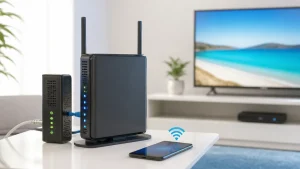
J:COMのルーターが突然つながらなくなった、速度がガクッと落ちた——そんなとき、まず試したいのが「ルーターの再起動」です。ただし、電源プラグを抜いてすぐ挿し直…
繋がったけれど遅い・不安定なときの考え方
ネットは復旧したものの、動画が止まる、ページの表示が重い、というケースもあります。停電復旧の直後は、同じ地域の家庭が一斉にネットに戻ってくるため、回線が普段より混み合いやすい時間帯になります。J:COM NETをはじめとするインターネットサービスは、記載された速度が常に出ることを保証しない「ベストエフォート型」で提供されているため、混雑時に速度が落ちること自体は仕様の範囲です。
それを踏まえたうえで自分でできる対策としては、Wi-Fiの周波数帯を切り替える(5GHz帯は障害物に弱いが混雑しにくい、2.4GHz帯は届きやすいが電子レンジなどの影響を受けやすい)、動画の画質設定を一時的に下げる、有線LANで接続できる機器は有線に切り替える、といった方法があります。注意したいのは、速度が出ないからといって設定画面の項目を手当たり次第に変更しないこと。元の設定を控えないまま変更すると、原因が増えて切り分けが難しくなります。まずは復旧から時間を置いて、混雑が落ち着いてから改めて速度を確認してみてください。
固定電話が「ツー」と鳴らないときのチェックポイント
電話モデム(EMTA)を再起動して3つのランプを確認する
固定電話が使えないときは、電話モデム(EMTA)の再起動を行います。J:COM公式が案内している手順は、電話モデムのプラグを数秒間抜き、電源プラグを再接続し、3つのランプが点灯するまで待ち、受話器を取って「ツツツ」というダイヤルトーンが聞こえるか確認する、という流れです。ダイヤルトーンが聞こえれば復旧しています。
ここで大事なのは、電話モデムが起動しても、電話機側の準備が整っていないことがあるという点です。コードレス電話(親機と子機が分かれているタイプ)は、停電中に親機の電源が落ちているため、通電後に親機自体の起動を待つ必要があります。子機を持って歩き回っても「圏外」と表示される場合、親機が起動途中の可能性があります。よくある失敗が、電話モデムだけを何度も再起動して、電話機の電源が入っていないことに気づかないケースです。電話機本体の電源プラグとモジュラーケーブルも合わせて確認してください。
停電中はJ:COM PHONEが使えない前提で備える
意外と知られていないのですが、停電中は固定電話も使えなくなります。J:COM公式サポートも、停電時はテレビ・インターネット・固定電話が利用できなくなると案内しています。これは電話モデムが電気で動いているためで、昔ながらの黒電話のように電話線から電気をもらって鳴る仕組みとは異なります。
そのため、災害時の連絡手段を固定電話だけに頼るのは危険です。備えとしては、家族の連絡手段としてスマホを主軸に据え、モバイルバッテリーを充電した状態で保管しておくこと、家族間で「停電時はこの連絡方法」と事前に決めておくことが実用的です。注意点として、コードレス電話は停電中まったく使えませんが、子機ではなく電話線に直結する電話機(電源不要のタイプ)を1台持っていれば、電話モデムが動いている状態なら使えるケースがあります。ただしJ:COM PHONEは電話モデムを経由するため、停電で電話モデムが止まれば結局使えません。この点は誤解が多いので押さえておきましょう。
緊急時に頼れる代替手段を用意しておく
固定電話が復旧しない間、緊急の連絡が必要になることもあります。現実的な代替手段は携帯電話・スマートフォンです。停電中でも携帯電話の基地局には非常用電源が備えられていることが多く、通話できるケースがあります。ただし長時間の停電では基地局側の電源も限界を迎えることがあるため、繋がることを前提にしすぎないことも大切です。
備えとしては、家族や親族の電話番号を紙に書いて保管しておく(スマホの電池が切れると番号を確認できなくなります)、モバイルバッテリーを常に充電しておく、車をお持ちならシガーソケット用の充電ケーブルを積んでおく、といった対策が実用的です。ここで注意したいのは、停電中に節電のつもりでスマホの電源を切ってしまうと、緊急の連絡を受け取れなくなる点です。機内モードで通信を絞りながら電源は入れておく、画面の明るさを下げる、といった方法のほうが、連絡を取りやすい状態を保てます。
自宅側のトラブルか設備側の停止か、連絡先を間違えない見分け方
3つのサインで切り分ける
復旧作業で時間を浪費しないために、自宅側か設備側かを見分けるサインを整理しておきましょう。1つ目は、テレビ・ネット・電話が同時に全滅しているかどうか。3つとも駄目なら信号が届いていない可能性が高く、設備側を疑います。2つ目は、モデムのONLINEランプが点灯するかどうか。再起動して15分待っても点灯しないなら、外との通信が成立していない状態です。3つ目は、周辺地域の停電状況。近隣がまだ停電中なら増幅器が止まっている可能性があります。
逆に、テレビだけ映らないがネットは使える、あるいは有線LANでは繋がるがWi-Fiだけ駄目、といった「一部だけ不調」のパターンは自宅の機器側の問題である可能性が高くなります。この場合は該当機器の再起動と配線確認を優先します。注意点として、この切り分けはあくまで可能性の話であり、まれに設備側の不具合が一部のサービスだけに影響することもあります。判断に迷ったら、無理に自己解決しようとせず状況を整理してサポートに相談するほうが早く解決します。
東京電力とJ:COM、どちらに連絡すべきか
連絡先を間違えると、待たされたうえに「こちらではわかりません」となってしまいます。停電そのもの、復旧見込み、自宅だけ電気が来ないといった電気に関する内容は東京電力パワーグリッドの管轄です。一方、電気は復旧しているのにJ:COMのサービスだけ使えない、機器のランプが点かない、といった内容はJ:COMの管轄になります。以下の表に、当サイト(ジェイコムまるわかりガイド調べ)で症状別に整理した連絡先の考え方をまとめました。
| 症状 | まず疑う原因 | 確認・連絡先 |
|---|---|---|
| 家中の電気が点かない | 停電・引込線のトラブル | 東京電力パワーグリッドの停電情報 |
| 電気は来ているがテレビ・ネット・電話が全滅 | 近隣停電による中継設備の停止 | 停電情報で周辺を確認→J:COMサポート |
| ネットは使えるがテレビだけ映らない | チューナーの起動不良・入力切替 | 自分でリセット→J:COMサポート |
| ONLINEランプが15分点かない | 設備側の停止・モデムの不具合 | J:COMサポート |
連絡先を分ける基準はシンプルです。「電気そのもの」は東京電力パワーグリッド、「電気は来ているのにJ:COMだけ使えない」はJ:COM。この一線を意識するだけで、繋がらない窓口で待ち続ける時間を減らせます。
問い合わせ前に手元へそろえておく4つの情報
サポートに連絡する前に情報を整理しておくと、やり取りが短く済みます。用意したいのは、①契約者名義と住所がわかるもの(請求書やマイページ)、②使えないサービス(テレビ/ネット/電話のどれか)、③機器の機種名とランプの状態、④すでに試した手順と結果、の4点です。特に③は重要で、機種名は本体の底面や背面のシールに記載されています。
ランプの状態は「電源が緑で点灯、ONLINEは消灯」のように、色と点灯・点滅・消灯を分けて伝えると正確です。写真を撮っておくと、口頭で説明しづらいときに役立ちます。注意点として、停電後は同じ地域から問い合わせが集中し、電話が繋がりにくくなります。急がない内容であれば、公式サポートサイトのチャットや、機種別の手順ページで自己解決を試みるほうが早いこともあります。契約内容の確認や機器の状態確認は、会員向けページから自分で行える項目も少なくありません。
順番を間違えて丸一日つぶしてしまう失敗パターン
もうひとつ多い失敗が、切り分けをせずに手当たり次第に操作してしまうケースです。たとえば、テレビが映らないので配線を全部抜いて挿し直し、それでも映らないのでルーターの設定画面を開いて設定を変更し、Wi-Fiのパスワードまで変えてしまい、結果として今度は家中のスマホが繋がらなくなる——という具合に、原因を1つ直そうとして問題を3つ増やしてしまうパターンです。
対策は、変更する前に元の状態を記録することと、1回に1つだけ変えることです。配線を抜くならスマホで写真を撮ってから、設定を変えるなら変更前の値をメモしてから行います。そして、1つ変えたら必ず結果を確認し、改善しなければ元に戻してから次の手を試します。この進め方なら、仮に解決しなくても状況が悪化しません。停電のあとは誰でも焦りますが、「記録してから1つずつ」を守るだけで、復旧までの時間は大きく変わります。
次の停電に備えて今日できる備えと、電気契約の見直し
スマホのテザリングとモバイルバッテリーという現実解
停電中および復旧直後にインターネットを確保する最も現実的な手段は、スマートフォンのテザリング(スマホの通信を他の機器に分け与える機能)です。J:COMのサービスが復旧するまでの間、パソコンやタブレットをスマホ経由でネットに繋げば、停電情報の確認や仕事の緊急対応はこなせます。設定は、iPhoneなら設定>インターネット共有、Androidなら設定>ネットワークとインターネット>アクセスポイントとテザリングから有効にできます。
ただしテザリングは電池の消費が速く、データ通信量も消費します。だからこそモバイルバッテリーが要になります。目安として、スマホ2台分を充電できる容量のものを1つ、常に満充電で保管しておくと安心です。注意点として、モバイルバッテリーは長期間放置すると自然に放電し、いざというときに残量がないことがあります。3か月に一度は残量を確認して充電しておきましょう。在宅ワークが多いご家庭なら、ノートパソコンも充電できる容量のものを選んでおくと、停電が長引いたときの安心感が違います。
実は、UPSを付けてもJ:COMが復旧しないケースがある
停電対策としてUPS(無停電電源装置=停電時に一時的に電気を供給する装置)を検討する方もいます。確かにUPSをモデムやチューナーに接続しておけば、自宅の機器は停電中も動き続けます。しかし、意外と知られていないのが、それでもJ:COMのサービスが使えなくなるケースがあるという点です。理由はすでに説明したとおりで、地域の増幅器が停電で止まっていれば、自宅の機器がいくら元気でも信号自体が届かないからです。
つまりUPSの効果は「自宅の機器が異常終了するのを防ぐ」「復旧後の再起動の手間を減らす」ところにあり、停電中もインターネットを使い続けられることを保証するものではありません。この違いを理解せずに導入すると、「高い装置を買ったのに停電中に繋がらなかった」という失望につながります。停電中の通信手段としてはスマホの回線のほうが確実です。UPSを導入するなら、録画中の機器やパソコンのデータを守る目的で選ぶ、という考え方のほうが期待とのズレが起きません。
停電情報の確認手段は、停電する前に用意しておく
停電が起きてから確認手段を探すのは効率が悪いものです。あらかじめ、東京電力パワーグリッドの停電情報ページをスマホのブックマークやホーム画面に登録しておきましょう。同社の案内では、WebチャットとLINEチャットで停電・設備トラブルを24時間確認できるとされています。LINEを使っているなら、平常時に友だち登録まで済ませておくと、停電時に検索する手間が省けます。
あわせて、J:COM側の障害情報の確認方法も知っておくと安心です。地域の障害情報は公式サイトで案内されるほか、SNSで同じ地域の状況を確認する方法もあります。ここでの注意点は、SNSの情報は個人の投稿であり、復旧見込みなどの正確な情報は公式発表を優先すべきだということです。特に災害時は古い情報が拡散されやすいため、投稿日時を必ず確認してください。停電情報とJ:COMの障害情報、この2つの確認先をスマホに用意しておくだけで、次の停電時の行動が格段に速くなります。
2026年12月の料金改定——電気契約を見直すなら期限に注意
停電をきっかけに電気の契約そのものを見直す方も増えています。J:COM電力(ケーブルプラスでんき)については、公式サイトで2026年12月1日から料金が改定されることが案内されています。対象は北海道電力、東北電力、東京電力、中部電力、四国電力の5エリアで、従来の燃料費調整に加えて新しい調整額(電力購入調整額)が導入され、料金が上昇する見込みとされています。
公式では影響を抑える選択肢として、新しい調整額が適用されない新プランが用意され、先行受付が2026年8月1日開始、サービス開始が2026年9月1日以降順次とされています。注意したいのが手続きの期限で、2026年12月1日の改定に間に合わせて切り替えたい場合は2026年9月中に申し込む必要があり、手続きには1〜1.5か月ほどかかるとされています。詳細な条件はご契約のプランやエリアで異なるため、J:COM電力の料金改定に関する公式ページで自分の契約が対象かを確認してください。
検索窓に「jcom 電気」と打ち込んだとき、頭の中にあるのはたぶん「J:COMって電気も売ってるの?」か「うちの電気、いつのまにかJ:COMになってるけど大丈夫…
J:COM電力の新プランへの切り替えは、手続きに1〜1.5か月ほどかかるとされています。2026年12月1日の改定前に切り替えたい場合、2026年9月中の申し込みが目安です。停電をきっかけに見直すなら、まずは自分の契約エリアとプランが改定の対象かどうかを公式ページで確認するところから始めてください。
東京電力送電再開後にJ:COMを復旧させる手順のまとめ
停電のあとにテレビもネットも電話も使えないと、不安から次々に機器を触ってしまいがちです。けれども今回見てきたとおり、必要なのは「周辺の停電状況を確認する」「1回だけ正しい順番で再起動する」「ランプが点くまで待つ」という3つだけです。最初の一歩として、まずはスマホで東京電力パワーグリッドの停電情報を開き、自宅と周辺エリアの復旧状況を確かめてください。そのうえで機器の再起動に進めば、多くのケースは自力で復旧できます。今のうちに停電情報ページをホーム画面に登録し、モバイルバッテリーを充電しておけば、次の停電のときに慌てずに済みます。
なお、料金改定の内容や手続きの期限、機器ごとのランプの意味は変更されることがあります。最新の情報はJ:COM公式サポートサイトなどの公式情報でご確認ください。




コメント