
スマホの画面に出ている電波マークは3本立っているのに、動画を再生すると円がくるくる回り続ける。リビングでは快適なのに、寝室に移動した途端に読み込みが止まる。J:COMを契約している家庭でこの手の相談がいちばん多いのが、部屋の隅に置かれた黒い箱、いわゆるWiFiルーターまわりです。
先に結論をお伝えします。J:COMのWiFiルーターは、多くのコースで追加料金なしのレンタル機器として提供されています。2025年11月6日からは1G以上のプランに最新規格のWi-Fi 7対応機が標準搭載され、公式サイトでも「Wi-Fi 7対応 次世代AI Wi-Fi 利用料金:無料(対象サービスご契約時)」と明記されています。つまり、まず買う必要はありません。それでも電波が届かないなら、原因は機器そのものではなく置き場所・つなぎ方・追加機器の選び方にあることがほとんどです。
この記事では、J:COMが貸し出しているルーターの機種を型番から見分ける方法、機種ごとに違うSSIDの確認場所、電波が届かない部屋をなくす手順、市販ルーターを足すときの正しいつなぎ方までを順番に整理します。手元の機器の型番がわかれば、この記事のどこを読めばいいかがはっきりします。
この記事でわかることは4つです。①J:COMのWiFiルーターにレンタル料がかかるのかどうか、②自宅の機器がどの機種でどこまでの性能なのか、③電波が届かない部屋を減らす具体的な手順、④市販ルーターを足すべき人と足さなくていい人の分かれ目。すべて型番と数字ベースで判断できるようにまとめました。
J:COMのWiFiルーターはレンタル無料?料金の仕組みを最初に整理

1G以上のコースなら、Wi-Fi 7対応機が追加料金なしで付いてくる
J:COM NETを契約すると、インターネット回線の終端装置とWiFiルーターが一体になった「Wi-Fiモデム」が貸し出されます。この機器の利用料は、コースの月額料金に含まれているのが基本です。J:COM公式サイトの戸建て向け料金ページでは、Wi-Fi 7対応 次世代AI Wi-Fiの利用料金が「無料(対象サービスご契約時)」と記載されています。
なぜ一体型なのかというと、J:COMのケーブルインターネットはテレビと同じ同軸ケーブルで信号を届けているためです。同軸ケーブルの信号をインターネット用のデータに変換する装置(ケーブルモデム)が必ず必要で、そこにWiFi機能を内蔵させたほうが機器も配線も減ります。光回線でいうONU(回線終端装置)とルーターが1台にまとまっているイメージです。
自分の契約に何が含まれているかは、MY J:COM(会員向けマイページ)にログインし、ご契約内容 > ご利用中のサービス から確認できます。明細に「Wi-Fiモデム」「無線LAN」といった単独の料金行が立っていなければ、コース料金に含まれている状態です。
注意したいのは、この「無料」がコースを問わず一律ではないことです。次世代AI Wi-Fiの標準搭載は1G以上のプランが対象で、それより下のコースや古い契約のままだと、旧世代の機器が置かれたままになっているケースがあります。まず自分がどのコースなのかを確認するのが出発点です。
「WiFiは月330円の有料オプション」という話はどこから来たのか
ネット上の情報を追っていると、J:COMのWiFiは月額330円の有料オプションだ、という記述に行き当たることがあります。これは誤りではなく、時期と契約形態によっては実際にそうだった、というのが正確なところです。
背景にあるのは提供形態の変遷です。かつてはWiFi機能のないケーブルモデム(有線モデム)が標準で、WiFiを使いたい人だけが機能付きモデムを申し込む形でした。J:COMが公開している機器一覧には、いまも有線モデムとしてARRIS CM820C、CISCO DPC3000R2、CISCO DPC3010、Motorola SB5101J・SB6120J・SB6180Jといった型番が並んでいます。これらはWiFiを飛ばしません。
確認方法はシンプルです。機器本体にアンテナ表示やSSIDのシールがなく、背面にLANポートが1つしかないなら有線モデムの可能性が高くなります。この場合、パソコンをLANケーブルで直結する使い方しかできません。MY J:COMの契約内容で機器名を確認し、上記の型番に当てはまるようならWi-Fiモデムへの切り替えを相談する価値があります。
やりがちな失敗が、古い記事の料金だけを見て「うちも330円取られているはずだ」と思い込み、明細を確認しないまま放置してしまうことです。逆に、有線モデムのままなのに気づかず市販ルーターを買い足して、二重の出費になっている家庭もあります。まず明細、次に機器の型番、この順で確かめてください。
月額がかかるのはメッシュWi-Fiの追加ポッドだけ
J:COMのWiFi関連で明確に月額料金が発生するのが、メッシュWi-Fiの追加ポッドです。公式のオプションページには「月額利用料金 1台500円(税込550円)」と記載されており、利用にはJ:COM NETの加入が必須とされています。
ポッドというのは、親機の電波を中継して家じゅうに面で電波を広げる子機のことです。従来の中継器と違い、親機と子機が同じネットワーク名(SSID)を共有するため、部屋を移動しても接続先を切り替える操作が要りません。スマホが自動的に電波の強いほうへ乗り換えます。
申し込みはMY J:COMまたはJ:COMのカスタマーセンターから行います。届いたポッドをコンセントに挿し、J:COMメッシュWi-Fiアプリの案内に沿って追加するだけで設定は完了します。工事は不要です。
気をつけたいのは台数です。公式サイトには「契約コースにより、設置する機器や設置数が異なる場合があります」とあり、必要な台数は住居の広さや構造で変わります。鉄筋コンクリートの3階建てで3台入れれば月1,650円(税込)が上乗せされる計算になるので、まずは1台から試して効果を見るほうが無駄がありません。
コース料金に何がいくら含まれているか、数字で確認する
WiFiルーターが無料と言われても、コース料金そのものが上がっていれば意味がありません。公式の戸建て向け料金ページに記載されている数字を並べておきます。
| 1ギガコース(戸建て) | 月額5,610円(税込) |
| 10ギガコース(戸建て) | 月額6,160円(税込) |
| WEB限定スタート割適用時 | 月額3,333円(税込) |
| Wi-Fi 7対応 次世代AI Wi-Fi | 無料(対象サービスご契約時) |
| メッシュWi-Fi追加ポッド | 1台500円(税込550円)/月 |
| 備考 | 10ギガコースは2025年11月の改定で550円値下げ |
10ギガコースの6,160円は、2025年11月にそれまでの価格から550円下がった結果の金額です。同じタイミングでWi-Fi 7の標準搭載も始まっているので、機器を新しくしつつ月額が下がるという珍しい改定でした。
集合住宅や320Mコースの月額は、建物ごとの導入形態によって変わります。マンションでは共用部の設備がどうなっているかで料金体系が別になるため、郵便番号と住居タイプを入れるJ:COM公式の料金・コースページのシミュレーションで確認するのが確実です。ここで出た金額が、あなたの家の実際の請求額になります。
あなたの家にあるのはどれ?貸出機器を型番で見分ける
型番の頭文字だけで、世代とできることがわかる
J:COMが公開している機器一覧を見ると、Wi-Fiモデムとして次の型番が挙がっています。HUMAX HG100R-02JG、HUMAX HGJ310/HGJ310V3、HUMAX HGJ310V4、BNMUX BCW710J2、KAON KCM3100、KAON KCM3101、そしてSmart TV Boxです。
型番は機器の底面か背面のシールに印刷されています。まずはそこを確認してください。ざっくり分けると、HG100RとBCW710J2が前世代、HGJ310V4とKCM3100/KCM3101がメッシュ対応の高機能世代です。この違いが、SSIDをどこで確認するか、周波数を自分で選べるかを左右します。
なぜ機種がばらついているかというと、J:COMは全国のエリアごとに設備更新のタイミングが異なり、開通した時期によって配られる機器が変わるためです。隣の市の友人と同じコースでも機器が違う、ということが普通に起こります。
見落としがちなのが、Smart TV Boxがこの一覧に含まれている点です。テレビ用のセットトップボックスにWiFi機能が内蔵されているケースがあり、「ルーターを置いた覚えがないのにWiFiが飛んでいる」家庭ではこれが電波源になっていることがあります。テレビ台の裏を一度のぞいてみてください。
HUMAX HG100R-02JG|本体シールにSSIDが書いてある世代
HG100R-02JGは、J:COM NETで長く使われてきた無線LAN内蔵ケーブルモデムです。2.4GHzと5GHzのデュアルバンドに対応し、背面にGigabit LANポートが4つ並んでいます。
この世代の特徴は、設定情報がすべて本体で完結することです。J:COMサポートの仕様ページには「モデム本体のシールに、ネットワーク名(SSID)とパスワードの記載があります」と明記されています。スマホから新しくつなぐときは、シールに書かれたSSIDを選んで、同じくシールのパスワードを入力すれば完了します。
細かい設定を変えたい場合は、パソコンやスマホのブラウザで192.168.0.1 を開くと管理画面に入れます。ユーザー名は admin、パスワードは password が初期値です。ここからSSID名の変更やチャンネル設定の調整ができます。同ページには「5GHz帯に接続することで通信品質の安定や速度の向上が期待できます」という案内も出ています。
やりがちな失敗が、管理画面のパスワードを初期値のまま放置することです。admin/password は公開情報なので、家に来た人が同じWiFiにつながっていれば設定を書き換えられてしまいます。管理画面に入ったら、まずこのパスワードを変えておくのが安全です。
HG100R-02JGの設定や動作について詳しく知りたい方は、こちらでも解説しています。
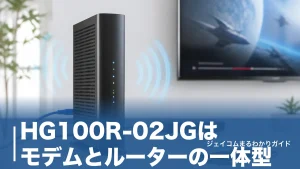
J:COMを契約したら置いていかれた黒い箱に「HG100R-02JG」と書かれている——この型番を検索してこのページにたどり着いた方が多いはずです。「これはモデ…
HUMAX HGJ310V4とKAON KCM3101|SSIDはアプリで見る世代
高機能Wi-Fiモデムと呼ばれる世代は、使い方の作法が前世代とはっきり変わります。ここを知らないまま前世代と同じ手順を踏むと、必ず詰まります。
HUMAX HGJ310V4はIEEE802.11a/b/g/n/ac規格に対応し、2.4GHz帯と5GHz帯の両方を扱います。有線側は1000BASE-T対応のLANポートが4つ。内部にはPlumeという事業者向けのメッシュ技術が組み込まれており、ポッドを追加してネットワークを広げられる構造になっています。
KAON KCM3101も同じくメッシュ対応で、2.4GHz帯と5GHz帯の両方に対応しますが、J:COMサポートの仕様ページには「周波数は自動選択され、お客さまご自身で2.4GHzか5GHzか選ぶことはできません」と書かれています。有線ポートはETH1〜4の4口で、こちらも1000BASE-T対応です。
この2機種で最も注意すべき点が、SSIDとパスワードの在り処です。本体シールには記載されていません。MY J:COMアプリ、またはJ:COMメッシュWi-Fiアプリで確認する仕様です。HGJ310V4の仕様ページにいたっては、本体シールに印刷されているWeb UIのURL・ID・パスワードは「使用しない」とはっきり書かれています。シールの数字を頼りに管理画面へ入ろうとしても入れないので、素直にアプリを入れてください。
HGJ310V4やKCM3101で「5GHzにつなぎたいのにSSIDが1つしか出てこない」と悩むケースが目立ちます。これは故障ではなく、2つの周波数を1つのSSIDにまとめて機器側が自動で振り分ける仕様です。前世代のように「〜-2G」「〜-5G」と分かれて表示されることを期待して探しても見つかりません。周波数を手動で固定したい場合は、市販ルーターを別途つなぐ構成を検討することになります。
J:COM NET 光・auひかり系は、そもそも機器の系統が違う
同じJ:COM契約でも、光回線を使うサービスでは貸出機器の系統ががらりと変わります。機器一覧では、J:COM NET 光にNOKIA E-240W-AとNOKIA XE-050WX-A、J:COM NET 光 on auひかりに三菱電機 H06NUJ、NEC H03XSJ、NEC Aterm BL901HW、NEC Aterm BL1001HWが割り当てられています。
違いが生まれる理由は、信号の入り口が同軸ケーブルではなく光ファイバーだからです。光信号を電気信号に変える装置が必要で、そこにルーター機能を載せた機器が使われます。auひかり回線を借りている場合は、KDDIのネットワークで使われているホームゲートウェイがそのまま入ります。
設定の入り口も別です。NEC Atermシリーズなら管理画面は 192.168.0.1 のことが多く、本体に貼られたシールに「らくらく無線スタート」用の情報が載っています。ケーブル系の手順をそのまま当てはめず、手元の機器の型番でJ:COMサポートを検索するのが確実です。
賃貸マンションでよくあるのが、部屋の壁にLANの差込口があり、そこにJ:COMの機器が入っていない構成です。この場合は建物側の設備を共用する形になるため、部屋に置けるのは自前のWiFiルーターだけ、というパターンもあります。契約書類か管理会社への確認で判別できます。
設置から接続まで15分|つないだ日にやっておきたい初期設定

電源を入れる順番を間違えると、つながらない
機器を移動したり停電から復帰したりしたあと、順番を間違えるとネットにつながりません。正しい順番は、上流から下流へ、です。
理由は、機器が起動時に上流から設定情報を受け取るためです。Wi-Fiモデムは電源投入時にJ:COM側の設備と通信して接続情報を取得します。この処理が終わる前に下流の機器が立ち上がると、住所(IPアドレス)が割り当てられないまま起動してしまいます。
- Step1: 壁の同軸ケーブル(またはLAN)がWi-Fiモデムにしっかり刺さっているか、指で軽く回して確認する
- Step2: Wi-Fiモデムの電源アダプタをコンセントに挿す
- Step3: 前面のランプが点滅から点灯に変わるまで待つ(3〜5分かかることがあります)
- Step4: 市販ルーターやメッシュポッドを使っている場合は、ここで初めて電源を入れる
失敗しやすいのが、ランプが点滅している最中に「つながらない」と判断して電源を抜き差ししてしまうことです。点滅中は上流と通信している最中なので、抜くと最初からやり直しになります。5分は待つつもりでいてください。
スマホをつなぐ|SSIDとパスワードの探し方は機種で分かれる
接続作業そのものは数分で終わりますが、必要な情報の在り処が機種で違うため、そこだけ整理しておきます。
HG100R-02JGなどシール記載型の機種なら、本体のシールにあるネットワーク名(SSID)とパスワードをそのまま使います。iPhoneなら 設定 > Wi-Fi、Androidなら 設定 > ネットワークとインターネット > インターネット を開き、シールと同じ名前を選んでパスワードを入力します。
HGJ310V4やKCM3101といったアプリ管理型なら、先にMY J:COMアプリかJ:COMメッシュWi-Fiアプリをインストールし、ログインしてからSSIDとパスワードを表示させます。アプリ上でSSID名やパスワードを好きな文字列に変更することもできるので、覚えやすい名前に変えておくと、後から機器を追加するときに楽になります。
入力でつまずく典型が、パスワードの大文字小文字と紛らわしい文字です。0(ゼロ)とO(オー)、1(イチ)とl(小文字のエル)とI(大文字のアイ)は見間違えやすいので、シールを撮影して拡大してから入力すると確実です。3回続けて弾かれるようなら、まず文字の読み違いを疑ってください。
5GHzに寄せる|ただし新しい機種では選べない
WiFiには複数の周波数帯があり、性質が違います。総務省の資料によれば、無線LANは2.4GHz帯、5GHz帯、6GHz帯を使用し、5GHz帯はさらに5.2GHz、5.3GHz、5.6GHz帯で使用条件が異なります。6GHz帯は令和4年9月から国内で利用可能になり、5945MHzから6425MHzまでの範囲が割り当てられました。Wi-Fi 6EやWi-Fi 7が使うのがこの帯域です。
ざっくり言うと、2.4GHzは壁を回り込みやすいが電子レンジやBluetooth機器と干渉しやすい帯域、5GHzは干渉が少なく速度を出しやすいが障害物に弱い帯域です。ルーターと同じ部屋、あるいは扉1枚程度の距離なら5GHzのほうが安定しやすくなります。
手動で選べる機種では、スマホのWi-Fi設定画面に「〜-5G」「〜-A」といったSSIDが並んでいるはずなので、そちらに切り替えます。J:COMサポートもHG100R-02JGのページで5GHz帯への接続を勧めています。一方でKCM3101は前述のとおり自動選択で、利用者が選ぶことはできません。この場合は機器に任せるのが正解です。
注意点として、通信速度はどのコースでもベストエフォート型です。表記されている最大速度は理論上の上限で、実際に出る速度は建物の構造、時間帯、接続台数、機器の性能で変わります。5GHzに切り替えたからといって数字どおりの速度が保証されるわけではなく、あくまで安定しやすい条件を選ぶという話だと理解しておいてください。
有線でつなげる機器は有線に逃がす|LANポート4つの使い道
WiFiの調子を良くする最も確実な方法は、WiFiにつなぐ機器を減らすことです。HG100R-02JG、HGJ310V4、KCM3101はいずれも1000BASE-T対応のLANポートを4つ備えているので、これを遊ばせておく手はありません。
仕組みとしては、WiFiは1つの電波を全端末で順番に使い回す方式です。同時に多くの端末がつながるほど、1台あたりの取り分が減ります。動かない機器を有線に移すだけで、スマホに回る帯域が増える理屈です。
優先的に有線化したいのは、テレビ、ゲーム機、デスクトップパソコン、ネットワーク対応のレコーダーの4種類です。いずれも設置場所が固定で、通信量が大きく、遅延の影響を受けやすい機器です。ゲーム機なら 設定 > ネットワーク > インターネット接続を設定する から有線を選ぶだけで切り替わります。
見落としやすいのがLANケーブルの規格です。カテゴリ5(CAT5)のケーブルは100Mbps止まりの製品があり、せっかくのギガ対応ポートが活きません。ケーブルの側面に「CAT5e」「CAT6」と印字されているかを確認してください。印字がない古いケーブルなら、買い替えたほうが確実です。
電波が届かない部屋をなくす3つの打ち手
置き場所を変えるだけで、届き方はここまで変わる
費用ゼロで最も効くのが設置場所の見直しです。WiFiの電波は機器を中心に球状に広がるので、家の間取りに対してどこに中心を置くかで、届く範囲が丸ごと変わります。
理想は、家の中央付近、床から1〜2メートルの高さ、周囲に金属や水がない場所です。電波は金属で反射し、水で吸収されます。水槽、金属製のラック、大型冷蔵庫のそばは避けてください。床置きも不利で、電波が床材に吸われて下方向に無駄になります。
とはいえJ:COMのWi-Fiモデムは壁の同軸ケーブル差込口から動かせません。そこで現実的な調整は、テレビ台の裏やラックの最下段から引っ張り出し、可能な範囲で高い位置・開けた向きに置き直すことです。同軸ケーブルは延長用の部材で伸ばせるので、差込口から数メートル移動させる余地はあります。
見落としがちなのが、機器を縦置き専用のスタンドから外して横に寝かせてしまうケースです。内蔵アンテナは本体の向きを前提に設計されているため、メーカーが指定する姿勢から崩すと指向性が狂います。付属スタンドは使ってください。
【失敗例】ルーターを窓際に置いて、電波の半分を外へ捨てていた
実際に相談として多いのが、この配置ミスです。「配線がすっきりするから」という理由で、Wi-Fiモデムをリビングの掃き出し窓のそばに置いている家庭は珍しくありません。
何が起きるかというと、球状に広がる電波のうち窓側に向かった分がそのまま屋外へ抜けていきます。家の端に置けば、電波の出力の相当な割合が庭や道路に飛んでいる計算になります。室内で使える分はその残りです。奥の部屋が弱いのは当然の結果でした。
対策は、窓と反対側、家の中心寄りの壁面に移すことです。同軸ケーブルの差込口が窓際にしかないなら、S-5C-FBなどの同軸ケーブルで延長して機器だけを移動させます。延長で信号が減衰するのを避けたい場合は、J:COMに相談すれば差込口の増設工事を提案してもらえることもあります。
もうひとつの副作用がセキュリティです。屋外に電波が漏れているということは、道路からもSSIDが見えているということです。パスワードを初期値のまま使っていると、総当たりで試されるリスクが上がります。配置を直すのと同時に、パスワードも変えておくのが望ましい対応です。
メッシュWi-Fiポッドを1台足す|月550円の費用対効果
置き場所を調整しても届かない部屋があるなら、次の一手はメッシュWi-Fiポッドの追加です。月額は1台500円(税込550円)で、J:COM NETの加入が条件になります。
メッシュが中継器と違うのは、親機と子機が1つのネットワークとして動く点です。従来の中継器は「〜-EXT」のような別SSIDを作るため、部屋を移動すると手動で切り替える必要がありました。メッシュなら同じSSIDのまま、端末が電波の強いノードへ自動的に乗り換えます。動画を見ながら階段を上がっても、途切れずについてきます。
設置のコツは、電波が届かない部屋そのものではなく、親機と届かない部屋の中間地点に置くことです。ポッドは親機から電波を受け取って再送信するので、受け取れない場所に置くと意味がありません。1階リビングの親機、2階寝室が圏外なら、階段の踊り場か2階の階段上がその位置になります。
台数を増やす前に効果を測ってください。ポッドを置いた状態と外した状態で、目的の部屋でスピードテストを2回ずつ実行し、数字を比べます。改善幅が小さいなら、置き位置が悪いか、そもそも原因が別(回線混雑、機器の性能不足)です。台数を足しても解決しません。メッシュの追加手順と台数の考え方はこちらで詳しく扱っています。
「J:COMのネット自体は契約しているけれど、家の奥の部屋だけWi-Fiが弱い」「2階の寝室でスマホの動画がよく止まる」——そんな悩みを解決する選択肢として、J…
電波が届かない部屋への打ち手は、費用が安い順に「置き場所の見直し(0円)→ 有線化(ケーブル代のみ)→ メッシュポッド追加(1台500円・税込550円/月)」の3段構えです。いきなりポッドを増やすより、この順で試したほうが月々の固定費を抑えられます。
住まいと使い方で、最適解は変わる
同じ「電波が弱い」でも、住居と家族構成によって打つべき手が違います。判断の目安を整理します。
ワンルームや1LDKで1人暮らしなら、追加機器は基本的に不要です。部屋の対角線が10メートル未満なら標準のWi-Fiモデム1台で足ります。それでも遅いなら、原因は電波の届き方ではなく回線側かコース側にあります。
3LDK以上のマンションや2階建て以上の戸建てで家族4人が同時に使う環境なら、ポッド1台の追加が現実的な選択です。とくに鉄筋コンクリート造は壁での減衰が大きく、隣の部屋でも電波が落ちます。木造なら1台、鉄筋なら部屋ごとに1台と考えると見積もりを立てやすくなります。
4K動画を複数台で同時再生する、オンラインゲームを日常的にプレイする、在宅勤務でビデオ会議を長時間つなぐ。こうしたヘビーユーザー寄りの使い方なら、ポッドを足す前に有線化とコース見直しを検討したほうが効果が読めます。WiFiの改善だけでは、上流の回線速度は増えません。
市販ルーターを足すべき人・足さなくていい人

大前提|J:COMのWi-Fiモデムは外せない
先に押さえておきたいのが、市販ルーターを買ってもJ:COMのWi-Fiモデムは取り外せないということです。ここを誤解したまま買い物をすると、無駄な出費になります。
理由は構造にあります。J:COMのケーブルインターネットは同軸ケーブルで信号を届けており、それをデータに変換できるのはJ:COMが貸し出すケーブルモデムだけです。市販のWiFiルーターに同軸端子は付いていません。つまり、市販品を使う場合も必ず「壁 → J:COMのWi-Fiモデム → 市販ルーター」という直列の構成になります。
したがって市販ルーターの役割は、置き換えではなく上乗せです。Wi-Fiモデムの無線機能を止めて、電波を飛ばす仕事だけを市販機に肩代わりさせる、という使い方になります。機器が1台増え、コンセントも1口増えることは織り込んでおいてください。
買う前に確認したいのが、貸出機器の世代です。1G以上のコースでWi-Fi 7対応の次世代AI Wi-Fiが入っているなら、市販機に置き換えても性能が上がるとは限りません。市販ルーターを検討する価値が高いのは、前世代のWi-Fiモデムのままで、かつ周波数の手動選択や細かいQoS設定を使いたい場合です。
【失敗例】市販ルーターをそのまま挿して、通信が不安定になった
もうひとつの典型的な失敗が、買ってきたルーターを何も設定せずWi-FiモデムのLANポートに挿してしまうケースです。ネットにはつながるので、しばらく気づきません。
起きているのは二重ルーターという状態です。Wi-Fiモデムがルーターとして家庭内に住所を配り、その配下でさらに市販ルーターが別の住所を配る。住所の階層が二重になり、外から家の中の特定の機器へ直接届く経路が塞がれます。オンラインゲームのマッチングに時間がかかる、対戦相手との接続が切れる、ビデオ会議で映像だけ止まる。こうした症状の裏にはこの構成が潜んでいることがあります。
見分け方は簡単です。パソコンやスマホでIPアドレスを確認し、192.168.0.x のようなプライベートアドレスが割り当てられているのに、ルーターの管理画面に表示されるWAN側アドレスも 192.168.x.x になっていれば二重ルーターです。
対策は、市販ルーター側をブリッジモード(アクセスポイントモード)に切り替えることです。ルーターとしての住所配布機能を止め、電波を飛ばす仕事だけをさせる設定です。手順は次のとおりです。
- Step1: 市販ルーター本体の側面か背面にある動作モード切替スイッチを探す(「RT/AP/BR」「ルーター/ブリッジ」などの表記)
- Step2: 電源を切った状態でスイッチを「AP」または「BR(ブリッジ)」側へ倒す
- Step3: J:COMのWi-FiモデムのLANポートと、市販ルーターのWAN(またはINTERNET)ポートをLANケーブルで接続する
- Step4: Wi-Fiモデム側の電源を先に入れ、ランプが安定してから市販ルーターの電源を入れる
- Step5: スマホから市販ルーターのSSIDに接続し、IPアドレスがWi-Fiモデムと同じ帯(192.168.0.x など)になっているか確認する
スイッチが見当たらない製品は、管理画面から切り替えます。ブラウザでルーターの管理画面を開き、詳細設定 > 動作モード の項目で「アクセスポイントモード」を選ぶのが一般的な流れです。切り替え後は管理画面のアドレスが変わることがあるので、メーカーのマニュアルを手元に置いて作業してください。
市販ルーターの併用については、接続パターンごとの手順をこちらで細かく解説しています。
「J:COMのWi-Fiがなんだか物足りない。家電量販店で売っている市販のルーターを買ってきたら、そのまま使えるのかな?」——そんな疑問を持ってこのページにたど…
それでもJ:COM側の無線を止めておいたほうがいい理由
市販ルーターを設置したら、Wi-Fiモデム側の無線機能は止めておくのが基本です。放っておくと、家の中に用途の違うWiFiが2種類飛び続けることになります。
問題は電波の取り合いです。同じ2.4GHz帯や5GHz帯を2台が別々に使うと、互いに干渉して両方の効率が落ちます。加えて、家族のスマホがどちらのSSIDにつながっているかで速度が変わるため、「同じ家なのに私のスマホだけ遅い」という状態が生まれます。
止め方は機種によります。HG100R-02JGなら 192.168.0.1 の管理画面にログインし、無線LAN設定の項目で2.4GHz・5GHzそれぞれの無線機能を無効にします。HGJ310V4やKCM3101のようなアプリ管理型は、利用者側で無線を止める操作が用意されていないことがあり、その場合はJ:COMのサポート窓口に相談して対応可否を確認することになります。
注意したいのは、無線を止めた直後にスマホがネットにつながらなくなることです。これは故障ではなく、今まで使っていたSSIDが消えただけです。市販ルーター側のSSIDへつなぎ直せば復帰します。作業前に、市販ルーターのSSIDとパスワードを紙に控えておくと慌てずに済みます。
交換・買い替えのタイミングを見誤らないための判断軸
交換が無料になるケース、有料になるケース
調子が悪いWi-Fiモデムは交換してもらえます。J:COM公式のコラムによれば、故障している場合や、老朽化による不具合の原因がモデムにあると判断された場合は、一般的に無償で交換できる可能性が高いとされています。
一方で有料になる線引きも示されています。「モデムに水をこぼした、モデムを移動させる際に落としたなど、モデムの故障や不具合が利用者側の過失によるものと判断された場合は、有料になる可能性があります」という記載です。レンタル機器なので、扱いには気をつけてください。
申し込みの流れは3段階です。まずカスタマーセンターまたは故障専用ダイヤルへ連絡し、担当者がモデムの状態を確認します。そのうえで、訪問での交換か配送での交換かを選ぶ形になります。電話の前に、本体の型番、ランプの色と点滅パターン、症状が出始めた時期をメモしておくと、やり取りが短く済みます。
見落としがちなのが、症状が出ているのに「まだ使えるから」と我慢してしまうパターンです。1日に何度も再起動が必要、ランプが正常状態にならない、有線でも速度が出ない。この3つが当てはまるなら、機器側の問題である可能性が高く、相談する価値があります。
保守終了機種は、こちらから連絡して先に替える
J:COMは特定の機種について、保守終了に伴う無償交換を案内しています。サポートサイトには、Wi-FiモデムのCISCO DPC3828、BNMUX BCW710J・BCW710J2などが無償交換の対象として告知されています。
保守終了とは、その機種のメーカーサポートや部品供給が終わり、故障しても修理できない状態になることです。放置していても即座に止まるわけではありませんが、不具合が出たときに直す手段がなくなります。
該当するかどうかは、本体の型番シールとJ:COMサポートサイトの告知ページを突き合わせれば判別できます。対象なら費用はかからず、設置場所での交換になります。案内が届くのを待つより、こちらから連絡したほうが早く新しい機器になります。
新しい機種に替わると、SSIDとパスワードも変わります。スマホ、タブレット、テレビ、ゲーム機、スマートスピーカー、プリンター。つなぎ直す機器は思ったより多いので、交換当日は1時間ほど時間を確保しておくと落ち着いて作業できます。
コース変更に合わせて、機器も新しくなることがある
意外と知られていないのが、コースを上げると機器も更新される場合があるという点です。2025年11月6日からWi-Fi 7が標準搭載されたのは1G以上のプランなので、下位コースから1Gへ変更すると、対応機器への入れ替えが伴います。
これは機器だけを新しくしてほしいと頼んでも通らない一方、コース変更なら自然に新機種が入る、という意味です。速度に不満があってポッドの追加を考えているなら、ポッド代を毎月払う前に、コース変更で機器ごと新しくする道を比べてみる価値があります。
手続きはMY J:COMまたは電話で行います。工事の要否は建物の設備状況によって変わり、集合住宅では共用部の対応状況で選べるコースに制限がかかることもあります。まずは公式のコース一覧ページで、自宅の住所で申し込めるコースを確認してください。
気をつけたいのが、契約期間と割引の扱いです。コース変更のタイミングによっては適用中の割引が終了したり、新しい契約期間が始まったりします。月額がいくらになるのか、いつまでの契約になるのかを、申し込み前に必ず確認してください。
【独自データ】J:COM貸出Wi-Fiモデム 機種別スペック比較
J:COMサポートの公開仕様をもとに、主要な貸出機器の違いをまとめました(ジェイコムまるわかりガイド調べ/2026年8月時点の公開情報より作成)。
| 比較項目 | HUMAX HG100R-02JG | HUMAX HGJ310V4 | KAON KCM3101 |
|---|---|---|---|
| 無線LAN規格 | 公開仕様に記載なし | IEEE802.11a/b/g/n/ac | 公開仕様に記載なし |
| 対応周波数帯 | 2.4GHz/5GHz | 2.4GHz/5GHz | 2.4GHz/5GHz(自動選択) |
| 有線LANポート | Gigabit×4 | 1000BASE-T×4 | 1000BASE-T×4(ETH1〜4) |
| SSIDの確認場所 | 本体シール | 専用アプリ | 専用アプリ |
| 管理画面 | 192.168.0.1/admin | シールのWeb UIは使用しない | アプリで管理 |
| メッシュ対応 | なし | あり(Plume内蔵) | あり(ポッド追加可) |
表を見比べると、世代を分ける決定的な違いは速度ではなく「誰が設定を握っているか」だとわかります。旧世代は利用者が管理画面を開いて周波数もチャンネルも自分で決められる。新世代は機器とJ:COM側のクラウドが自動で最適化し、利用者はアプリから状況を見る立場になる。細かく触りたい人には旧世代のほうが自由度が高く、任せたい人には新世代のほうが手間がかかりません。
WiFiルーターで困ったときの切り分け手順
つながらないときは、範囲を狭めながら原因を追う
「ネットがつながらない」という症状には、回線側の障害、機器の不調、端末側の設定という3つの層があります。層を1つずつ潰していけば、どこが悪いかは短時間で絞れます。
この順番が効くのは、上の層から潰すことで下の層を調べる手間が消えるからです。有線でつながるとわかった時点で、回線もモデムも生きていることが確定します。あとはWiFi部分だけを見ればよくなります。
やりがちな失敗が、いきなりモデムを初期化してしまうことです。初期化するとSSIDやパスワードの設定が消え、家じゅうの機器をつなぎ直すことになります。切り分けが終わって原因が特定できるまで、初期化は最後の手段にとどめてください。
遅いときは、測り方から見直す
速度に不満があるなら、まず正しく測ることから始めます。測り方が雑だと、原因の見当が丸ごとずれます。
正確に測るための条件は4つです。①有線接続と無線接続の両方で測る、②時間帯を変えて朝・夜の2回測る、③測定中は他の端末の通信を止める、④同じ測定サイトで3回測って中央の値を使う。この4条件を守ると、数字が意味を持ち始めます。
読み方のコツは、有線と無線の差を見ることです。有線で十分な速度が出ているのに無線だけ遅いなら、原因はWiFi部分にあります。置き場所、周波数、接続台数を疑う番です。有線でも遅いなら、上流の回線かコース、あるいは時間帯の混雑が原因なので、WiFiをいじっても解決しません。
忘れがちなのが、契約コースの上限です。320Mコースなら理論上の上限が320Mbpsなので、それを超える数字は出ません。またJ:COMのケーブルインターネットは上りと下りで速度が大きく異なる設計で、動画のアップロードやビデオ会議は上りの数字に左右されます。下りだけ見て「速いはずなのに」と悩んでいるなら、上りの値も確認してください。いずれもベストエフォート型で、表記速度は保証値ではありません。
実は、ルーターより先に疑うべきものがある
速度トラブルの相談を整理していくと、意外と知られていない盲点があります。原因がルーターではなく、ルーターにつながっている端末の側にあるケースです。
たとえば5年前のスマホは、そもそもWi-Fi 5(IEEE802.11ac)までしか対応していないことがあります。ルーターがWi-Fi 7対応でも、端末が対応していなければ古い規格の速度しか出ません。WiFiの通信は、ルーターと端末のうち遅いほうに合わせて成立するためです。新しいルーターに替えたのに速くならないという相談の一定数は、これが理由です。
もうひとつの盲点が、家の中の他の電波です。2.4GHz帯は電子レンジ、Bluetoothイヤホン、ワイヤレスマウス、コードレス電話と同じ帯域を使います。電子レンジを回すと動画が止まる、という現象は実際に起こります。心当たりがあるなら、5GHz帯に切り替えられる機種なら切り替える、無理なら電子レンジとルーターの距離を離すのが対策です。
確認方法は簡単で、スマホの機種名と「Wi-Fi 対応規格」で検索すれば対応規格がわかります。iPhoneなら 設定 > 一般 > 情報 でモデル名を確認できます。端末側が古いとわかれば、ルーターへの投資は保留にして、端末の買い替え時に一気に改善させるという判断も立てられます。
問い合わせるときは、この5点を伝える
自分で切り分けてもわからないなら、早めにJ:COMへ相談したほうが結果的に早く直ります。そのとき伝える情報を整理しておくと、やり取りの往復が減ります。
窓口は複数あります。MY J:COMのサポートページからチャットで相談する方法、J:COMサポートサイトの機種別ページで自己解決を試す方法、電話で直接話す方法です。急がないなら、チャットのほうが待ち時間が短く済むことが多くなっています。
機器の交換が必要と判断された場合は、訪問か配送かを選ぶ流れになります。設定に不安があるなら訪問を選び、その場でスマホの接続まで見てもらうのが確実です。自分で作業できるなら配送のほうが日程の自由度が高くなります。
注意したいのが、症状が出ていないタイミングで電話してしまうことです。「今は普通につながっています」と伝えると、原因の特定が難しくなります。症状が出ている最中か、直後に連絡するほうが状況を正確に伝えられます。
まとめ|まずは型番を確認するところから
J:COMのWiFiルーターまわりで迷ったとき、判断の順番は決まっています。まず自分のコースと機器の型番を確認する。次にコース料金に何が含まれているかを明細で確かめる。そのうえで、電波が届かない部屋があるなら置き場所を直し、それでも足りなければメッシュポッドを1台足す。市販ルーターを買うのは、この順番を全部試したあとで構いません。
この記事で扱った要点をもう一度並べておきます。
- J:COM NETのWi-Fiモデムはコース料金に含まれるレンタル機器で、1G以上のプランには2025年11月6日からWi-Fi 7対応の次世代AI Wi-Fiが標準搭載されている
- 明確に月額がかかるのはメッシュWi-Fiの追加ポッドで、1台500円(税込550円)。J:COM NETの加入が条件
- 貸出機器はHUMAX HG100R-02JG、HGJ310V4、KAON KCM3101などがあり、SSIDの確認場所が本体シールか専用アプリかで世代が分かれる
- KCM3101は周波数が自動選択で、利用者が2.4GHzと5GHzを選ぶことはできない
- いずれの機種も1000BASE-T対応のLANポートを4つ備えており、テレビやゲーム機を有線に逃がすとWiFi側の混雑が減る
- 市販ルーターを足す場合もJ:COMのWi-Fiモデムは外せず、二重ルーターを避けるためブリッジモード(アクセスポイントモード)への切り替えが必要
- 故障や老朽化による不具合が原因と判断された交換は原則無償。利用者の過失による故障は有料になる可能性がある
最初の一歩として、今日はWi-Fiモデムの本体シールを見て型番を控えるところから始めてみてください。HG100Rで始まるならシールにSSIDが載っている世代、HGJ310V4やKCM3101ならアプリで管理する世代です。この1点がわかるだけで、次に何をすればいいかが決まります。
そのうえで、電波が弱い部屋でスピードテストを1回実行し、数字を控えておいてください。改善策を試したあとに同じ場所で測り直せば、効果があったかどうかを感覚ではなく数字で判断できます。数字が動かない対策は、続けても意味がありません。
なお、料金プランや提供機器の内容は改定されることがあります。最新の料金・条件はJ:COM公式サイトでご確認ください。

コメント