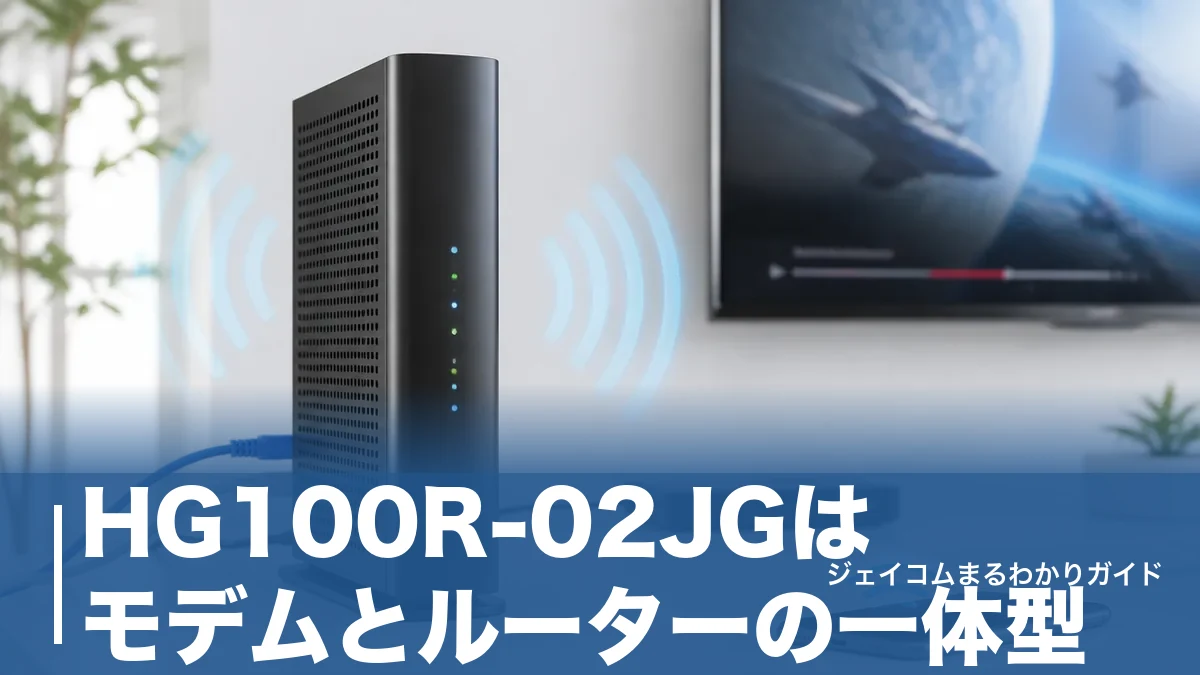
J:COMを契約したら置いていかれた黒い箱に「HG100R-02JG」と書かれている——この型番を検索してこのページにたどり着いた方が多いはずです。「これはモデムなの?ルーターなの?」「Wi-Fiの設定はどこで変えるの?」「最近つながりが悪いけど、この機械のせい?」と、疑問が次々わいてくる機器でもあります。
先に結論をお伝えします。HG100R-02JGは、ケーブルテレビの回線をインターネット信号に変換する「モデム」と、その信号を家じゅうに配る「Wi-Fiルーター」が1台にまとまった機器です。J:COMから借りている貸与品なので家電量販店には売っていませんし、勝手に分解や改造をするものでもありません。ただし、SSIDやパスワード、電波のチャンネル、ルーター機能のオン・オフといった設定は、契約者自身がブラウザから変更できます。ここを知っているかどうかで、同じ機器でも使い勝手がはっきり変わります。
この記事では、HG100R-02JGの仕様とランプの読み方から、管理画面へのログイン手順、電波が安定しないときの手当て、市販ルーターを足す判断、交換の相談先までを順番に整理します。設定画面のメニューパスや本体シールの見方まで具体的に書いていますので、機器を目の前に置きながら読み進めてみてください。
・HG100R-02JGがモデムとルーターを兼ねている仕組みと、無線・有線の仕様
・本体ランプの色が示す状態と、Onlineランプが赤く点滅したときの動き方
・管理画面(192.168.0.1)へのログイン手順とSSID・チャンネルの変更方法
・つながりが不安定なときの切り分けと、市販ルーター追加・機器交換の判断基準
HG100R-02JGはモデムとルーターが1台になった「Wi-Fiモデム」
説明書に「ワイヤレスケーブルモデム」と書いてあるのに、ルーターでもある理由
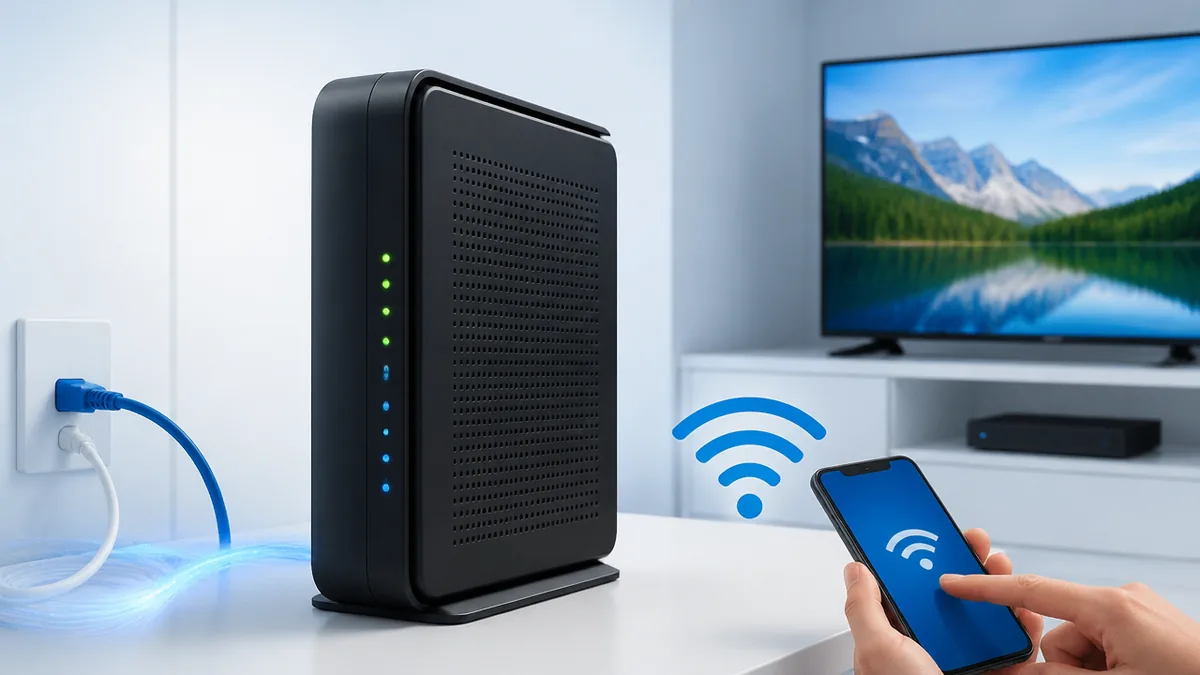
HG100R-02JGは、J:COM NETで貸し出されているHUMAX(ヒューマックス)製のWi-Fiモデムです。取扱説明書では「ワイヤレスケーブルモデム」と表記されているため、「モデムなのにWi-Fiが飛ぶのはなぜ?」と混乱しがちですが、この1台の中には役割の違う2つの機能が同居しています。
ひとつはモデム機能です。壁から出ている同軸ケーブル(テレビのアンテナ線と同じ形の太いケーブル)を通ってくる信号を、パソコンやスマホが理解できるインターネットのデータに変換します。もうひとつがルーター機能で、変換したデータを家の中の複数の機器に振り分けます。スマホ・パソコン・テレビ・ゲーム機がそれぞれ別々にインターネットを使えるのは、ルーター機能がIPアドレス(ネット上の住所のようなもの)を各機器に割り当てているからです。
この2つが1台にまとまっているので、HG100R-02JGを使っている家庭では、原則として別売りのWi-Fiルーターを買い足す必要がありません。本体の前面や側面に貼られたシールに「HG100R-02JG」の型番が印字されているので、まずはそこで自分の機器を確認してみてください。J:COM公式のサポートページでも、この型番専用の仕様・設定ページが用意されています(J:COMサポート「Wi-Fiモデム仕様<HUMAX HG100R-02JG>」)。
注意したいのは、モデム機能とルーター機能で見るべきランプや対処法が違う点です。「インターネットにつながらない」と感じたとき、モデム側で回線を受け取れていないのか、ルーター側で家の中に配れていないのかで、やるべきことが変わります。この記事の後半で切り分け方を解説します。
貸与機器だから「買う」「売る」ものではないという前提
HG100R-02JGはJ:COMからの貸与機器です。契約中は無料または契約プランに含まれる形で使い、解約時には返却します。フリマアプリなどで同じ型番が出品されていることがありますが、購入しても自分のJ:COM回線で使えるとは限りません。ケーブルモデムはJ:COM側のシステムに機器情報が登録されて初めて通信できる仕組みだからです。
この仕組みは、モデムのMACアドレス(機器ごとに割り振られた固有の番号)をJ:COM側が管理しているためです。登録されていない機器を同軸ケーブルにつないでも、回線側から通信の許可が下りず、Onlineランプが点灯しません。「安く手に入れて2台目にしよう」という使い方は成立しないと考えてください。
実際の手続きとしては、故障や不具合が疑われる場合はJ:COMカスタマーセンター(0120-999-000/AM9:00〜PM6:00・年中無休)に連絡し、機器の状態確認をしてもらう流れになります。訪問による交換と、配送されたモデムを自分でつなぎ替える方法のどちらかを選べます(J:COM公式コラム「モデムの交換は無料でできる?」)。
よくある失敗が、自己判断で機器を移設したり、返却期限を過ぎて古いモデムを手元に置いたままにしてしまうケースです。配送で交換した場合は取り外した旧モデムの返却が必要になりますので、送られてきた箱と着払い伝票は捨てずに取っておきましょう。
2.4GHzと5GHz、2つの電波を同時に飛ばせる
HG100R-02JGは2.4GHz帯と5GHz帯の両方に対応しており、2つの電波を同時に出せます。本体前面に「2.4G」「5G」と書かれたランプが並んでいるのは、この2系統がそれぞれ動いていることを示すためです。
周波数帯の違いは、電波の性格の違いだと考えるとわかりやすくなります。2.4GHz帯は壁や床を回り込んで遠くまで届きますが、電子レンジやBluetooth機器、近隣の家のWi-Fiと同じ帯域を使うため混み合いやすい帯域です。5GHz帯は障害物に弱い代わりに、家庭内の他の家電と電波がぶつかりにくく、混雑時でも速度が落ちにくい特徴があります。
仕様面では、2.4GHz帯がIEEE802.11b/g/nに対応し11nモードで最大300Mbps(高速モードを無効にした場合は150Mbps)、5GHz帯がIEEE802.11a/n/acに対応し11acモードで最大433Mbpsとされています。ただしこれは規格上の理論値です。日本のインターネット回線はベストエフォート型(回線状況に応じて速度が変動する方式)なので、実際にこの数値がそのまま出るわけではありません。同じ部屋でも壁1枚、機器の向き、同時に使っている台数で結果は変わります。
設定変更の際に見落としがちなのが、スマホ側でどちらの電波につながっているかを確認しないまま「遅い」と判断してしまうことです。スマホの 設定 > Wi-Fi を開き、接続中のSSID名の末尾に「-5G」「-A」などが付いているかを見ると、どちらの帯域を使っているか判別できます。
有線のGigabit LANポート×4を眠らせておくのはもったいない
| 機器種別 | ワイヤレスケーブルモデム(モデム+ルーター一体型) |
| メーカー | HUMAX(J:COM NETの貸与機器) |
| 2.4GHz帯 | IEEE802.11b/g/n/11nモード時 最大300Mbps(高速モード無効時150Mbps) |
| 5GHz帯 | IEEE802.11a/n/ac/11acモード時 最大433Mbps |
| 有線LANポート | Gigabit LANポート×4 |
| 管理画面 | 192.168.0.1(初期ID:admin/初期パスワード:password) |
| 備考 | 無線の数値は規格上の理論値。回線はベストエフォート型のため実効速度は環境で変動 |
HG100R-02JGの背面にはGigabit対応のLANポートが4つ並んでいます。Gigabit対応とは、LANケーブル1本あたり理論上1Gbps(1000Mbps)まで扱えるという意味で、無線の理論値である最大433Mbpsを上回ります。速度と安定性を優先したい機器は、遠慮なく有線でつないだほうが結果が良くなります。
有線が効くのは、通信が途切れると困る用途です。オンライン会議をする仕事用パソコン、動きの速い対戦ゲームをするゲーム機、4K動画をよく見るテレビは、有線接続にする価値があります。逆にスマホやタブレットのように持ち歩く機器は、無線のままで問題ありません。
接続手順はシンプルです。LANケーブル(カテゴリ5e以上と表記されたもの)の片方をHG100R-02JGの背面LANポート、もう片方を機器のLAN端子に差し込むだけで、多くの機器は自動的に有線を優先します。パソコン側で切り替わらない場合は、Windowsなら 設定 > ネットワークとインターネット > 詳細なネットワーク設定 でWi-Fiを一時的に無効にすると確実です。
気をつけたいのは、古いLANケーブルをそのまま使い回してしまうことです。カテゴリ5(5eではない)の古い規格は100Mbpsまでしか対応していないため、せっかくのGigabitポートが活きません。ケーブルの側面に印字されている「CAT5e」「CAT6」の表記を一度確かめてみてください。
本体ランプの色でわかる「今どこでつまずいているか」
PowerとOnlineの2つを見れば、故障かどうかの見当がつく
HG100R-02JGのトラブル対応は、ランプを見るところから始まります。J:COM公式のサポート情報によると、Powerランプは緑点灯で電源オン、赤点灯で低電力状態を示します。Onlineランプは緑点灯でインターネット接続が正常、赤点滅で接続できていない状態です。
この2つが分かれている理由は、電源と回線が別の問題だからです。Powerが緑なのにOnlineが赤点滅なら、機器そのものは動いていて、回線側との通信が確立できていないことになります。逆にPowerが赤のままなら、電源アダプターやコンセント側を疑う順番になります。
確認の手順としては、まず機器を正面から見てランプの色をメモしてください。スマホで写真を撮っておくと、J:COMに問い合わせるときに状況を伝えやすくなります。次に電源アダプターがコンセントに確実に刺さっているか、延長コードのスイッチがオフになっていないかを見ます。ここまでで解決するケースが少なくありません。
見落としがちなのが、テーブルタップの節電スイッチです。掃除のときにうっかり切ってしまい、モデムだけ電源が落ちていたという状況は起こり得ます。また、Onlineランプが緑でもWi-Fiがつながらない場合は回線ではなく無線側の問題なので、次のH3で説明する2.4G/5Gランプを確認しましょう。
2.4G・5Gランプが消えていたら、Wi-Fiそのものが止まっている
2.4Gと5Gのランプは、緑点灯でその周波数帯の無線機能がオンになっていること、点滅で実際にデータが流れていることを示します。つまり、どちらかのランプが消灯していたら、その帯域の電波が出ていません。
ランプが消える原因はいくつかあります。管理画面で無線機能をオフにした、本体のWi-Fiボタンを押してしまった、あるいは機器内部の不具合で無線部分だけが停止した、といったパターンです。スマホからSSIDが見えなくなったという症状は、たいていこのランプ消灯とセットで起きています。
対処としては、まず本体側面や背面にあるWi-Fiボタンを数秒押して、ランプが点灯するか試します。それでも変わらなければ、電源アダプターを抜いて30秒待ってから差し直す再起動を行ってください。30秒待つのは、内部のコンデンサに残った電気を抜いて、確実に初期状態から起動させるためです。
ここで避けたいのが、短時間に何度も電源を入れ直すことです。モデムは起動のたびに回線側と通信条件をやり直すため、連続で再起動すると接続が安定するまでの時間がかえって延びます。1回の再起動につき、全ランプが安定するまで5分ほど待つのが目安です。
Onlineが赤点滅のときに動く順番
Onlineランプの赤点滅は、モデムがJ:COM側の設備と通信できていないサインです。自宅の機器を触って直る場合と、地域一帯の障害で自分では手が出せない場合の両方があるため、順番に切り分けるのが近道になります。
切り分けの考え方はシンプルです。まず自宅内で完結する要因(電源・ケーブルの緩み・機器の一時的なフリーズ)を潰し、それでも直らなければ回線側の可能性を疑います。同軸ケーブルは指で回して締められるネジ式になっているので、家具を動かしたあとなどは緩んでいないか触って確かめてください。
具体的な手順は上のフロー図の通りです。ケーブルの締め直しと再起動をしても赤点滅が続くようなら、スマホのモバイル回線でJ:COMの障害情報ページを開き、自分の地域で障害が発生していないかを見ます。障害が出ていれば復旧を待つのが正解で、機器を何度も再起動しても状況は変わりません。
やってしまいがちな失敗が、モデムの初期化(リセット)ボタンを先に押してしまうことです。初期化するとSSIDやパスワードの変更内容が消え、設定をやり直す手間が増えます。リセットは他の手段を試し尽くしたあとの最終手段と考えてください。
本体シールに書かれたSSIDと暗号化キーの読み方
HG100R-02JGのSSID(ネットワーク名)と暗号化キー(Wi-Fiパスワード)は、本体に貼られたシールに印字されています。設定を変更していなければ、このシールの文字をそのまま入力すれば接続できます。
シールが本体に貼ってあるのは、機器ごとに異なる初期値が割り当てられているためです。同じ型番でも1台ずつSSIDと暗号化キーが違うので、インターネットで検索して出てくる文字列を試しても意味がありません。手元の機器のシールが唯一の正解になります。
読み取るときは、スマホのカメラで拡大撮影するとミスが減ります。暗号化キーには紛らわしい文字が混ざることがあるため、数字の0とアルファベットのO、数字の1と小文字のl(エル)、大文字のIの区別に注意してください。入力欄の「パスワードを表示」にチェックを入れて、1文字ずつ照合すると確実です。
よくあるつまずきが、シールが機器の裏側や底面にあって見つけられないケースです。テレビ台の奥に押し込んでいる場合は、無理に引っ張らず一度電源とケーブルの取り回しを確認してから手前に出しましょう。同軸ケーブルは強く引くと芯線が傷み、通信品質に影響します。
管理画面192.168.0.1にログインして設定を変える
ブラウザのアドレス欄に入力するだけでログインできる
- Step1: パソコンかスマホをHG100R-02JGのWi-Fi、または背面のLANポートに接続する(他社の回線や携帯回線からは開けません)
- Step2: ブラウザのアドレス欄に 192.168.0.1 と入力してEnterキーを押す(表示されない場合は 192.168.100.1 も試す)
- Step3: ログイン画面でユーザー名に admin、パスワードに password を入力する(変更済みならご自身で設定した値)
- Step4: 設定メニューが表示されたら、無線LAN設定やネットワーク詳細設定から目的の項目を開く
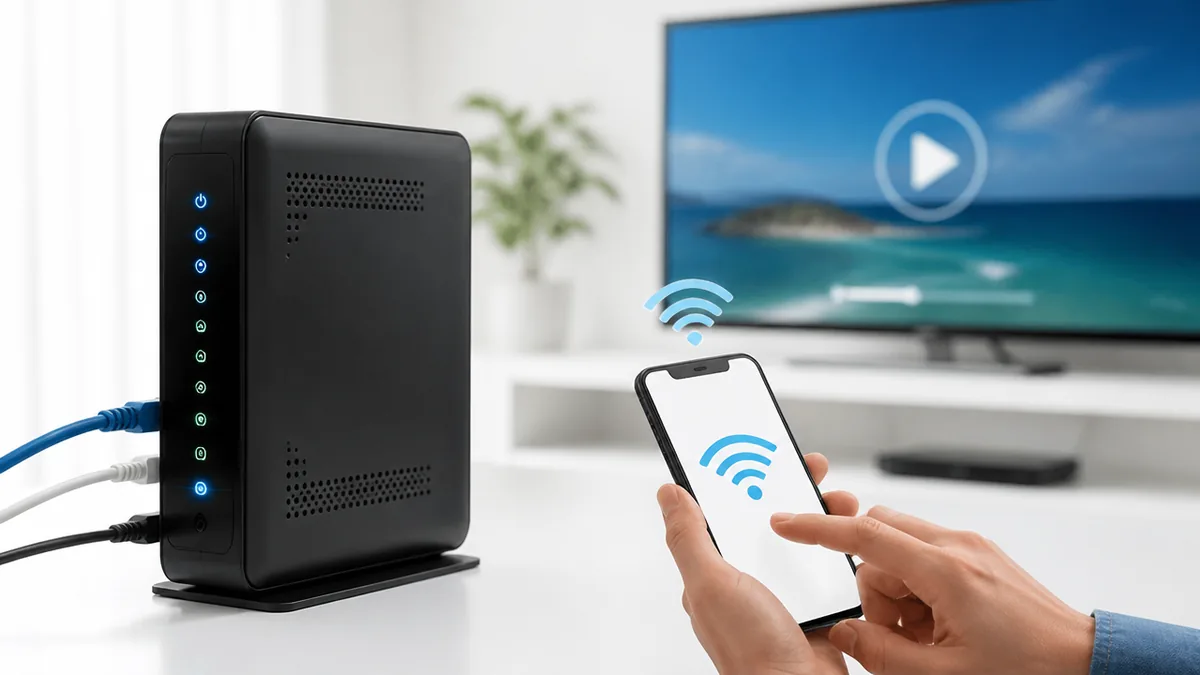
HG100R-02JGの設定は、専用アプリではなくブラウザから行います。管理画面のIPアドレスは192.168.0.1で、初期のユーザー名はadmin、パスワードはpasswordです。J:COM公式のサポートページにも同じ値が案内されています。
なぜブラウザで開けるのかというと、モデム自体が家庭内ネットワーク上の小さなWebサーバーとして動いているからです。だからこそ、そのモデムのネットワークにつながっている機器からしかアクセスできません。スマホのモバイルデータ通信のままアドレスを入力しても画面は出てこないので、必ずWi-Fiに接続した状態で操作してください。
入力するアドレスは、検索窓ではなくアドレスバー(URLを入れる欄)です。スマホのブラウザでは検索窓と兼用になっていることが多く、数字を入れると検索結果が表示されてしまうことがあります。その場合は「http://192.168.0.1」と先頭からすべて入力すると、ページとして開こうとしてくれます。
それでも開かないときは、192.168.100.1も試してみてください。設置時期や設定によって管理用IPアドレスが異なる場合があり、この2つのどちらかで反応するケースが多く見られます。
初期パスワードのままにしておくと何が起きるか
管理画面の初期IDとパスワードは、機器ごとに違う値ではなく共通の値です。家のWi-Fiにつながっている人なら誰でもログインできる状態になるため、来客用に一時的にパスワードを教えた、共有スペースで使っているといった環境では変更を検討してください。変更後の値を忘れると初期化が必要になるので、記録の残し方までセットで決めておきましょう。
管理画面のログイン情報は、Wi-Fiに接続するための暗号化キーとは別物です。暗号化キーは機器ごとに固有の値がシールに印字されていますが、管理画面の初期IDとパスワードはadmin/passwordという共通の値になっています。
これが問題になるのは、家のWi-Fiにつながれさえすれば管理画面に入れてしまうからです。管理画面ではSSIDの変更、暗号化キーの変更、接続機器の一覧確認などができるため、第三者に触られると自分が締め出される可能性もあります。
変更手順は、管理画面にログインしたあと 管理 > パスワード変更 にあたるメニューを開き、新しいパスワードを2回入力して保存するという流れです。メニュー名は表示バージョンによって「管理者設定」「Administration」などと表記が異なることがあるので、鍵アイコンや「Password」の文字を目印に探してください。
注意点として、変更したパスワードを忘れると管理画面に入れなくなり、本体の初期化しか手段がなくなります。スマホのメモアプリではなく、契約書類と一緒に紙で保管しておくのが現実的です。パスワードは誕生日や電話番号のような推測しやすい文字列を避け、英字と数字を混ぜた8文字以上にしましょう。
管理画面が開かないときに疑う3つの原因
アドレスを正しく入力したのに画面が出てこない場合、原因はだいたい3つに絞られます。接続先が違う、二重ルーターになっている、ブラウザ側の問題です。
1つめの「接続先が違う」は最も多いパターンです。スマホがモバイル回線を使っていたり、近所の別のWi-Fiや自分の家の2台目ルーターにつながっていたりすると、HG100R-02JGにアクセスできません。設定 > Wi-Fi を開き、接続中のSSIDが本体シールの表記と一致しているかを確かめてください。
2つめは、HG100R-02JGの下にもう1台市販ルーターをつないでいるケースです。この構成では、パソコンから見た「入口」が市販ルーターになるため、192.168.0.1ではなく市販ルーター側のアドレスが応答します。この場合はLANケーブルでHG100R-02JG本体のLANポートに直接パソコンをつなぎ、市販ルーターを経由しない状態で開き直します。
3つめはブラウザ側です。過去に別の機器の管理画面を開いた履歴が残っていると、キャッシュ(一時保存データ)が邪魔をすることがあります。シークレットモードやプライベートブラウズで開き直すか、別のブラウザで試してみてください。それでも解決しない場合は、パソコンのIPアドレスが自動取得になっているかを 設定 > ネットワークとインターネット > アダプターのオプション から確認します。
設定変更のあとは「適用」と待ち時間を忘れずに
管理画面で値を書き換えただけでは、設定は機器に反映されません。画面下部にある「適用」「保存」「Apply」といったボタンを押して初めて確定します。
これは、複数の項目をまとめて変更できるようにするための仕組みです。SSIDとチャンネルを同時に変えたい場合でも、入力を済ませてから一度の適用で反映できます。逆に言えば、押し忘れるとすべての入力が無駄になります。
適用後は、機器が内部で設定を書き込み、無線を出し直すまでに30秒から1分ほどかかります。この間はWi-Fiが一時的に切断され、スマホの画面には「インターネット接続なし」と表示されることがあります。慌てて何度も適用ボタンを押さず、ランプが安定するまで待つのが正解です。
失敗しやすいのが、SSIDや暗号化キーを変更したあと、スマホ側の古い接続情報が残ったままになるパターンです。スマホでは 設定 > Wi-Fi > 該当のネットワーク名 > このネットワーク設定を削除 を実行してから、新しい情報で接続し直してください。この操作を飛ばすと、正しいパスワードを入れているのに「認証エラー」が出続けます。
SSID・暗号化キー・チャンネルを見直すと電波が落ち着く
SSIDを自分でわかる名前に変えると管理が楽になる
初期状態のSSIDは英数字の羅列になっているため、家族が複数の機器を接続するとどれが自宅の電波か判別しづらくなります。管理画面から自分でわかりやすい名前に変更できます。
SSIDは単なる識別名なので、変更しても通信品質そのものは変わりません。ただ、2.4GHzと5GHzを別の名前にしておくと、機器ごとにどちらへつなぐかを意図的に選べるようになります。「〇〇家-24」「〇〇家-5G」のように帯域がわかる名前にしておくと、あとで速度の切り分けをするときに役立ちます。
手順は、管理画面にログインしてから 無線LAN設定 > 基本設定 を開き、2.4GHz・5GHzそれぞれのSSID欄を書き換えて適用します。変更後は接続中の機器がいったん切断されるので、家族が動画を見ている時間帯は避けたほうが親切です。
気をつけたいのは、SSIDに本名やマンションの部屋番号を入れることです。SSIDは周囲の端末から一覧で見えてしまうため、個人が特定できる情報は避けてください。同じ理由で、日本語(全角文字)を含めると一部の機器で表示が崩れたり接続できなくなったりするので、半角英数字にとどめるのが無難です。
実は5GHzは「勝手に切れる」ことがある帯域
意外と知られていないのですが、5GHz帯には仕様上、通信が一時的に止まるタイミングが存在します。原因は電波の混雑ではなく、レーダーとの共用ルールです。
5GHz帯はW52(5150〜5250MHz)、W53(5250〜5350MHz)、W56(5470〜5725MHz)という3つの区分に分かれています。このうちW53は気象レーダー、W56は航空・船舶レーダーと同じ周波数を共用しているため、Wi-Fi機器にはDFS(Dynamic Frequency Selection=動的周波数選択)という機能の搭載が義務づけられています。レーダー波を検知すると電波の発信を止めて別のチャンネルへ移り、通信開始前には60秒以上かけてそのチャンネルが使えるかを確認します。この間、Wi-Fiは一時的に使えません。
つまり、空港や気象レーダーの近く、あるいは海沿いのマンションでは、5GHzのWi-Fiが数分おきに切れたように感じることがあります。周波数の割り当てや共用ルールは総務省が管轄しており、詳細は総務省 電波利用ホームページで確認できます。機器の故障ではなく、法令に沿った正常な動作だという点を知っておくと、無駄な問い合わせを減らせます。
対処としては、管理画面の 無線LAN設定 > 詳細設定 でチャンネルを自動から手動に切り替え、W52にあたる36・40・44・48chのいずれかに固定する方法があります。W52はレーダー共用の対象外なのでDFSによる停止が起きません。ただし電波の届く距離は他の区分と大きく変わらないため、遠くの部屋の改善策にはならない点に注意してください。
2.4GHzが混み合う理由と1・6・11chという答え
2.4GHz帯が遅くなりやすいのは、使える電波の幅が狭いところに、Wi-Fi以外の機器も同居しているためです。電子レンジ、Bluetoothのイヤホン、コードレス電話、ワイヤレスマウスがすべて同じ帯域を使っています。
さらに厄介なのが、2.4GHzのチャンネルは隣同士が重なり合う構造になっている点です。1chと2chは電波の一部が重複するため、近所のWi-Fiが2chを使っていると1chの通信にも影響します。重ならない組み合わせは1ch・6ch・11chの3つだけで、集合住宅ではこの3つを近隣と奪い合う形になります。
設定するときは、管理画面の 無線LAN設定 > 詳細設定 でチャンネル項目を開き、自動から1・6・11のいずれかを選んで適用します。どれを選ぶべきかは環境次第ですが、スマホのWi-Fi解析アプリで周囲の使用状況を見て、いちばん空いている番号を選ぶのが効率的です。
注意点は、電子レンジを使っている間だけ切れる場合、チャンネル変更では根本解決しないことです。電子レンジは2.4GHz帯全体に強い電波を出すため、この症状が出るならモデムを電子レンジから離すか、その時間帯だけ5GHzを使うほうが確実です。
失敗パターン:全部を5GHzに寄せて奥の部屋がつながらなくなった
「5GHzのほうが速い」と聞いて、家じゅうの機器を5GHzに切り替えた結果、寝室や2階のスマホが頻繁に圏外になる——これは実際によく起きる失敗です。5GHzは障害物に弱く、壁や床を挟むと減衰が大きくなるためです。
電波の性質として、周波数が高いほど直進性が強く、障害物を回り込みにくくなります。5GHzはモデムと同じ部屋なら快適でも、コンクリートの壁1枚、木造でも2枚を挟むと届きにくくなります。特にHG100R-02JGをテレビ台の中や金属ラックの棚板の間に置いていると、5GHzの電波はさらに遮られます。
対策は帯域の使い分けです。モデムと同じ部屋やリビングで使うテレビ・ノートパソコンは5GHz、寝室や離れた部屋のスマホ・スマートスピーカーは2.4GHzというように、距離で振り分けます。前述のようにSSIDを「-24」「-5G」と分けておけば、機器ごとに手動で選べます。
もうひとつの見落としが、機器側が5GHzに対応していないケースです。古いプリンターやスマート家電、一部のIoT機器は2.4GHzにしか対応していません。これらの機器を5GHzのSSIDにつなごうとしてもネットワーク一覧に表示されないので、機器の仕様書で対応帯域を確認してください。
2.4GHzと5GHzの使い分けについては、こちらの記事で周波数の特性から詳しく整理しています。
「スマホのWi-Fi設定を開いたら、同じ名前なのに末尾だけ違う電波が2つ並んでいて、どっちにつなげばいいのか分からない」。J:COMのWi-Fiモデムを使ってい…
つながりが不安定・遅いと感じたときの手当て
再起動は「順番」と「待ち時間」で結果が変わる
通信の不調でまず試すべきは再起動ですが、やり方が雑だと効果が出ません。ポイントは順番と待ち時間です。
モデムは起動時に回線側と通信条件をやり取りし、その情報をもとにルーター機能が家の中のネットワークを構成します。この順番が崩れると、モデムは復旧しているのに機器側が古い情報を持ったまま、という状態になります。だから上流から順に立ち上げる必要があります。
具体的な手順は、(1)HG100R-02JGの電源アダプターをコンセントから抜く、(2)市販ルーターを使っている場合はその電源も抜く、(3)30秒から1分待つ、(4)HG100R-02JGの電源を先に入れ、全ランプが安定するまで5分待つ、(5)そのあとで市販ルーターの電源を入れる、(6)最後にスマホやパソコンのWi-Fiをオフ・オンする、という流れです。
やりがちな失敗は、機器を全部同時にコンセントに差し戻すことです。モデムの準備が整う前にルーターが起動すると、インターネットに出られない状態で設定を組んでしまい、結局もう一度やり直すことになります。急がば回れで、5分の待ち時間を守るほうが早く終わります。
再起動しても切断が繰り返される場合の原因と対処は、HG100R-02JGに絞った記事で細かく解説しています。
J:COMを契約すると貸し出される「HUMAX HG100R-02JG(ヒューマックス製のWi-Fiモデム)」を使っていて、動画の途中で映像が止まったり、オンラ…
失敗パターン:置き場所ひとつで電波は変わる
もうひとつのよくある失敗が設置場所です。「見た目がすっきりするから」とHG100R-02JGを金属製のテレビ台の中や、床に直置きした状態で使っているケースは珍しくありません。これは電波にとって不利な条件がそろっています。
Wi-Fiの電波は機器を中心に球状に広がるため、床に置くと電波の半分近くが床下方向へ逃げます。さらに金属は電波を反射・遮蔽するので、スチールラックの棚板やスチール机の下、金属製の収納ボックスの中は電波が外に出にくくなります。水槽や大きな鏡、電子レンジの近くも同じ理由で相性が悪い場所です。
改善策としては、床から1メートル以上の高さに置く、周囲30センチ程度に金属や家電を置かない、家の間取りの中心付近に設置する、の3点を満たせるとよくなります。窓際に置きたくなりますが、窓の外に電波が逃げてしまい室内の到達範囲がかえって狭くなるため、部屋の中央寄りの棚の上が現実的な置き場所です。
注意したいのは、同軸ケーブルの取り回しです。移動させたいからといって延長したり、無理に曲げたりすると信号品質が落ちます。壁の端子から離れた場所に移したい場合は、自己判断で延長せずJ:COMに相談してください。
同時接続台数が増えると起きること
家族が増えたわけでもないのに年々遅く感じるなら、接続台数を数えてみてください。スマホ、タブレット、パソコン、テレビ、ゲーム機、スマートスピーカー、見守りカメラ、ロボット掃除機と、いつの間にか10台を超えている家庭が増えています。
Wi-Fiは無線という1本の通り道を全員で順番に使う仕組みです。台数が増えるほど1台あたりの順番待ちが長くなり、体感速度が落ちます。特にHG100R-02JGが対応する11ac世代の規格は、多数の機器が同時に通信する状況を前提に作られた最新世代の規格ほどの効率は持っていません。
確認方法は、管理画面にログインして 接続機器一覧(DHCPクライアントリスト)を開くことです。今つながっている機器のリストが表示されるので、使っていない古いスマホやゲーム機がいないかを見ます。心当たりのない機器名があれば、暗号化キーの変更を検討してください。
対策としては、使っていない機器のWi-Fiをオフにする、テレビやゲーム機を有線に移す、動画を見る時間帯をずらす、といった地道な方法が効きます。それでも足りないと感じたら、次のH2で説明する市販ルーターの追加やメッシュWi-Fiが選択肢になります。
「遅い」の正体を数字で切り分ける
| 接続方法 | 規格上の最大値 | 向いている機器 | 弱点 |
|---|---|---|---|
| 有線LAN | 1Gbps(Gigabitポート×4) | 仕事用PC・ゲーム機・テレビ | 配線が必要/古いケーブルは100Mbps止まり |
| 5GHz(11ac) | 433Mbps | 同じ部屋のスマホ・ノートPC | 壁に弱い/W53・W56はDFSで一時停止あり |
| 2.4GHz(11n) | 300Mbps(高速モード無効時150Mbps) | 離れた部屋のスマホ・IoT家電 | 電子レンジ・近隣Wi-Fiと干渉しやすい |
※ジェイコムまるわかりガイド調べ(J:COM公式のHG100R-02JG仕様情報をもとに整理)。表の数値はいずれも規格上の理論値で、回線はベストエフォート型のため実際の速度は住環境・時間帯・接続台数によって変動します。
「遅い」と感じたとき、原因が回線なのかWi-Fiなのかを分けて考えると解決が早まります。切り分けの基本は、有線と無線で同じ速度測定をしてみることです。
理由は単純で、有線接続はWi-Fiの影響を受けないからです。有線で十分な速度が出ているのに無線だと落ちるなら、原因は電波側(距離・干渉・チャンネル・台数)にあります。有線でも遅いなら、回線側やコースの上限を疑う番になります。
測定手順は、まずパソコンをLANケーブルでHG100R-02JGにつなぎ、速度測定サイトで下り・上りを3回測って平均を出します。次にケーブルを抜いてWi-Fi(5GHz)で同じ測定を同じ場所で行い、最後に離れた部屋でもう一度測ります。3つの数字を並べれば、どこで落ちているかが見えてきます。
測定するうえでの注意点は、時間帯をそろえることです。夜9時前後は利用者が集中して速度が落ちやすいため、朝と夜の数字を比べても切り分けにはなりません。同じ時間帯・同じ測定サイトで比較してください。また、測定中は他の家族の動画視聴やダウンロードを止めてもらうと、より正確な数字が取れます。
市販ルーターを足す・ブリッジモードにするという選択肢
ブリッジモードに切り替える手順
- Step1: パソコンをHG100R-02JGに接続し、ブラウザで 192.168.0.1 を開いてログインする
- Step2: ネットワーク詳細設定 > 基本設定 > Setup と進む
- Step3: スイッチモードの項目を「Bridge」に変更して適用する(ルーター機能がオフになります)
- Step4: 市販ルーターをルーターモードにしてLANポートに接続し、市販ルーター側でSSIDと暗号化キーを設定する
HG100R-02JGには、ルーター機能をオフにして純粋なモデムとして使う「ブリッジモード」が用意されています。市販のWi-Fiルーターを主役にしたいときに使う設定です。
なぜこの設定が必要かというと、ルーター機能を持つ機器が2台直列に並ぶと、IPアドレスの割り当てが二重になり通信の効率が落ちるからです。HG100R-02JG側をブリッジにすることで、IPアドレスの管理を市販ルーター1台に任せられます。
操作は上の手順の通りですが、変更中はインターネットが一時的に使えなくなるため、時間に余裕があるときに行ってください。またブリッジモードにするとHG100R-02JG自身のWi-Fiは使えなくなるので、市販ルーター側の設定が終わるまでは有線でパソコンをつないでおくと作業がスムーズです。
注意点として、設定を元に戻したいときは同じメニューからルーターモードに戻す必要があります。市販ルーターを外しただけではインターネットにつながらない状態になるので、機器を撤去する前にモードを戻す順番を守ってください。不安があれば、変更前にJ:COMのサポートに構成を相談しておくと安心です。
二重ルーターの何が問題で、何が問題ではないのか
二重ルーターは「絶対にダメ」と語られがちですが、実際には支障が出る場面と出ない場面があります。冷静に切り分けましょう。
支障が出やすいのは、外部から自宅の機器にアクセスする用途です。オンラインゲームの一部の通信方式、自宅の見守りカメラへの外出先からのアクセス、NAS(ネットワーク上の保存装置)への接続などは、ルーターを2段通ることで届かなくなる場合があります。ポート開放(外部からの通信を通す設定)も2台分の設定が必要になり、難易度が上がります。
一方、ウェブ閲覧・動画視聴・オンライン会議といった一般的な使い方では、二重ルーターでも体感できるほどの差が出ないことが多くあります。「つないだら遅くなるはず」と身構えるより、実際に速度を測って判断するほうが建設的です。
確認手順としては、市販ルーターにつないだ状態で速度を測り、次にHG100R-02JGのWi-Fiに直接つないで同じ場所・同じ時間帯で測ります。差がほとんどなければそのままで構いませんし、明確に落ちているならブリッジモードを検討する、という判断ができます。市販ルーターの接続方法については、こちらの記事に配線図レベルで整理しています。
「J:COMのWi-Fiがなんだか物足りない。家電量販店で売っている市販のルーターを買ってきたら、そのまま使えるのかな?」——そんな疑問を持ってこのページにたど…
Wi-Fi 6ルーターを足すと本当に速くなるのか
結論から言うと、市販の新しいルーターを足して効果が出る人と、ほとんど変わらない人がいます。分かれ目は、今どこで速度が落ちているかです。
仕組みを整理すると、HG100R-02JGの無線は11ac世代(5GHzで理論値433Mbps)です。もし契約しているコースの回線速度がこれを大きく上回っていて、かつ有線では速度が出ているのにWi-Fiで頭打ちになっているなら、無線部分が制約になっています。この場合は新しい規格のルーターを足す意味があります。逆に有線でも同じ速度しか出ていないなら、無線を新しくしても結果はほとんど変わりません。
判断の手順は、前のH2で説明した「有線と無線を測り比べる」方法がそのまま使えます。有線の数字が無線より明らかに高ければ無線がボトルネック、両者が同じくらいなら回線側かコース側の上限、という読み方です。
注意点は、市販ルーターを足すと機器が1台増え、電源とLANケーブルと設置場所が必要になることです。加えて、トラブルが起きたときの切り分けが複雑になります。J:COMのサポートは貸与機器までが対応範囲なので、市販ルーター側の設定は自己解決が前提だと考えておきましょう。
状況別:一人暮らし・家族世帯・マンション・戸建てでの選び方
どこまで手を入れるべきかは、住まいの形と使い方で変わります。自分の状況に近いものを見つけてください。
ワンルームや1LDKの一人暮らしなら、HG100R-02JG単体で足りることがほとんどです。モデムと生活空間の距離が短く、接続台数も数台にとどまるため、置き場所を床から1メートル以上に上げて5GHzを使うだけで安定します。追加投資をする前に、まず置き場所と帯域の使い分けを試してみてください。
3人以上の家族世帯で、それぞれがスマホと動画配信を同時に使う環境では、台数の影響が出やすくなります。この場合はテレビやゲーム機を有線に移し、それでも足りなければ市販ルーターの追加やメッシュWi-Fiを検討する順番が効率的です。
マンションの場合は、2.4GHz帯が近隣の電波で混み合いやすい環境です。管理画面でチャンネルを1・6・11のいずれかに固定し、可能な機器は5GHzに寄せるだけで改善する例があります。一方、木造や鉄骨の戸建てで2階建て以上の場合は、1台のモデムで全フロアをカバーするのに無理があります。中継機やメッシュWi-Fiで電波の中継点を作るほうが現実的です。
J:COMにもメッシュWi-Fiのオプションが用意されており、専用のポッド(中継用の小型機器)を追加していく仕組みになっています。市販の中継機と違って、契約中はJ:COM側がサポート対象として扱ってくれる点が違いです。導入前に、自宅の間取りで本当に電波が届かない場所があるかを、スマホを持って歩きながら確かめておきましょう。
交換や機種の切り替えを考えるタイミング
無償交換の対象機種一覧に、この機種は入っていない
J:COMは保守が終了した機器について無償交換を案内していますが、2026年7月時点でネットモデムの保守終了・無償交換の対象として案内されているのは、CISCO DPC3000、CISCO DPC3010、CISCO DPC3008、ARRIS WBM760Cの4機種です。HG100R-02JGはこの一覧に含まれていません。
つまり、HG100R-02JGは今も現役の貸与機器として扱われているということです。J:COM NETで案内されているWi-Fiモデムの機器一覧にも、HUMAX HG100R-02JG、HUMAX HGJ310/HGJ310V3、HUMAX HGJ310V4、BNMUX BCW710J2、KAON KCM3100、KAON KCM3101、Smart TV Boxが並んでおり、HG100R-02JGはその1つとして掲載されています。
確認したい場合は、J:COMサポート「保守終了と無償交換のお知らせ<ネットモデム>」で最新の対象機種を見られます。対象機種を使っている場合は、カスタマーセンター(0120-999-000/AM9:00〜PM6:00・年中無休)に連絡すれば費用はかかりません。
注意点は、「対象外=交換できない」ではないことです。次のH3で説明するように、故障や老朽化による不具合と判断されれば、対象一覧に載っていなくても交換の相談ができます。一覧はあくまで「保守終了にともなう一斉交換」の話だと理解してください。
それでも無料で交換してもらえるケース
J:COM公式の案内によると、モデム交換は基本的に無料です。無償になるのは、(1)モデムが故障してインターネット接続ができない場合、(2)モデムの老朽化や寿命により、通信の不具合の原因がモデムにあると判断された場合の2パターンです。
この線引きは、貸与機器の維持管理がJ:COM側の責任範囲だからです。自然な経年劣化で調子が悪くなったなら、利用者が費用を負担する筋合いはありません。一方で、水をこぼした、移動させるときに落とした、といった利用者の過失による故障は有料になる可能性があります。
相談の流れは、(1)カスタマーセンターまたは故障・トラブル専用の窓口に連絡、(2)担当者がモデムの状態を確認、(3)訪問交換か配送による自己交換かを選択、という3ステップです。配送を選んだ場合、取り外した古いモデムの返却が必要になるので忘れないようにしてください。
問い合わせの前に準備しておくと話が早いのが、ランプの色の状況、症状が出始めた時期、これまでに試したこと(再起動・ケーブル締め直しなど)の3点です。「時々切れる」だけでは状況が伝わりにくいので、「毎日夜8時ごろにOnlineランプが赤点滅する」のように具体的にメモしておきましょう。
ソフトウェアは自動で更新される仕組みになっている
HG100R-02JGは、利用者がファームウェア(機器を動かす基本ソフト)を手動で更新する必要がありません。必要な更新はJ:COM側から配信されます。
この仕組みが取られているのは、貸与機器を一斉に管理するためです。実際にJ:COMは過去、HUMAX HG100R-02JGとHUMAX HGJ310を対象に、セキュリティ機能の改善を目的とした本体ソフトウェア更新を実施しています(第1期:2018年12月12日〜26日、第2期:2019年2月28日〜3月2日)。更新の際は約1分間の通信断が2回発生する見込みと事前に告知されていました(J:COM お知らせ「HUMAX社製ケーブルモデム機能改善のお知らせ」)。
利用者側でやることは特にありませんが、覚えておくと役立つのは「更新のあとに不調が出たら再起動」という点です。J:COMの案内でも、更新後にネット接続の問題が生じた場合は、ケーブルモデムおよびパソコン・ルーターの再起動が推奨されています。心当たりのない短時間の通信断があったときは、まず落ち着いて再起動を試してみてください。
注意したいのは、こうした更新の告知はJ:COMのお知らせページやマイページで案内されるという点です。メールを見落としていると「急に切れた」と感じてしまいます。ネットの調子がおかしいと思ったら、機器を触る前に公式のお知らせページを一度のぞく習慣をつけると、無駄な作業を減らせます。
よくある質問
ここでは、HG100R-02JGについて寄せられやすい疑問をまとめます。上のリセットに関する質問のほかにも、判断に迷いやすいポイントがいくつかあります。
「Wi-Fiの電波が弱い部屋があるが、モデムを移動してもよいか」という質問は多く寄せられます。同軸ケーブルの差し替えが必要になるため、壁の端子がない部屋への移設は自己判断で行わず、J:COMに相談するのが正解です。壁の端子を増設する工事が必要になる場合があります。
「上位のコースに変更すれば速くなるか」という点については、有線で測った速度が今のコースの上限に張り付いているかどうかが判断材料になります。無線が原因で遅い状態のままコースを上げても、体感は変わりにくいためです。J:COM NETには10Gコース(光)、5Gコース(光)、1Gコース、320Mコースなどが用意されていますが、月額料金は郵便番号と住居タイプを入力する料金シミュレーションでエリアごとに表示される仕組みになっています。金額はJ:COM NET公式のコース・料金ページで自宅の条件を入れて確認してください。
「別の機種に変えてほしいと指定できるか」については、機器の在庫や設備状況によるため確約はできません。ただし、症状を具体的に伝えれば、状況に応じた提案を受けられます。感情的に交換だけを求めるより、測った速度やランプの状況といった事実を並べて相談するほうが話が進みます。
まとめ:HG100R-02JGは設定を知れば十分に戦える機器
HG100R-02JGは、J:COM NETで長く使われているHUMAX製のWi-Fiモデムです。ケーブル回線をインターネット信号に変換するモデム機能と、家じゅうに電波を配るルーター機能が1台に収まっているため、これ1台でインターネット環境が完成します。無線は2.4GHzと5GHzの2系統に対応し、背面にはGigabit LANポートが4つ用意されています。
不調を感じたときの流れは、ランプの色を見る、電源とケーブルを点検する、順番を守って再起動する、置き場所と帯域の使い分けを見直す、それでも直らなければ管理画面で設定を確認する、という順番です。ここまでやっても改善しない場合に初めて、市販ルーターの追加や機器交換の相談という段階に進みます。順番を飛ばすと、原因がわからないまま出費だけが増えてしまいます。
まずやってみてほしいのは、機器を目の前に置いてランプの色を確認し、パソコンかスマホをWi-Fiにつないでブラウザに192.168.0.1と入力してみることです。管理画面が開けば、SSIDの変更もチャンネルの調整も自分の手でできるようになります。そのうえで、有線と無線で速度を測り比べれば、自分の家のどこがボトルネックなのかが数字で見えてきます。
インターネット回線はベストエフォート型のため、住環境や時間帯によって結果は変わります。この記事の内容も、機器の仕様や公式の案内をもとに整理したものです。料金プランや機器の提供条件、サポートの受付時間などは変更される場合がありますので、最新の料金・条件はJ:COM公式サイトでご確認ください。


コメント