J:COMから「テレビチューナーの交換をお願いします」という案内ハガキやメールが届いて、「これって工事の人が来るの?」「自分でやれば無料になるの?」と手が止まっている方は多いはずです。仕事の都合で平日に立ち会えない、家に人を入れるのが気が進まない、そもそも費用がいくらかかるのかわからない——止まる理由はだいたいこのあたりに集約されます。
結論から先にお伝えします。J:COMのチューナー交換は、機器を自宅に配送してもらって自分で設置する「自己設置」を選べます。そして現在は交換工事費無料キャンペーンが実施されており、J:COM LINK以外のセットトップボックスからJ:COM LINKへ交換する場合、通常5,280円(税込)の設置工事費、配送の場合の1,980円(税込)の手数料が0円になります。つまり「自分でやる」と「無料」は両立します。
ただし、無料になる条件には細かい線引きがあり、さらに交換すると外付けHDDに録りためた番組は引き継げません。ここを知らずに申し込むと、あとで取り返しがつかなくなります。この記事では、自己設置と訪問工事の違い、費用が0円になる条件と有料になるケース、申し込みから初期設定までの具体的な手順、そして交換前に必ずやっておくべき録画データの避難方法まで、順番に整理していきます。
・チューナー交換を「自分で」やる方法と、訪問工事との具体的な違い
・交換費用が0円になる条件と、5,280円(税込)かかってしまうケースの分かれ目
・マイページからの申し込み〜配線〜初期設定まで、自己設置の全手順
・録画番組が消える落とし穴と、交換前にできる2つの避難策
J:COMのチューナー交換は自分でできる?配送で受け取って設置する方法
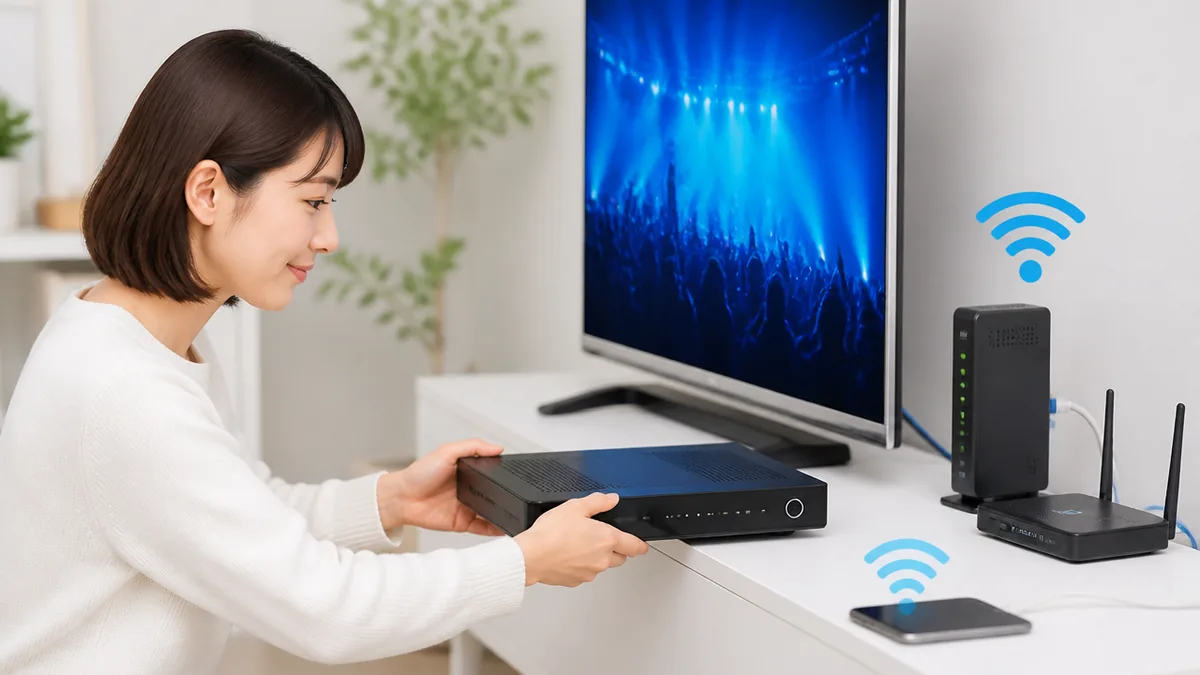
「工事」という言葉が付くと大がかりに感じますが、チューナーの交換に限れば、実際にやることは配線を挿し替えて画面の案内に従うだけです。J:COM側も自己設置を正式な選択肢として用意しています。まずは、どんな方法が選べて、自分の機器が対象になるのかを確認しましょう。
交換方法は2つ|スタッフ訪問と自己設置(配送)はここが違う
J:COM LINKへの機器交換では、J:COMスタッフが訪問して交換作業を行う方法と、機器を自宅に配送してもらい自分で交換する方法の2通りから選べます。申し込みフォームでどちらかを指定する形です。
なぜ自己設置が選べるかというと、J:COM LINKは以前のセットトップボックスに比べて配線がシンプルになっているからです。壁のテレビ端子からの同軸ケーブル(テレビアンテナ用の太いケーブル)を挿し、HDMIケーブルでテレビとつなぎ、電源を入れる。基本はこの3本だけです。以前のSmart J:COM Boxのように録画機能を本体に内蔵した大型機ではなく、録画は外付けHDDに任せる設計になったぶん、本体まわりの配線が減りました。
手順としては、申し込み時に「配送(自己設置)」を選ぶと、指定した日に宅配便で新しいチューナーが届きます。同梱の案内書とスマートフォンのJ:COMアプリの画面案内に沿って進めれば、機器の登録(アクティベーション)まで自分で完了できます。訪問工事の場合は日程調整をして、当日は立ち会いが必要です。
注意点として、自己設置を選べるのは「今チューナーが置いてある場所で、同じ端子に挿し替える」ケースだと考えてください。J:COMのサポートでも、自身で別の端子に挿し替えたり部屋を移動させたりすると、双方向通信など一部またはすべてのサービスが使えなくなる場合があると案内されています。設置場所ごと変えたい場合は移設扱い(3,300円・税込)になるので、申し込み前に相談しておくのが安全です。
自分の機器は交換対象?WEB申し込みできる型番リスト
結論として、いま使っているチューナーの型番が対象リストに入っていれば、WEBから交換を申し込めます。型番は本体の前面か背面、あるいは底面のシールに書かれています。
J:COMが「最新J:COM TVチューナーへの機種変更」の案内で挙げているWEB申し込み対応機種は以下のとおりです。Pioneer製がBD-V300J、BD-V301J、BD-V302J、BD-V370、BD-V371、BD-V374J。Panasonic製がTZ-DCH520、TZ-DCH1000、TZ-DCH1100、TZ-DCH1520、TZ-DCH1800、TZ-DCH1820。HUMAX製がJC-4000、JC-4100、LS300、SR-4300、WA-7000、WA-7500、WA-7600です。
ずらりと並んでいますが、要するに「Smart J:COM Box(WA-7000/WA-7500/WA-7600)」「4K J:COM Box(SR-4300)」「かなり古い録画付きSTB(BD-V/TZ-DCHシリーズ)」のいずれかなら該当する、と覚えておけば十分です。ちなみにSmart TV Boxは、メーカーの生産終了に伴って2018年6月30日で新規加入の受付を終えています。それ以前から使い続けている機器は、単純に年数が経っていることになります。
よくある失敗が、型番の枝番まで見ずに「たぶんこれだろう」で申し込んでしまうケースです。WA-7000とWA-7600では発売時期も仕様も違いますし、SR-4300とSR-4300Hのように末尾1文字が違うモデルもあります。申し込みフォームで機器を選ぶ画面が出たら、本体のシールをスマートフォンで撮影して見比べながら選ぶと確実です。リストに自分の型番が見当たらない機種は、電話申し込みのみの対応になっているケースがあります。
自己設置で実際にやるのは3つだけ|配線・電源・アクティベーション
自己設置と聞いて身構える方が多いのですが、作業は「旧機器を外す」「新機器をつなぐ」「画面の案内に従って初期設定する」の3つに分解できます。
まず旧機器を外します。テレビの電源を切り、旧チューナーの電源プラグをコンセントから抜いてから、同軸ケーブル・HDMIケーブル・LANケーブルの順に外していきます。このとき、どのケーブルがどこに挿さっていたかをスマートフォンで撮影しておくと、あとで迷いません。特にテレビ側のHDMI端子は「HDMI1」「HDMI2」と番号が振られているので、どの番号に挿さっていたかは重要です。
次に新機器をつなぎます。付属のHDMIケーブルをJ:COM LINK本体のHDMI端子に挿し、反対側をテレビのHDMI端子へ。電源は付属のUSBケーブルを本体のUSB端子(micro USB Type-B)に挿し、もう一方をACアダプターにつないでコンセントへ差し込みます。壁のテレビ端子からの同軸ケーブルは、旧機器から抜いたものをそのまま本体の入力端子に挿します。
最後に初期設定です。テレビのリモコンで[入力切換]ボタンを押し、J:COM LINKをつないだ入力(HDMI1など)に切り替えると、セットアップ画面が表示されます。あとは画面の案内どおりにネットワーク設定と機器登録を進めるだけです。落とし穴は「テレビの入力切換を忘れて真っ暗な画面を見て焦る」パターン。画面が映らないときは、まず入力切換を疑ってください。
実は「交換しない」という選択もできる。ただし時間切れがある
意外と知られていないのですが、案内が届いたからといって、その場で必ず交換しなければならないわけではありません。放送の視聴自体は旧チューナーでも続けられるケースがあり、実際に案内を保留したまま使い続けている世帯もあります。
ただし、これは「いつまでも大丈夫」という意味ではありません。J:COMは設備の老朽化に伴い、旧型テレビチューナーでの動画配信サービス「J:COM STREAM」の提供を順次終了しています。終了スケジュールは地域ごとに順次確定していく形で、各地域のサービス終了月が決まり次第、告知ページやサービス画面上で案内される仕組みです。つまり、放置しているとある日を境にオンデマンド系の機能だけが使えなくなるという状態になり得ます。
特にはっきりしているのが4K J:COM Box(HUMAX製 SR-4300/SR-4300H)です。J:COM STREAMの新バージョンに対応できないため、2025年2月中(予定)でのサービス提供終了が案内され、J:COM LINKへの交換で継続利用できると告知されました。該当機種を使っている方にとっては、すでに「交換前提」の状態と言えます。
逆張りの視点で言えば、交換工事費無料キャンペーンが実施されている今のうちに動くほうが、条件としては有利です。キャンペーンは恒久的なものではなく、条件や期間が変わる可能性があります。放置するメリットは「面倒を先送りできる」ことだけで、放置するデメリットは機能の目減りと、将来的に費用条件が変わるリスクの両方です。
「J:COMからチューナー交換のお知らせが届いたけれど、交換しなかったらどうなるの?」「今のままでも普通にテレビは映っているし、わざわざ交換する必要あるの?」—…
交換費用が0円になる条件と、5,280円かかってしまうケース
「無料」というキーワードで検索している方が一番知りたいのは、ここでしょう。結論として無料キャンペーンは実在しますが、適用条件には明確な線引きがあります。自分が対象かどうかを、申し込む前に確認しておきましょう。
通常5,280円・配送1,980円が0円になる仕組み
J:COMの交換工事費は、通常だと設置工事の場合5,280円(税込)、配送(自己設置)の場合1,980円(税込)です。これが交換工事費無料キャンペーンの適用によって、いずれも0円になります。
なぜJ:COM側が無料にしてまで交換を進めるかというと、旧型チューナーが動画配信サービスの新しい仕様に追従できなくなっているからです。設備の老朽化とサービス仕様の刷新が同時に進んでおり、旧機器を使い続ける契約者が多いままだと、サポートコストも問い合わせも増えます。利用者にとっての「無料」は、事業者にとっての「機器更新の推進」でもある、という構図です。
対象になる条件は、J:COM TVに加入中で、J:COM LINK以外のセットトップボックスからJ:COM LINKに機器交換し、設置工事(自身で設置する場合は配送)を完了した方と案内されています。複数台を同時に交換する場合も対象です。申し込み方法は、マイページの「サービス > J:COM LINKへの機器交換 > 機器交換」から進むか、カスタマーセンター(0120-999-000)への電話です。
見落としやすいのが、適用は1契約ごとに1回のみという点です。1台だけ先に交換して、後日「やっぱりもう1台も」と申し込むと、2回目は対象外になる可能性があります。複数台を持っている家庭は、最初の申し込み時にまとめて手続きするのが得策です。詳しい条件はJ:COM公式のキャンペーンページで確認できます。
「1台ずつ交換」で2台目が有料になった失敗パターン
実際に起こりがちなのが、この失敗です。リビングのチューナーだけまず交換して様子を見て、問題なさそうだから寝室のぶんも申し込もう——という進め方は、キャンペーン条件と相性が悪い可能性があります。
原因はシンプルで、キャンペーンの適用が「1契約ごとに1回のみ」と定められているためです。1回目の交換で適用枠を使い切ってしまうと、2回目の申し込みでは通常の工事費・手数料が発生する扱いになり得ます。2台目が配送(自己設置)なら1,980円(税込)、訪問工事なら5,280円(税込)ですから、差額としては小さくありません。
対策は、申し込みの前に家の中にJ:COMのチューナーが何台あるかを数えることです。リビング、寝室、子ども部屋。テレビの台数ではなく「J:COMのチューナーがつながっているテレビの台数」で数えます。そのうえで、交換したい台数を最初の申し込みでまとめて伝えます。WEBフォームで台数の指定が難しい場合は、電話(0120-999-000)で「複数台をまとめて交換したい」と伝えたほうが確実です。
あわせて押さえておきたいのが、J:COM LINK miniへの移行はキャンペーンの対象外という点です。2台目のテレビにLINK miniを、という組み合わせを考えている方は、その台については条件が変わります。また、契約中サービスのダウングレードや解約を伴う交換も対象外とされています。「この機会にプランを下げつつ機器も新しく」という発想は、キャンペーン適用の観点では裏目に出る可能性があります。
交換で月額料金は上がる?変わるケース・変わらないケース
チューナーを交換すること自体で月額料金が上がるわけではありませんが、今使っている機種によっては差額が生じると案内されています。ここは自分の状況で読み分ける必要があります。
J:COMの案内では、4K J:COM Boxを利用中でプラン変更を伴わない場合は追加料金なし、Smart J:COM Boxやその他の機種を利用中の場合は変動あり、とされています。理由は、旧機種の時代のコース体系と現行のコース体系が同じではないためです。古いプランを長く継続している世帯ほど、現行コースへの移行で料金の並びが変わりやすくなります。
具体的な確認方法は、マイページの「サービス > J:COM LINKへの機器交換」から申し込みを進めると、確認画面で交換後の月額料金が提示される流れです。申し込み完了ボタンを押す前に、この金額表示を必ず読んでください。WEBの手続き自体は5分程度で終わりますが、この画面だけは飛ばさずに確認する価値があります。
参考として、現行の主力コースであるJ:COM TV シン・スタンダードは、2年契約の割引適用時で月額4,950円(税込)、標準契約時で月額6,050円(税込)です。厳選した専門チャンネル52ch以上に加え、J:COM STREAM(TELASA含む)とJ SPORTSオンデマンドが追加料金なしで含まれます。地デジ・BS専用のセットトップボックスは最大3台まで無料という扱いです。今のコースとこの内容を並べて、納得できるかどうかで判断してください。
| 訪問工事(通常) | 5,280円(税込) |
| 配送・自己設置(通常) | 1,980円(税込) |
| キャンペーン適用時 | いずれも0円(1契約につき1回のみ) |
| 機器の再接続を依頼 | 3,300円(税込) |
| 設置場所の変更(移設) | 3,300円(税込) |
| 対象外になる例 | J:COM LINK miniへの移行/サービスのダウングレード・解約を伴う交換 |
交換工事費無料キャンペーンは、契約中サービスのダウングレードや解約を伴う場合は対象外とされています。「どうせ手続きするなら安いコースに変えておこう」と同時に申し込むと、工事費が発生する扱いになる可能性があります。コース変更を考えている場合は、機器交換とタイミングを分けられるか、あるいは同時でも条件を満たすかを、申し込み前にカスタマーセンターで確認してください。また、ブースター(電波を増幅する機器)の設置工事が必要になるなど、別途工事費がかかるケースもあります。
申し込みから初期設定まで|自分で交換する6ステップ
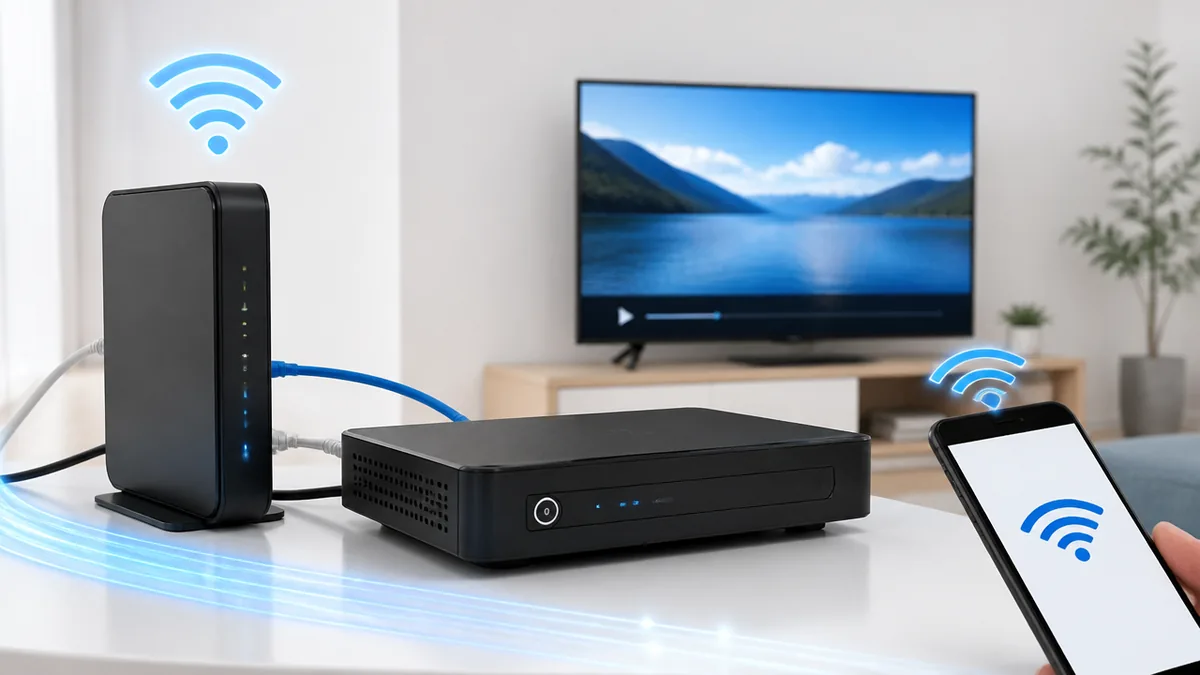
ここからは実際の流れを、申し込み画面のメニューパスから配線の順番まで具体的に追っていきます。所要時間の目安は、申し込みがWEBで約5分、機器が届いてからの作業が30分から1時間程度です。
STEP1〜2:マイページから申し込む(メニューパスと入力内容)
申し込みは、J:COMのマイページから「サービス > J:COM LINKへの機器交換 > 機器交換」と進むのが基本ルートです。ここが見つからない場合は、カスタマーセンター(0120-999-000)に電話しても同じ手続きができます。
なぜマイページ経由が推奨されるかというと、契約情報とひも付いた状態で手続きが進むため、現在の機種や契約コースを入力し直す必要がなく、交換後の月額料金も自動で計算されて表示されるからです。電話だと待ち時間が発生することもあるので、WEBで完結できるならそのほうが早く済みます。
画面では、交換する機器の選択、交換方法(訪問工事か配送か)の選択、希望日時の指定、そして最終確認と進みます。配送を選ぶ場合は受け取り可能な日を指定します。確認画面では、交換後の月額料金と工事費・手数料の欄が表示されるので、工事費の欄が0円になっているかをここで必ず確認してください。0円になっていなければ、条件を満たしていない可能性があります。
やりがちなミスは、確認画面をスクロールせずに完了ボタンを押してしまうことです。金額の表示は画面下部にまとまっていることが多いので、最後まで読んでから進んでください。申し込み後にキャンセルや変更が必要になった場合は、早めにカスタマーセンターへ連絡します。
STEP3〜4:機器が届いたら|同梱物の確認と旧機器の取り外し
配送を選んだ場合、指定日に段ボールで新しいチューナーが届きます。開封したら、まず同梱物をひととおり確認します。本体、リモコン、リモコン用の電池、HDMIケーブル、USBケーブル、ACアダプター、そして設置手順の案内書が入っているのが一般的な構成です。
ここで確認しておきたいのが、旧機器の返却方法です。返却用の伝票や案内が同梱されているか、あるいは別便で届くのか、案内書に書かれています。返却が必要な機器はレンタル品なので、放置すると後々の手続きで面倒になります。案内書は捨てずに、作業が完全に終わるまで手元に置いてください。
取り外しの手順は、①テレビの電源を切る → ②旧チューナーの電源プラグをコンセントから抜く → ③30秒ほど待つ → ④HDMIケーブル・同軸ケーブル・LANケーブルを外すという順番です。通電したままケーブルを抜き差しすると機器に負担がかかるので、必ず電源を抜いてから作業します。
注意点として、外付けHDDを接続している場合は、HDD側の電源も切ってからUSBケーブルを外してください。また、旧機器に挿さっているB-CASカードやACASカードは、機種によって「新機器に挿し替える」場合と「旧機器に入れたまま返却する」場合があります。案内書の指示に従ってください。自己判断で抜き差しすると、返却時に不足扱いになることがあります。
STEP5:配線をつなぐ|同軸・HDMI・電源の正しい順番
新しいチューナーの配線は、①同軸ケーブル → ②HDMIケーブル → ③LANケーブル(有線接続する場合) → ④電源の順につなぐのが基本です。電源を最後にするのは、通電した状態での抜き差しを避けるためです。
同軸ケーブルは、壁のテレビ端子から来ている太めのケーブルです。旧機器から外したものを、そのままJ:COM LINK本体の入力端子に挿します。ネジ式のコネクタなら、指で軽く回して止まるところまで締めます。強く締めすぎる必要はありませんが、緩いと受信が不安定になります。
HDMIケーブルは付属品を使います。本体のHDMI端子とテレビのHDMI端子をつなぎますが、テレビ側は旧機器が挿さっていたのと同じ番号の端子に挿すのが無難です。撮影しておいた写真が役に立つのはここです。電源は付属のUSBケーブルを本体のUSB端子(micro USB Type-B)に挿し、もう一方をACアダプターにつないでコンセントへ差します。
ありがちな失敗が、テレビにHDMI端子が1つしかなく、そこにゲーム機やレコーダーが挿さっているケースです。この場合はHDMIセレクター(切替器)が必要になりますが、これは自分で用意する必要があります。J:COM側でチューナーとテレビをつなぐHDMIケーブルは用意可能とされていますが、録画機器用のケーブルは事前に自分で準備するよう案内されています。作業前にテレビ背面の端子数を数えておくと、当日慌てずに済みます。
STEP6:初期設定とアクティベーション|Wi-Fi設定まで
配線が終わったら、テレビの電源を入れ、リモコンの[入力切換]ボタンでJ:COM LINKをつないだ入力(HDMI1など)に切り替えます。正しくつながっていれば、セットアップ画面が表示されます。
ここから先は画面の案内に沿って進めるだけです。言語や地域の設定、ネットワーク接続の設定、機器の登録(アクティベーション)という流れになります。ネットワークはWi-Fiか有線LANのどちらかを選びます。Wi-Fiを選ぶ場合は、スマートフォンでWi-Fiに接続するときと同じように、ネットワーク名(SSID)を選んでパスワードを入力します。
設定の具体的なパスとしては、初期セットアップが終わったあとの変更は「設定 > ネットワーク > Wi-Fi」から行えます。接続が不安定な場合は、2.4GHz帯と5GHz帯のどちらにつながっているかもここで確認できます。チューナーとルーターが同じ部屋にあるなら5GHz帯、壁を挟むなら2.4GHz帯が届きやすい、という使い分けが目安です。
つまずきやすいのは、アクティベーションの途中で「しばらくお待ちください」の表示が長く続くケースです。機器の登録はJ:COM側のシステムと通信して行われるため、回線状況によっては数分かかることがあります。10分以上進まない場合は、いったん電源を抜いて30秒待ってから入れ直してみてください。それでも進まなければ、カスタマーセンター(0120-999-000)に連絡します。
「J:COMからモデム交換の案内が届いたけれど、これって自分でやっていいの?」「業者さんに来てもらうのは日程調整が面倒だから、できれば自分でサッと済ませたい」—…
- Step1: 同梱物を確認し、旧機器の配線をスマートフォンで撮影しておく
- Step2: テレビの電源を切り、旧チューナーの電源プラグをコンセントから抜く(30秒待つ)
- Step3: HDMI・同軸・LANの各ケーブルを外し、旧機器を取り外す
- Step4: 新機器に同軸 → HDMI → LAN → 電源の順でケーブルを接続する
- Step5: テレビのリモコンで[入力切換]を押し、接続したHDMI入力に切り替える
- Step6: 画面の案内に沿ってネットワーク設定と機器登録を進め、旧機器を案内どおり返却する
交換前に必ずやること|録画した番組が消える落とし穴
この章は、費用の話より優先して読んでほしいところです。チューナー交換で最も取り返しがつかないのが、録画データの扱いだからです。「無料で交換できた」と喜んだ翌日に、録りためた番組が全部消えていた——という事態は避けられます。
結論:機種変更では録画番組を引き継げない
J:COMのサポートには、機種変更(別機種への交換)の場合、ハードディスクに録画した録画番組を引き継ぐことはできないと明記されています。これは仕様であり、交換方法を訪問工事にしても自己設置にしても変わりません。
なぜ引き継げないかというと、放送番組の録画データには著作権保護の仕組み(コピー制御)がかかっており、録画した機器と暗号化情報がひも付いているためです。外付けHDDは、新しいセットトップボックスに接続した時点で初期化される仕様になっています。つまり、HDDを物理的に新機器へつなぎ替えても、中身は読めず、初期化されて空になります。
確認方法としては、交換を申し込む前に、外付けHDDの録画一覧を開いて「消えたら困る番組があるか」を洗い出しておくことです。連続ドラマを何話も溜めている、子どもの好きな番組を繰り返し再生している、といったケースは要注意です。詳細はJ:COM公式サポートの案内で確認できます。
見落としがちなのが、「本体に内蔵されたHDD」に録画しているパターンです。Smart J:COM Boxのように録画機能を内蔵した機種では、本体を返却した時点で中身にはアクセスできなくなります。外付けHDDより気づきにくいので、自分の録画先がどこなのかを設定画面で確認しておいてください。
残す方法は2つ|LANダビングと「旧チューナーを2台目に残す」
どうしても残したい番組がある場合、方法は大きく2つです。J:COMのサポートでも、交換前にLANダビングで別機器へ移すか、既存チューナーを2台目として有料で保持する、という2つが案内されています。
LANダビングは、ネットワーク経由で録画番組をブルーレイレコーダーなどへ転送する仕組みです。手順としては、チューナーとレコーダーを同じホームネットワーク(同じルーター配下)に接続し、チューナーの録画一覧から番組を選んでダビング先を指定します。理由としては、コピー制御の範囲内で「移動」が許可されている番組であれば、対応機器同士なら転送できるためです。ただし対応機器が必要で、番組によってはダビング回数の制限があります。
もう1つが、旧チューナーを2台目の契約として残す方法です。月額のレンタル料は追加でかかりますが、録画番組をそのまま視聴し続けられます。「どうしても消せない番組があるが、ダビング機器を持っていない」という場合の選択肢になります。見終わったら2台目を解約する、という使い方も可能です。
注意点として、LANダビングは番組数が多いと時間がかかります。1時間番組を何十本も転送すれば、実時間で何時間もかかることは珍しくありません。交換日の前日に慌てて始めても間に合わないので、申し込んだその日から着手するくらいの心づもりでいてください。
交換日までの1〜2週間が勝負|間に合わなかった失敗パターン
典型的な失敗が、これです。申し込みから機器が届く(または工事日を迎える)までは、おおむね1〜2週間の余裕があります。ところが「まだ日があるから」と後回しにして、届いた当日に録画一覧を開いて青ざめる、というパターンが起こります。
原因は2つあります。1つは、前述したLANダビングの所要時間の見積もり不足。もう1つは、そもそも自分がどれだけ録画を溜めているかを把握していないことです。数年使い続けたHDDには、本人も忘れている番組が大量に入っています。
対策は、申し込みボタンを押した直後に、録画一覧を開いて仕分けすることです。「残す」「見てから消す」「消してよい」の3つに分けます。残すものはLANダビングの対象、見てから消すものは交換日までの視聴計画に入れる、という整理です。この作業を最初にやっておくだけで、直前の慌ただしさがなくなります。
もう1つ見落としやすいのが、予約している「これから録画される番組」です。交換すると予約設定も引き継がれないため、毎週録画していた番組は交換後に手動で設定し直す必要があります。交換前に予約一覧のスクリーンショットを撮っておくと、新機器で再設定するときに漏れません。
同一機種への交換なら引き継げるケースもある
すべてのケースで録画が消えるわけではありません。故障などでJ:COM LINK(XA401/XA402)を同一機種に交換する場合は、録画番組を引き継げるとJ:COMのサポートで案内されています。
これは、同じ機種であれば録画データの暗号化情報を新しい本体に引き継げる仕組みがあるためです。機種が変われば仕様も変わるため引き継げませんが、同型機であれば話が別、というわけです。
ただし、あくまで「引き継げる場合がある」であって、確実ではありません。ハードディスク自体が故障している場合など、引き継ぎできないケースもあると明記されています。故障交換の連絡をするときに、「録画番組の引き継ぎは可能か」を必ず確認してください。
ここで混同しやすいのが、今回のテーマである「旧チューナーからJ:COM LINKへの機種変更」との違いです。こちらは機種が変わるため引き継ぎ不可、というのが原則です。「同一機種なら引き継げるらしい」という情報だけを聞いて安心してしまうと、想定と違う結果になります。自分のケースがどちらなのかを、まず切り分けてください。
旧チューナーで使っていた外付けHDDを、そのまま新しいJ:COM LINKに接続すると初期化され、中の録画番組は消えます。「HDDごと持っていけば大丈夫」という思い込みが一番危険です。残したい番組は、交換日より前にLANダビングで対応機器へ移すか、旧チューナーを2台目として有料で残すかを決めておいてください。判断を先送りにすると、選択肢がなくなります。
交換すると何が変わる?旧チューナーとJ:COM LINKの違い
「面倒だけどやる価値があるのか」を判断するには、交換後に何がどう変わるのかを知っておく必要があります。機能の増減を具体的に見ていきましょう。
旧機種で使えなくなるもの|J:COM STREAM提供終了の実情
交換の最大の理由が、動画配信サービス「J:COM STREAM」の旧型チューナーでの提供終了です。J:COMは設備の老朽化に伴い、旧型テレビチューナーでのJ:COM STREAMの提供を順次終了していると告知しています。
仕組みとしては、動画配信サービスのアプリやシステムが新しいバージョンへ更新される一方で、旧型チューナーのハードウェア性能やソフトウェア基盤がそれに追従できない、という事情があります。パソコンやスマートフォンで古いOSが新しいアプリに対応しなくなるのと同じ構図です。
具体例としてはっきりしているのが4K J:COM Box(HUMAX製 SR-4300/SR-4300H)で、J:COM STREAMの新バージョンに対応できないため2025年2月中(予定)でのサービス提供終了が案内され、J:COM LINKへの交換によってサービスを継続利用できると告知されました。交換費用は無料と案内されています。詳細はJ:COM公式のお知らせで確認できます。
注意点は、終了スケジュールが全国一律ではないことです。各地域でのサービス終了月が確定次第、告知ページやサービス画面上で案内される仕組みになっています。「まだうちは使えているから大丈夫」と判断するのではなく、自分の地域の告知を確認する習慣を持ってください。
XA401とXA402の違い|どちらが届くかは選べない
J:COM LINKには、XA401とXA402という2つの型番があります。どちらが届くかは基本的に指定できませんが、違いを知っておくと届いたときに戸惑いません。
主な違いは3点です。本体のROM(内部ストレージ)容量が、XA401は8GB、XA402は16GB。映像技術のDolby Visionには、XA402が対応しXA401は非対応。スリープ時の動作は、XA401がモニタも同時にスリープに入るのに対し、XA402はモニタの電源が付いたままになる、と報告されています。
録画まわりの基本仕様は共通で、両機種とも外付けHDDによる録画に対応し、最大6TBまでの外付けHDDが使えます。日常的な使い勝手で大きく差が出る部分ではないので、「どちらが届いても実用上は問題ない」と考えて差し支えありません。
ここは1ソースの情報を含むため、細かい仕様はあくまで目安として捉えてください。確実な仕様を知りたい場合は、届いた機器の型番を確認したうえで、J:COM公式サポートの機種別ページを見るのが確実です。
外付けHDDは最大6TBまで|録画環境の作り直し方
交換後の録画は、外付けHDDを用意して接続する形になります。J:COM LINK(XA401/XA402)は最大6TBまでの外付けHDDに対応しています。
なぜHDD容量が重要かというと、録画できる時間に直結するからです。地上デジタル放送の標準画質なら、目安として1TBあたり100時間前後が一つの基準になります。4K放送を録画する場合はデータ量が大きく増えるため、同じ容量でも録画できる時間は短くなります。家族でドラマを録りためるなら2TB以上、4K中心なら4TB以上、といった選び方が現実的です。
接続手順は、HDDのUSBケーブルをJ:COM LINK本体のUSB端子に挿し、HDD側の電源を入れます。すると初期化(フォーマット)を促す画面が出るので、案内に従って進めます。設定画面からは「設定 > 録画機器設定」で登録状況を確認できます。
注意点として、この初期化でHDDの中身はすべて消えます。パソコンで使っていたHDDを流用する場合は、必要なファイルを別の場所に移してから接続してください。また、USBハブを経由した接続や、バスパワー(USBから電源を取る)タイプのHDDは動作が不安定になることがあります。ACアダプター付きのテレビ録画対応モデルを選ぶのが無難です。
「J:COMで録画を始めたいけれど、外付けHDDってどれを買えばいいの?」——テレビ売り場やネット通販を見ると、同じ4TBでも値段も見た目もバラバラで、どれがJ…
2台目のテレビはどうする?J:COM LINK miniという選択肢
寝室や子ども部屋のテレビをどうするか迷ったら、J:COM LINK miniという小型機器が選択肢になります。月額利用料金は1台500円(税込550円)で、利用にはJ:COM TVもしくはJ:COM NETの契約が必要です。
できることは、2台目のテレビで専門チャンネルを見る、J:COM LINKで録画した番組を見る、Netflix・Disney+・DAZNなどのネット動画を見る、といった用途です。メインのJ:COM LINKと連携して使う位置づけの機器と考えるとわかりやすいでしょう。
接続にはWi-Fiが必要で、DLNA(家庭内ネットワークで機器同士をつなぐ規格)による視聴は4K放送に対応していません。また、一部のチャンネルは追加の有料オプションが必要です。「小さいけれどメイン機と同じことが全部できる」わけではない、という点は押さえておいてください。詳細はJ:COM公式のLINK mini紹介ページで確認できます。
費用面での注意点として、前述のとおりJ:COM LINK miniへの移行は交換工事費無料キャンペーンの対象外とされています。「2台目もついでに」と考えている場合は、その台については条件が違うことを踏まえて計画してください。
| 比較項目 | J:COM LINK(XA401) | J:COM LINK(XA402) | J:COM LINK mini |
|---|---|---|---|
| 内部ストレージ | 8GB | 16GB | — |
| Dolby Vision | 非対応 | 対応 | — |
| 外付けHDD録画 | 最大6TB対応 | 最大6TB対応 | LINKの録画を視聴 |
| 月額利用料金 | コースに含まれる | コースに含まれる | 1台550円(税込) |
| 工事費無料の対象 | 対象 | 対象 | 対象外 |
自己設置でつまずきやすい症状と、その場で試せる対処法
自分で交換した直後に何かおかしい、と感じる場面はあります。ただし、その多くは電話をかける前に自分で解決できるものです。よくある症状から順に見ていきましょう。
画面が真っ暗・「信号がありません」と出る
結論から言うと、この症状の大半はテレビの入力切換が合っていないことが原因です。機器の故障を疑う前に、ここを確認してください。
仕組みとしては、テレビには複数のHDMI入力があり、それぞれ別の機器がつながっています。J:COM LINKをHDMI2に挿したのに、テレビの表示がHDMI1のままだと、当然何も映りません。旧機器と違う番号の端子に挿した場合に起こりやすい症状です。
手順としては、テレビのリモコンで[入力切換]または[入力切替]ボタンを押し、HDMI1、HDMI2……と順に切り替えていきます。J:COM LINKの画面が出る入力が見つかれば解決です。それでも映らない場合は、HDMIケーブルの挿し直し、チューナーの電源プラグを抜いて30秒待ってから入れ直す、の順で試します。
注意点は、テレビ側のHDMI端子に「ARC対応」など特殊な用途の端子がある場合です。サウンドバーやAVアンプ用に設定されている端子だと、映像がうまく出ないことがあります。うまくいかないときは、別のHDMI端子に挿し替えて試してみてください。
E100などB-CAS・ACASカード関連のエラーが出る
画面に[E100]のようなエラーコードが出る場合は、カードの接触不良を疑います。物理的な原因なので、自分で対処できるケースがほとんどです。
理由としては、B-CASカードやACASカードは接点で情報をやり取りしており、わずかなホコリや挿し込み不足で認識されなくなるためです。機器を移動させた直後や、カードを抜き差しした直後に出やすいエラーです。
対処手順は、J:COMのサポートでも案内されているとおり、挿入されているカードを一度抜き取り、再度挿し込み直すこと。それでも直らない場合は、カード裏面のICチップ(金色の端子部分)を柔らかい布で優しく拭いてから挿し直します。ティッシュではなく、メガネ拭きのような柔らかい布が向いています。
やってはいけないのが、端子部分を指で直接触ることと、アルコールや洗剤で拭くことです。皮脂が付着すると接触不良の原因になりますし、薬品は端子を傷めます。また、カードの向きにも注意してください。多くの機種は「矢印を機器側に向けて挿す」設計になっています。
Wi-Fiにつながらない・アクティベーションが進まない
ネットワーク設定でつまずく場合、原因は「電波が届いていない」か「パスワードが違う」のどちらかがほとんどです。
仕組みとして、J:COM LINKは動画配信サービスや番組表の更新にインターネット接続を使います。ここがつながらないと、機器登録(アクティベーション)も完了しません。テレビの裏側という電波の届きにくい場所に機器を置くことが多いため、スマートフォンでは問題なくつながる場所でも、チューナーでは不安定になることがあります。
確認手順は、「設定 > ネットワーク > Wi-Fi」を開き、接続先のネットワーク名(SSID)と電波強度を確認します。電波が弱い場合は、5GHz帯から2.4GHz帯へ切り替えると届きやすくなることがあります。2.4GHz帯は壁や家具を回り込みやすい一方、電子レンジなどと干渉しやすいという特性があります。可能なら有線LANケーブルでルーターと直結するのが最も安定します。
なお、J:COMのインターネットはベストエフォート型(設備を共用し、記載の速度は理論上の最大値でその速度を保証するものではない方式)のサービスです。時間帯によって速度が変わるため、夜間に設定作業をして進みが悪い場合は、翌朝に再挑戦すると意外とすんなり進むこともあります。パスワードを入力し直すときは、大文字・小文字と、数字の0とアルファベットのOの取り違えに気をつけてください。
リモコンが効かない・テレビの電源が連動しない
新しいリモコンで操作できない場合、まず疑うのは電池と、テレビメーカーの設定です。
J:COM LINKのリモコンは、チューナーの操作だけでなくテレビの電源や音量も操作できるよう設計されていますが、テレビ側のメーカー設定を登録しないと連動しません。同梱の電池を入れただけでは、テレビの操作までは有効になっていないことがあります。
手順としては、リモコンの説明書に記載されたメーカー番号を確認し、指定のボタンを押しながら番号を入力して登録します。チューナー本体の操作は「設定 > リモコン設定」から確認できます。電池は同梱品が最初から消耗している場合もあるので、動作が怪しいときは新しい電池に交換してみてください。
見落としがちなのが、リモコンとチューナーの間に障害物があるケースです。テレビ台の扉を閉めた状態や、チューナーをテレビの裏に完全に隠した配置だと、赤外線が届きません。機器の受光部が見える位置に置き直すだけで解決することがあります。
訪問工事を選ぶべき人・自分でやるべき人の分かれ目
自己設置が無料でできるとはいえ、全員に向いているわけではありません。住まいの形や機器構成によって、向き不向きははっきり分かれます。自分がどちらかを判断しましょう。
自分でやったほうが早い人の条件
自己設置が向いているのは、交換するチューナーが1台で、テレビの近くに機器が置いてあり、配線がシンプルな環境です。この条件なら、作業は30分程度で終わります。
理由は明快で、自己設置の難易度は「ケーブルの本数」と「機器へのアクセスのしやすさ」でほぼ決まるからです。壁のテレビ端子 → チューナー → テレビ、という一直線の構成なら、迷う要素がありません。日程調整も立ち会いも不要なので、平日に休みが取りにくい方にとってはメリットが大きくなります。
判断の目安としては、テレビの裏側に手が届くか、チューナーを持ち上げて配線を確認できるか、を実際に試してみてください。これができるなら自己設置で問題ありません。ネット動画の設定を自分でやったことがある方なら、初期設定の画面操作も難しく感じないはずです。
1人暮らしでテレビが1台、という構成は自己設置の典型的な適性ケースです。逆に、高齢のご家族だけで住んでいて配線作業に不安がある場合は、無理をせず訪問工事を選んでください。工事費無料キャンペーンは訪問工事も対象なので、費用面での不利はありません。
訪問工事を選んだほうがいい人の条件
訪問工事が向いているのは、複数台を同時に交換する、テレビが壁掛けで裏側に手が入らない、レコーダーやAVアンプを経由した配線になっているといったケースです。
なぜかというと、こうした環境では配線の順番や経路を間違えると、映像は出ても音が出ない、録画機を経由すると映らない、といった中途半端な状態になりやすいためです。原因の切り分けに時間を取られるくらいなら、最初からプロに任せたほうが早く終わります。
具体的には、テレビ台の中に複数の機器が積み重なっている、HDMIセレクターを使っている、サウンドバーを間に挟んでいる、といった構成が該当します。また、電波の状態が悪くブースター(電波を増幅する機器)の設置が必要になる可能性がある場合も、訪問工事のほうが確実です。この場合は追加工事費が発生することがあると案内されています。
注意点として、訪問工事は日程調整が必要なので、繁忙期には希望日が取りにくいことがあります。案内が届いたら早めに申し込んでおくと、都合のいい日を選びやすくなります。
マンションと戸建てで違う、事前に確認しておきたいこと
住まいの形によって、確認すべきポイントが変わります。結論として、マンションは「共用設備のルール」、戸建ては「引き込みと分配の状態」に注意が必要です。
マンションの場合、建物全体でJ:COMのサービスを導入している「一括加入」の物件があります。この場合、個別に契約している場合とは手続きの窓口や条件が異なることがあります。理由は、契約主体が管理組合や建物オーナーになっているためです。案内が届いたら、まず自分の契約形態がどちらかを確認してください。管理会社に問い合わせが必要なケースもあります。
戸建ての場合は、屋外から引き込んだケーブルが室内で分配されている構成が多く、部屋によって電波の強さに差が出ることがあります。チューナーを置いている部屋のテレビ端子が、分配器の何段目にあるかで受信状態が変わるためです。交換後に受信レベルが下がったように感じる場合は、この分配経路が関係していることがあります。
共通の注意点として、自分で別の端子に挿し替えたり部屋を移動させたりすると、双方向通信など一部またはすべてのサービスが利用できなくなる場合があるとJ:COMは案内しています。設置場所を変えたい場合は移設作業(3,300円・税込)として依頼するのが正しい手順です。「同じ家の中だから大丈夫だろう」という自己判断は避けてください。
使い方のタイプ別|ライトユーザーとヘビーユーザーの選び分け
録画やチャンネルの使い方によっても、交換時に準備すべきものが変わります。
地上波とBSを見るのが中心で録画はほとんどしない、というライトな使い方なら、交換作業はシンプルです。外付けHDDの準備も不要で、配線を挿し替えて初期設定を済ませればそれで完了します。録画データの避難も考えなくていいので、自己設置のハードルは最も低くなります。
一方、専門チャンネルを毎週録画している、家族それぞれが別の番組を溜めている、というヘビーな使い方の場合は、事前準備が本番です。録画一覧の仕分け、LANダビング、予約設定のスクリーンショット保存、そして新しい外付けHDDの用意。交換当日の作業より、この準備のほうが時間がかかります。
家族構成で言えば、1人暮らしなら自分の録画だけ確認すれば済みますが、家族で使っている場合は「誰が何を録っているか」を全員に確認する必要があります。自分は消していいと思った番組が、家族にとっては大事だった、というトラブルは実際に起こります。交換を申し込む前に、家族に一声かけておいてください。
4K放送を見ている方は、交換後の環境で4K対応が維持されるかも確認ポイントです。J:COM LINKは4Kに対応していますが、2台目のJ:COM LINK miniはDLNA視聴で4K放送に対応していません。4Kで見たい部屋がどこかを整理しておくと、機器構成の判断がしやすくなります。
「チューナー1台・テレビの横に設置・録画はほとんどしない」なら自己設置で十分です。「複数台・壁掛けテレビ・録画機経由の配線・録りためた番組が大量」のうち2つ以上に当てはまるなら訪問工事を選んでください。工事費無料キャンペーンはどちらの方法も対象と案内されているので、費用ではなく作業のしやすさで選んで問題ありません。
まとめ:J:COMのチューナー交換を、自分で無料に済ませるために
J:COMのチューナー交換は、機器を配送してもらって自分で設置する方法を選べます。そして交換工事費無料キャンペーンにより、通常5,280円(税込)の設置工事費も、配送の場合の1,980円(税込)の手数料も0円になると案内されています。「自分でやる」ことと「無料で済ませる」ことは、両立できます。
一方で、気をつけるべき点も明確です。キャンペーンの適用は1契約ごとに1回のみ。J:COM LINK miniへの移行は対象外。そして何より、機種変更では外付けHDDの録画番組を引き継げません。この3つを知らずに申し込むと、あとから「こんなはずでは」となります。
まず最初にやってほしいのは、今使っているチューナーの型番を本体のシールで確認し、外付けHDDの録画一覧を開いて残したい番組を仕分けすることです。この2つが済んでいれば、あとはマイページの「サービス > J:COM LINKへの機器交換 > 機器交換」から進むだけで手続きは完了します。手続き自体は5分で終わります。
作業そのものは、配線を3本挿し替えて画面の案内に従うだけです。旧機器の配線を写真に撮ってから外す、同軸 → HDMI → 電源の順につなぐ、テレビの入力切換を忘れない。この3点さえ守れば、大きくつまずくことはありません。映らないときも、入力切換の確認 → ケーブルの挿し直し → 電源の入れ直しの順で試せば、たいていは解決します。
複数台を持っている家庭は、1台ずつではなく最初にまとめて申し込んでください。キャンペーンの適用が1契約1回のみである以上、これが一番もったいない差になります。逆に、テレビが壁掛けだったり録画機を経由した複雑な配線だったりする場合は、無理をせず訪問工事を選んでください。どちらの方法も工事費無料の対象と案内されているので、費用を理由に自己設置を選ぶ必要はありません。
旧型チューナーでのJ:COM STREAMの提供は、設備の老朽化に伴って地域ごとに順次終了していく方針が示されています。いま案内が届いているなら、それは「動くべきタイミング」というサインです。録画の仕分けを今日のうちに済ませて、明日にでも申し込みを進めてしまいましょう。なお、キャンペーンの条件や料金は改定されることがあります。申し込み前に、最新の内容をJ:COM公式サイトおよびマイページの確認画面でご確認ください。



コメント