Zoomでオンライン会議に参加しようとしたら「マイクが認識されません」と表示されて焦った経験はありませんか? 会議の開始時刻が迫っているのに声が届かない状況は、在宅ワークやオンライン授業で誰もが一度は遭遇するトラブルです。
結論から言うと、Zoomでマイクが認識しない原因の大半は「OS側のマイク許可設定」「Zoom内のデバイス選択ミス」「物理的な接続不良」のいずれかです。特別な知識がなくても、順番に設定を確認していけばほとんどのケースで自力解決できます。
この記事では、Windows・Mac両対応でZoomのマイクが認識されない原因7つと、それぞれの具体的な対処手順を画面のメニューパス付きで解説します。BluetoothイヤホンやUSBマイクなど機器別のトラブルにも触れているので、自分の環境に合った解決策がすぐに見つかります。
自分の環境に合った対処法を見つける方法
原因の切り分けで最も効果的なのは、Zoom以外のアプリでマイクが動くかどうかを確認することです。Windowsなら「ボイスレコーダー」、Macなら「QuickTime Player」の音声録音機能で試してみてください。
ここでマイクが反応すればZoom側の設定の問題、反応しなければOS側またはハードウェアの問題です。この切り分けだけで、対処すべき範囲が半分に絞り込めます。
具体的には、Windowsの場合「スタートメニュー > ボイスレコーダー(またはサウンドレコーダー)」を開き、録音ボタンを押して数秒話しかけます。再生して自分の声が入っていれば、OS・ハードウェアは正常です。Macなら「アプリケーション > QuickTime Player > ファイル > 新規オーディオ収録」で同様にテストできます。
注意点として、このテスト時にUSBマイクやBluetoothイヤホンを使っている場合は、録音アプリ側でも入力デバイスの選択が必要な場合があります。画面上部や設定画面で、使いたいマイクが選ばれていることを確認してからテストしましょう。
まずはここから!OS側のマイク許可設定を確認する手順
Windowsでマイクの使用許可をZoomに与える手順
Windows 10/11では、アプリごとにマイクの使用を許可する「プライバシー設定」があります。ここがオフになっていると、マイク自体は正常でもZoomからはまったく認識されません。
なぜこの設定が必要かというと、Windows 10以降はプライバシー保護の観点から、アプリが勝手にマイクやカメラにアクセスできない仕組みになっているためです。初回インストール時に許可を求めるポップアップが出ますが、「いいえ」を押してしまうとマイクが使えなくなります。
設定手順は以下のとおりです。「スタート > 設定 > プライバシーとセキュリティ > マイク」を開きます。まず「マイクへのアクセス」がオンになっていることを確認します。次にその下にある「デスクトップアプリがマイクにアクセスできるようにする」もオンにします。一覧にZoomが表示されている場合は、Zoomの横のトグルがオンであることを確認してください。
よくある失敗として、「マイクへのアクセス」は許可しているのに「デスクトップアプリがマイクにアクセスできるようにする」のトグルを見落とすケースがあります。この2つは別々の設定なので、両方がオンになっていないとZoomにマイクの使用が許可されません。設定変更後はZoomを一度完全に終了してから再起動してください。
- Step1: 「スタート」→「設定(歯車アイコン)」→「プライバシーとセキュリティ」をクリック
- Step2: 左メニューの「マイク」を選択し、「マイクへのアクセス」をオンにする
- Step3: 画面を下にスクロールし、「デスクトップアプリがマイクにアクセスできるようにする」もオンにする
- Step4: Zoomを完全に終了(タスクトレイのアイコンも右クリック→終了)してから再起動する
Macでマイクのプライバシー許可を確認・変更する方法
macOSにもWindows同様にアプリごとのマイク許可設定があり、ここがオフだとZoomがマイクを認識しません。特にmacOS Ventura以降はセキュリティが強化されており、OSアップデートの際に許可がリセットされることがあります。
macOSのプライバシー設定は、「アップルメニュー() > システム設定 > プライバシーとセキュリティ > マイク」の順にアクセスします。macOS Monterey以前の場合は「システム環境設定 > セキュリティとプライバシー > プライバシー > マイク」です。
設定画面を開いたら、一覧の中に「zoom.us」があるか確認し、右側のトグルがオンになっているかチェックします。もし一覧にZoomが表示されていない場合は、一度Zoomを起動してマイクを使おうとする操作をすると、許可を求めるダイアログが表示されます。
注意点として、macOSではプライバシー設定を変更するとZoomの再起動を求められます。設定変更後にZoomが自動で再起動しない場合は、手動でZoomを完全に終了(Dock上のアイコンを右クリック→「終了」)してから再度開いてください。Dockの「×」ボタンだけではバックグラウンドで動き続けていることがあります。
Windowsのサウンド設定でデフォルトマイクを正しく設定する
OS側でマイクの許可がオンでも、Windowsの「サウンド設定」で意図しないマイクがデフォルトに設定されていると、Zoomが内蔵マイクを使ってしまい外付けマイクが認識されないように見えることがあります。
これはWindowsが複数の録音デバイスを管理しており、Zoomが「システムと同じ(デフォルト)」設定になっている場合にOS側のデフォルトデバイスを使うためです。ノートPCに外付けマイクを接続した場合、OS側のデフォルトが内蔵マイクのままだと外付けマイクの音声が拾われません。
確認手順は「設定 > システム > サウンド > 入力」を開き、「入力デバイスを選択」のドロップダウンで使いたいマイクが選ばれているか確認します。または「コントロールパネル > サウンド > 録音タブ」を開くと、接続されている録音デバイスの一覧と、どれがデフォルトになっているかが一目でわかります。
使いたいマイクを右クリックして「既定のデバイスとして設定」を選択すれば完了です。この画面で、マイクに向かって話しかけると右側の緑のバーが動くので、音声が正しく入力されているかもここで確認できます。バーが動かない場合はマイクの接続自体に問題があります。
実は見落としがち?「排他モード」がZoomをブロックしている
実は意外と知られていないのですが、Windowsには「排他モード」という設定があり、これが原因で特定のアプリだけがマイクを使えなくなるケースがあります。排他モードとは、あるアプリがマイクを「独占使用」できる機能で、これがオンだと先にマイクを掴んだアプリが離すまで他のアプリはマイクを使えません。
たとえば、DAW(音楽制作ソフト)やゲームの配信ソフト(OBS Studio等)が排他モードでマイクを使っている状態でZoomに参加すると、Zoomはマイクを認識できません。音楽制作やゲーム配信をしている方は特に要注意です。
確認手順は「コントロールパネル > サウンド > 録音タブ > 使用中のマイクをダブルクリック > 詳細タブ」を開きます。「アプリケーションによりこのデバイスを排他的に制御できるようにする」のチェックを外すと、複数のアプリが同時にマイクを使えるようになります。
注意点として、排他モードを無効にすると音楽制作ソフトで低レイテンシー(遅延の少ない)録音ができなくなる場合があります。音楽制作を行う方は、Zoom使用時だけ配信ソフトを閉じるという運用のほうが安全です。
Zoom内のオーディオ設定で正しいマイクを選ぶ手順
Zoomのオーディオ設定画面はどこにある?
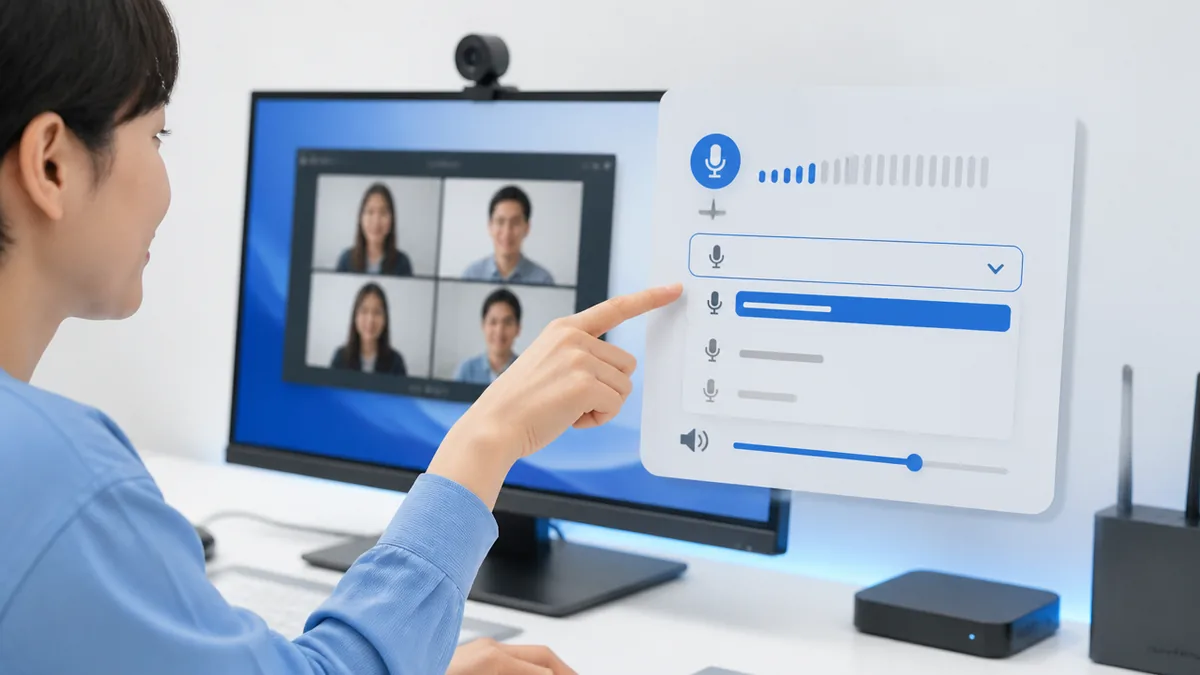
Zoomのオーディオ設定にアクセスする方法は2つあります。1つ目はミーティング中に画面左下のマイクアイコン横の「∧(上向き矢印)」をクリックする方法、2つ目はZoomのホーム画面右上の歯車アイコンから「設定 > オーディオ」を開く方法です。
ミーティング開始前に設定を確認したい場合は、歯車アイコンからの方法がおすすめです。オーディオ設定画面では「マイク」のドロップダウンメニューがあり、PCに接続されているすべてのマイクデバイスが一覧表示されます。
ここで「システムと同じ」を選択すると、OS側のデフォルトマイクが使われます。特定のマイクを確実に使いたい場合は、デバイス名を直接選択しましょう。たとえばUSBマイクのBlue Yetiを使いたいなら、ドロップダウンから「Yeti Stereo Microphone」を選びます。
注意点として、ミーティング中に「∧」から変更した設定は次回以降も保持されます。一方、ミーティング参加時に「コンピュータオーディオに参加」のダイアログで別のデバイスを一時的に選ぶと、そのミーティング限りの設定になる場合があります。確実を期すなら、ミーティング前に設定画面で固定しておきましょう。
「マイクのテスト」機能で入力レベルを確認する方法
Zoomには便利なマイクテスト機能が内蔵されており、ミーティングに参加する前に音声が正しく入力されているかを確認できます。これを使えば、本番の会議で「聞こえていますか?」と何度も聞く必要がなくなります。
テスト方法は、Zoomの「設定 > オーディオ」画面でマイクの項目にある「マイクのテスト」ボタンをクリックします。数秒間マイクに向かって話しかけると、録音が再生されます。自分の声がはっきり聞こえれば正常です。
テスト画面では入力レベルのバーも表示されます。話しかけたときにバーが動かない場合は、そのマイクはZoomに認識されていません。ドロップダウンで別のマイクに切り替えてテストし直してください。バーが動いていても音量が小さい場合は、「自動で音量を調節」にチェックを入れるか、スライダーを右に動かして入力レベルを上げます。
よくある失敗として、テスト時に周囲が騒がしい環境で行うと、ノイズキャンセル機能が誤作動して音声が小さく録音される場合があります。静かな場所でテストするか、テスト時だけZoomの「設定 > オーディオ > バックグラウンドノイズを抑制」を「低」に変更してみてください。
Zoomのミーティングに参加する際、「コンピュータオーディオに参加」ボタンを押さないとマイクもスピーカーも有効になりません。画面下部にオーディオ関連のアイコンが一切表示されていない場合、オーディオに参加していない状態です。画面左下の「オーディオに参加」をクリックし、「コンピュータオーディオに参加」を選択してください。電話回線でのダイヤルイン参加と間違えて「電話で参加」を選ぶと、PCのマイクは使えません。
「ミーティングへの参加時に、自動的にコンピュータオーディオに参加する」設定のすすめ
毎回「コンピュータオーディオに参加」を手動で押すのは面倒ですし、押し忘れのリスクもあります。Zoomには自動でオーディオに参加する設定があり、これをオンにしておくと参加と同時にマイクが有効になります。
設定場所は「設定 > オーディオ」画面の下部にある「ミーティングへの参加時に、自動的にコンピュータオーディオに参加する」のチェックボックスです。ここにチェックを入れておくと、次回以降のミーティングではオーディオ参加のダイアログが表示されず、自動的にPCのマイクとスピーカーが使われます。
この設定のメリットは、参加操作が1ステップ減ることに加え、オーディオに参加し忘れて「あれ、聞こえてる?」と指摘されるトラブルを防げることです。特にミーティングが多い方にはおすすめです。
注意点として、会社のセキュリティポリシーによってはこの設定が管理者側でロックされている場合があります。設定がグレーアウトして変更できない場合は、IT管理者に確認してください。また、普段は有線マイクを使い外出先ではBluetoothイヤホンを使うなど環境が変わる方は、あえて自動参加をオフにして毎回デバイスを確認する運用もありです。
USB・有線マイクが反応しないときに見落としがちな接続ポイント
USBポートを変えるだけで解決するケースが意外と多い
USBマイクやUSB接続のヘッドセットが認識されない場合、別のUSBポートに差し替えるだけで解決することがあります。これはUSBポートの物理的な接触不良や、特定のポートに割り当てられたドライバーの不具合が原因です。
特にUSBハブ(分岐アダプター)を経由している場合は要注意です。USBハブは電力供給が不安定なことがあり、マイクに十分な電力が届かず認識されないケースがあります。マイクはなるべくPC本体のUSBポートに直接接続してください。
確認手順としては、まずマイクを一度抜き、5秒ほど待ってから別のUSBポートに差し込みます。Windowsの場合、右下のタスクトレイに「デバイスのインストール中」という通知が表示されれば認識処理が進んでいます。通知が出ない場合はそのポート自体が機能していない可能性があります。
ノートPCの場合、USB-Aポート(長方形の端子)とUSB-Cポート(楕円形の端子)の両方がある機種が多いです。USB-AマイクをUSB-C変換アダプター経由で接続していて認識されない場合、変換アダプターの品質が原因のことがあります。可能であればUSB-Aポートに直接接続してテストしてみてください。
3.5mmイヤホンジャックの「4極・3極問題」とは
有線イヤホンマイクをPCのイヤホンジャックに挿しているのにマイクだけ認識されない場合、イヤホンの端子とPCの端子の極数が合っていない可能性があります。イヤホン端子には3極(マイクなし)と4極(マイクあり)の2種類があり、PCのジャックにも対応する極数があります。
スマートフォン付属のイヤホンマイクは通常4極(CTIA規格)で、これは音声出力(左右)+マイク入力+グランドの4つの信号線を1本のケーブルで伝送します。一方、デスクトップPCでは「マイク入力」と「ヘッドホン出力」が別々のジャック(3極×2)になっている機種が大半です。
この場合、4極のイヤホンマイクをヘッドホン出力の3極ジャックに挿すと、音声は聞こえるがマイクは機能しません。解決するには「4極→3極×2分岐ケーブル」(500円〜1,000円程度で家電量販店やネット通販で購入可能)を使い、マイク端子をPC側のマイク入力ジャック(ピンク色のことが多い)に接続します。
ノートPCの場合は4極対応のコンボジャックが多いため、この問題は起きにくいです。ただし、古いノートPCや一部のビジネスモデルでは3極のみ対応の場合もあるため、取扱説明書やメーカーサイトで確認してください。
- Step1: マイクをUSBポートから抜き、5秒待ってからPC本体の別のUSBポート(ハブ経由でなく直接)に差し込む
- Step2: Windowsなら「設定 > システム > サウンド > 入力」、Macなら「システム設定 > サウンド > 入力」でマイクが一覧に表示されるか確認
- Step3: 一覧に表示されない場合、「デバイスマネージャー > オーディオの入力および出力」でマイクに「!」マークがないか確認し、あれば右クリック→「ドライバーの更新」
- Step4: それでも認識されない場合は、別のPCやスマホで接続してマイク本体の故障を切り分ける
デバイスマネージャーに「!」マークが出ているときの対処法
Windowsのデバイスマネージャーでマイクデバイスに黄色い「!」マーク(エクスクラメーションマーク)が表示されている場合、ドライバーに問題があります。ドライバーとは、ハードウェア(マイク)とOS(Windows)をつなぐ翻訳ソフトのようなもので、これが壊れたり古くなったりするとマイクが正常に動作しません。
デバイスマネージャーを開くには「スタートボタンを右クリック > デバイスマネージャー」が最も手早い方法です。開いたら「オーディオの入力および出力」を展開し、マイクデバイスの状態を確認します。
「!」マークがある場合は、そのデバイスを右クリックして「ドライバーの更新 > ドライバーを自動的に検索」を選択します。Windowsが最新のドライバーを検索してインストールします。自動検索で見つからない場合は、マイクのメーカーサイトから最新ドライバーをダウンロードして手動インストールしてください。
それでも解決しない場合は、一度「デバイスのアンインストール」を行い、マイクを抜き差しすると、Windowsが自動的にドライバーを再インストールします。この操作でマイクのデータが消えることはないので安心してください。
J:COMの回線でZoom会議をしていて、マイクだけでなく通信自体が不安定に感じる場合は、WiFi環境を見直すと改善することがあります。
Bluetoothイヤホンのマイクだけ使えない原因と正しいペアリング手順
AirPodsやワイヤレスイヤホンで「音は聞こえるのにマイクが使えない」理由
Bluetoothイヤホンで「相手の声は聞こえるのに自分の声が届かない」という症状は、Bluetoothの通信プロファイル(通信の規格)が関係しています。Bluetoothには音楽再生用の「A2DP」と通話用の「HFP/HSP」という異なるプロファイルがあり、マイクが使えるのはHFP/HSPプロファイルのみです。
PCがA2DPプロファイルでBluetoothイヤホンに接続している場合、高音質で音声は聞こえますがマイク入力は使えません。Zoomの通話が始まるとHFP/HSPに自動切替される仕様ですが、この切替がうまくいかないケースが発生します。
Windowsの場合、「設定 > Bluetoothとデバイス > デバイス」で接続中のイヤホンをクリックし、デバイスのプロパティを確認します。「オーディオ」欄に「ハンズフリーテレフォニー」と表示されていればHFPが有効です。表示がない場合は、ペアリングを一度解除して再ペアリングしてください。
注意点として、HFP/HSPプロファイルで通話中は音質がA2DPより低下します(電話のような音質になります)。これはBluetoothの仕様上の制限で、マイク使用時は帯域をマイク入力と音声出力で分け合うためです。音質を優先する場合はUSBマイク+Bluetoothイヤホン(A2DP)の組み合わせがおすすめです。
ペアリングを一度解除→再接続で直るケースが多い
Bluetoothマイクのトラブルは、ペアリング情報の不整合が原因であることが多く、一度ペアリングを解除して再接続するだけで直るケースが大半です。長期間使っているデバイスほど、OSアップデートなどでペアリング情報にズレが生じやすくなります。
Windowsでの再ペアリング手順は、「設定 > Bluetoothとデバイス > デバイス」でイヤホンの右側の「…」→「デバイスの削除」をクリックします。次にイヤホンをペアリングモードにして(多くの機種はケースに入れてフタを開ける、またはボタンを長押し)、PC側で「デバイスを追加 > Bluetooth」からイヤホンを選択して再ペアリングします。
Macの場合は「システム設定 > Bluetooth」でイヤホンにカーソルを合わせ「×」をクリックして削除し、イヤホンをペアリングモードにしてから再接続します。
再ペアリング後、Zoomの「設定 > オーディオ > マイク」ドロップダウンでBluetoothイヤホンの名前が表示されていることを確認してテストしてください。名前が2つ表示される場合があります(例:「AirPods」と「AirPods (Hands-Free)」)。マイクを使うには「Hands-Free」の方を選択してください。
マルチポイント接続に対応したBluetoothイヤホン(AirPods Pro、WF-1000XM5など)は、PCとスマホに同時接続できます。しかし、スマホ側で音楽再生や通知音が鳴ったタイミングでPCとの通話接続が一時的に切れ、Zoomのマイクが途切れることがあります。Zoom会議中はスマホ側のBluetooth接続を切るか、スマホをマナーモードにしておくのが安全です。
Zoom会議で安定してBluetoothマイクを使うコツ
Bluetoothマイクを安定して使うには、いくつかの運用上のコツがあります。まず、Bluetooth接続はWiFiの2.4GHz帯と電波干渉を起こすことがあるため、WiFiルーターの近く(1m以内)にPCを置かないようにしましょう。
また、Zoomのミーティングに参加する前にBluetoothイヤホンの接続を完了させておくことが重要です。ミーティング参加後にイヤホンを接続すると、Zoomが内蔵マイクで参加した後にBluetoothに切り替わるため、一時的に音声が途切れます。
バッテリー残量も見落としがちなポイントです。Bluetoothイヤホンのバッテリーが少なくなると、省電力のためにマイク機能が先に停止する機種があります。会議前にバッテリー残量を確認し、50%以上あることを確認してください。Windowsなら「設定 > Bluetoothとデバイス」でバッテリー残量が表示されます。
長時間の会議(2時間以上)が予定されている場合は、途中でバッテリーが切れるリスクを避けるため、USB接続のヘッドセットを使うか、充電しながら使えるネックバンド型のイヤホンを選ぶのが確実です。
他のアプリがマイクを占有していると認識されない?競合トラブルの解決法
Teams・Google Meet・Discordなどが裏で動いていないか確認
Zoomでマイクが認識されない原因として見落としがちなのが、他のビデオ会議アプリやボイスチャットアプリがバックグラウンドでマイクを掴んでいるケースです。Microsoft Teams、Google Meet、Discord、OBS Studioなどがマイクを使用中だと、Zoomがマイクにアクセスできなくなることがあります。
特にMicrosoft Teamsは、Windowsの起動と同時にバックグラウンドで自動起動する設定がデフォルトになっていることが多く、自分では起動した覚えがないのにマイクを占有していることがあります。
確認方法は、Windowsならタスクバー右下のシステムトレイ(「∧」マーク)を開き、Teams・Discord・OBSなどのアイコンがないか確認します。あった場合はアイコンを右クリックして「終了」または「閉じる」を選択してください。Macなら画面上部のメニューバーに各アプリのアイコンが表示されているか確認します。
確実に確認するには、Windowsの「タスクマネージャー(Ctrl + Shift + Esc)」の「プロセス」タブでTeamsやDiscordを探し、右クリック→「タスクの終了」で強制終了できます。Macなら「アクティビティモニタ」で同様の操作ができます。
Teamsの自動起動を止める設定手順
Microsoft Teamsが毎回自動起動してマイクを先に掴んでしまうのを防ぐには、自動起動設定をオフにします。これは一度設定すれば次回以降は手動で起動するまでTeamsが立ち上がらなくなるので、Zoomをメインで使う方にはおすすめの設定です。
Teamsの自動起動を無効にするには、Teamsを開いて右上のプロフィールアイコン→「設定 > 一般」を選択し、「アプリケーションの自動起動」のチェックを外します。これでWindowsの起動時にTeamsが立ち上がらなくなります。
Windows側からも設定できます。「設定 > アプリ > スタートアップ」を開き、「Microsoft Teams」のトグルをオフにします。両方の設定を確認しておくと確実です。
注意点として、会社のPCではIT管理者がTeamsの自動起動を強制している場合があります。その場合は設定がグレーアウトして変更できません。管理者に相談するか、Zoomを使う前にTeamsを手動で終了する運用で対応してください。Teamsの「×」ボタンは最小化であって終了ではないので、必ずシステムトレイから「終了」を選んでください。
セキュリティソフトがZoomのマイクアクセスをブロックしている場合
ウイルス対策ソフト(セキュリティソフト)がZoomのマイクアクセスをブロックしているケースも報告されています。特にカスペルスキー、ESET、ノートンなどのセキュリティソフトには「Webカメラ・マイクの保護」機能があり、アプリごとにマイクアクセスを許可・拒否する設定があります。
この機能は本来、マルウェアが勝手にマイクを使って盗聴するのを防ぐためのものですが、Zoomが「不審なアプリ」と誤判定されることがあります。特にZoomをアップデートした直後に発生しやすい傾向があります。
確認手順はセキュリティソフトによって異なりますが、一般的には「設定 > プライバシー保護(またはデバイス保護)> Webカメラとマイクの保護」から、Zoomの許可状態を確認できます。「ブロック」や「拒否」になっている場合は「許可」に変更してください。
注意点として、セキュリティソフト自体を一時的に無効化して動作確認するのは有効な切り分け方法ですが、無効化中はPCが保護されない状態になります。確認が終わったら必ずセキュリティソフトを再度有効にし、Zoom個別の許可設定で対応してください。セキュリティソフトの無効化を忘れたまま放置するのは危険です。
ネットワーク側のセキュリティ設定が原因で通信が不安定になっている場合は、パブリックネットワークとプライベートネットワークの設定を確認してみてください。
オーディオドライバーの更新とZoom再インストールで根本解決
オーディオドライバーを最新版に更新する手順(Windows)
オーディオドライバーが古いままだと、新しいマイク機器やOSのアップデートに対応できず認識不良を起こすことがあります。特にWindows 11にアップグレードした後にマイクが認識されなくなった場合は、ドライバーの互換性問題が原因であることが多いです。
ドライバー更新の手順は、「スタートボタンを右クリック > デバイスマネージャー > オーディオの入力および出力」を展開し、マイクデバイスを右クリック→「ドライバーの更新」を選択します。「ドライバーを自動的に検索」を選ぶと、Windows Updateを通じて最新のドライバーがインストールされます。
自動検索で更新が見つからない場合は、PCメーカーまたはサウンドカードメーカーの公式サイトからドライバーをダウンロードします。たとえばRealtekのオーディオチップを搭載しているPC(多くのWindows PCが該当)は、Realtek公式サイトから最新ドライバーをダウンロードできます。
注意点として、ドライバー更新ツール(Driver Boosterなど)の使用は推奨しません。公式でないドライバーがインストールされるリスクがあり、かえって不安定になる場合があります。Windows Updateかメーカーサイトからのダウンロードが安全です。
Zoomアプリのアンインストール→再インストールで設定をリセットする
ドライバー更新でも解決しない場合、Zoomアプリ自体の設定ファイルが破損している可能性があります。Zoomをアンインストールして再インストールすると、設定がリセットされて正常に動作するようになるケースがあります。
Windowsでは「設定 > アプリ > インストールされているアプリ」で「Zoom」を検索し、「アンインストール」をクリックします。Macでは「Finder > アプリケーション > zoom.us」をゴミ箱にドラッグします。
より確実にリセットしたい場合は、Zoomが提供するクリーンアンインストールツール(CleanZoom)を使うと、設定ファイルやキャッシュも含めて完全に削除できます。その後、Zoom公式ダウンロードページから最新版をインストールしてください。
再インストール後は、初回起動時にマイクとカメラの許可を求めるダイアログが再度表示されます。ここで必ず「許可」を選択してください。「許可しない」を選ぶとまた同じ問題が発生します。
Windowsの「オーディオのトラブルシューティング」機能も試す価値あり
Windows 10/11には、音声関連のトラブルを自動で診断・修復する「トラブルシューティング」機能が組み込まれています。手動で原因を特定できない場合、この機能を試す価値は十分にあります。
実行方法は「設定 > システム > トラブルシューティング > その他のトラブルシューティングツール」を開き、「オーディオの録音」の「実行」ボタンをクリックします。Windows 11の最新バージョンでは「設定 > システム > サウンド」の画面下部に「入力デバイスのトラブルシューティング」が直接表示されている場合もあります。
トラブルシューティングツールは、マイクの認識状態、ドライバーの状態、オーディオサービスの動作状態を自動的にチェックし、問題が見つかれば修復を提案してくれます。すべてのケースで解決するわけではありませんが、「オーディオサービスが停止していた」「ドライバーが無効になっていた」といった目視では気づきにくい問題を発見してくれることがあります。
Macにはこのような自動トラブルシューティング機能はありませんが、「アクティビティモニタ > coreaudiod」を選択して「×」ボタンで強制終了すると、macOSのオーディオシステム(CoreAudio)が自動的に再起動し、マイクの認識不良が直ることがあります。
マイクトラブルを二度と起こさないための予防策と便利な設定
ミーティング前の「マイクテスト」を習慣にしよう
マイクトラブルを防ぐ最も確実な方法は、ミーティング参加前にマイクテストを行う習慣をつけることです。Zoomには「テストミーティング」という機能があり、自分ひとりでマイクとスピーカーの動作を確認できます。
テストミーティングは、Webブラウザで「zoom.us/test」にアクセスすると開始できます。テストミーティングに参加すると、まずスピーカーのテスト音が再生され、その後マイクのテストが行われます。自分の声が録音・再生されれば正常です。
毎回テストミーティングを開くのが面倒な場合は、Zoomの「設定 > オーディオ > ミーティングの参加時にマイクをミュートにしない」をオンにし、「マイクのテスト」ボタンでサッとチェックするだけでも十分です。重要なプレゼンや面接の前には5分前にテストしておくと安心です。
注意点として、自宅のPCでテストしてOKだったマイクを、会社や別の場所のPCで使う場合は改めてテストが必要です。PC側のOS設定やUSBポートの仕様が異なるため、場所が変わればトラブルが起きる可能性があります。
「セカンドマイク」を用意しておくとパニックにならない
重要な会議でマイクが急に使えなくなったとき、予備のマイクがあるだけで精神的な余裕が生まれます。高価なものは不要で、スマートフォン付属のイヤホンマイク(3.5mmまたはUSB-C)を1本デスクの引き出しに入れておくだけで十分です。
この「セカンドマイク」が威力を発揮するのは、メインのUSBマイクやBluetoothイヤホンが突然認識されなくなったときです。原因究明は会議後にゆっくり行い、とりあえずイヤホンマイクに差し替えて会議を続行できます。
選び方としては、4極対応の3.5mmイヤホンマイクか、USB-Cイヤホンマイクがおすすめです。PC側がUSB-Cポートに対応していれば、USB-Cイヤホンマイクはデジタル接続なので音質が安定しています。1,000円〜2,000円程度のもので十分実用に耐えます。
もう一つの選択肢として、スマートフォンのZoomアプリを「セカンドデバイス」として使う方法もあります。PC側でミーティングのマイクをミュートにし、スマホのZoomアプリから同じミーティングに参加してスマホのマイクで発言します。同じアカウントで同時に2デバイスから参加できるのはZoomの便利な仕様です。
在宅ワーク環境別のおすすめマイク構成
マイクのトラブルが繰り返し起きる場合は、そもそも自分の環境に合ったマイクを使えていない可能性があります。状況別におすすめの構成を紹介します。
1人暮らし・静かな環境:ノートPC内蔵マイクでも問題なく使える場合が多いです。音質を上げたい場合はUSBコンデンサーマイク(Blue Yeti Nano、HyperX SoloCast等)を追加すると、声がクリアになり相手に好印象を与えます。
家族と同居・周囲がうるさい環境:ノイズキャンセリング機能付きのヘッドセットがおすすめです。Jabra Evolve2 40やPoly Blackwire 3300シリーズなど、USB接続で設定が簡単なモデルが在宅ワーク向きです。Bluetooth接続の不安定さも回避できます。
カフェ・コワーキングスペース:密閉型イヤホン(音漏れ防止)+ブームマイク付きが理想です。周囲の音を拾いにくい指向性マイクが搭載されたモデルを選びましょう。AirPods Proのノイズキャンセリングも実用レベルですが、Bluetoothの安定性を考えると有線接続が確実です。
どの環境でも共通して言えるのは、USB接続はBluetooth接続よりトラブルが格段に少ないということです。Bluetooth特有のペアリング問題やプロファイル切替の問題が発生しないため、安定性を最優先する方はUSB接続のマイク・ヘッドセットを選びましょう。
・会議5分前に「設定 > オーディオ > マイクのテスト」で動作確認する
・予備のイヤホンマイクをデスクに常備しておく
・他の会議アプリ(Teams・Discord等)はZoom使用前に終了する
・OSアップデート後はマイクの許可設定が変わっていないか確認する
・Bluetoothイヤホンは会議前にバッテリー残量50%以上を確認する
Zoom会議中に音声だけでなく映像もカクつく場合は、回線の混雑(パケットつまり)が原因のことがあります。
まとめ:Zoomのマイク認識しない問題は設定の見直しでほぼ解決できる
Zoomでマイクが認識されないトラブルは焦りますが、原因は7つのパターンに集約でき、そのほとんどはソフトウェアの設定を見直すだけで解決します。いきなりマイクの買い替えやPCの修理を検討する前に、この記事で紹介した手順を上から順に試してみてください。
この記事のポイントを整理すると、以下のとおりです。
- マイクが認識されない原因は「OSの許可設定」「Zoomのデバイス選択ミス」「物理的な接続不良」「ミュート状態」「Bluetoothのペアリング不良」「他アプリの競合」「ドライバーの不具合」の7つに分類できる
- 最初に確認すべきは機器本体のミュートスイッチとZoom画面のミュートアイコンの「二重ミュート」
- Windowsは「設定 > プライバシーとセキュリティ > マイク」、Macは「システム設定 > プライバシーとセキュリティ > マイク」でZoomへの許可をオンにする
- Zoom内の設定は「設定 > オーディオ > マイク」のドロップダウンで正しいデバイスを選択し、「マイクのテスト」で動作を確認する
- Bluetoothイヤホンは通信プロファイルの切替やマルチポイント接続の影響を受けやすいため、安定性を重視するならUSB接続が確実
- 他の会議アプリ(Teams・Discord等)がバックグラウンドでマイクを占有していないか確認し、不要なアプリは終了する
- OSやZoomのアップデート後はマイクの許可設定がリセットされることがあるため、アップデート後の初回会議前にチェックする習慣をつける
まずは一番簡単な確認から始めましょう。今すぐZoomの「設定 > オーディオ > マイクのテスト」を開いて、自分の声が録音・再生されるか試してみてください。問題があればこの記事の手順を上から順にたどれば、ほとんどのケースで解決にたどり着けます。重要な会議の前には予備のイヤホンマイクを手元に用意しておくと、万が一のときも慌てずに対応できます。
Zoomのマイクトラブルに限らず、オンライン会議の品質はインターネット回線の安定性にも大きく左右されます。マイク設定を見直しても音声が途切れる場合は、回線速度やWiFi環境をチェックしてみてください。最新の料金プランや通信条件についてはZoom公式サイトでご確認ください。




コメント