動画を見ていたら突然カクカクし始めた、オンラインゲーム中にキャラクターがワープした、ビデオ会議で相手の声が途切れ途切れになった——こうした症状の裏には「パケットつまり」と呼ばれるネットワークトラブルが潜んでいることがあります。パケットつまりとは、インターネット上を流れるデータの塊(パケット)がどこかで渋滞を起こし、スムーズに届かなくなっている状態のことです。
結論から言うと、パケットつまりの原因は大きく7つに分類でき、その多くは自宅の機器設定やWi-Fi環境を見直すだけで改善できます。回線そのものに問題があるケースでも、コース変更や接続方法の工夫で体感速度を上げる方法はあります。
この記事では、パケットつまりの仕組みから原因の特定方法、すぐに試せる解消法、そしてJ:COMユーザーならではの回線構造の特徴と対策まで、順を追って解説していきます。
よくある失敗として、Wi-Fi接続のまま測定してしまうケースがあります。Wi-Fi区間の遅延も含まれてしまうため、まずは有線LANで測定して回線自体の状態を確認し、次にWi-Fiで測定して差を比べるのが正確な切り分け方法です。
パケットつまりを引き起こす7つの原因
ルーターのバッファがあふれてデータが破棄される
パケットつまりの最も根本的な原因は、ルーターのバッファ(一時記憶領域)がオーバーフローすることです。ルーターは受信したパケットを一時的にバッファに溜めて順番に処理しますが、同時接続する端末が多かったり、大容量のデータ通信が集中すると、バッファの上限を超えたパケットは破棄されます。
特に3〜4年以上前に購入したルーターは、当時の通信環境を想定して設計されているため、現在の高速回線や多数の端末接続に対応しきれないことがあります。家庭内でスマホ、タブレット、PC、スマートTV、ゲーム機、IoT家電などを同時に10台以上接続している場合は、ルーターの処理能力がボトルネックになっている可能性が高いです。
確認方法は、ルーターの管理画面(多くの機種で192.168.0.1または192.168.1.1にブラウザからアクセス)にログインし、接続端末数を確認することです。使っていない端末がWi-Fiに繋がったままになっていないかチェックしましょう。
LANケーブルの規格が古くてボトルネックになっている
意外と見落とされがちなのが、LANケーブルの規格です。LANケーブルにはCat5、Cat5e、Cat6、Cat6A、Cat7などの規格があり、対応速度が異なります。Cat5は最大100Mbpsまでしか対応しておらず、1Gbpsの回線契約をしていてもケーブルがボトルネックとなり、パケットつまりの原因になります。
Cat5eであれば最大1Gbps、Cat6Aなら最大10Gbpsに対応しています。ケーブルの規格は、ケーブル本体に印字されている文字列で確認できます。「CAT5E」「CAT6」などと記載されているので、モデムからルーターまでの間、ルーターからPCまでの間、すべてのケーブルをチェックしてください。
注意点として、規格が合っていてもケーブルが劣化していたり、強く折り曲げた状態で使っていると通信品質が低下します。5年以上使っているケーブルは、見た目に問題がなくても交換を検討する価値があります。Cat5e以上のケーブルは1本500円程度から購入できるため、費用対効果の高い改善策です。
Wi-Fiの2.4GHz帯が混雑して通信が詰まる
Wi-Fiルーターは2.4GHz帯と5GHz帯の2つの周波数帯を使い分けることができます。2.4GHz帯は壁や床などの障害物を通り抜けやすい反面、電子レンジやBluetooth機器など多くの家電が同じ周波数帯を使っているため、電波干渉が起きやすいという弱点があります。
特にマンションやアパートでは、近隣の部屋のWi-Fiルーターも2.4GHz帯を使っていることが多く、チャンネルが重なることで通信が不安定になります。スマホのWi-Fi設定画面で周囲のネットワーク一覧を見たとき、10個以上のSSIDが表示されるようなら、2.4GHz帯は混雑している可能性が高いです。
5GHz帯に切り替えれば電波干渉は大幅に減りますが、障害物に弱いためルーターから離れた部屋では速度が低下する場合があります。ルーターと同じ部屋で使うなら5GHz帯、壁を挟んだ別の部屋で使うなら2.4GHz帯と使い分けるのがコツです。
夜間帯の回線混雑で速度が急落する
平日の20時〜23時、休日は終日といった時間帯は、インターネット回線全体が混雑しやすくなります。これは多くの家庭で同時にネットを使うため、プロバイダー(ISP)側の設備や、共有している回線の帯域が逼迫するためです。
J:COMの場合、1本のCATVケーブルを最大約2,000世帯で共用する構造になっているため、周辺世帯の利用状況によって自宅の速度が影響を受けることがあります。ベストエフォート型のサービスであるため、契約上の「最大速度」は理論上の上限であり、常にその速度が出るわけではない点を理解しておく必要があります。
対策として、大容量のファイルダウンロードやソフトウェアのアップデートは混雑する時間帯を避け、早朝や昼間に行うスケジュール設定が有効です。Windows Updateは「アクティブ時間」を設定することで、深夜帯に自動実行させることができます(設定 > Windows Update > アクティブ時間)。
速度測定を昼間だけ行って「問題なし」と判断してしまうのはよくある失敗です。パケットつまりの症状は時間帯によって大きく変わるため、朝・昼・夜の3回測定して比較することが大切です。夜間だけ速度が大幅に低下している場合は、回線側の混雑が原因である可能性が高くなります。
今すぐ試せる解消法6ステップ
モデムとルーターの「正しい順番」で再起動する
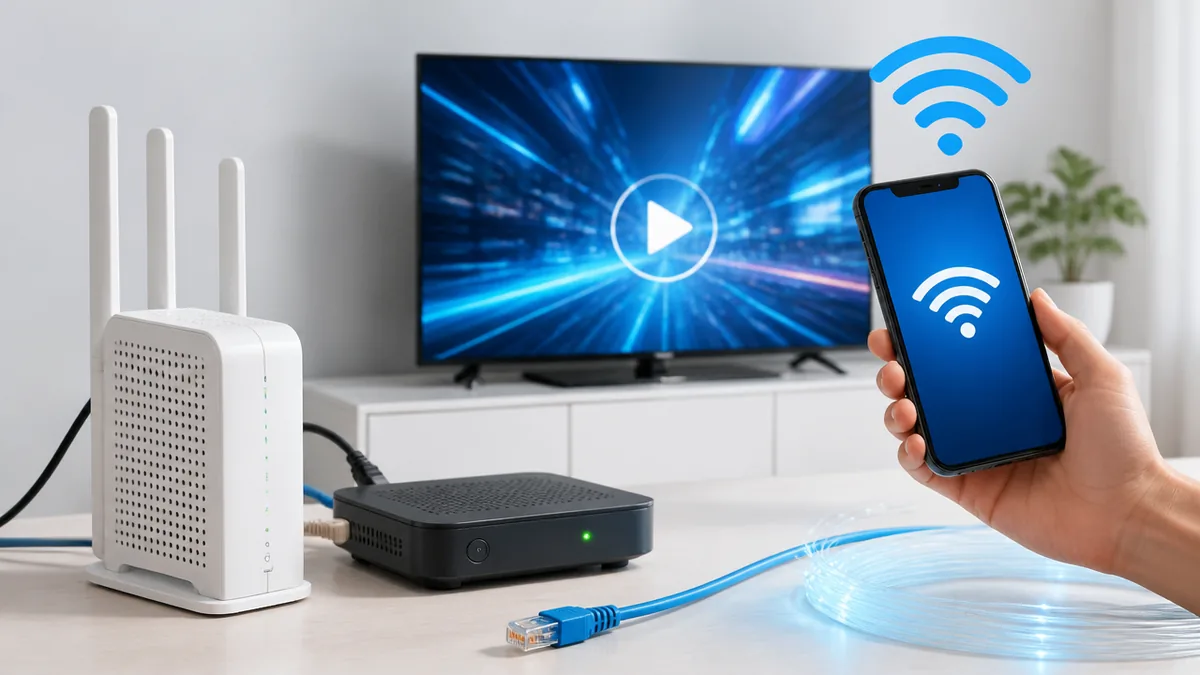
パケットつまりの解消法として最初に試すべきなのが、モデムとルーターの再起動です。ただし、電源を抜く順番と入れる順番を間違えると効果が出ないことがあります。正しい手順は「ルーター→モデムの順で電源を抜き、モデム→ルーターの順で電源を入れる」です。
理由は、モデムが先に起動してインターネット側との接続を確立し、その後ルーターが起動して家庭内ネットワークを構築するという順序が正しい通信フローだからです。逆にすると、ルーターがモデムの準備完了前に接続を試みて、IPアドレス(ネット上の住所のようなもの)の取得に失敗することがあります。
電源を抜いたあとは30秒〜1分間待ってから入れ直します。この待ち時間は、機器内部のメモリ(一時記憶)がリセットされるために必要です。長時間稼働しているルーターはメモリにゴミデータが蓄積して動作が重くなっている場合があり、再起動でこれがクリアされます。
Wi-Fiの5GHz帯に切り替えて混雑を回避する
前述のとおり2.4GHz帯は混雑しやすいため、5GHz帯への切り替えはパケットつまりの即効性のある解消法です。J:COMの貸出ルーター(HUMAX HG100R-02JGなど)では、SSIDの末尾に「-5G」や「-A」が付いているものが5GHz帯です。スマホやPCのWi-Fi設定画面で、5GHz帯のSSIDを選んで接続し直してください。
5GHz帯は2.4GHz帯に比べてチャンネル数が多く、近隣のWi-Fiとの干渉が起きにくいのが最大のメリットです。一方で、壁や天井などの障害物に弱いため、ルーターから2部屋以上離れると電波が弱くなることがあります。
切り替え後にかえって遅くなった場合は、ルーターとの距離が離れすぎている可能性があります。その場合は無理に5GHz帯を使わず、2.4GHz帯のままルーターのチャンネルを手動で変更する方法も有効です(ルーター管理画面 > 無線設定 > チャンネル選択で、1ch・6ch・11chのいずれかに固定)。
有線LANに切り替えて安定性を確保する
Wi-Fi接続は便利ですが、電波の減衰・干渉・家庭内の同時利用の影響を受けやすく、安定性では有線LANに劣ります。オンラインゲーム、ビデオ会議、大容量ファイルのダウンロードなど、安定した通信が求められる場面では、有線LAN接続に切り替えるのが最善策です。
有線LANに切り替えるだけで、パケットロス率が0%になり、応答時間(ping値)も安定するケースは少なくありません。Wi-Fiで測定したときにping値が50〜100msだったのが、有線では10〜20msに改善するといった変化が期待できます。
ルーターが別の部屋にあってケーブルを引き回せない場合は、「PLCアダプター」(家庭のコンセント配線をLANケーブル代わりに使う機器)や、壁沿いにフラットタイプのLANケーブル(厚さ1.4mm程度)を這わせる方法もあります。フラットケーブルならドアの隙間を通すこともでき、見た目もすっきりします。
ルーターの設定を見直すだけで改善するケース
接続台数を整理してルーターの負荷を下げる
家庭内のWi-Fi接続端末が増えすぎると、ルーターのCPU処理やメモリ使用量が上がり、パケット処理に遅延が生じます。最近はスマートスピーカー、スマート照明、ロボット掃除機など、意識していなくてもWi-Fiに接続しているIoT機器が増えているため、実際の接続台数が想定以上に多くなっていることがあります。
まずルーターの管理画面(ブラウザで192.168.0.1などにアクセス)を開き、「接続端末一覧」や「DHCPクライアント一覧」で現在の接続台数を確認しましょう。使っていない古いスマホやタブレットがWi-Fiに繋がったままになっていたら、そのデバイスのWi-FiをOFFにするかルーター側でアクセス制限をかけます。
一般的な家庭用ルーターの同時接続推奨台数は10〜15台程度です。それを超える場合は、メッシュWi-Fiシステムの導入や、IoT機器を2.4GHz帯、メインの端末を5GHz帯に振り分ける運用が効果的です。
ファームウェアのバージョンが古いまま放置していないか
ルーターのファームウェア(機器に内蔵されたソフトウェア)は、メーカーが定期的にアップデートを提供しています。古いバージョンのまま使い続けると、通信の安定性やセキュリティに問題が出ることがあります。実は、ファームウェアの更新だけでパケットつまりが改善するケースは意外と多いのに、見落とされがちなポイントです。
J:COMの貸出ルーターの場合、ファームウェアはJ:COM側でリモート更新されることが多いですが、市販ルーターを自分で接続している場合は手動での確認が必要です。確認方法はメーカーによって異なりますが、一般的にはルーターの管理画面にログインし、「システム設定」や「管理」メニューからファームウェアのバージョンを確認し、メーカーの公式サイトで最新版と比較します。
注意点として、ファームウェアの更新中はルーターの電源を絶対に切らないでください。更新中に電源が落ちると、ルーター本体が起動不能になる(いわゆる「文鎮化」する)リスクがあります。更新は回線が安定している時間帯に、有線LAN接続で行うのが安全です。
QoS設定で優先するアプリの通信を確保する
QoS(Quality of Service=通信の品質管理)は、特定のアプリや端末の通信を優先的に処理するルーターの機能です。たとえば、家族が同時にネットを使っている状況でも、ビデオ会議やオンラインゲームの通信を優先設定しておけば、他の端末のダウンロードに帯域を奪われにくくなります。
設定方法はルーターの管理画面から「QoS」や「帯域制御」の項目を探し、優先したいアプリケーション(ビデオ通話、ゲームなど)や端末のMACアドレスを指定します。J:COMの貸出ルーターでは、機種によってQoS機能が搭載されていない場合もあるため、管理画面で確認してみてください。
ただし、QoS設定はルーターのCPUに追加の負荷をかけるため、古いルーターではかえって全体のパフォーマンスが落ちることがあります。設定後に速度測定を行い、改善が見られなければQoSをOFFに戻すことをおすすめします。
DNSサーバーを変更して名前解決を速くする
DNS(Domain Name System)サーバーとは、「google.com」のようなドメイン名をIPアドレス(ネット上の住所)に変換する仕組みです。プロバイダーが提供するDNSサーバーが混雑していると、Webサイトの表示開始が遅れ、体感的にパケットつまりに似た症状が出ることがあります。
Google Public DNS(8.8.8.8 / 8.8.4.4)やCloudflare DNS(1.1.1.1 / 1.0.0.1)に変更することで、名前解決の速度が改善する場合があります。設定方法はOSによって異なりますが、Windowsなら「設定 > ネットワークとインターネット > アダプターのオプションを変更する > 使用中のネットワークを右クリック > プロパティ > IPv4 > 優先DNSサーバー」で変更できます。
注意点として、DNS変更で改善するのは「Webサイトの表示開始が速くなる」部分であり、ダウンロード速度そのものが上がるわけではありません。動画のバッファリングやゲームのラグが主な症状の場合、DNS変更だけでは根本的な解決にはならないことを覚えておきましょう。
①接続台数の整理(効果大・リスクなし)→ ②ファームウェア更新(効果中〜大・更新中は電源を切らない)→ ③DNS変更(効果小〜中・リスクなし)→ ④QoS設定(効果は状況次第・古いルーターでは逆効果の場合も)。上から順に試していくのが効率的です。
J:COMユーザーが知っておくべき回線構造の特徴
FTTN方式とは?光ケーブルが途中でCATVに変わる仕組み
J:COMのインターネット回線は、多くのエリアで「FTTN(Fiber To The Node)方式」を採用しています。これは、局舎から近くの電柱まで光ファイバーケーブルで接続し、そこから各家庭までは同軸ケーブル(テレビ用のケーブル)で接続する方式です。
光ファイバーは高速・大容量のデータ通信に適していますが、同軸ケーブル区間ではその性能が発揮しきれません。特に同軸ケーブルは電磁波の影響を受けやすく、ノイズ(雑音)が混入するとパケットエラーが増加します。これがJ:COMでパケットつまりが起きやすい構造的な理由のひとつです。
ただし、J:COMは一部のエリアで「FTTH(Fiber To The Home)方式」つまり家庭まで直接光ファイバーを引く方式も提供しています。FTTH方式であれば同軸ケーブル区間がないため、パケットつまりのリスクは大幅に下がります。自宅がどちらの方式かは、J:COMのマイページまたはサポート窓口(0120-999-000)で確認できます。
最大2,000世帯で1本のケーブルを共有している現実
J:COMのFTTN方式では、1本の通信ケーブルを最大約2,000世帯で共用しています。これは「共有型」と呼ばれる方式で、近隣の利用者が多い時間帯ほど、自分が使える帯域(通信の「道幅」)が狭くなります。
たとえるなら、2,000世帯で1本の高速道路を共有しているようなもので、深夜は道がガラガラでスイスイ走れても、夕方のラッシュ時は渋滞するのと同じ原理です。ベストエフォート型のサービスであるため、時間帯による速度変動は仕様の範囲内ということになります。
これは必ずしもJ:COMだけの問題ではなく、フレッツ光などの光コラボ回線でも最大32世帯で1本のファイバーを共有する「PON方式」が一般的です。ただし、共有世帯数はJ:COMのCATVの方が多い傾向にあるため、混雑の影響を受けやすい点は意識しておくべきでしょう。
320Mコースから1Gコースへの変更で体感は変わるのか
J:COM NET 320Mコースから光1Gコースへ変更することで、速度が約10倍改善した事例もあります。320Mコースはベストエフォート型で下り最大320Mbpsですが、実測値は環境により大きく異なります。1Gコース(下り最大1Gbps)であれば理論上の上限が約3倍になるため、混雑時でも余裕が生まれます。
特に1Gコースや10Gコースでは、FTTH方式(光ファイバー直結)で提供されるエリアが拡大しているため、同軸ケーブル由来のパケットつまりが解消される可能性があります。コース変更が可能かどうかは、J:COM公式サイトでエリア検索するか、マイページから確認できます。
注意点として、コース変更には工事が必要な場合があり、マンションの場合は管理組合への確認が必要なこともあります。また、いくら回線速度を上げても、ルーターやLANケーブルが古いままではボトルネックが移動するだけです。コース変更と合わせて宅内環境も見直すことで、初めて効果を最大化できます。
| コース | 320M / 1G / 10G |
| 下り最大速度(ベストエフォート) | 320Mbps / 1Gbps / 5Gbps / 10Gbps |
| 接続方式 | 320M:FTTN(同軸)/ 1G〜10G:エリアによりFTTH(光直結) |
| パケットつまりの起きやすさ | 320M:混雑時に影響大 / 1G以上(FTTH):影響を受けにくい |
| 推奨LANケーブル | 320M:Cat5e以上 / 1G:Cat5e以上 / 5G・10G:Cat6A以上 |
| 備考 | すべてベストエフォート型。実効速度は利用環境により異なります |
マンションと戸建てで対策が違う理由
マンションのVDSL方式は100Mbpsが上限になりやすい
マンションのインターネット回線は、建物の共用部まで光ファイバーが来ていても、各部屋までは電話回線(VDSL方式)で接続されているケースがあります。VDSL方式の最大速度は100Mbps程度であり、どれだけ高速なプランを契約しても、この区間がボトルネックとなってパケットつまりが起きやすくなります。
自宅のマンションがVDSL方式かどうかは、部屋の壁に設置されている端子の形状で判断できます。モジュラージャック(電話線の差込口)にLANケーブルではなく電話線タイプのケーブルが接続されていれば、VDSL方式の可能性が高いです。一方、LAN端子(RJ-45)に直接LANケーブルが接続されていれば「LAN配線方式」で、光コンセントがあれば「光配線方式」です。
VDSL方式のマンションでパケットつまりを根本的に解消するには、個別に光回線を引き込む方法がありますが、管理組合の許可が必要です。まずは管理会社に「光回線の個別引き込みは可能か」を確認してみましょう。工事ができない場合は、宅内環境の最適化(有線LAN接続、ルーター交換など)で体感を改善するのが現実的な対策です。
戸建ては宅内配線の見直しで改善の余地が大きい
戸建て住宅の場合、回線引き込みから宅内の配線まで自分でコントロールできる範囲が広いため、マンションよりも改善の余地が大きいのがメリットです。特に築年数の古い住宅では、壁の中を通っているLANケーブルがCat5(最大100Mbps)のまま交換されていないケースが多く見られます。
確認すべきポイントは3つです。①モデムからルーターまでのLANケーブル規格、②ルーターから各部屋への配線規格、③ルーターの設置場所です。ルーターは家の中心、できれば床から1〜1.5mの高さに設置するのが電波の届きやすい理想的な位置です。
よくある失敗として、ルーターを窓際に置いてしまうケースがあります。窓際に置くと電波の半分以上が屋外に逃げてしまい、室内の電波が弱くなります。また、電子レンジの近くやテレビの裏など、電磁波を発する家電の周辺も避けるべきです。ルーターの置き場所を変えるだけで、Wi-Fiの速度が2〜3倍改善した例もあります。
1人暮らしとファミリーで最適なルーターが違う
ルーター選びは世帯人数と接続端末数によって最適解が変わります。1人暮らしで接続端末が5台以下であれば、エントリークラスのWi-Fi 6対応ルーター(実売5,000円〜8,000円程度)で十分です。一方、家族4人以上で端末が15台を超えるような環境では、ミドル〜ハイエンドクラス(実売10,000円〜20,000円程度)のルーターが必要になります。
選ぶ際の基準は「Wi-Fi規格」「同時接続台数」「CPU性能」の3つです。Wi-Fi 6(802.11ax)対応であれば、複数端末の同時通信を効率的に処理する「OFDMA」という技術が使えるため、パケットつまりが起きにくくなります。さらにWi-Fi 6E対応ルーターなら6GHz帯も使え、干渉の少ない通信環境を実現できます。
J:COMの貸出ルーターを使っている場合、市販ルーターに交換するだけで改善するケースもあります。ただし、J:COMのモデムにルーター機能が内蔵されている場合は「二重ルーター」にならないよう、市販ルーターをブリッジモード(APモード)で接続する必要があります。設定方法は機種によって異なりますが、一般的にはルーター本体のスイッチを「AP」や「BR」に切り替えるだけです。
パケットつまりが直らないときの最終手段3つ
J:COMサポートに連絡して回線状況を診断してもらう
自宅で試せる対策をすべて実施しても改善しない場合は、J:COMのサポート窓口に相談するのが次のステップです。J:COMでは回線の遠隔診断が可能で、自宅のモデムの信号レベルやエラー率をサポート側で確認できます。地域で障害が起きている場合や、自宅までの回線に問題がある場合は、ユーザー側では対処できないためサポートの力を借りる必要があります。
電話する際は、事前に以下の情報をメモしておくとスムーズです。①契約しているコース名(320M、1Gなど)、②症状が出る時間帯、③pingコマンドの測定結果、④すでに試した対策(再起動、有線接続など)。これらを伝えることで、オペレーターが状況を素早く把握でき、的確な対応に繋がります。
J:COMのサポート窓口は電話(0120-999-000、年中無休9:00〜18:00)のほか、J:COMサポートサイトからチャットでも問い合わせできます。電話が混み合う時間帯(月曜・祝日明け・10:00〜11:00頃)を避け、14:00〜16:00頃に連絡すると繋がりやすい傾向があります。
コース変更・回線乗り換えを検討するタイミング
サポートに相談しても改善が見られず、速度測定で契約速度の10%以下しか出ていないような状況が長期間続くなら、コース変更や回線の乗り換えを検討するタイミングです。J:COM内でのコース変更(たとえば320M→1G→5G)は、乗り換えに比べて手続きが簡単で、工事も比較的短期間で済みます。
他社回線への乗り換えを検討する場合は、フレッツ光系(光コラボ)、NURO光、auひかりなどが候補になります。それぞれ提供エリアや月額料金、回線方式が異なるため、自宅のエリアで利用可能な回線を確認したうえで比較するのが大切です。
ただし、マンションの場合は建物にすでに引き込まれている回線しか選べないケースも多く、戸建てほど自由に選択できない場合があります。乗り換え前に、現在の契約の更新月や解約に伴う費用も確認しておきましょう。最新の料金・条件はJ:COM公式サイトでご確認ください。
中継機やメッシュWi-Fiで死角をなくす
パケットつまりの原因がWi-Fiの電波が届きにくいことにある場合、中継機やメッシュWi-Fiシステムの導入が効果的です。中継機はルーターの電波を受信して再発信する機器で、3,000円〜5,000円程度で購入できます。一方、メッシュWi-Fiは複数のアクセスポイントが協調して家全体をカバーするシステムで、15,000円〜30,000円程度の投資が必要です。
中継機とメッシュWi-Fiの違いは「切り替えのスムーズさ」です。中継機の場合、ルーターの電波と中継機の電波は別のネットワークとして認識されることがあり、移動時に自動で切り替わらず手動でSSIDを変更する必要が出ることがあります。メッシュWi-Fiは家のどこにいても自動的に最適なアクセスポイントに接続が切り替わるため、ストレスがありません。
注意点として、2.4GHz帯だけで中継すると、中継地点で速度が半減する「速度低下問題」が起きます。中継機を選ぶ際はデュアルバンド(2.4GHz+5GHz)以上の製品を選び、中継用と接続用で異なる周波数帯を使う設定にしましょう。J:COMのメッシュWi-Fiオプション(Wi-Fi Pods)も提供されているので、自分で機器を選ぶのが難しい場合は検討してみてください。
中継機はルーターから離れすぎた場所に置くと、弱い電波をさらに弱い状態で中継してしまい、かえって通信が不安定になります。ルーターの電波が「ギリギリ届いている場所」ではなく、「まだ安定して届いている場所」に設置するのが正解です。目安としては、ルーターと電波を届けたい部屋のちょうど中間地点が最適です。
まとめ:パケットつまりは原因を特定すれば自分で解消できる
パケットつまりの原因は多岐にわたりますが、この記事で紹介した7つの原因と対策を順番に試していけば、多くのケースで改善が期待できます。重要なのは「闇雲に対策する」のではなく、まずpingコマンドや速度測定で現状を把握し、原因を特定してからピンポイントで対策を打つことです。
特にJ:COMユーザーの場合、FTTN方式による構造的な制約がある一方で、コース変更やFTTH方式への切り替えで大幅に改善できる可能性もあります。宅内の機器・配線を最適化するだけでも体感が変わるケースは多いので、まずはコストのかからない対策から試してみてください。
この記事の要点を整理しておきます。
- パケットつまりはデータの渋滞。パケットロス(データの消失)と合わせて発生することが多い
- pingコマンドで自分の回線状態を数値で確認できる。有線と無線それぞれで測定して比較するのが正確
- モデム・ルーターの再起動は「ルーター→モデムで抜く、モデム→ルーターで入れる」の順番が正解
- Wi-Fiは5GHz帯に切り替えるだけで混雑を回避できる。ルーターから離れている場合は2.4GHz帯のチャンネルを手動変更
- LANケーブルはCat5e以上を使う。Cat5のままだと1Gbps回線でもボトルネックになる
- J:COMはFTTN方式で最大約2,000世帯が回線を共用。1Gコース以上(FTTH方式)への変更で改善する可能性あり
- すべて試しても改善しない場合は、J:COMサポート(0120-999-000)に回線の遠隔診断を依頼する
まずは一番手軽な「モデムとルーターの再起動」から試してみてください。それだけで解消するケースも意外と多いです。再起動しても改善しない場合は、この記事のトラブル解消フローに沿って順番に対策を進めていきましょう。



コメント