マイページを開いたら「320Mコース」と書かれていて、隣に「1Gコース」の案内が並んでいる。数字だけ見れば3倍以上の差がありそうなのに、月額は550円しか変わらない。これって変えたほうが得なんでしょうか、それとも数字のマジックなんでしょうか。
先に結論からお伝えします。320Mコースと1Gコースの本当の違いは、下りの最大速度ではなく「上り速度」と「回線の方式」です。下りは320Mbpsでも動画視聴やWebブラウジングなら困る場面はほとんどありません。一方で上りは10Mbpsと100Mbpsで10倍の開きがあり、ビデオ会議・写真のクラウド同期・オンラインゲームといった「自分からデータを送る」場面で差がはっきり出ます。つまり、変えて満足する人と「550円損しただけ」になる人が、けっこうきれいに分かれるということです。
この記事では、両コースの数字の違いを一つずつ分解したうえで、自分がどちらのタイプかを見分ける判断軸、そしてコース変更の具体的な手順・費用・所要時間までまとめて整理していきます。変更前に試したい無料の改善策も後半でご紹介するので、申し込みボタンを押す前に一度読んでみてください。
・320Mと1Gの違いは下りより「上り10倍差」と「回線方式」だという事実
・月額550円(税込)を払う価値がある人・ない人の具体的な見分け方
・MY J:COMと電話、2つの窓口からコース変更する4ステップの手順
・手数料3,300円(税込)とモデム交換の実際、変更前に試したい無料の改善策
J:COMの320Mと1Gの違いは4つ|数字で見る本当の差
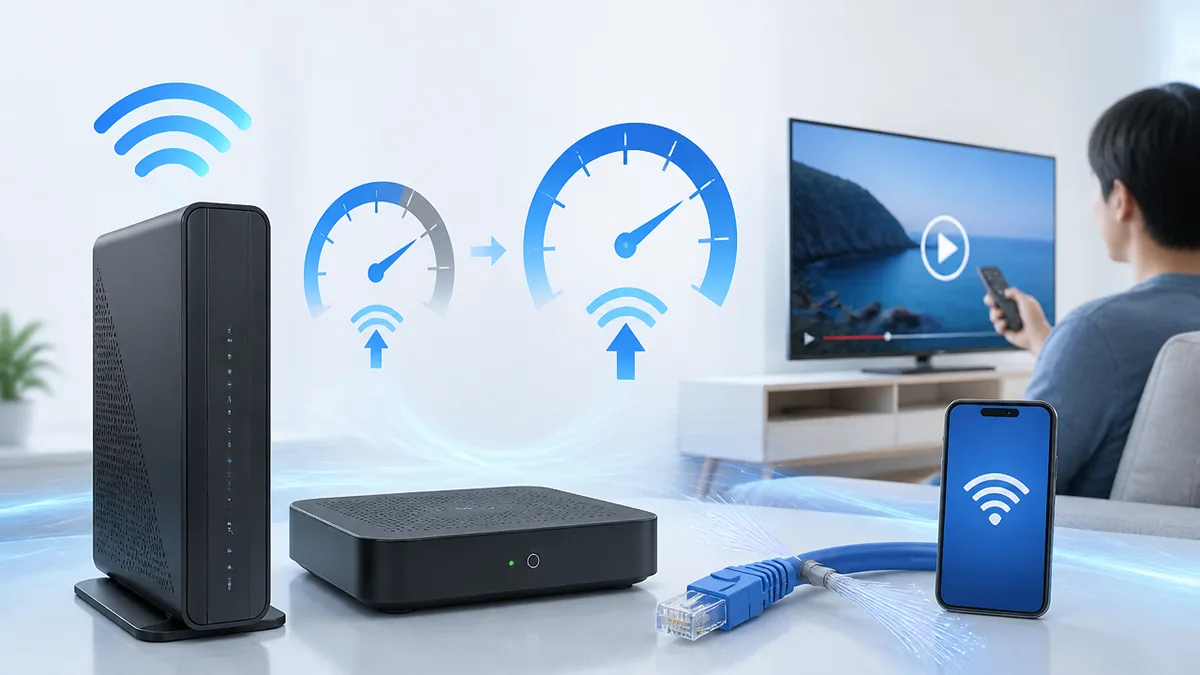
まずは両コースの違いを、感覚ではなく数字で並べてみましょう。パンフレットだと「320Mbps」「1Gbps」という下りの数字ばかりが大きく書かれていますが、実際に体感を左右するポイントは他にもあります。
下りは3倍でも体感が変わらないことがある理由
結論として、下り最大速度が320Mbpsから1Gbpsになっても、日常の使い方では違いを感じにくい場面がほとんどです。理由は、家庭で使うサービスが必要とする帯域(データを流す太さ)が、そもそも320Mbpsよりずっと小さいからです。動画配信サービスの4K再生でおおよそ25Mbps前後、フルHDなら5Mbps前後、Web閲覧やSNSは数Mbpsもあれば快適に動きます。仮に家族4人が同時に4K動画を見ても合計100Mbps程度で、320Mbpsの枠には収まる計算です。
いま自分の環境で何Mbps出ているかは、パソコンやスマホのブラウザで速度測定サイトを開けば1分で確認できます。測るときは、Wi-FiではなくLANケーブルでモデムに直結した状態と、いつも使っているWi-Fi接続の状態、両方で測ってみてください。この2つの数字が大きく離れているなら、遅さの原因は回線コースではなくWi-Fi側にあります。
注意したいのは、320Mbpsも1Gbpsもベストエフォート型(最大値を目指して提供する方式で、常時その速度を保証するものではない)の理論値だという点です。「1Gにしたから常に1Gbps出る」ということはありません。実測は住んでいる地域の混雑状況、宅内の配線、使っている機器で大きく変わります。ここを勘違いしたまま変更すると、期待とのギャップにがっかりすることになります。
本当の差は上り速度|10Mbpsと100Mbpsの10倍差
320Mコースと1Gコースで最も大きく変わるのは上り、つまりアップロード速度です。320Mコースの上りは最大10Mbps、ケーブルテレビ回線の1Gコースは最大100Mbps。実に10倍の差があります。下りが3倍なのに対して上りが10倍というのは、意外に知られていないポイントです。
なぜこれほど差が付くのかというと、ケーブルテレビの同軸ケーブルを使うHFC方式は、もともとテレビ放送を「送り届ける」ために作られた仕組みだからです。放送は基本的に一方通行なので、下り方向に帯域を厚く割り当て、上り方向は細く設計されています。320Mコースはその上り帯域が10Mbpsに設定されており、1Gコースでは同じ同軸でも上りに割ける帯域が広く取られています。
自分の上り速度を確かめるには、速度測定サイトで「アップロード」または「上り」と表示される数値を見てください。10Mbps前後で頭打ちになっているなら、それがコースの上限に当たっている可能性が高いサインです。よくある失敗は、下りの数字だけ見て「300Mbps出てるから問題なし」と判断してしまうこと。ビデオ会議が不安定なときの原因は、たいてい下りではなく上り側にあります。
同軸か光か|接続方式で変わる安定性
3つ目の違いが接続方式です。320Mコースは各家庭までを同軸ケーブルでつなぐHFC方式で提供されます。一方1Gコースには、同じくケーブルテレビ回線を使うタイプと、光ファイバーを自宅まで引き込む光1Gコース(FTTH方式)の2種類があり、住んでいるエリアや建物の設備によってどちらになるかが決まります。
同軸ケーブルは、エリア内の複数世帯で帯域を分け合う構造になっています。そのため夜9時前後など利用者が集中する時間帯に速度が落ちやすい性質があります。光ファイバーで自宅まで引き込むFTTH方式は、この影響を受けにくく、上りも下りと同じ最大1Gbpsに対応します。
自分がどちらになるかは、MY J:COMの契約内容ページでコース名を確認するのが確実です。コース名に「光」が付いていればFTTH、付いていなければケーブルテレビ回線と考えて大丈夫です。落とし穴は、1Gコースに変更したのに方式は同軸のままで、期待した上り1Gbpsにならないケース。申し込み時に「光1Gコースが使える住所か」を必ず確認してください。
月額の差は550円|1年で6,600円をどう見るか
料金面の差はシンプルで、320Mコースから1Gコースへ上げると月額はおおむね550円(税込)上がります。目安として、戸建てで320Mコースが約5,060円(税込)、1Gコースが約5,610円(税込)というのが割引適用後の水準です。ただしJ:COMの料金は住所・住居タイプ・テレビや電話とのセット内容・適用中の割引で細かく変わるため、正確な金額はJ:COM公式サイトの料金シミュレーションで自分の住所を入れて確認するのが確実です。
550円という数字は、1年で6,600円、2年で13,200円になります。動画のサブスクリプション1本分と考えると、上りの速さがそれに見合うかどうかが判断の分かれ目です。在宅勤務でビデオ会議が週に何度もある人なら、会議中に自分の映像が止まらなくなるだけで元は取れるでしょう。逆に、夜に配信サービスを2時間見るだけという使い方なら、体感の変化はほぼありません。
見落としがちなのが、コース変更には別途契約事務手数料3,300円(税込)がかかる点です(九州・山口エリアは3,080円・税込)。初月は差額550円に加えてこの手数料が乗るので、請求額を見て驚かないよう頭に入れておいてください。
| 比較項目 | 320Mコース | 1Gコース(ケーブル) | 光1Gコース |
|---|---|---|---|
| 下り最大速度 | 320Mbps | 1Gbps | 1Gbps |
| 上り最大速度 | 10Mbps | 100Mbps | 1Gbps |
| 接続方式 | 同軸(HFC) | 同軸(HFC) | 光(FTTH) |
| 月額の目安(戸建て・税込) | 約5,060円 | 約5,610円 | 5,610円 |
| モデム交換 | — | 必要 | 必要(引込工事あり) |
※ジェイコムまるわかりガイド調べ。料金は割引適用後の目安で、エリア・住居タイプ・セット内容により変動します。最新の金額はJ:COM公式「光回線・インターネット 料金・コース」でご確認ください。
いま320Mコースで「遅い」と感じている場合、コースの上限ではなく別の原因が効いていることもあります。こちらも合わせてどうぞ。
「J:COM NET 320Mコースに加入しているけど、なんだか速度が遅い気がする…」「320Mbpsって書いてあるのに全然そんなに出ないのはなぜ?」そんな疑問…
そもそも「上り」って何に使ってるの?家庭で効く場面を洗い出す
上り速度が10倍違うと言われても、日常のどの場面に効くのかピンと来ない方も多いはずです。実は上りは、意識していないだけで一日に何度も使われています。ここを具体的に押さえると、自分に1Gが必要かどうかの判断がぐっと楽になります。
ビデオ会議で自分の映像だけカクつく正体
会議中に「そちらの映像が止まっていますよ」と言われた経験があるなら、その原因はほぼ上り速度です。相手の映像が自分の画面にきれいに映るのは下りの仕事、自分のカメラ映像を相手に届けるのは上りの仕事だからです。
一般的なビデオ会議アプリでは、HD画質の映像送信に1人あたり2〜4Mbps程度の上り帯域を使います。320Mコースの上り10Mbpsだと、自分がカメラをオンにして会議に参加しつつ、同じ家で家族がもう1つ会議をしていて、さらに写真の自動バックアップが裏で動いていると、あっという間に上限に達します。上限に達すると、アプリ側が自動的に画質を落としたり、映像がコマ送りになったりします。
確認方法は簡単で、会議アプリの設定画面から接続品質を見るのが手っ取り早い方法です。Zoomなら「設定 > 統計情報 > ビデオ」で送信ビットレートが見られます。ここが数百kbpsまで落ちているなら、上りが詰まっているサインです。よくある失敗は、こういうときにルーターを買い替えてしまうこと。上りの上限はコース側で決まっているので、機器を変えても天井は上がりません。
スマホの写真バックアップが夜通し終わらない理由
スマホの写真をクラウドに自動保存している方は多いと思いますが、この処理はまるごと上り通信です。旅行から帰ってきた日に「バックアップ中」の表示が朝まで消えない、という状況は上り速度が細いときの典型的な症状です。
数字で見てみましょう。スマホで撮った写真1枚は3〜5MB、4K動画は1分でおよそ350MBあります。上り10Mbps(理論値で1秒あたり約1.25MB)だと、4K動画1分ぶんを送るのに単純計算で4分半以上かかります。旅行で10分ぶん撮っていたら45分コースです。上り100Mbpsなら同じデータが10分の1の時間で片付きます。
設定を見直すなら、iPhoneは「設定 > Apple Account > iCloud > 写真」、Androidは「Googleフォトアプリ > プロフィールアイコン > フォトの設定 > バックアップ」から、アップロードのタイミングや画質を調整できます。気を付けたいのは、バックアップを深夜に走らせる設定にしていても、上りが詰まっている間は同じ家の他の通信も一緒に重くなること。家族から「夜だけネットが遅い」と言われる原因が、実は自分のスマホのバックアップだった、というのはよくある話です。
オンラインゲームのラグは上りとPing値の合わせ技
オンラインゲームで気になるのは速度そのものよりPing値(応答が返ってくるまでの時間、単位はms)ですが、上り速度が細いとPingも悪化しやすくなります。ゲーム中は自分の操作情報を常にサーバーへ送り続けているので、上りが混み合うと送信待ちが発生し、それがそのまま遅延として表れるからです。
対戦系のゲームで快適とされる目安はPing 30ms以下、50msを超えると操作にもたつきを感じ始めるとされています。同軸ケーブル方式は光ファイバーに比べて構造上Pingがやや高めに出る傾向があり、さらに上りが詰まると数値が跳ね上がります。プレイ中に家族が動画をアップロードした瞬間だけラグくなる、という現象はこれが原因です。
まず試したいのは、ゲーム機を有線接続にすることです。PlayStation 5なら「設定 > ネットワーク > 設定 > インターネット接続を設定 > 有線LANを使う」、Nintendo Switchは有線LANアダプターを使って「設定 > インターネット > インターネット設定 > 有線接続」で切り替えられます。それでも改善しないなら上りの帯域不足を疑う段階です。ただし、コースを上げてもPingがゼロになるわけではないので、そこは期待しすぎないでください。
動画投稿・ライブ配信は上りが天井になる
YouTubeへの動画投稿やライブ配信をしている場合、上り速度は作業効率に直結します。10分の1080p動画(およそ1.5GB)を上り10Mbpsで投稿すると、理論上でも20分以上かかります。上り100Mbpsなら2〜3分で済む計算です。
ライブ配信はさらにシビアで、1080p・60fpsで安定して配信するには上り6Mbps以上が推奨されるのが一般的です。上り10Mbpsのコースだと、配信中に他の通信が少し混ざっただけで推奨値を割り込み、視聴者側で画質が落ちたり映像が飛んだりします。配信ソフトのOBS Studioなら「設定 > 出力 > 映像ビットレート」で送出量を調整できますが、根本的な余裕がないと設定でごまかしきれません。
配信や投稿を続けるつもりなら、ケーブルの1Gコース(上り100Mbps)より、上りも1Gbpsに対応する光1Gコースを選べるかどうかを先に確認しておくと安心です。ここを確認せずに1Gへ変更し、方式が同軸のままで上り100Mbps止まりだった、というのは避けたい展開です。
| スマホ写真20枚(約80MB) | 上り10Mbps:約1分/上り100Mbps:約7秒 |
| 4K動画5分(約1.7GB) | 上り10Mbps:約23分/上り100Mbps:約2分半 |
| HDビデオ会議1人ぶん | 必要な上り帯域は2〜4Mbps程度 |
| 1080p60のライブ配信 | 推奨される上り帯域は6Mbps以上 |
| 備考 | 理論値からの単純計算。実際はベストエフォート型のため環境で変動します |
変えて満足する人・後悔する人の分かれ道
ここまでの内容を、住まいと使い方のパターンに落とし込んでみます。同じ550円でも、価値の感じ方はここまで違います。
戸建てで家族4人・在宅勤務あり → 変える価値が高い
このパターンは1Gコースへの変更が最も報われる層です。理由は、上りを使う人が同時に複数いるからです。親がビデオ会議で2〜4Mbps、子どもがオンライン授業でさらに数Mbps、スマホの写真バックアップが裏で動いて数Mbps。これだけで上り10Mbpsの枠は埋まります。
変更前にやっておきたいのが、混み合う時間帯の実測です。平日の21時前後に、有線接続のパソコンで下りと上りを測って記録しておきます。上りが常に9〜10Mbpsに張り付いているなら、コースの上限に当たっている証拠なので変更の効果が出やすい状況です。逆に上りが3Mbpsしか出ていないなら、コース上限とは別の原因(宅内配線や機器)を疑ったほうがいいでしょう。
戸建てで注意したいのは、Wi-Fiが家の隅まで届いていないケースです。1Gコースに変えて回線側の天井を上げても、2階の端の部屋でWi-Fiが弱いままなら体感は変わりません。回線を上げるのとWi-Fiの届き方を改善するのは別の話なので、両方の状態を切り分けてから判断してください。
1人暮らしで動画視聴中心 → 320Mで足りることが多い
スマホとテレビで動画を見て、たまにパソコンで調べものをする。この使い方なら320Mコースで困る場面はほとんどありません。4K配信でも25Mbps前後、フルHDなら5Mbps前後しか使わないので、下り320Mbpsの枠には十分な余裕があります。
上りについても、SNSに写真を数枚上げる程度なら10Mbpsで支障は出ません。写真1枚4MBなら3秒ほどで送信が終わる計算です。むしろ550円を毎月払うより、その予算をWi-Fiルーターの置き場所改善や中継機に回したほうが、体感の改善は大きくなることがあります。
それでも遅く感じるなら、まず使っている周波数帯を確認してみてください。スマホの「設定 > Wi-Fi」で接続中のネットワーク名を見て、末尾に「-G」や「2G」が付いていれば2.4GHz帯につながっています。5GHz帯(末尾が「-A」「5G」など)に切り替えるだけで速度が数倍変わることもあります。コース変更を検討する前に、ここを試す価値は十分あります。
マンションで夜だけ遅い → コース変更より先に疑う場所
集合住宅で「昼は速いのに夜だけ極端に遅い」という症状が出ている場合、コースを上げても解決しない可能性があります。原因が、建物内や地域内で帯域を分け合う構造にあるからです。同軸ケーブル方式は複数世帯で1本の幹線を共有するため、利用が集中する時間帯は誰がどのコースでも影響を受けます。
切り分けの方法は時間帯比較です。平日の14時ごろと21時ごろ、同じ条件(有線接続・同じ測定サイト)で測って数字を並べてみてください。昼が280Mbps・夜が30Mbpsのように大きく落ちるなら混雑が原因、時間帯を問わず一定の低い値なら宅内側の問題です。前者の場合、1Gコースに変えても混雑そのものは消えません。
マンションでもう一つ確認したいのが、建物にどの方式が引き込まれているかです。管理会社や管理組合に聞けば、光配線方式かVDSL方式かを教えてもらえることがあります。建物側が光対応していれば光1Gコースを選べる可能性があり、そちらのほうが混雑の影響を受けにくくなります。
「夜になると動画が止まる」という理由で320Mから1Gへ変更したものの、体感がまったく変わらなかった、という残念なケースがあります。原因を調べたら、モデムとパソコンをつなぐLANケーブルが古い規格(CAT5)で、そもそも100Mbpsまでしか通せない配線だった、というオチです。回線側をいくら太くしても、宅内の一番細い部分が上限になります。変更前に必ず「有線直結での実測」を取り、コース上限に当たっているかを確認してください。手数料3,300円(税込)と月550円を払う前の5分で防げます。
【手順】320Mから1Gへコース変更する4ステップ
変更すると決めたら、手続き自体はそれほど複雑ではありません。申し込みから開通までは1週間程度が目安です。順番に見ていきましょう。
Step1 いまのコースと更新月をMY J:COMで確認する
最初にやるべきは、自分がいま何のコースで、いつまでの契約になっているかを正確に把握することです。記憶や思い込みで進めると、あとから「思っていた金額と違う」となりがちです。
確認先は会員専用サイトのMY J:COMです。ログイン後、「ご契約内容の確認」からサービスごとの契約状況を開くと、加入中のコース名、月額料金の内訳、適用中の割引、長期契約の更新月まで一覧で見られます。ここでコース名に「光」が付いているかどうかも合わせてチェックしておくと、次のステップで話が早くなります。
見ておきたいのは、割引の残り期間です。「〇カ月間割引」といったキャンペーンが適用中の場合、コース変更のタイミングによって割引の扱いが変わることがあります。ログインIDやパスワードがわからない場合は、ログイン画面の「IDをお忘れの方」から契約者情報で再確認できます。ここでつまずいて電話するくらいなら、先に再設定を済ませておくとスムーズです。
Step2 申し込み窓口はMY J:COMと電話の2つ
コース変更の申し込み方法は、オンラインと電話の2通りあります。オンラインならMY J:COMにログインし、契約内容の変更ページから手続きを進められます。24時間いつでも操作でき、待ち時間がないのが利点です。
電話で相談したい場合はJ:COMカスタマーセンター(0120-999-000)が窓口になります。「自分の住所で光1Gコースが使えるか」「いまの割引はどうなるか」といった、自分の契約に紐づく個別の条件を確認したいなら電話のほうが確実です。オンラインの画面には出てこない条件を教えてもらえることがあります。
気を付けたいのは、月末や月初、連休明けは電話が混み合いやすいことです。比較的つながりやすいのは平日の午前中や14〜16時ごろとされています。また、電話口で提案されたオプションをその場で即決しないこと。必要かどうかは一度切ってから落ち着いて判断しても遅くありません。
電話での手続きの流れをもっと詳しく知りたい方は、こちらも参考になります。

「J:COMのプラン、そろそろ見直したいけど、どこに電話すればいいの?」——毎月の料金明細を見て、そう感じたことはありませんか。テレビのチャンネルを減らしたい、…
Step3 モデム交換の日程調整と当日の流れ
320Mコースで使っているケーブルモデムは1Gの速度に対応していないため、1G対応機種への交換が必要になります。320M時代の代表的な機種はHUMAX HG100R-02JG、1G対応機種の例としてはKAON VM3000Gなどがあります。
交換の方法は状況によって2パターンあります。ケーブルテレビ回線のまま1Gコースへ変更する場合は、機器の交換だけで済むことが多く、訪問作業は1〜2時間程度が目安です。一方、光1Gコース(FTTH)へ変更する場合は光ファイバーの引き込み工事が必要になるため、作業時間はもう少しかかり、建物側の条件確認も入ります。
当日は、モデムの設置場所まわりを片付けておくと作業がスムーズです。テレビ台の裏に押し込んでいる場合は、あらかじめ引き出しておきましょう。旧モデムはJ:COM側が回収するので、自分で梱包して送り返す必要はありません。よくある失敗は、モデムに市販ルーターをつないでいることを伝え忘れ、交換後にネットがつながらなくなるパターン。作業員の方に接続構成を伝えておけば、その場で設定を確認してもらえます。
Step4 開通後にやる設定と速度チェック
新しいモデムが動き出したら、まず有線で速度を測ります。モデムのLANポートとパソコンをLANケーブルで直結し、速度測定サイトで下りと上りの両方を記録してください。ここで上りが以前の10Mbps前後から大きく伸びていれば、コース変更は正しく反映されています。
次にWi-Fiの設定です。モデムが変わるとネットワーク名(SSID)とパスワードも変わるのが一般的なので、スマホやテレビ、ゲーム機を新しいSSIDにつなぎ直す作業が発生します。SSIDとパスワードはモデム本体の側面か底面のラベルに印字されています。旧モデムと同じSSIDに揃えたい場合は、モデムの設定画面から変更できることもあるので、作業員の方に相談してみてください。
最後に、市販ルーターを使っている方は二重ルーターになっていないか確認します。新しいモデムにルーター機能が入っている場合、その配下にもう1台ルーターを置くと通信が二重に処理されて速度が落ちることがあります。市販ルーター側をブリッジモード(アクセスポイントモード)に切り替えるのが基本の対処です。ここを見落とすと「1Gにしたのに遅い」の典型例になります。
- Step1: MY J:COMにログインし「ご契約内容の確認」で現在のコース名・割引・更新月をチェックする
- Step2: MY J:COMの契約内容変更ページ、またはカスタマーセンター(0120-999-000)へ申し込む
- Step3: 1G対応モデムへの交換日程を調整する(作業時間の目安は1〜2時間、旧モデムは回収)
- Step4: 開通後に有線で下り・上りを実測し、Wi-Fiの再接続と二重ルーターの解消を済ませる
費用はいくらかかる?手数料・工事費・違約金の実際
コース変更でかかるお金は、月額の差額だけではありません。初回に発生する費用も含めて整理しておきましょう。
契約事務手数料3,300円(税込)が別途かかる
J:COMのサービス契約や内容変更には、契約事務手数料3,300円(税込)が別途必要だと公式サイトに明記されています。九州・山口エリアでは3,080円(税込)です。この費用はコース変更のたびに発生する性質のものなので、頻繁に上げ下げすると積み上がっていきます。
請求のタイミングは、変更手続きが完了した翌月の請求に合算されるのが一般的です。つまり変更後の初回請求は「新コースの月額+事務手数料」となり、普段より高い金額が表示されます。ここで「話が違う」と感じる方が多いのですが、翌月からは通常の月額に戻ります。
正確な金額と適用条件はエリアによって差があるため、申し込み前にJ:COM公式の料金・コースページで確認するか、電話で「自分の場合いくらか」を聞いておくと安心です。避けたいのは、迷って320M→1G→320Mと往復してしまうこと。そのたびに手数料が発生します。
工事費は「実質0円」になるケースが多い理由
J:COM公式サイトでは、工事費について「実質0円」と案内されています。これは工事費が最初から無料という意味ではなく、工事費相当額を毎月の料金から差し引く形で相殺する仕組みです。
この方式で注意したいのは、割引が完了する前に解約すると、残っている工事費が請求される可能性があるという点です。「実質0円」は一定期間の継続利用を前提にした割引だからです。コース変更のタイミングで工事が発生する場合、その工事費が新たに何カ月かけて相殺されるのかを確認しておくと、あとから慌てずに済みます。
確認するときは、申し込み時に「今回の工事費は総額いくらで、何カ月の分割相殺になりますか」と具体的に聞くのが確実です。口頭のやりとりは記憶があいまいになりやすいので、答えをメモに残しておきましょう。契約後に届く書面にも記載されるので、そちらと照らし合わせておくと安心です。
上位コースへの変更で解約金は基本かからない
320Mコースから1Gコースのように、いまより上位のコースへ変更する場合、契約解除料(違約金)は通常発生しないとされています。サービス自体を解約するわけではなく、同じJ:COM内で内容を変えるだけだからです。
ただし、これは「基本的にはかからない」という一般的な傾向であり、契約しているプランの種類や適用中の長期割引の条件によって扱いが変わる場合があります。特に「〇年契約」の割引が入っている場合、コース変更が契約の起算日にどう影響するかはケースバイケースです。断定できる部分ではないので、自分の契約でどうなるかは必ず窓口で確認してください。
逆に、1Gから320Mへ下げる方向の変更を検討している場合は、より慎重な確認が必要です。下位コースへの変更は割引条件から外れる可能性があるため、月額が下がったのに割引も消えて総額があまり変わらない、ということが起こり得ます。変更後の請求見込み額を、手続き前に必ず数字で出してもらいましょう。
加入時のキャンペーン割引が適用されている最中にコース変更をすると、その割引が新しいコースに引き継がれず終了してしまう場合があります。月額の差は550円のはずだったのに、割引が消えたぶんも重なって実際の請求は倍以上増えていた、というパターンです。MY J:COMの「ご契約内容の確認」で、適用中の割引名と残り期間を必ず先に見てください。割引の終了が近いなら、そのタイミングに合わせて変更するほうが総額を抑えられることもあります。
実は光とケーブルで別物|同じ料金なのに上りが10倍変わる落とし穴
ここが多くの人が見落とすポイントです。「1Gコース」と一口に言っても、中身が2種類あります。この違いを知らずに申し込むと、期待した性能にならないことがあります。
光1Gコース(FTTH)は上りも最大1Gbps
光1Gコースは、自宅まで光ファイバーを直接引き込む方式です。下りだけでなく上りも最大1Gbpsに対応するため、上下対称に近い使い方ができます。動画投稿やライブ配信、大容量ファイルの送信が多い方にとっては、この方式かどうかが決定的な差になります。
料金面では、JCOMマーケティング大分支社の公式ページによると光1Gコースは月額5,100円(税抜)/5,610円(税込)でWi-Fi機器が標準装備、光10Gコースは月額5,600円(税抜)/6,160円(税込)でWi-Fi 7対応機器が標準装備と案内されています。ケーブル回線の1Gコースとほぼ同じ価格帯で上りが10倍になるなら、選べる環境なら選ばない理由はあまりありません。
ただし提供エリアは限定されており、住所や建物の設備によっては選べません。確認方法は、J:COM公式サイトの料金シミュレーションに自分の住所を入力するか、カスタマーセンターに住所を伝えて「光1Gコースの提供対象か」を聞くのが確実です。注意点として、エリア対象でも集合住宅の場合は建物側の設備状況によって導入できないことがあります。
ケーブル回線の1Gコースは上り100Mbps止まり
もう一方の1Gコースは、これまで使ってきたケーブルテレビの同軸回線をそのまま使うタイプです。下りは最大1Gbpsになりますが、上りは最大100Mbpsにとどまります。320Mコースの10倍にはなるものの、光1Gコースの1Gbpsとは10倍の開きが残ります。
それでも意味がないわけではありません。上り10Mbpsが天井だった環境が100Mbpsになれば、ビデオ会議も写真のバックアップもストレスはかなり減ります。工事も機器交換だけで済むことが多く、導入のハードルが低いのも利点です。
自分がどちらになるかを事前に知るには、申し込み時に「今回の1Gコースは光ですか、ケーブル回線ですか」とはっきり聞くのが一番です。案内書類やマイページのコース名に「光」の文字が入るかどうかでも判別できます。曖昧なまま進めると、開通後に上りを測って「思っていたのと違う」となります。
選べるなら光を優先|ただし例外もある
結論としては、光1Gコースが選べる環境なら基本的にそちらが有利です。上りの余裕、混雑時間帯の安定性、いずれも同軸方式より条件が良くなります。価格帯もほぼ同じであれば、迷う要素は少ないでしょう。
ただし例外もあります。光への切り替えには宅内への引き込み工事が必要で、壁に穴を開ける、配管を通すといった作業が発生する場合があります。賃貸住宅では管理会社や大家さんの許可が必要になりますし、近いうちに引っ越す予定があるなら、工事の手間に見合わないこともあります。
もう一つの例外が、テレビや電話とのセット契約です。J:COMのサービスをまとめて契約している場合、コースを変えるとセット割の条件が変わることがあります。ネット単体の月額だけで判断せず、変更後の請求総額がいくらになるかを窓口で試算してもらってから決めてください。ここを飛ばすと、ネットは速くなったのに総額は上がった、という結果になりかねません。
変更前に試したい速度改善4つ|0円でできることから
月額550円と手数料3,300円(税込)を払う前に、無料で試せる改善策があります。これで解決するなら、そもそもコースを変える必要はありません。
2.4GHzから5GHzに切り替えるだけで変わることがある
Wi-Fiには2.4GHz帯と5GHz帯の2種類があり、後者のほうが高速で混雑しにくい特徴があります。電子レンジやコードレス電話、近隣の古いルーターと電波が干渉しやすいのが2.4GHz帯で、家によっては速度が数分の1まで落ちていることもあります。
切り替え方法は、スマホなら「設定 > Wi-Fi」を開き、ネットワーク一覧から末尾に「-A」や「5G」が付いたSSIDを選ぶだけです。Windowsパソコンなら「設定 > ネットワークとインターネット > Wi-Fi > 既知のネットワークの管理」から切り替えられます。同じ機器名で2つ並んでいるなら、それが2.4GHzと5GHzのペアです。
注意点は、5GHz帯は壁や床を通り抜ける力が弱いことです。ルーターと同じ部屋なら5GHz、隣の部屋や2階なら2.4GHzのほうが安定する、という使い分けが必要になります。全部屋で5GHzを使おうとして電波が届かず遅くなる、というのはよくある失敗です。
周波数帯の使い分けをもっと詳しく知りたい方は、こちらで整理しています。
「スマホのWi-Fi設定を開いたら、同じ名前なのに末尾だけ違う電波が2つ並んでいて、どっちにつなげばいいのか分からない」。J:COMのWi-Fiモデムを使ってい…
モデムとルーターは「順番」を守って再起動する
長期間電源を入れっぱなしのモデムは、内部で処理が滞って速度が落ちることがあります。再起動で改善するケースは珍しくありませんが、機器の電源を入れる順番を間違えると逆効果になります。
正しい手順は、まずすべての機器の電源を切り、モデムの電源プラグを抜いて1分ほど待ちます。次にモデムだけ電源を入れ、前面ランプが安定するまで3〜5分待ちます。ランプが落ち着いてから市販ルーター、最後にパソコンやスマホをつなぐ、という順番です。上流から下流へ順に立ち上げるのがポイントです。
やりがちな失敗は、モデムのランプが安定する前にルーターの電源を入れてしまうこと。この場合ルーターがIPアドレス(ネット上の住所のようなもの)を正しく取得できず、つながらなかったり不安定になったりします。急がず、ランプが緑で安定するのを待ってから次に進んでください。
LANケーブルの規格が足を引っ張っていないか確認する
意外な盲点がLANケーブルです。ケーブルには規格(カテゴリ)があり、古いCAT5は最大100Mbpsまでしか通せません。回線側が320Mbpsでも1Gbpsでも、このケーブルを使っている限り100Mbpsが上限になります。
確認方法は、ケーブルの被覆に印字された文字を読むことです。「CAT5」とだけ書かれていれば100Mbps止まり、「CAT5e」以上なら1Gbps対応、「CAT6」「CAT6A」ならさらに余裕があります。数年前に買った機器に付属していたケーブルを使い回している場合は、一度確認してみてください。
ケーブルを買い替えるなら、1Gコースを使うならCAT5e以上、将来10Gコースも視野に入れるならCAT6A以上を選んでおくと安心です。注意点として、規格が高ければ速くなるわけではなく、あくまで「上限を外す」効果です。CAT8にしても回線が320Mbpsなら320Mbpsのままです。
有線と無線で測り比べて原因を切り分ける
速度に不満があるとき、原因が回線側なのか宅内のWi-Fi側なのかを切り分けないと、対策が的外れになります。切り分けの方法はシンプルで、同じ測定サイトで有線接続と無線接続の両方を測るだけです。
手順は、まずパソコンをLANケーブルでモデムに直結して測定し、下りと上りの数値をメモします。次に同じパソコンをWi-Fiに切り替えて、同じ場所で測定します。有線で280Mbps・無線で40Mbpsのように大きく差が出るなら原因はWi-Fi側、有線でも30Mbpsしか出ないなら回線側や機器側の問題です。
測るタイミングも揃えてください。昼と夜で条件が違うと比較になりません。できれば混み合う21時前後に、有線と無線を続けて測るのがおすすめです。よくある失敗は、スマホのWi-Fiだけで測って「回線が遅い」と結論づけてしまうこと。スマホ側の性能や電波状況も数値に影響します。
まとめ|550円の価値は「上りを使うかどうか」で決まる
320Mコースと1Gコースを分けているのは、パンフレットで大きく書かれた下りの数字ではありません。上り速度が10Mbpsか100Mbpsか、そして回線が同軸か光か。この2点が、実際の使い勝手を決めています。動画を見るだけの使い方なら320Mコースで十分な余裕があり、ビデオ会議やクラウド同期、動画投稿が日常に組み込まれている方なら1Gコースへの変更が生活の質を変えます。
手続き自体は難しくありません。MY J:COMで現状を確認し、オンラインか電話(0120-999-000)で申し込み、1G対応モデムへの交換を済ませれば完了です。契約事務手数料3,300円(税込)と、月額の差額550円(税込)。この初期投資に見合うかどうかは、いま自分の上り速度が上限に張り付いているかどうかで判断できます。
まず最初の一歩として、パソコンをLANケーブルでモデムに直結し、夜9時前後に速度測定サイトで下りと上りを測ってみてください。上りが9〜10Mbpsで頭打ちになっているなら、コースの天井に当たっているサインです。逆に上りが5Mbps以下しか出ていないなら、コースを上げる前に宅内の配線や機器を疑ったほうが早く解決します。この5分の測定が、550円を毎月払う価値があるかどうかの答えを教えてくれます。
なお、J:COMの料金体系やコースの提供内容はエリア・住居タイプ・キャンペーンによって変わり、改定されることもあります。この記事の金額はあくまで目安として捉えていただき、申し込み前に必ずJ:COM公式サイトの料金・コースページや料金シミュレーションで、ご自身の住所での最新の条件をご確認ください。







コメント