「テレビを買い替えたら、J:COMのリモコンで音量が変えられなくなった」「電源だけ手元のリモコンで押せたら楽なのに」——J:COMのチューナーを使っていると、こうした小さなストレスが毎日積み重なりますよね。じつはJ:COMのリモコンは、かんたんな設定をするだけでお使いのテレビ本体(電源・音量・入力切替)まで1本でまとめて操作できるようになります。
結論から言うと、多くの機種は「TV電源ボタンを押しながらメーカー番号を入力する」だけで設定完了です。番号さえ分かれば1分もかかりません。この記事では、J:COM LINK(XA402/XA401)やケーブルプラスSTBといった機種ごとの設定手順、テレビメーカー番号の早見表、そして「設定したのに反応しない」ときの原因と対処法まで、リビングで隣に座って一緒に画面を見ながら教えるつもりで、順番に解説していきます。
専門用語はそのつど噛み砕いて説明するので、機械が苦手な方でも大丈夫です。まずは、設定するとどう便利になるのかから見ていきましょう。
・J:COMのリモコンでテレビを操作する「メーカー設定」の手順
・機種別(XA402/XA401/ケーブルプラスSTB)の設定方法の違い
・主要テレビメーカーの設定番号一覧(早見表)
・設定したのに効かないときの原因チェックと対処法
J:COMのリモコンでテレビを設定すると何が変わる?
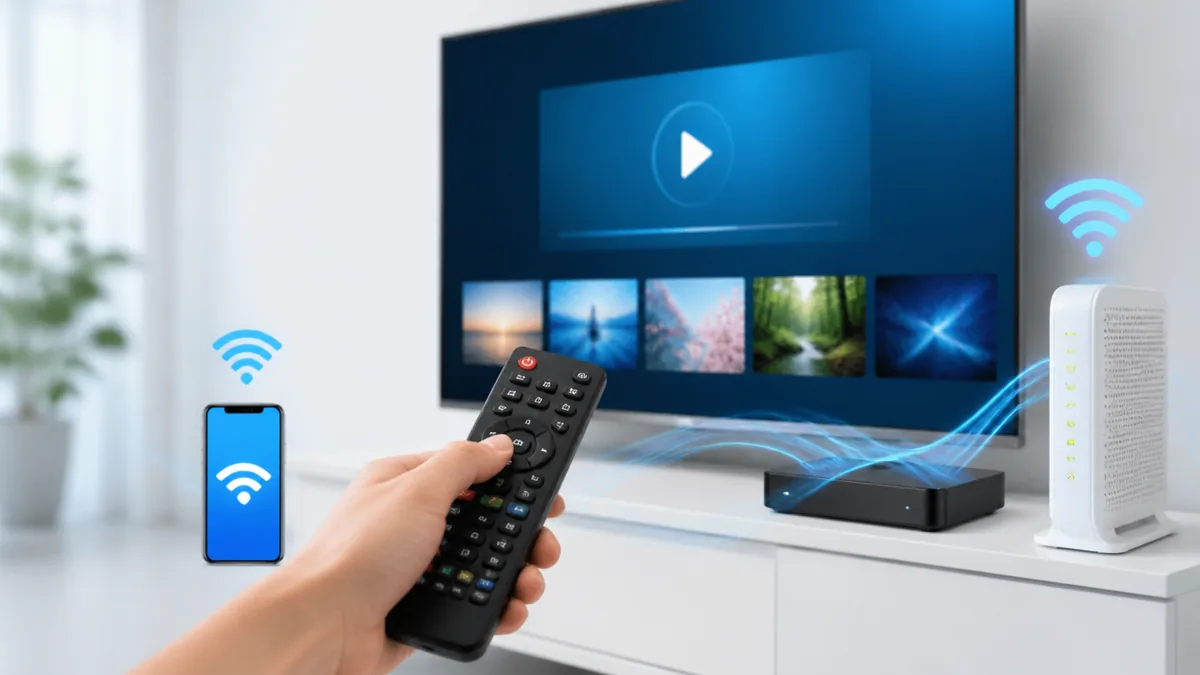
J:COMのチューナーに付属するリモコンは、初期状態だとチューナー(テレビ番組を映すための機器)の操作しかできません。テレビ本体の電源や音量は、テレビメーカー純正のリモコンを別に持つ必要があります。手元にリモコンが2本並ぶあの状態です。ここでメーカー設定をすると、1本にまとめられます。
J:COMリモコンの「メーカー設定」を済ませると、テレビの電源・音量・入力切替をJ:COMの1本で操作できます。設定は「TV電源ボタンを押しながらメーカー番号を入力する」だけで、追加の機器も配線も不要です。
1本のリモコンでテレビもチューナーも操作できるようになる
メーカー設定を済ませると、J:COMのリモコン1本で「テレビの電源オン/オフ」「音量の上げ下げ」「入力(HDMI)の切り替え」までできるようになります。仕組みとしては、J:COMのリモコンにテレビメーカー各社の赤外線信号(テレビに向けて飛ばす光の信号)をあらかじめ記憶させておき、メーカー番号を指定することで「どのメーカーの信号を出すか」を切り替えているだけです。だから追加の機器も配線も要りません。
具体的には、リモコン上部にある[TV電源]ボタンを押しながら、お使いのテレビのメーカー番号(2桁または3桁)を入力するだけ。設定が終わったら[TV電源]を単押ししてテレビの電源が入るか確認します。注意点として、テレビの主電源が切れている(コンセントレベルでオフ)と信号が届いても反応しないので、必ずテレビが待機状態のときにテストしてください。
操作できるのは電源・音量・入力切替・消音の基本5つ
ここは誤解しやすいポイントなので先にお伝えします。メーカー設定でJ:COMリモコンから操作できるようになるのは、テレビの電源・音量+・音量−・入力切替・消音の5つが基本です。テレビ側の番組表を開いたり、テレビ内蔵のNetflixアプリを起動したりといった細かい操作までは連動しません(J:COM公式の案内でもこの5操作が対象とされています)。
理由は、リモコンが記憶しているのは各メーカー共通の基本信号だけだからです。細かい独自機能まで再現すると番号が膨大になるため、使用頻度の高い操作に絞られています。よくある失敗は「チャンネルが変わらない」と悩むケースですが、チャンネル選局はJ:COMチューナー側で行う設計なので、テレビ本体のチャンネルを変える必要はありません。テレビの入力をJ:COMチューナーに合わせておけば、あとはJ:COMリモコンの数字ボタンで選局できます。
自分のリモコンがどのタイプか先に見分けておく
設定手順は機種によって微妙に違います。先に手元のリモコンの種類を把握しておくと迷いません。見分け方は、リモコン下部やチューカー本体に書かれた型番(XA402、XA401など)を見るのが確実です。マイクのアイコンや[音声]ボタンがあれば、音声対応のJ:COM LINK(XA402/XA401)である可能性が高いです。
大きく分けると、現行の「J:COM LINK XA402」、その前世代の「J:COM LINK XA401」、そして「ケーブルプラスSTB」「Smart TV Box」といったセットトップボックス系の3系統があります。設定の基本(TV電源+メーカー番号)は共通ですが、番号が2桁か3桁か、同時押しが必要かどうかが異なります。次のH2で、それぞれの特徴を具体的に見ていきましょう。型番が読み取れない場合は、後述の確認方法で調べられます。
まず確認|あなたのJ:COM機器とリモコンの種類
設定でつまずく人の多くは、じつは「自分のリモコンと違う機種の手順を見ていた」だけです。ここで機種を正しく特定しておけば、あとの設定はスムーズに進みます。
J:COM LINK XA402(音声リモコン・Bluetooth接続)
2026年時点での現行モデルが「J:COM LINK XA402」です。付属リモコンはBluetooth(近距離の無線通信規格)に対応した音声リモコンで、マイクに話しかけて番組検索やアプリ起動、チャンネル切り替えができます。J:COM公式サポートによると、放送・録画番組・J:COM STREAM・インターネット動画サービスをまたいで音声で探せるのが特徴です。
このリモコンには「テレビとリモコンのペアリング設定」「J:COM LINK本体とリモコンのペアリング設定」「ワンタッチ選局」といった項目があります。省電力のため一定時間操作しないとスリープモードに入り、ボタンを押すと数秒かけて復帰する仕様です。テレビの電源・音量を操作するためのメーカー設定は、XA401と同じくTV電源ボタンとメーカー番号の組み合わせで行います。
J:COM公式サポート「リモコンの設定<J:COM LINK(XA402)>」に機種専用の手順があるので、型番がXA402の方はそちらも併せて確認すると確実です。
J:COM LINK XA401(タイプA/B/C)
ひとつ前の世代が「J:COM LINK XA401」です。こちらは付属するリモコンの形状によってタイプA・タイプB・タイプCの3種類があり、設定操作が少し異なります。タイプA/Bは[TV電源]ボタンを押したままメーカー番号を2桁入力する方式、タイプCは[TV電源]と[スタート]ボタンを同時に押してからメーカー番号を3桁入力する方式です。
自分がどのタイプか分からない場合は、まずタイプA/Bの「押したまま2桁」で試し、反応しなければタイプCの手順を試すという順番がおすすめです。数字の「0」を入力するときは[10]ボタンを押す点も覚えておくと、番号入力でつまずきません。手順の詳細は次のH2でステップごとに整理します。
J:COM LINKはインターネット動画も見られる機器なので、テレビ視聴まわりの設定に興味がある方は、こちらの関連記事も参考になります。
「ティーバーをテレビの大画面で見たいけど、どうやればいいの?」と思ったことはありませんか。スマホやタブレットの小さな画面で見逃し配信を見ていると、ドラマの細かい…
ケーブルプラスSTB・Smart TV Box系
KDDI(au)と提供している「ケーブルプラスSTB」や、Android搭載の「Smart TV Box」を使っている家庭もあります。これらもリモコンでテレビ操作が可能で、設定方法は[TV電源]ボタンを押しながら2桁のプリセット番号(メーカー番号)を続けて押す方式です。操作できるのはTV電源・入力切替・音量+/−・消音の5つに限られます。
注意点として、ケーブルプラスSTBの場合、リモコン設定のあとにテレビ側でHDMI連動(HDMIリンク/ブラビアリンクなどメーカーごとの呼び名)の設定が必要になることがあります。テレビの電源は入るのに入力切替が効かない、といったときはこのHDMI設定を疑ってみてください。番号の一覧は次のH2の早見表にまとめています。
型番が読み取れないときの確認場所
リモコンの表記が薄れて読めないときは、チューナー本体の前面や側面、背面のシールに型番が印字されています。ホーム画面から確認できる機種もあり、たとえばJ:COM LINKなら[設定]メニュー内の端末情報でモデル名を確認できます。それでも分からなければ、My J:COM(会員向けサイト・アプリ)にログインすると契約中の機器名が表示されます。
型番の特定は遠回りに見えますが、間違った手順を延々と試して「壊れたのかも」と不安になるより確実で早い方法です。機種さえ分かれば、公式サポートで機種専用ページをピンポイントに開けます。よくある失敗は、家族が以前使っていた別機種のリモコンが引き出しに紛れていて、今のチューナーと型番が合っていないパターン。まずは今つないでいる機器とセットのリモコンかを確かめましょう。
J:COMのリモコンでテレビを設定する基本手順
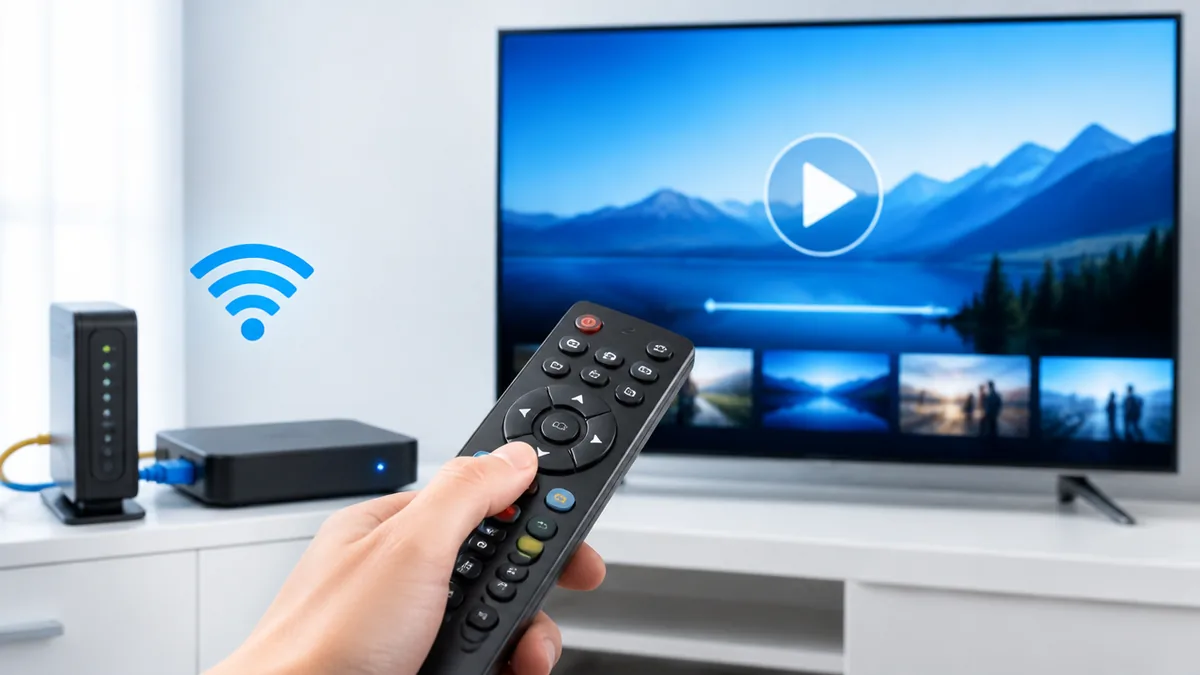
ここからが本題です。どの機種でも考え方は同じで「TV電源を押しながらメーカー番号を入れる」だけ。まずは共通の流れをつかみましょう。
基本はTV電源ボタン+メーカー番号2桁
もっとも多いXA401タイプA/Bやケーブルプラスライン系の手順です。リモコン上部の[TV電源]ボタンを押し続けたまま、お使いのテレビのメーカー番号を2桁、続けて入力します。たとえばパナソニックのテレビなら「10→1」、ソニーなら「1→1」といった具合です(番号は次のH2の一覧を参照)。入力が終わったら[TV電源]から指を離します。
- Step1: テレビを待機状態(主電源オン・画面オフ)にしておく
- Step2: J:COMリモコンの[TV電源]ボタンを押したままにする
- Step3: 押したまま、テレビのメーカー番号を2桁続けて入力する
- Step4: [TV電源]から指を離し、単押しでテレビの電源が入るか確認する
コツは、番号を入力し終えるまで[TV電源]から指を離さないこと。途中で離すと設定が完了せず、何度やっても反応しない原因になります。焦らず、ボタンを押し込んだ状態をキープしながら数字を押していきましょう。
XA401タイプCとXA402は3桁入力になる
音声リモコン寄りのタイプ(XA401タイプC)では、少し手順が変わります。まず[TV電源]と[スタート]ボタンを同時に押し、リモコンのLED(小さな確認ランプ)が2回点滅したら設定モードに入った合図です。続けてメーカー番号を3桁入力します。ソニーなら「2→2→0」、パナソニックなら「2→3→0」、東芝なら「2→0→0」などです。
ここでの注意点は、数字の「0」を入力するときは[10]ボタンを使うこと。「0」という独立したボタンがないリモコンが多いためです。3桁のうち1つでも押し間違えると別メーカーの信号になってしまうので、番号は一覧を見ながら落ち着いて押しましょう。XA402も基本的な考え方は共通で、機種専用ページの番号に従えば同じ流れで設定できます。
設定できたか確認し、ダメなら同メーカーの別番号を試す
設定が終わったら、[TV電源]を単押ししてテレビ本体の電源がオン/オフできるかを確認します。電源が反応すれば成功です。続けて音量ボタンと入力切替も試して、思ったとおりに動くかチェックしておくと安心です。
ここで大切なのが、1回で決まらなくても正常だということ。同じメーカーでも番号が複数割り当てられていることが多く(例:パナソニックは10→1〜5、シャープは2→1〜3)、最初の番号で反応しなければ、同じメーカーの2番目、3番目の番号を順に試します。すべての番号を試しても電源すら入らない場合は、番号の問題ではなく後述の「電池」「受光部」などが原因のことが多いので、次のトラブル対処のH2を確認してください。
テレビメーカー番号一覧【ジェイコムまるわかりガイド調べ】
ここでは、ケーブルプラスSTBを基準としたテレビメーカー番号の早見表をまとめます。J:COM公式FAQの情報をもとに整理したものです。お使いのテレビのメーカーを探して、その番号を上のH2の手順で入力してください。
主要メーカーの設定番号 早見表
| パナソニック(1〜4・旧型) | 10→1〜10→5 |
| SONY(ソニー) | 1→1・1→2 |
| シャープ(1〜3) | 2→1〜2→3 |
| 東芝(レグザ) | 3→1 |
| 三菱(1〜4) | 4→1〜4→4 |
| 日立(1〜4) | 5→1〜5→4 |
| LG | 6→1 |
| ビクター | 7→1 |
| パイオニア | 8→1 |
| 三洋・フナイ・富士通ゼネラル・アイワ・サムスン | 9→1〜9→8 |
入力の考え方は「TV電源を押しながら、左の数字→右の数字」の順です。たとえば東芝レグザなら[TV電源]を押しながら「3」「1」。ソニーで1つ目がダメなら「1→2」も試します。XA401タイプCやXA402は3桁番号を使うため、機種専用ページの番号一覧を参照してください。
番号が複数あるメーカーの選び方
パナソニックやシャープのように番号が複数あるのは、同じメーカーでも発売年やシリーズによって赤外線信号が違うからです。結論として、基本操作(電源・音量・入力切替)がひととおりできる番号を採用するのが正解です。1番目の番号で電源は入るのに音量が効かない、というときは、2番目・3番目を試すと全部そろう番号が見つかることがあります。
おすすめの試し方は、電源が入った番号でいったん止めず、音量と入力切替まで一気に確認すること。電源だけで満足して先に進むと、あとで「音量が変えられない」と気づいて設定し直すことになります。手順自体は1分で終わるので、番号を変えて2〜3パターン試す前提で臨むとストレスがありません。どうしても全機能そろう番号がない機種もあり、その場合は電源と音量が使える番号を優先します。
一覧にないメーカー・海外テレビはどうする
近年増えている海外の格安テレビ(ハイセンス、TCL、その他ノーブランド)は、この一覧に番号が載っていないことがあります。表にないメーカーの場合、残念ながらJ:COMリモコンでのテレビ操作には対応しておらず、テレビ付属のリモコンを併用する形になります。これはJ:COM公式でも案内されている仕様です。
ただし、海外メーカーでも国内大手のOEM(他社ブランドで製造)に近い信号を使っている場合があり、近いメーカー番号を順に試すと偶然反応することもあります。ダメ元で試す価値はありますが、確実性は高くありません。一覧にないテレビをこれから買う予定で「1本にまとめたい」を重視するなら、購入前にJ:COMサポートで対応メーカーを確認しておくと失敗しません。テレビが映らない・特定チャンネルだけ乱れるといった別のトラブルは、リモコン設定とは切り分けて考える必要があります。
設定してもテレビが反応しない?原因と対処法
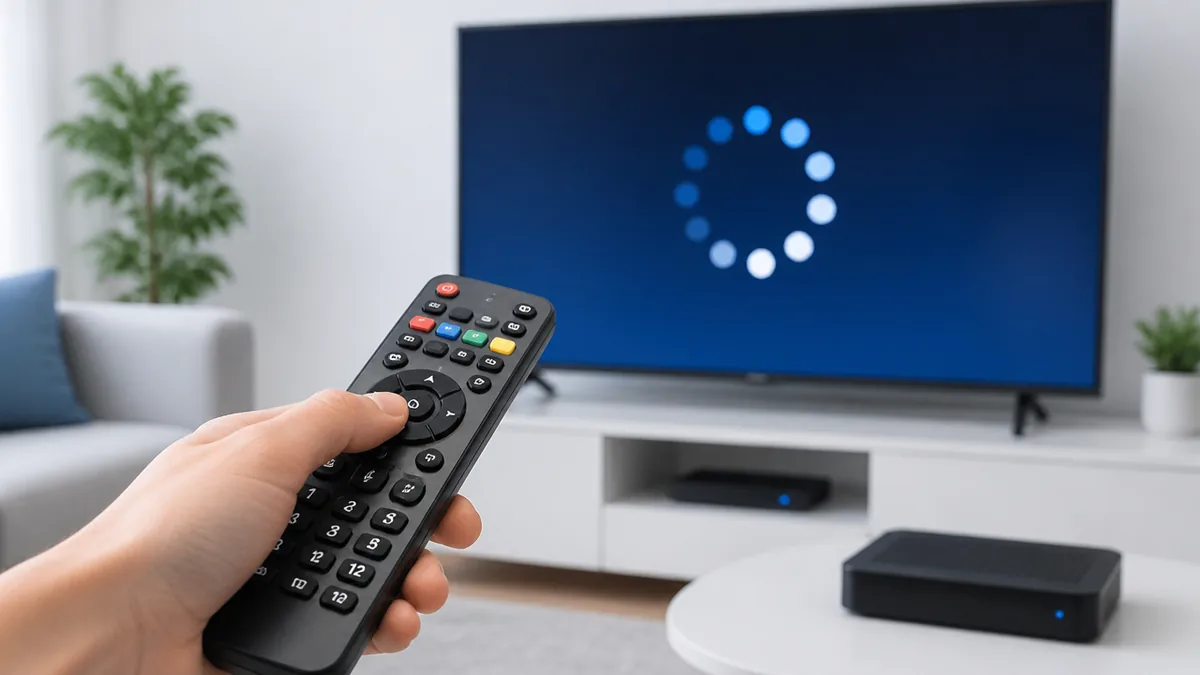
「番号は合っているはずなのに、うんともすんとも言わない」——ここでつまずく人はとても多いです。原因は番号ではなく、もっと基本的なところに潜んでいることがほとんど。ひとつずつ切り分けていきましょう。
電池切れ・電池の逆挿入が最多の原因
まず疑うべきは電池です。J:COM公式サポートでも、電池残量が少なくなると動作が鈍くなったり、一部または全部のボタンが効かなくなったりすると案内されています。設定操作は複数のボタンを同時・連続で押すため、通常の選局より多くの電力を使い、電池が弱っていると失敗しやすくなります。新品の電池に交換してから設定し直すのが確実です。
意外な落とし穴が「電池の逆挿入」です。J:COM公式でも、電池の+−の向きが逆になっていて動作しないという問い合わせが増えていると触れられています。交換時にプラスとマイナスの向きを1本ずつ確認してください。よくある失敗は、2本のうち1本だけ向きが合っていて「入れたのに動かない」と悩むパターン。電池ボックス内の+−表示と見比べるのが確実です。
・新旧の電池を混ぜて使う(片方が弱っていると全体の性能が落ちます)
・充電池と乾電池を混在させる
・2本のうち1本だけ向きが逆になっている
設定がうまくいかないときは、まず電池を新品2本に統一してから再挑戦してください。
受光部が塞がれている・照明の光が干渉している
電池が正常でも反応しないときは、信号の通り道を疑います。J:COMリモコン(赤外線タイプ)はテレビ本体の受光部(信号を受け取る小さな窓)に向けて光を飛ばして操作します。この受光部の前に物が置かれていたり、テレビの向きの都合でリモコンとの間に障害物があったりすると、信号が届きません。テレビ台に飾った小物や、テレビ前面のサウンドバーが受光部を隠していないか確認しましょう。
また、J:COM公式でも、蛍光灯など強い光がリモコン操作を妨害することがあると案内されています。直射日光が当たる窓際やインバーター照明の真下では、赤外線が乱れて反応が悪くなるケースがあります。試しに照明を消す、テレビの正面20cm〜1m程度の距離からまっすぐ狙う、といった条件で再確認してみてください。なお音声リモコン(XA402)はBluetooth接続なので、この赤外線の向きの制約は受けにくいですが、テレビ操作の信号自体は赤外線を使う点は共通です。
メーカー番号が違う・複数番号を試しきれていない
電池も受光部も問題ないのに電源が入らないなら、メーカー番号が合っていない可能性が高いです。前述のとおり、同じメーカーでも番号が複数あるため、1つ試して諦めているケースが非常に多く見られます。一覧にある同メーカーの番号を、上から順にすべて試してください。
手順の途中で[TV電源]から指が離れてしまっている、という初歩的なミスも意外と多いです。番号を押し終えるまでボタンを押し込んだままにするのが鉄則でした。それでも全番号がダメな場合は、テレビが一覧にない非対応メーカーか、テレビ側の設定(後述のHDMI連動)が原因のことがあります。落ち着いて切り分けましょう。
入力切替だけ効かないときはHDMI連動設定を確認
「電源と音量は効くのに、入力切替(テレビの画面をJ:COMチューナーに切り替える操作)だけ反応しない」——これはリモコンではなくテレビ側の設定が原因のことが多いです。ケーブルプラスSTBなどでは、リモコン設定後にテレビ側でHDMI連動機能をオンにする必要があります。
テレビの設定メニュー内の[外部入力設定]や[HDMI機器制御][リンク設定]といった項目を探し、連動機能をオンにします。呼び名はメーカーごとに「ビエラリンク」「レグザリンク」「ブラビアリンク」などと異なりますが、いずれもHDMIケーブル経由で機器同士を連携させる機能です。ここをオンにすると、入力切替まで含めて快適に使えるようになります。
音声リモコン(XA402)のペアリングとBluetooth設定
現行のJ:COM LINK XA402は、赤外線に加えてBluetoothを使う音声リモコンです。声で操作できる便利さの反面、「ペアリング(機器同士を無線でつなぐ登録作業)」という一手間が加わります。ここを押さえておくと、いざ反応しなくなったときも自分で復旧できます。
ペアリング設定の基本的な流れ
XA402のリモコンは、テレビ操作用のメーカー設定(赤外線)と、音声・本体操作用のペアリング(Bluetooth)の2種類の設定を持っています。テレビの電源・音量を操作したいだけなら、これまで説明したメーカー設定(TV電源+番号)で完了します。音声検索やスムーズな本体操作を使いたい場合に、J:COM LINK本体とリモコンのペアリングを行います。
ペアリングは基本的に初回接続時に自動で行われますが、うまくいかないときはリモコンの特定ボタンを長押しして手動で登録します。具体的な長押しボタンや秒数は機種で異なるため、J:COM公式のXA402リモコン設定ページの手順に従うのが確実です。注意点として、ペアリング作業中はリモコンをチューナー本体の近く(1m以内目安)に置くと成功しやすくなります。
ペアリングが外れたときの再登録手順
音声リモコンで起きやすいトラブルが「急に音声検索やチャンネル操作が効かなくなる」現象で、その多くはペアリングが外れたことが原因です。J:COM公式でも、ペアリングが外れた場合は設定メニューから「リモコンの登録」や「Bluetooth機器の追加」を選び、再度ペアリング操作を行うよう案内されています。
再登録の際は、まず電池残量を確認してから作業に入るのが失敗しないコツです。電池が弱っているとBluetoothの接続自体が不安定になり、登録できても再びすぐ切れてしまいます。よくある失敗は、電池が弱ったまま何度もペアリングをやり直して「故障した」と思い込むケース。新品電池に替えるだけで直ることが多いので、再登録の前に電池交換を済ませておきましょう。それでも安定しない場合はリモコンの故障も考えられ、有償交換の対象になります。
スリープモードと復帰の仕組みを知っておく
XA402のリモコンは、電池の消耗を抑えるため、一定時間操作しないとスリープモード(省電力の休止状態)に入ります。この状態からは、いずれかのボタンを押すと復帰しますが、復帰までに数秒かかることがあります。これはJ:COM公式が仕様として案内している正常な動作です。
知らないと「ボタンを押しても一瞬反応しない=壊れた」と勘違いしがちですが、慌てて何度も連打する必要はありません。1回押して数秒待てば復帰します。むしろ連打すると、復帰直後に押した分がまとめて効いてチャンネルが飛びすぎる、といったことも。スリープは電池を長持ちさせるための機能なので、オフにする設定は基本的に用意されていません。「押して、ひと呼吸待つ」を習慣にすると快適です。
音声操作でできること・使い方
XA402の音声リモコンは、マイクボタンを押して話しかけるだけで、番組検索・アプリ起動・チャンネル切り替えができます。放送中の番組、録画済み番組、J:COM STREAM、YouTubeなどのインターネット動画サービスをまたいで、横断的に探せるのが強みです。「ドラマ」「ニュース」といったジャンル名や、俳優名・番組名で検索できます。
使うコツは、マイクボタンを押しながら、または押した直後にはっきりと話すこと。テレビの音量が大きいと聞き取りにくくなるので、静かな状態で話すと認識率が上がります。注意点として、音声機能はインターネット接続が前提です。J:COM LINKがネットにつながっていないと音声検索は使えないので、動作が変なときはネット接続状態も確認しましょう。動画サービスの視聴まわりでお困りの方は、こちらの記事も参考になります。
「J:COMからチューナー交換のお知らせが届いたけれど、交換しなかったらどうなるの?」「今のままでも普通にテレビは映っているし、わざわざ交換する必要あるの?」—…
状況別・こんなときどうする?リモコン活用の応用ワザ
基本設定ができたら、あとは自分の暮らしに合わせた使い方です。ここでは家庭のタイプ別のおすすめと、あえての「割り切り」提案、そしてリモコンをなくした・壊したときの対処をまとめます。
一人暮らし・家族世帯・テレビ買い替え時の使い分け
一人暮らしでリモコンをすっきり1本にまとめたい方は、メーカー設定で電源・音量・入力切替まで連動させておくのがおすすめです。テーブルにリモコンが1本あるだけで生活感が減り、探す手間もなくなります。一方、家族世帯で「テレビの設定は詳しい人が触る」という家庭なら、J:COMリモコンは選局と音量、テレビ本体の細かい設定はテレビ純正リモコン、と役割分担したほうが混乱しません。
テレビを買い替えたタイミングは、必ずメーカー設定をやり直す必要があります。前のテレビの番号のままだと新しいテレビが反応しないためです。買い替え直後に「J:COMのリモコンでテレビが操作できなくなった」と感じたら故障ではなく、新しいメーカー番号を入れ直せば直ります。配線をつなぎ替えたら、リモコン設定もセットで見直すと覚えておきましょう。
古いテレビを処分する前に、J:COMリモコンのメーカー設定を新しいテレビの番号に更新し忘れると「電源が入らない=故障」と勘違いしがちです。設定はやり直せば直ります。また、テレビのHDMI入力の差し込み位置が変わると入力切替の見え方も変わるため、配線位置もメモしておくと安心です。
【逆張り】実は「テレビ純正リモコン併用」が快適な人もいる
意外と知られていませんが、無理に1本化しないほうが快適なケースもあります。たとえば内蔵アプリ(Netflix、Prime Videoなど)をテレビ側でよく使う人は、テレビ純正リモコンのアプリ直起動ボタンが便利で、J:COMリモコンに寄せるとかえって操作が増えます。J:COMリモコンで連動できるのは電源・音量・入力切替の基本5操作までなので、テレビ本体を深く使う人ほど純正リモコンの出番が残ります。
おすすめは「役割で分ける」考え方です。J:COMの番組・録画・J:COM STREAMを見るときはJ:COMリモコン、テレビ内蔵アプリやゲーム機を使うときはテレビ純正リモコン、と用途で持ち替える。1本化にこだわりすぎて設定に何十分も費やすより、2本を用途で使い分けたほうがトータルでは楽、という家庭も多いのです。自分の視聴スタイルに正直になって選ぶのがいちばんストレスがありません。
リモコンを紛失・破損したときの対処
リモコンをなくした、飲み物をこぼして壊した、というときの選択肢は主に3つです。1つ目は、J:COMに連絡して有償でリモコンを交換・再発行してもらう方法。2つ目は、スマートフォンをリモコン代わりにできる公式アプリを使う方法で、機種によっては「J:COM Remote」などのアプリが利用できます。3つ目は応急処置として、チューナー本体のボタンで最低限の操作をする方法です。
注意点として、市販の汎用リモコンはJ:COMチューナーの独自機能(番組表や録画操作)まではカバーできないことが多く、完全な代替にはなりにくいです。まずは公式アプリで急場をしのぎ、並行してJ:COMに交換を相談するのが現実的です。交換費用や在庫状況は時期によって変わるため、最新の対応はJ:COMサポートに問い合わせて確認してください。無理に分解して直そうとすると保証対象外になることもあるので避けましょう。
まとめ|J:COMリモコンのテレビ設定は番号さえ分かれば1分で完了
J:COMのリモコンでテレビを操作する設定は、難しそうに見えて、じつは「TV電源ボタンを押しながらメーカー番号を入力する」だけのシンプルな作業です。番号さえ分かれば1分で終わり、うまくいかないときも原因はたいてい電池・受光部・番号違いのどれかに絞られます。今日の内容を、最後にもう一度整理しておきましょう。
・設定の基本は「TV電源を押しながらメーカー番号を入力」
・操作できるのは電源・音量・入力切替・消音の基本5つ
・XA401タイプCとXA402は3桁番号(0は[10]ボタン)で入力
・同メーカーでも番号は複数あり、1つで諦めず順に試す
・反応しないときは電池→受光部→番号→HDMI連動の順で切り分け
・音声リモコン(XA402)はペアリングが外れたら再登録で復旧
・一覧にない海外メーカーは非対応。純正リモコン併用も一つの手
まず試してほしいのは、電池を新品2本に交換したうえで、この記事の早見表からお使いのテレビメーカーの番号を見つけ、TV電源ボタンを押しながら入力してみることです。1つの番号で反応しなくても正常なので、同じメーカーの別番号を落ち着いて試してみてください。電源・音量・入力切替の3つがそろえば設定成功です。
テレビの買い替え時には設定のやり直しが必要になる点、そして操作できるのはあくまで基本操作だけという点を押さえておけば、日々のテレビ視聴がぐっと快適になります。機種専用の細かい手順や最新のメーカー番号一覧については、お使いの型番に合わせてJ:COM公式サポートサイトで確認すると確実です。まずは手元のリモコンの型番チェックから、始めてみてください。

コメント