
「LINE通話って無料じゃないの?」と思っている方、実はその認識は半分正解で半分不正解です。たしかにLINE通話には電話料金はかかりませんが、代わりにモバイルデータ通信量、いわゆる「ギガ」を消費しています。毎月の通信量が足りなくなる原因が、実はLINEのビデオ通話だった……というケースは意外と多いんです。
結論からお伝えすると、LINE音声通話のギガ消費量は1時間あたり約18MBとかなり少なめですが、ビデオ通話になると1時間で約300〜500MBと跳ね上がります。ただし、WiFiに接続していればギガ消費はゼロですし、LINEMOのギガフリーを使えばモバイルデータでもカウントされません。
この記事では、LINE通話の種類ごとのギガ消費量の目安から、受ける側の消費の仕組み、そして今すぐ実践できる節約術まで、ギガを無駄にしないための情報をまるごとお届けします。
・LINE音声通話・ビデオ通話・トークそれぞれのギガ消費量の具体的な目安
・受ける側(着信側)もギガを消費する理由と対策
・WiFi活用・アプリ設定・キャリア選びなど7つの節約術
・LINEMOのギガフリーやJ:COMモバイルなど、LINE通話と相性のよいプランの選び方
参考: LINEみんなの使い方ガイド
LINE通話でギガが減る仕組み|電話回線とはまったく違う

LINE通話は「電話」ではなく「インターネット通信」
LINE通話が無料といわれる理由は、携帯電話の電話回線(音声回線)を使っていないからです。LINE通話はVoIP(Voice over Internet Protocol)という技術を使い、音声データをインターネット回線でやり取りしています。つまり、LINEで通話ボタンを押した瞬間からスマホのモバイルデータ通信が始まり、その分だけギガが消費される仕組みです。
具体的には、あなたの声がスマホのマイクで拾われると、デジタルデータに変換されてインターネット経由で相手のスマホに届けられます。電話回線を使う通常の音声通話では「30秒22円」のように通話料がかかりますが、LINE通話ではこの通話料がかからない代わりに、データ通信のパケットを消費しているわけです。
WiFiに接続しているときはWiFi回線を経由するため、モバイルデータ(ギガ)は使いません。逆にいうと、WiFiに繋がっていない外出先では、通話するたびにギガが減っていくことになります。ここを理解しておくだけで、ギガの減りが速い原因が見えてくるはずです。
「通話料無料」と「ギガ消費ゼロ」は別の話
LINE通話は通話料こそかかりませんが、データ通信量はしっかり消費されています。この2つを混同してしまう方が多く、「LINE通話は完全無料だから気にしなくていい」と思い込んで長時間ビデオ通話を続けた結果、月末にギガが足りなくなるパターンはよくあります。
整理すると、携帯電話の通話料(30秒22円など)はかからないけれど、毎月のデータ通信プランのギガは減ります。たとえば月3GBのプランを契約している方が、毎日30分のLINEビデオ通話をすると、それだけで月に約4.5GB〜7.5GBの通信量を使ってしまう計算です。音声通話なら同じ使い方でも月0.27GB程度なので、ビデオか音声かで消費量が桁違いに変わることを覚えておきましょう。
なお、LINEの無料通話は「LINEユーザー同士」が条件です。LINEから固定電話や携帯電話にかけられる「LINE Out」は別サービスで、こちらは通話料が発生します。LINE通話の「無料」はあくまでアプリ内の通話機能に限った話です。
モバイルデータとWiFiで変わるギガ消費の違い
LINE通話中にギガが消費されるかどうかは、その瞬間にスマホがどの回線に接続しているかで決まります。WiFiに接続中ならモバイルデータは一切消費されず、ギガは減りません。モバイルデータ通信(4Gや5G)を使っている場合だけ、契約プランのギガが減ります。
確認方法は簡単で、スマホ画面の上部にWiFiマーク(扇形のアイコン)が表示されていればWiFi接続中です。「4G」「5G」「LTE」と表示されている場合はモバイルデータを使っていますので、そのままLINE通話をするとギガが消費されます。自宅にWiFi環境がある方は、LINE通話を始める前にWiFiに接続されているか確認する癖をつけると、無駄なギガ消費を防げます。
注意点として、WiFiの電波が弱い場所ではスマホが自動的にモバイルデータに切り替わることがあります。iPhoneの「WiFiアシスト」やAndroidの「モバイルデータに自動切替」がオンになっていると、WiFi接続中でもギガが消費されるケースがあるので、気になる方はこの設定をオフにしておくのがおすすめです(設定方法は後ほど詳しく解説します)。
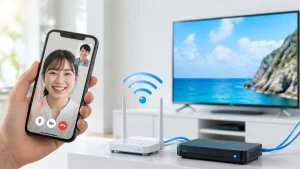
音声通話・ビデオ通話・トークで消費するギガはどれくらい?
LINE音声通話のギガ消費量|1時間でわずか約18MB
LINE音声通話のデータ消費量は、1時間あたり約18MB(0.018GB)です。1分あたりに換算すると約0.3MBですから、10分間の通話で約3MB、30分で約9MBしか消費しません。これは写真1枚を送信するよりも少ない量です。
1GBあれば約55時間の音声通話が可能という計算になります。月3GBのプランなら、毎日1時間ずつ音声通話をしても月の消費量は約540MB(0.54GB)程度で、プランの容量を圧迫することはまずありません。音声通話だけであれば、ギガの心配はほぼ不要といってよいレベルです。
ただし、この数値は通信環境や通話品質の設定によって前後します。LINEアプリの設定で高音質モードをオンにしていると、やや消費量が増える傾向があります。それでも音声通話のギガ消費量は「誤差の範囲」といえるほど少ないので、音声だけなら気にしすぎる必要はありません。
| 通話の種類 | 1分あたり | 1時間あたり | 1GBで使える時間 |
| 音声通話 | 約0.3MB | 約18MB | 約55時間 |
| ビデオ通話 | 約5〜8MB | 約300〜500MB | 約2〜3時間 |
| テキストトーク | 約2KB/通 | − | 約50万通 |
| 画像送信 | 約200KB〜1MB/枚 | − | 約1,000〜5,000枚 |
LINEビデオ通話は要注意|1時間で約300〜500MBも消費する
LINEビデオ通話のギガ消費量は、1時間あたり約300〜500MBと、音声通話の約17〜28倍にもなります。映像データは音声データよりもはるかに情報量が多いため、この差は避けられません。環境によっては1時間で537MBを消費したという報告もあり、画質や通信状況によって幅があります。
月3GBのプランで考えると、ビデオ通話だけで使い切るまでに約6〜10時間しかもちません。家族や恋人と毎日30分のビデオ通話をすると、月に約4.5〜7.5GBのギガが必要になる計算です。ビデオ通話をよく使う方は、WiFi環境での利用を強くおすすめします。
よくある失敗として、外出先でビデオ通話を1〜2時間してしまい、一気にギガを消費してしまうケースがあります。特にグループビデオ通話は参加者が増えるほどデータ消費量も増える傾向があるため、4〜5人でのグループビデオ通話を外出先で行うのは避けたほうがよいでしょう。どうしても外出先でビデオ通話が必要な場合は、カフェの無料WiFiやキャリアのWiFiスポットを利用する方法もあります。
LINEトークやスタンプのギガ消費量はごくわずか
テキストメッセージのやり取りだけであれば、ギガの消費量はほぼ気にならないレベルです。テキストトーク1通あたりの消費量は約2KB(キロバイト)で、1GBあれば約50万通のメッセージを送受信できます。スタンプも1回あたり約2〜10KB程度なので、日常的なトークでギガが足りなくなることはまずありません。
ただし、注意が必要なのは画像や動画の送受信です。画像1枚あたり約200KB〜1MB、動画は長さや画質によって数MB〜数十MBのデータ量になります。トークで大量の写真を送り合ったり、動画を頻繁に送受信したりすると、思った以上にギガが減ることがあります。
LINEのタイムラインやニュースタブも意外とギガを消費します。画像や動画が自動的に読み込まれるため、何気なくスクロールしているだけでもデータ通信が発生しています。トークの文字メッセージだけならギガの心配は無用ですが、画像・動画・タイムラインの閲覧が加わると消費量が増える点は覚えておきましょう。
受ける側もギガを消費するって本当?意外と知らない着信の仕組み

LINE通話は「かける側」も「受ける側」も同じだけギガが減る
意外と知られていないのですが、LINE通話では受ける側(着信側)も、かける側と同じ量のデータ通信量を消費します。電話回線の通話では着信側に通話料はかかりませんが、LINE通話はインターネット通信なので、データの送受信は双方向で発生します。
仕組みとしては、LINE通話はリアルタイムで音声(またはビデオ)データを双方向にやり取りしているため、かける側が送信するデータ量と、受ける側が受信するデータ量がほぼ同じになります。つまり、1時間の音声通話であれば、かける側も受ける側もそれぞれ約18MBのギガを消費する計算です。
よくある勘違いとして「自分からかけていないのだからギガは減らないはず」と思い込んでいるケースがあります。特にビデオ通話では、受ける側も1時間で約300〜500MBのギガが消費されるため、相手から頻繁にビデオ通話がかかってくる方は注意が必要です。ギガの残量が少ないときは、ビデオ通話の着信を音声通話に切り替えてもらうよう相手にお願いするのも一つの方法です。
グループ通話では参加人数が増えるほどギガ消費も増える
LINEのグループ通話に参加する場合、参加人数が増えるほどデータ消費量も増加する傾向があります。1対1の音声通話なら1時間約18MBですが、グループ通話では相手全員の音声データを受信するため、参加者が多いほど受信するデータ量も多くなります。
特にグループビデオ通話は要注意です。4〜5人でビデオ通話をすると、自分の映像を送信しつつ、参加者全員の映像を受信するため、1対1のビデオ通話よりも消費量が増えます。会議や飲み会をグループビデオ通話で行うときは、WiFi環境を確保してから参加するのが安心です。
グループ通話でギガを節約するコツとして、自分のカメラをオフにして音声だけで参加する方法があります。ビデオ通話画面で自分のカメラをオフにすると、少なくとも自分の映像の送信分は節約できます。相手の映像は受信しますが、全員がカメラオフにすれば実質的に音声通話と同じデータ消費量に抑えられます。
グループビデオ通話に参加して「ギガが一気になくなった」という失敗は多いです。月末でギガの残量が少ないときは、ビデオ通話への参加を音声のみに切り替えるか、WiFiのある場所に移動してから参加しましょう。通信制限がかかると通話品質も極端に落ちるため、制限前に対策するのがポイントです。
着信時のギガ消費を減らすための設定と工夫
受ける側のギガ消費をゼロにする最もシンプルな方法は、WiFiに接続してから通話に出ることです。LINE通話は着信があってもすぐに出なければ通信は発生しないので、WiFiに接続してから応答するだけでギガ消費を防げます。
外出先でWiFiがない場合の対策として、ビデオ通話の着信をあえて一度切り、音声通話でかけ直す方法もあります。相手に事前に「外にいるときはビデオじゃなくて音声で電話してほしい」と伝えておけば、お互いのギガを節約できます。
また、iPhoneの場合は「設定 > モバイル通信 > LINE」でLINEのモバイルデータ通信をオフにすると、WiFi以外ではLINEが通信できなくなります(着信通知も届かなくなるため注意が必要です)。完全にギガを使いたくない月末などの緊急対策として知っておくと便利です。ただし、この設定をオフにするとLINEのメッセージも受信できなくなるため、常用はおすすめしません。
ギガを気にせずLINE通話を楽しむ7つの節約術
自宅ではWiFi接続を徹底する|最も効果的な方法
LINE通話のギガ消費をゼロにする最も確実な方法は、WiFiに接続して通話することです。自宅にWiFi環境があれば、どれだけ長時間の音声通話やビデオ通話をしても、モバイルデータのギガは1MBも減りません。J:COMなどの固定回線を引いている家庭なら、ルーターのWiFi機能を使って接続するだけです。
WiFiに接続されているかどうかは、通話を始める前にスマホ画面上部のアイコンで確認しましょう。iPhoneなら画面右上、Androidなら画面上部のステータスバーにWiFiの扇形マークが表示されていればOKです。「4G」や「5G」と表示されている場合はモバイルデータ通信中なので、WiFiに接続し直してから通話を始めてください。
よくある失敗として、「WiFiに繋がっていると思い込んでいたが、実は切断されていた」というケースがあります。ルーターから離れた部屋ではWiFiの電波が弱くなり、スマホが自動的にモバイルデータに切り替わることがあります。WiFi電波が届きにくい部屋でLINE通話をする方は、WiFi中継機やメッシュWiFiの導入を検討するとよいでしょう。
- Step1: 【iPhone】設定 > モバイル通信 > WiFiアシスト をオフにする。これでWiFiが弱いときにモバイルデータへ自動切替されるのを防げます
- Step2: 【Android】設定 > ネットワークとインターネット > インターネット > ネットワーク設定 で「モバイルデータに自動的に切り替える」をオフにする
- Step3: WiFiの接続状態を確認してからLINE通話を開始する
- Step4: 通話中にWiFiが切れた場合は、一度通話を終了してWiFi接続を確認してからかけ直す
ビデオ通話より音声通話を選ぶだけでギガ消費は20分の1以下
外出先でWiFiが使えないときは、ビデオ通話ではなく音声通話を選ぶだけで、ギガ消費を大幅に抑えられます。音声通話は1時間約18MB、ビデオ通話は1時間約300〜500MBなので、音声通話のギガ消費量はビデオ通話の約20分の1以下です。
「顔を見て話したい」という気持ちはわかりますが、ギガの残量が少ないときはビデオ通話を我慢するのが最も手軽な節約方法です。どうしてもビデオ通話が必要なら、最初の挨拶だけビデオにして、本題に入ったら音声に切り替えるという方法もあります。LINEのビデオ通話画面でカメラアイコンをタップすれば、通話中でも音声のみに切り替えられます。
注意点として、相手がビデオ通話でかけてきた場合、応答するとこちらもビデオ通話になります。ギガを節約したいなら、応答後すぐにカメラをオフにするか、一度通話を切って音声通話でかけ直しましょう。通話画面の下部にあるカメラアイコンをタップすると、自分の映像だけオフにできます。
LINEアプリの通信節約モードを活用する
LINEアプリには、通話のデータ消費量を抑えるための設定がいくつか用意されています。まず確認しておきたいのが「通信の最適化」設定です。LINEアプリを開いて「ホーム > 設定(歯車アイコン) > 通話」と進むと、通話関連の設定項目が表示されます。
「通信の最適化」をオンにすると、通話品質を若干下げる代わりにデータ消費量を抑えてくれます。音質の違いは日常会話であればほとんど気にならないレベルなので、ギガを節約したい方はオンにしておくことをおすすめします。
もう一つ確認しておきたいのが、写真・動画の自動ダウンロード設定です。「ホーム > 設定 > 写真と動画」で「写真を自動ダウンロード」をオフにすると、トーク内の画像がモバイルデータで自動的にダウンロードされなくなります。画像を見たいときだけタップして表示する方式に変わるので、トーク中に大量の写真が送られてきたときのギガ消費を防げます。
外出先ではフリーWiFiスポットを活用する
自宅以外でもWiFiを使いたい場合は、コンビニ・カフェ・商業施設などのフリーWiFiスポットを活用する方法があります。スターバックスやマクドナルド、セブンイレブンなど、多くの店舗が無料WiFiを提供しています。長めのLINEビデオ通話をする場合は、カフェでWiFiに接続してから通話を始めれば、ギガを消費せずに済みます。
ただし、フリーWiFiにはセキュリティ上のリスクがあることも理解しておきましょう。暗号化されていないWiFiでは、通信内容が第三者に傍受される可能性があります。LINE通話自体は暗号化されているため通話内容が漏洩するリスクは低いですが、通話以外の通信(ウェブ閲覧、メール送受信など)は注意が必要です。
auユーザーやJ:COMモバイルユーザーなら、「au Wi-Fiアクセス」を利用できます。全国のカフェやコンビニなどでセキュリティの高いWiFiに接続できるサービスなので、フリーWiFiのセキュリティが気になる方にはこちらがおすすめです。
WiFi環境を整えればLINE通話のギガ問題は一発で解決する
自宅のWiFi環境が不安定だとモバイルデータに切り替わる
「自宅ではWiFiに繋いでいるのにギガが減っている」という方は、WiFi環境に問題がある可能性があります。WiFiの電波が弱い・不安定な場所ではスマホが自動的にモバイルデータ通信に切り替わるため、WiFiに繋がっているつもりでもギガが消費されてしまいます。
特に多いのが、ルーターから離れた部屋でLINE通話をしているケースです。リビングにルーターがあるのに寝室でビデオ通話をすると、WiFiの電波が弱くなりモバイルデータに切り替わることがあります。実は、ルーターを窓際に置いていて電波が外に逃げてしまい、室内のWiFi電波が弱くなっているというケースもよくあります。ルーターは家の中央付近に設置するのがベストです。
WiFi環境を改善するには、まずルーターの設置場所を見直しましょう。床に直置きするよりも、棚の上など高さ1〜1.5mの位置に置くと電波が広がりやすくなります。それでも電波が届かない部屋がある場合は、WiFi中継機の設置やメッシュWiFiの導入を検討してください。J:COMならメッシュWiFiのオプション(月額550円〜)も利用できます。
J:COMの固定回線があればWiFi経由で通話し放題
自宅にJ:COM NETなどの固定インターネット回線があれば、WiFi経由でLINE通話を無制限に楽しめます。固定回線のWiFiはモバイルデータとは別の回線なので、どれだけLINEビデオ通話をしても毎月のギガは減りません。J:COM NETは下り最大1Gbps〜10Gbpsのプランがあり(ベストエフォート型)、LINE通話には十分すぎる速度です。
J:COMのルーター(モデム一体型の場合が多い)にはWiFi機能が内蔵されているため、特別な機器を追加しなくてもWiFiが使えます。ルーターのSSID(WiFiの名前)とパスワードは、ルーター本体の背面や底面のシールに記載されています。スマホの「設定 > WiFi」からSSIDを選んでパスワードを入力すれば接続完了です。
一人暮らしのワンルームなら、ルーター1台で部屋全体にWiFiが届きます。ファミリータイプの戸建てや広めのマンションでは、2階や離れた部屋まで電波が届かないことがあるので、メッシュWiFiの追加を検討しましょう。LINE通話に必要な通信速度は音声通話で約0.2Mbps、ビデオ通話でも約1〜2Mbps程度なので、WiFiが繋がりさえすれば快適に通話できます。
5GHz帯と2.4GHz帯の使い分けで通話品質が変わる
WiFiルーターは通常、5GHz帯と2.4GHz帯の2種類の周波数帯を使えます。LINE通話では、可能な限り5GHz帯に接続することをおすすめします。5GHz帯は速度が速く、他の家電(電子レンジ・Bluetooth機器など)からの電波干渉を受けにくいため、通話品質が安定します。
SSIDの末尾に「-5G」や「-A」が付いているのが5GHz帯、「-2G」や「-G」が付いているのが2.4GHz帯です(ルーターのメーカーによって表記は異なります)。J:COMのルーターなら、HUMAX HG100R-02JGなどの機種では末尾が「-A」の方が5GHz帯です。
2.4GHz帯だけを使っていると、夜間など近隣のWiFiが増える混雑時に速度低下や通話の途切れが発生しやすくなります。ただし5GHz帯は壁や障害物に弱いという特性があるため、ルーターと同じ部屋で通話するなら5GHz帯、壁を隔てた別の部屋なら2.4GHz帯を使うのが現実的な使い分けです。通話中に音声が途切れる場合は、接続する周波数帯を変えてみてください。
LINEMOのギガフリーならLINE通話がデータ消費ゼロになる
LINEMOの「LINEギガフリー」とは何か?
LINEMO(ラインモ)はソフトバンクが提供する格安プランで、最大の特徴が「LINEギガフリー」です。LINEギガフリーとは、LINEアプリの主要機能で使うデータ通信量がカウントされない(消費ゼロになる)サービスのことです。申し込みや追加料金は不要で、LINEMOを契約するだけで自動的に適用されます。
対象となるのは、LINEのトーク(テキスト・画像・動画の送受信)、音声通話、ビデオ通話です。つまり、モバイルデータ通信中にLINEビデオ通話を何時間しても、契約プランのギガは一切減りません。月3GBの小容量プランでも、LINEに関してはギガを気にせず使い放題になります。
ただし、LINEギガフリーの対象外となる機能もあります。LINEニュースの閲覧、LINE Payの利用、LINEマンガの閲覧などはギガフリーの対象外です。あくまでトーク・通話関連の機能がカウントフリーになる仕組みなので、LINE内のすべてが使い放題というわけではない点は理解しておきましょう。詳細はLINEMO公式サイトのLINEギガフリー解説ページで確認できます。
LINEMOの料金プランとLINE通話ユーザーにとっての魅力
LINEMOの料金プランはシンプルで、ミニプラン(3GB)が月額990円、スマホプラン(20GB)が月額2,728円です(いずれも税込、2026年6月時点の情報。最新の料金はLINEMO公式サイトでご確認ください)。どちらのプランにもLINEギガフリーが標準で付いています。
LINE通話をたくさん使う方にとって、LINEMOのミニプラン(3GB・月990円)は注目に値します。LINEのトーク・通話はギガフリーで消費ゼロなので、残りの3GBをウェブ閲覧やSNS、動画視聴に使えます。「通話はほぼLINEで済ませている」という方なら、月3GBでも十分やりくりできるでしょう。
実は意外と知られていないのですが、LINEMOのLINEギガフリーは、データ容量を使い切って速度制限がかかった状態でも適用されます。つまり、月のギガを使い切ってネットが遅くなっても、LINE通話だけは通常速度で利用できるのです。ギガ不足で他のアプリが使いものにならない状況でも、連絡手段としてLINE通話が使えるのは大きな安心材料です。
J:COMモバイルとLINEMOの比較|どちらがLINE通話向きか
J:COMモバイルにはLINEMOのようなLINEギガフリー機能はありません。その代わり、J:COMモバイルはJ:COM NETとのセット契約でデータ増量や割引が適用されるメリットがあります。自宅にJ:COMの固定回線がある方は、セット割引を考慮に入れたうえで比較するのが大切です。
| 比較項目 | LINEMO | J:COMモバイル |
|---|---|---|
| LINEギガフリー | あり(追加料金なし) | なし |
| 月額料金(3〜5GB帯) | 990円〜(3GB) | 1,078円〜(5GB) |
| J:COM NETセット割 | なし | あり(データ増量) |
| 回線 | ソフトバンク | au |
LINE通話のギガ消費だけを重視するならLINEMOが有利です。一方、すでにJ:COMのテレビやネットを使っている方は、J:COMモバイルのセット割引でトータルの通信費が安くなる場合もあります。自宅ではWiFi経由でLINE通話のギガがゼロになるので、外出先でのLINE通話の頻度をもとに判断するのがよいでしょう。
スマホのデータ通信量を確認して「LINE通話のギガ泥棒」を特定する方法
iPhoneでLINEのデータ消費量を確認する手順
まず、今のLINE通話でどれくらいのギガが使われているのかを把握することが重要です。iPhoneでは「設定 > モバイル通信」を開くと、アプリごとのモバイルデータ使用量を確認できます。下にスクロールしてLINEを見つけ、その横に表示されている数値が、直近のリセット以降にLINEが消費したモバイルデータ量です。
数値が大きい場合は、LINEのビデオ通話が原因である可能性が高いです。音声通話だけなら月数十MB程度ですが、ビデオ通話を頻繁に使っていると数GB単位で消費されていることもあります。この画面で他のアプリの消費量も確認すると、LINE以外の「ギガ泥棒」も見つかるかもしれません。
注意点として、iPhoneのモバイル通信のカウンターは自動リセットされません。正確に月ごとの消費量を測りたい場合は、毎月の月初に「設定 > モバイル通信」画面の一番下にある「統計情報をリセット」をタップしてリセットする必要があります。リセットを忘れると累計の数値が表示されるため、月間の消費量がわからなくなります。
AndroidでLINEのデータ消費量をチェックする
Androidスマホでは「設定 > ネットワークとインターネット > モバイルネットワーク > アプリのデータ使用量」でアプリごとの通信量を確認できます(メーカーによってメニュー名が異なる場合があります)。LINEの項目をタップすると、フォアグラウンド(アプリを開いて使用中)とバックグラウンド(アプリを閉じている間)の消費量が分けて表示されます。
Androidはモバイルデータの使用量をリセットする期間を設定できるので、「設定 > ネットワークとインターネット > モバイルネットワーク > データ使用量の警告と制限」で請求期間の開始日を設定しておくと、毎月のデータ消費量を自動的にカウントしてくれます。
さらに、Androidにはデータセーバー機能があります。「設定 > ネットワークとインターネット > データセーバー」をオンにすると、バックグラウンドでのデータ通信が制限されます。LINEを「データセーバーの例外アプリ」に追加しておけば、LINE通話の着信は受けつつ、他のアプリのバックグラウンド通信を抑制してギガを節約できます。
- Step1: 設定 > ネットワークとインターネット > モバイルネットワーク を開く
- Step2: 「データ使用量の警告と制限」をタップ
- Step3: 「データ使用量の警告を設定」をオンにして、警告するデータ量(例: 2GB)を入力
- Step4: 毎月の契約更新日に合わせて「データ使用量の期間」を設定する
毎月のギガ消費パターンを把握して最適なプランを選ぶ
1〜2か月ほどデータ消費量を記録すると、自分のLINE通話によるギガ消費パターンが見えてきます。音声通話中心なら月のLINE消費は数十MB〜数百MB程度で、現在のプランで十分足りるケースがほとんどです。ビデオ通話が多い方は、月に数GBのギガをLINEだけで消費している可能性があります。
パターンが把握できたら、現在のスマホプランが自分の使い方に合っているか見直しましょう。LINE通話をたくさん使うのにWiFi環境が整っていない方は、データ容量の大きいプランに切り替えるか、LINEMOのようなLINEギガフリーのあるキャリアへ乗り換えるのが合理的です。逆に、自宅にWiFiがあって外出先ではあまりLINE通話をしない方は、小容量プランでも問題ありません。
ライトユーザー(月に数回の音声通話程度)なら月1〜3GBのプランで十分です。ヘビーユーザー(毎日ビデオ通話をする方)で自宅にWiFiがない場合は、20GB以上のプランか、LINEMOのLINEギガフリーの活用を検討してみてください。一人暮らしでスマホしか回線を持っていない方は、テザリングも含めた使い方を考えてプランを決めるのが得策です。

格安SIM・格安プランユーザーが陥りやすいLINE通話のギガ落とし穴
小容量プランでのビデオ通話は「ギガ爆弾」になる
月1GB〜3GBの格安プランを使っている方にとって、LINEビデオ通話は「ギガ爆弾」ともいえる存在です。1時間のビデオ通話で約300〜500MBを消費するため、3GBプランなら6〜10時間で使い切ってしまいます。1日30分のビデオ通話を毎日続けると、月のデータ量は約4.5〜7.5GBとなり、3GBプランでは到底足りません。
格安SIMの小容量プランは月額料金が安い分、データ容量の上限も低く設定されています。LINE音声通話だけなら月3GBで十分ですが、ビデオ通話を日常的に使う場合は容量不足に陥りやすいのです。通信制限がかかると速度が128kbps〜300kbps程度に落ちるため、LINE通話自体の品質も大幅に低下します。
対策としては、ビデオ通話はWiFi環境でのみ使うルールを自分に課すか、ビデオ通話の頻度が高いなら中容量以上のプランにアップグレードすることです。もしくは、先ほど紹介したLINEMOに乗り換えれば、ミニプラン(3GB・月990円)でもLINE通話はギガフリーで使い放題になります。
速度制限中のLINE通話品質はどこまで落ちるのか
月のデータ容量を使い切ると、多くのキャリアでは通信速度が128kbps〜1Mbps程度に制限されます。この速度制限中にLINE通話を使うとどうなるかというと、音声通話は最低限の通話品質で使える場合が多いですが、ビデオ通話はまともに使えないことがほとんどです。
LINE音声通話に必要な速度は約0.2Mbps(200kbps)程度なので、制限速度が300kbps以上なら一応つながりますが、遅延や音切れが発生しやすくなります。ビデオ通話は最低でも約1Mbps以上の速度が必要なため、128kbpsや300kbpsの制限速度ではカメラの映像が止まったり、通話が途切れたりします。
速度制限がかかってからギガを追加購入する方法もありますが、多くのキャリアでは追加データの単価が割高です(1GBあたり550円〜1,100円程度)。追加購入を繰り返すくらいなら、最初から容量の大きいプランを選んだほうがトータルコストは安くなります。ギガ追加の料金は各キャリアの公式サイトで確認しておきましょう。
速度制限中にLINEビデオ通話の着信に出ると、映像がカクカクで音声も途切れ、まともに会話できない状態になります。相手には「固まっている」「聞こえない」と見えてしまい、お互いにストレスがたまります。速度制限中は音声通話に切り替えるか、WiFi環境のある場所に移動してから折り返すのが賢明です。
「データ使い放題」プランでもLINE通話に制限がかかるケースがある
「使い放題プランに入っているからLINE通話も無制限だろう」と思いがちですが、一部のプランではテザリングや特定のアプリに対してデータ制限が設けられていることがあります。また、「使い放題」をうたっていても、大量のデータ通信を行うと一時的に速度制限がかかる場合もあります。
契約前に確認しておきたいのは、「使い放題」の対象範囲と、速度制限の条件です。多くのキャリアでは直近3日間で大量のデータを消費すると一時的に速度が制限される場合があり、この制限中はLINEビデオ通話にも影響が出ます。プランの詳細は各キャリアの公式サイトの注意書きに記載されているので、契約前に必ず目を通しておきましょう。
J:COMモバイルの場合、各プランのデータ容量を超過すると速度制限がかかりますが、余ったデータ容量は翌月に繰り越せる仕組みがあります。使い方にムラがある方(今月はたくさん使ったけど来月は少なめ、というパターン)にとっては、データ繰り越し機能があるキャリアが使い勝手がよいでしょう。詳細はJ:COMモバイル公式サイトで最新のプラン内容を確認してください。
まとめ:LINE通話のギガ消費は仕組みを知れば怖くない
LINE通話は通話料こそ無料ですが、モバイルデータ通信量(ギガ)を消費するサービスです。ただし、音声通話のギガ消費量は1時間で約18MBとごくわずかで、1GBあれば約55時間も通話できます。ギガが大きく減る原因のほとんどはビデオ通話(1時間で約300〜500MB)にあるため、音声通話がメインの方はギガの心配はほぼ不要です。
WiFi環境を整えればLINE通話のギガ消費はゼロにできますし、外出先でもLINEMOのギガフリーを使えばLINE通話のデータ消費をカウントせずに利用できます。自分の使い方に合ったプランとWiFi環境を用意するだけで、ギガ不足のストレスから解放されるはずです。
この記事の要点をまとめます。
- LINE通話は電話回線ではなくインターネット回線(VoIP)を使うため、通話料は無料だがギガは消費される
- 音声通話のギガ消費量は1時間約18MBとごくわずか。ビデオ通話は1時間約300〜500MBと桁違いに多い
- 受ける側(着信側)もかける側と同じ量のギガを消費する
- WiFi接続中はモバイルデータのギガ消費はゼロ。自宅WiFiの活用が最も効果的な節約策
- LINEMOのLINEギガフリーなら、モバイルデータ通信中でもLINE通話のギガ消費がゼロになる
- iPhoneの「WiFiアシスト」やAndroidの「自動切替」をオフにして、意図しないモバイルデータ消費を防ぐ
- ギガ不足を防ぐには、LINEのデータ消費量を定期的に確認し、プランの見直しを検討する
まずはスマホの設定画面からLINEのデータ消費量を確認してみてください。iPhoneなら「設定 > モバイル通信」、Androidなら「設定 > ネットワークとインターネット > アプリのデータ使用量」で確認できます。ギガの消費パターンが見えれば、WiFiの活用やプランの見直しなど、具体的な対策が取りやすくなります。最新の料金プランやサービス内容は各キャリアの公式サイトでご確認ください。








コメント