
「今月のギガがもう残り少ない…」「ギガがなくなったら何が起きるの?」。スマホを使っていると、月末近くになるとこんな不安を感じることがありますよね。結論から言うと、ギガ(データ通信量)がなくなると通信速度に制限がかかり、動画やSNSの読み込みが極端に遅くなります。ただし、通話やWiFi接続には影響がないので、ギガがゼロになっても「スマホが使えなくなる」わけではありません。
この記事では、ギガがなくなったときに具体的に何が起きるのか、制限速度別にできること・できないことの違い、そしてギガ不足を防ぐための設定方法や節約術まで、すべてまとめて解説します。J:COM MOBILEユーザーの方にも役立つ、プラン別の制限速度やデータ追加購入の方法もお伝えしますので、ぜひ最後まで読んでみてください。
・ギガがなくなったとき、スマホで何ができて何ができなくなるか
・128kbps・200kbps・1Mbpsの制限速度別にできることの違い
・ギガの残量確認方法と今日からできる7つの節約設定
・J:COM MOBILEのデータ追加購入・プラン変更・データ盛の活用法
参考: LINEみんなの使い方ガイド
ギガがなくなるとどうなる?制限後に起きる5つの変化
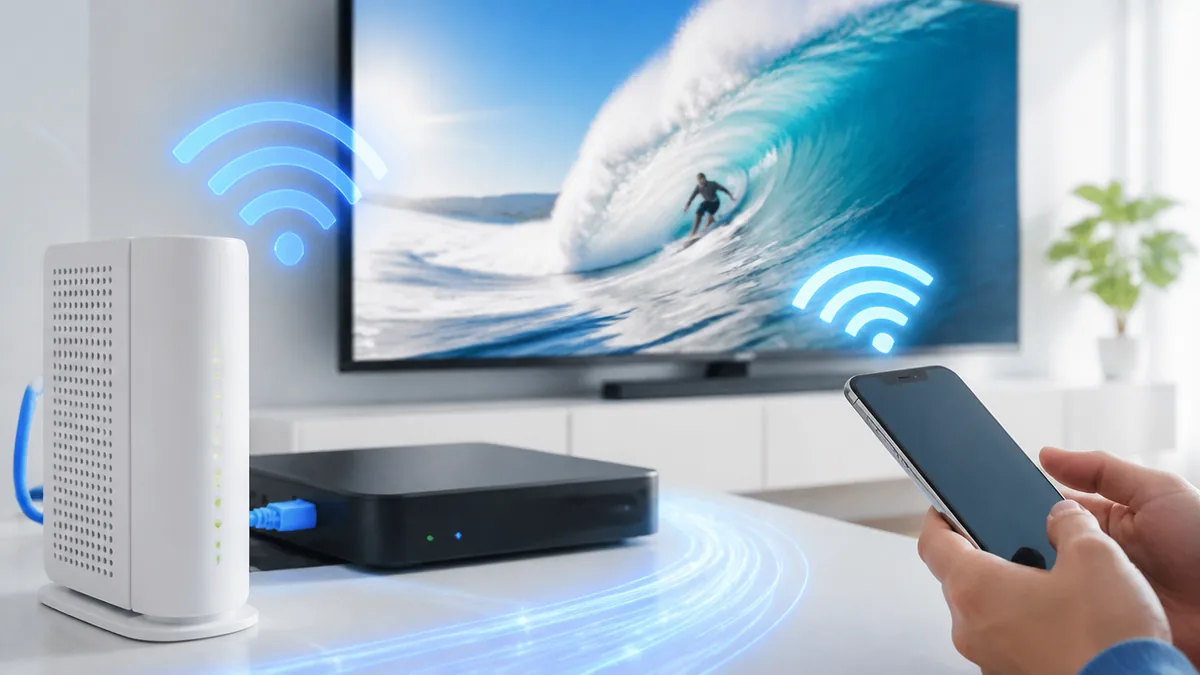
ギガがなくなると、まずスマホの通信速度が大幅に制限されます。携帯キャリアやプランによって制限速度は異なりますが、128kbps〜1Mbps程度まで低下するのが一般的です。ここでは、速度制限中に実際に起きる変化を5つに分けて解説します。
ウェブページの読み込みに数十秒かかるようになる
ギガがなくなった後に真っ先に気づくのが、ウェブページの表示が遅くなることです。通常であれば2〜3秒で表示されるページが、制限中は30秒〜1分以上かかるケースも珍しくありません。これは通信速度が128kbps〜200kbpsまで下がると、画像やスクリプトの読み込みに時間がかかるためです。
テキスト中心のシンプルなサイトなら読み込めますが、画像が多いニュースサイトやECサイトはタイムアウトして表示されないこともあります。対策としては、ブラウザの「データセーバーモード」や「画像非表示」設定を使うと、制限中でもある程度ページを表示できます。ただし、これはあくまで応急処置なので、根本的な解決にはWiFi接続やデータ追加購入が必要です。
動画の再生は128kbpsだとほぼ不可能になる
YouTubeやTikTokなどの動画アプリは、速度制限中に最も影響を受けるサービスです。YouTubeの最低画質(144p)でも約300kbps程度の通信速度が必要とされるため、128kbps制限下では再生自体が始まらないことがほとんどです。
1Mbps制限のプランであれば低画質(360p程度)での再生は可能ですが、HD画質以上は読み込みが追いつきません。動画を見たいのにギガがない場合は、コンビニやカフェの無料WiFiを利用するか、自宅のWiFiに接続するのが現実的な対処法です。ありがちな失敗として、WiFiに接続しているつもりでモバイルデータ通信を使っていたというケースがあるので、動画視聴前にはWiFiアイコンの表示を確認してください。
SNSの画像表示やストーリーズの読み込みが止まる
InstagramやX(旧Twitter)のタイムラインには画像や動画が大量に含まれるため、速度制限中はスクロールするたびに読み込みが発生して止まります。テキストだけの投稿は表示できますが、画像は灰色のプレースホルダーのまま表示されないことも多いです。
仕組みとしては、SNSアプリは高解像度の画像を優先的に読み込む設計になっているため、低速回線では処理が追いつかないのです。InstagramやXの設定画面から「データ使用量を軽減」や「画像の自動読み込みをオフ」に変更すると、制限中でもある程度閲覧できます。ストーリーズやリール動画は容量が大きいため、制限中はほぼ閲覧できないと考えておきましょう。
LINEのテキストメッセージは使えるが通話品質は大幅に低下する
速度制限中でもLINEのテキストメッセージやスタンプの送受信は問題なく使えます。テキストメッセージの通信量は1通あたり数KB程度なので、128kbps制限下でも十分対応できるためです。
一方でLINEの音声通話は約40kbps、ビデオ通話は約500kbpsの通信速度が目安とされています。128kbps制限だと音声通話はギリギリ可能ですが途切れやすく、ビデオ通話はまず使えません。1Mbps制限なら音声通話は快適で、ビデオ通話も低画質であれば成立します。注意点として、LINE通話もデータ通信を使う(=ギガを消費する)ため、制限中にLINE通話を多用するとさらにデータ残量がゼロに近づく可能性があります。
通常の電話回線を使った音声通話やSMS(ショートメッセージ)は、データ通信を使わないためギガの残量に関係なく利用できます。「ギガがゼロ=電話もできない」と勘違いしやすいですが、090/080番号の通話は速度制限の影響を受けません。
アプリのダウンロードや自動更新が実質停止する
新しいアプリのインストールや、既存アプリのアップデートも速度制限の影響を大きく受けます。アプリの容量は小さいものでも数十MB、ゲームアプリなら数百MB〜数GBに達することがあり、128kbps〜200kbps制限ではダウンロードに数時間〜数日かかる計算になります。
特に見落としがちなのが、アプリの自動更新です。スマホの初期設定では「モバイルデータ通信でも自動更新する」がオンになっていることがあり、ギガがなくなる原因にもなります。制限中にアプリ更新が走ると、少ないデータ残量をさらに消費するという悪循環に陥ります。WiFi接続時のみ更新する設定に変更しておくのがおすすめです(設定方法は後ほど解説します)。
128kbps・200kbps・1Mbpsで何ができる?制限速度の違いを徹底比較
「速度制限」と一口に言っても、制限後の速度はキャリアやプランによって大きく異なります。ここでは代表的な3つの制限速度ごとに、実際に何ができて何ができないのかを具体的に見ていきましょう。
128kbpsは「テキストだけなら何とか」の世界
128kbpsは多くの格安SIMやキャリアの小容量プランで採用されている制限速度です。この速度でできることは限られており、テキストメインの作業に絞られます。LINEのテキスト送受信やメールの読み書き、テキスト主体のウェブページ閲覧がギリギリ可能です。
一方で、画像の多いウェブサイト、SNSのタイムライン閲覧、動画視聴、音楽ストリーミング、アプリのダウンロードはいずれも実用的ではありません。128kbpsがどれくらいの速度かイメージしにくい方のために補足すると、1MBのデータを受信するのに約1分かかる計算です。スマホの写真1枚が3〜5MBであることを考えると、写真1枚の表示に3〜5分かかることになります。
200kbps(J:COM MOBILE 1GB/5GBプラン)はLINEテキスト+軽いウェブ閲覧向き
J:COM MOBILEの1GBプランと5GBプランでは、データ容量超過後の制限速度が最大200kbpsに設定されています。128kbpsよりやや速いですが、体感としては大きな差を感じにくいレベルです。
200kbpsであれば、LINEのテキストやスタンプの送受信はスムーズで、テキスト中心のウェブページも10〜20秒程度で表示できます。ただし、画像の多いページやSNSアプリのタイムラインは読み込みが遅く、ストレスを感じるでしょう。音楽ストリーミングは低音質設定なら再生できる可能性がありますが、途中で途切れることもあります。このプランでギガがなくなりやすい方は、10GB以上のプランへの変更を検討する価値があります。
1Mbps(J:COM MOBILE 10GB/20GBプラン)なら意外とできることが多い
J:COM MOBILEの10GB・20GB・50GBプランでは、制限速度が最大1Mbpsに設定されています。これは128kbpsの約8倍の速度で、制限中でも意外と多くのことができます。
1Mbpsあればウェブページの閲覧はほぼ問題なく、LINEの音声通話も快適に使えます。YouTubeも低画質(360p)であれば途切れずに再生でき、音楽ストリーミングも標準音質で楽しめます。地図アプリやニュースアプリの利用もスムーズです。ただし、HD画質以上の動画視聴、大容量アプリのダウンロード、オンラインゲームのプレイは厳しいので、これらの用途には自宅WiFiの利用をおすすめします。実は、1Mbps制限でも日常的なスマホ利用の7〜8割はこなせるので、10GB以上のプランを選んでおくと制限中のストレスが大幅に減ります。
制限速度別にできること・できないことを表で比較
ここまでの内容を、ジェイコムまるわかりガイド調べとして一覧表にまとめました。お使いのプランの制限速度を確認して、制限中に何ができるか把握しておきましょう。
| 用途 | 128kbps | 200kbps | 1Mbps |
|---|---|---|---|
| LINEテキスト | ◎ | ◎ | ◎ |
| メール送受信 | ◎ | ◎ | ◎ |
| ウェブ閲覧(テキスト中心) | △ | △ | ◎ |
| ウェブ閲覧(画像多め) | ✕ | △ | ○ |
| LINE音声通話 | △(途切れやすい) | △ | ◎ |
| LINEビデオ通話 | ✕ | ✕ | △ |
| YouTube(低画質360p) | ✕ | ✕ | ○ |
| 音楽ストリーミング | ✕ | △(低音質のみ) | ◎ |
| 地図・ナビアプリ | ✕ | △ | ○ |
| アプリのダウンロード | ✕ | ✕ | △(小容量のみ) |
※ジェイコムまるわかりガイド調べ。◎=快適 ○=利用可能 △=条件付きで可能 ✕=実用的でない。利用環境や時間帯により異なります。
なぜギガはすぐなくなる?データ消費が多い行動ワースト5

「そもそもなぜ毎月ギガが足りなくなるのか」を知ることが、ギガ不足の根本的な解決に繋がります。ここでは、データ消費が多い行動をランキング形式で紹介します。意外な盲点もあるので、心当たりがないかチェックしてみてください。
動画視聴はギガの最大消費源|1時間で約0.5〜3GB使う
ギガを最も消費するのは、間違いなく動画の視聴です。YouTubeの場合、画質ごとの1時間あたりのデータ消費量の目安は、低画質(360p)で約0.3〜0.5GB、標準画質(480p)で約0.5〜1GB、HD画質(720p)で約1〜1.5GB、フルHD画質(1080p)で約2〜3GBです。
「1日30分だけYouTubeを見ている」つもりでも、HD画質なら月間で約15〜22GB消費する計算になります。5GBプランの方なら3〜4日分の動画視聴で1ヶ月分のギガを使い切ってしまうわけです。WiFi環境以外で動画を見るなら、アプリの設定で「モバイルデータ通信時は低画質にする」を選んでおくのが鉄則です。YouTubeなら「設定 > 動画の画質設定 > モバイルネットワーク使用時 > データセーバー」で変更できます。
SNSのスクロールが意外とギガを食う理由
InstagramやTikTokは、タイムラインをスクロールするだけで画像や動画が自動的に読み込まれるため、想像以上にギガを消費します。Instagramは1時間のスクロールで約0.7〜1GBのデータを消費するとされており、TikTokはショート動画が連続再生される仕組みのため、1時間で約0.5〜1.5GBに達することもあります。
対策としては、Instagramなら「設定 > アカウント > データ使用量 > データ節約モード」をオンにすると、動画の自動再生が停止して消費量を抑えられます。意外と知られていないのですが、WiFi接続中にSNSの「オフラインデータ」を事前に読み込んでおくと、移動中のデータ消費を大幅に減らせるアプリもあります。
アプリの自動更新がバックグラウンドで大量消費している
スマホにインストールしているアプリが多いほど、自動更新によるデータ消費が増えます。アプリ1つのアップデートが50〜200MB程度あり、20個のアプリが一斉に更新されると最大4GBを消費する可能性があります。これがバックグラウンドで行われるため、気づかないうちにギガが減っているのです。
iPhoneの場合は「設定 > App Store > 自動ダウンロード > アプリのアップデート」をオフにします。Androidなら「Google Play ストア > 設定 > ネットワーク設定 > アプリの自動更新 > WiFi経由のみ」に変更してください。この設定を変えるだけで、月に1〜3GB程度の節約になるケースも珍しくありません。
写真や動画をクラウドに自動バックアップする設定がオンになっていると、写真を撮るたびにモバイルデータ通信で大容量のアップロードが発生します。iPhoneは「設定 > 写真 > iCloud写真 > モバイルデータ通信」をオフ、Androidは「Googleフォト > 設定 > バックアップ > モバイルデータ通信を使用」をオフにしましょう。
テザリングはギガの消費速度が跳ね上がる
スマホのテザリング(インターネット共有)でパソコンやタブレットを接続すると、ギガの消費速度が一気に上がります。パソコンのウェブブラウザはスマホ向けサイトより表示データ量が多く、同じサイトを見ても消費ギガは2〜3倍になることがあります。
さらに危険なのが、パソコン接続時にWindowsやmacOSのOSアップデートやソフトウェア更新が走るケースです。Windows Updateは1回あたり数百MB〜数GBに及ぶことがあり、テザリング中に実行されると一瞬でギガが枯渇します。テザリングを使う際は、パソコン側で「従量制課金接続」(Windowsの場合:設定 > ネットワークとインターネット > WiFi > プロパティ > 従量制課金接続をオン)に設定しておくと、大容量の自動ダウンロードを防げます。
自分のギガ残量を今すぐ確認する方法
ギガ不足を防ぐためには、「今どれくらいギガを使っているか」を定期的にチェックすることが重要です。ここでは、iPhone・Android・J:COM MOBILEそれぞれの確認方法を、画面の操作手順つきで解説します。
iPhoneでデータ通信量を確認する手順
iPhoneでは、端末の設定画面からアプリごとのデータ使用量を確認できます。「設定 > モバイル通信」を開くと、アプリごとの使用量が一覧で表示されます。どのアプリがギガを多く消費しているかが一目でわかるので、節約すべきアプリの特定に役立ちます。
- Step1: ホーム画面から「設定」を開く
- Step2: 「モバイル通信」をタップ
- Step3: 下にスクロールして「モバイルデータ通信」の項目でアプリごとの使用量を確認
- Step4: 画面最下部の「統計情報をリセット」で月初にカウンターをリセットすると月間使用量を正確に把握できる
注意点として、iPhoneのこの画面は「前回リセットしてからの累計」が表示されるため、月初にリセットしないと正確な月間使用量がわかりません。毎月1日にリセットする習慣をつけるか、キャリアのマイページで確認するのが確実です。
Androidでデータ使用量を確認する手順
Androidスマホでは「設定 > ネットワークとインターネット > データ使用量」の順にタップすると、モバイルデータ通信の使用量を確認できます。メーカーやOSバージョンによってメニュー名が若干異なりますが、「データ」や「通信量」で検索すると見つかります。
Androidの便利な機能として「データ使用量の警告」と「データ使用量の上限」を設定できます。「設定 > ネットワークとインターネット > データ使用量 > データの警告と制限」で、たとえば「3GBで警告、4.5GBで通信を停止」のように細かく設定可能です。契約プランの80%程度で警告を出すようにしておくと、ギガがなくなる前に気づけます。
J:COM MOBILEのマイページで残量を確認する方法
J:COM MOBILEユーザーの方は、J:COM公式サイトのマイページから正確なデータ残量を確認できます。マイページにログインして「ご利用状況」を開くと、当月のデータ使用量と残りの容量がグラフで表示されます。
スマホの設定画面で確認するよりも正確な数値がわかるため、月末が近づいたらマイページでの確認がおすすめです。マイページではデータ残量だけでなく、過去数ヶ月の使用傾向も確認できるので、「毎月どのタイミングでギガが足りなくなるか」のパターンが見えてきます。毎月20日頃にギガが尽きるようなら、プランの見直しを検討するタイミングかもしれません。
ギガを節約するために今すぐできる7つの設定変更
ギガの残量を確認する方法がわかったら、次は消費量を減らすための具体的な設定を見ていきましょう。どれもスマホの設定画面から数タップで変更できるものばかりなので、気になるものから試してみてください。
WiFi自動接続を有効にして自宅や職場ではWiFiを使う
ギガ節約の最も効果的な方法は、WiFi環境下ではWiFiを使うことです。当たり前に聞こえますが、WiFi接続が切れていることに気づかずモバイルデータを消費しているケースは意外と多いです。
iPhoneなら「設定 > WiFi」でWiFiをオンにし、自宅のネットワーク名をタップして「自動接続」をオンにします。Androidなら「設定 > ネットワークとインターネット > WiFi」から同様に設定できます。J:COMユーザーの方は、自宅にJ:COM NETの固定回線があればWiFi経由でデータ量無制限のインターネットが使えるため、ギガの消費を大幅に抑えられます。よくある失敗として、ルーターの再起動後にWiFiのパスワード入力画面が出たまま放置してモバイルデータで接続していたというケースがあります。WiFiアイコンの表示は定期的に確認しましょう。
動画アプリの画質を「低画質」や「データセーバー」に変更する
YouTubeやNetflixなどの動画アプリには、モバイルデータ通信時の画質を制限する設定があります。YouTubeの場合は「設定 > 動画の画質設定 > モバイルネットワーク使用時 > データセーバー」を選択すると、自動的に低画質で再生されます。
Netflixは「アプリ設定 > モバイルデータ使用量 > 自動(低画質)」に変更します。低画質でも内容の視聴には十分ですし、スマホの小さな画面ではHD画質との差はそこまで気になりません。この設定ひとつで、動画のデータ消費量を半分以下に抑えられます。
バックグラウンド通信をアプリごとにオフにする
アプリを使っていない間もバックグラウンドでデータ通信が行われています。SNSの通知取得、メールの自動受信、ニュースアプリの記事先読みなど、画面を見ていなくてもギガは消費され続けているのです。
iPhoneでは「設定 > 一般 > Appのバックグラウンド更新」から、アプリごとにバックグラウンド通信のオン/オフを切り替えられます。SNSやニュースアプリなど、リアルタイム性が不要なアプリはオフにしても支障ありません。Androidでは「設定 > アプリ > 対象アプリ > モバイルデータとWiFi > バックグラウンドデータ」から制限できます。すべてオフにする必要はなく、データ消費量の多いアプリに絞って設定するのがポイントです。
Androidの「データセーバー」機能を活用する
Androidスマホには「データセーバー」という標準機能が搭載されています。「設定 > ネットワークとインターネット > データセーバー」からオンにすると、バックグラウンドでのデータ通信が一括で制限され、アプリごとの設定が不要になります。
データセーバーをオンにすると、アプリを開いているとき以外はデータ通信が制限されるため、意図しないギガ消費を防げます。ただし、通知が遅れる場合があるため、LINEやメールなど即座に通知を受け取りたいアプリは「データセーバーの対象外」に設定しておくことをおすすめします。「設定 > ネットワークとインターネット > データセーバー > 無制限データアクセス」から、例外にしたいアプリを選択できます。
iPhoneにはAndroidの「データセーバー」に相当する「省データモード」があります。「設定 > モバイル通信 > 通信のオプション > 省データモード」をオンにすると、アプリのバックグラウンド通信やiCloudの同期が制限されます。月末にギガが足りなくなりがちな方は、毎月20日頃からオンにするという使い方もおすすめです。
それでも足りないなら?プラン変更・データ追加購入で解決する方法
設定を見直してもギガが毎月足りない場合は、プランそのものを見直す段階です。J:COM MOBILEにはデータ追加購入やプラン変更、そして「データ盛」というお得な仕組みがあります。それぞれのメリットと注意点を確認しておきましょう。
データ追加購入で速度制限を即座に解除する
ギガがなくなって速度制限がかかった場合、最も手っ取り早い解決策はデータの追加購入です。J:COM MOBILEではマイページから有料オプションとして追加データを購入でき、購入後すぐに速度制限が解除されて通常の通信速度に戻ります。
追加購入しない場合は、翌月1日にデータ容量がリセットされるまで速度制限が続きます。月末まで数日しかないなら追加購入せずにWiFi環境で乗り切る手もありますが、月半ばでギガが尽きたなら追加購入を検討する価値があります。ただし、追加データは割高なことが多いため、毎月追加購入が必要な状態なら、プランのアップグレードの方がトータルでは経済的です。
プランのアップグレードで毎月のギガを増やす
J:COM MOBILEの料金プラン(Aプラン)は、1GB・5GB・10GB・20GBの4種類が用意されています。月額料金は1GBプランが1,078円(税込)、5GBプランが1,628円(税込)、10GBプランが2,178円(税込)、20GBプランが2,728円(税込)です。
| 1GBプラン | 月額1,078円(税込)/制限速度:最大200kbps |
| 5GBプラン | 月額1,628円(税込)/制限速度:最大200kbps |
| 10GBプラン | 月額2,178円(税込)/制限速度:最大1Mbps |
| 20GBプラン | 月額2,728円(税込)/制限速度:最大1Mbps |
| 備考 | au回線利用。最新の料金はJ:COM公式サイトをご確認ください |
注目すべきは、10GBプラン以上だと速度制限時でも最大1Mbpsで使える点です。5GBプラン(制限速度200kbps)との差額は月550円ですが、制限速度は5倍になります。毎月ギガが足りないと感じている方は、10GBプラン以上への変更を検討してみてください。プラン変更はマイページから手続き可能で、翌月から適用されます。
J:COM NETとセットなら「データ盛」でギガが大幅増量される
J:COM MOBILEには「データ盛」という仕組みがあり、J:COM NETなどの他サービスとセットで利用すると、毎月のデータ容量が無料で増量されます。増量の内訳は、1GB→5GB、5GB→10GB、10GB→20GB、20GB→30GBと、プランによっては最大で4倍ものデータ量がもらえます。
たとえば5GBプラン(月額1,628円)にデータ盛が適用されると10GB使えるので、10GBプラン(月額2,178円)と同じデータ量を月550円安く利用できる計算です。すでにJ:COM NETやJ:COMテレビを契約している方は、データ盛が適用されているかマイページで確認してみましょう。適用されていなければ、条件を満たしているか問い合わせる価値があります。
自宅WiFiを味方につければギガの悩みは大幅に減る
ギガ節約の最終的な解決策は、「モバイルデータ通信をできるだけ使わない」ことです。自宅にWiFi環境があれば、在宅時の通信はすべてWiFi経由になるため、外出時だけのギガ消費で済みます。ここでは自宅WiFiを最大限活用するためのポイントを解説します。
J:COM NETの固定回線ならデータ量を気にせず使い放題
J:COM NETなどの固定インターネット回線は、基本的にデータ量の上限がありません(ベストエフォート型のため速度は環境により異なります)。自宅で動画を見る、アプリをダウンロードする、OSのアップデートをする——こうした大容量の通信をすべてWiFi経由で行えば、スマホのギガ消費を劇的に減らせます。
総務省の調査によると、スマホの月間データ使用量の平均は7〜10GB程度とされていますが、その多くは自宅での利用です。自宅WiFiを活用するだけで、スマホのギガ消費は外出時分の2〜3GB程度に抑えられるケースが多いです。J:COM NETを利用中の方は、先ほど紹介した「データ盛」も併用すると、さらにギガに余裕が生まれます。
WiFiルーターの置き場所を見直すだけで接続が安定する
「自宅にWiFiはあるけど、部屋によっては繋がりにくい」という方は、ルーターの置き場所を見直してみてください。WiFiルーターは家の中心に近い場所で、床から1〜1.5m程度の高さに設置するのが理想です。
ありがちな失敗として、ルーターを窓際に置いてしまうケースがあります。窓際に置くと電波が屋外に逃げてしまい、室内のカバー範囲が狭くなります。また、電子レンジやコードレス電話の近くは2.4GHz帯の電波干渉を受けやすいため、これらの家電からは2m以上離して設置しましょう。壁や家具が多い場所も電波が弱くなるため、できるだけ見通しの良い場所を選ぶことが大切です。
家が広いならメッシュWiFiで死角をなくす
2LDK以上の広い住居や、2階建て以上の戸建てでは、ルーター1台だけでは電波が届かない場所(WiFiの死角)が生まれやすくなります。WiFiの死角ではスマホが自動的にモバイルデータ通信に切り替わるため、知らないうちにギガを消費する原因になります。
この問題を解決するのがメッシュWiFiです。J:COMでは「メッシュWiFi追加ポッド」を提供しており、家中にWiFiの電波を行き渡らせることができます。1台のルーターだけではカバーしきれない場所に追加ポッドを設置すると、シームレスに接続が引き継がれるため、WiFiの死角が解消されます。特に在宅ワークで家中を移動しながら作業する方や、家族が各部屋でWiFiを使う場合はメッシュWiFiの導入で快適さが大きく変わります。
まとめ:ギガがなくなっても慌てない、日頃の備えがカギ
ギガがなくなると通信速度に制限がかかり、動画視聴やSNSの利用が困難になります。ただし、通常の電話やSMSは影響を受けませんし、WiFi環境下ではこれまで通りインターネットが使えます。大切なのは、ギガがなくなる前に備えておくことと、なくなったときに冷静に対処する方法を知っておくことです。
この記事のポイントをおさらいします。
- ギガがなくなると通信速度が128kbps〜1Mbpsに制限されるが、通話やSMS、WiFi接続には影響しない
- J:COM MOBILEの場合、1GB/5GBプランは最大200kbps、10GB/20GBプランは最大1Mbpsに制限される
- 1Mbps制限なら低画質の動画視聴やウェブ閲覧は可能なので、10GB以上のプランを選ぶと制限中のストレスが減る
- 動画視聴・SNS・アプリの自動更新・クラウドバックアップがギガ消費の4大原因
- iPhoneの「省データモード」やAndroidの「データセーバー」をオンにするだけで、バックグラウンドの消費を抑えられる
- J:COM NETとセットで使えば「データ盛」が適用され、月額そのままでギガが大幅に増量される
- 自宅WiFiを活用すれば、スマホのギガ消費を外出時の2〜3GB程度に抑えられる
まずは「設定 > モバイル通信」(iPhone)や「設定 > データ使用量」(Android)で、今月のデータ使用量を確認してみてください。どのアプリがギガを多く消費しているかがわかれば、この記事で紹介した設定変更で効果的に節約できます。それでも毎月ギガが足りないなら、プランの見直しや自宅WiFi環境の整備を検討してみてください。最新の料金プランやキャンペーン情報はJ:COM MOBILE公式サイトでご確認ください。







コメント