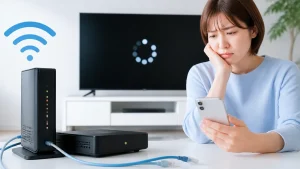
「J:COMのネット、昼間はふつうに使えるのに夜になると急に重くなる…」そんな経験はありませんか。動画が止まる、ページの読み込みがぐるぐる回る、オンライン会議が途切れる——夜にだけ起きる速度低下には、実ははっきりとした原因があります。そしてその多くは、自分の手で改善できるものです。この記事では、J:COMが夜に遅くなる原因を5つに整理し、ルーターの再起動からIPv6への切り替え、Wi-Fi周波数の変更、速度測定による原因切り分け、さらにコース変更や乗り換えの判断基準まで、段階的にわかりやすく解説します。読み終わるころには「次に何をすればいいか」がはっきり見えているはずです。
・J:COMが夜だけ遅くなる5つの原因と、それぞれの仕組み
・ルーター再起動・Wi-Fi設定・IPv6切り替えなど自分でできる改善策
・速度測定で「回線の問題」か「Wi-Fiの問題」かを切り分ける方法
・改善しない場合のコース変更・乗り換え判断の基準
J:COMが夜に遅い5つの原因|なぜ夜だけ速度が落ちるのか
回線の「混雑」が夜に集中する仕組み
J:COMが夜に遅くなる最大の原因は、回線の混雑です。夜の19時〜23時はインターネット利用者が一気に増える時間帯で、同じ回線を共有しているユーザー全員のデータが同じ「道路」を通ろうとするため、渋滞が起きます。これはJ:COMに限った話ではなく、どの回線でも起こりうる現象ですが、J:COMの場合は回線の構造上、特に影響を受けやすい面があります。J:COMのFTTN方式(Fiber To The Node)では、光ファイバーを途中の「ノード」と呼ばれる中継点まで引き、そこから各家庭までは同軸ケーブルで接続します。つまり、1本の光ファイバーを近隣の複数世帯で共有しているため、夜間にみんなが一斉に使うと速度が落ちやすいのです。昼間は利用者が少ないので快適に使えていても、夜になると急にもたつくのはこの構造が背景にあります。
IPv4接続経路の混雑が夜間のボトルネックになっている
意外と見落とされがちなのが、接続方式の問題です。J:COMでIPv4接続を使っている場合、インターネットへの出口にあたる「網終端装置」を大勢のユーザーと共有することになります。夜間は網終端装置への接続が集中するため、ここがボトルネック(通信の詰まるポイント)になって速度が落ちます。イメージとしては、高速道路の料金所のようなもの。車線は広くても料金所のゲートが少なければ渋滞しますよね。IPv6対応が有効になっていると、対応サイトへのアクセスで混雑しにくい経路を使えるため、夜間の速度低下を軽減できる場合があります。ただしJ:COMはケーブル回線独自の接続方式のため、光回線のIPoEのような劇的な改善は期待しにくい点に注意が必要です。IPv6への切り替えは後ほど詳しく解説しますが、夜だけ遅い場合にもっとも効果が期待できる対策のひとつです。
Wi-Fiの電波干渉が夜に悪化する理由
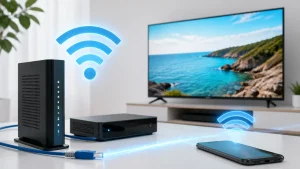
回線そのものではなく、Wi-Fiの電波環境が原因で遅くなっているケースも多いです。特に2.4GHz帯のWi-Fiは、電子レンジ・Bluetooth機器・近隣のWi-Fiルーターと同じ周波数帯を使っているため、電波の「ぶつかり合い」(干渉)が起きます。夜は家族全員がスマホやタブレット、テレビを同時に使い、さらに隣の家でも同じようにWi-Fiを使っているので、2.4GHz帯の電波は昼間よりずっと混み合います。この状態だと、回線自体の速度は問題なくてもWi-Fiの部分で速度が落ちてしまいます。5GHz帯に切り替えることで改善するケースが多いので、これも後ほど具体的な手順を紹介します。
接続端末が多すぎて帯域を圧迫している
スマホ、タブレット、ノートPC、テレビ、ゲーム機、スマートスピーカー、IoT家電……1つの家庭でWi-Fiに接続する端末は年々増えています。端末が増えるとルーターの処理負荷が上がり、1台あたりに割り当てられる帯域(通信の幅)が減ります。昼間は自分しか使っていなくても、夜は家族4人が同時に動画を見て、さらにゲームのアップデートがバックグラウンドで走っている——という状況は珍しくありません。使っていない端末のWi-Fiをオフにするだけでも改善する場合がありますので、まずは現在何台つながっているか確認してみてください。ルーターの管理画面(多くの場合ブラウザで192.168.0.1にアクセス)で接続中のデバイス一覧が確認できます。
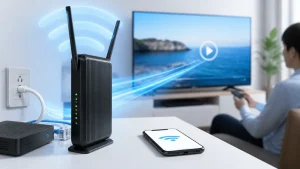
ルーターを窓際に置くと、電波が窓ガラスを通り抜けて外に逃げてしまい、肝心の室内に届きにくくなります。特に夜間は室内での利用が中心になるため、窓際設置の影響を強く受けます。ルーターは家の中心付近、床から1m以上の高さに設置するのがベストです。棚の上や本棚の横など、見通しのよい場所を選びましょう。
J:COMが夜に遅いときにまず試す3つの基本対処法
モデムとルーターの再起動で通信をリセットする
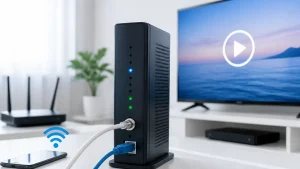
遅いと感じたらまず試してほしいのが、モデム(ONU)とルーターの再起動です。機器は長時間稼働し続けると内部メモリにゴミデータが溜まり、処理が遅くなることがあります。再起動すればメモリがクリアされ、接続もリフレッシュされます。手順はシンプルで、①ルーターの電源ケーブルを抜く → ②モデムの電源ケーブルを抜く → ③そのまま30秒待つ → ④モデムの電源を入れてランプが安定するまで2分待つ → ⑤ルーターの電源を入れる、これだけです。モデムとルーターが一体型の場合は電源ケーブル1本を抜き差しするだけでOKです。注意点として、電源を抜いてすぐ挿し直すのはNGです。内部のコンデンサに電気が残っているため、最低30秒は待たないとリセット効果が得られません。
LANケーブルの規格を確認して交換する
見落とされがちですが、LANケーブルの規格が古いと、回線速度のボトルネックになります。J:COMの1Gコースを使っていても、LANケーブルが「CAT5」(カテゴリ5)だと最大100Mbpsまでしか対応しておらず、回線の性能を活かしきれません。ケーブルの外側に「CAT5e」「CAT6」などと印字されているので確認してみてください。1Gコースならカテゴリ5e(CAT5e)以上、10Gコースならカテゴリ6A(CAT6A)以上のケーブルが必要です。ケーブルは家電量販店やネット通販で500円〜1,000円程度で購入できます。交換するだけで速度が改善する可能性があるので、費用対効果の高い対策です。よくある失敗として、モデムからルーターへのケーブルだけ新しくして、ルーターからPCへのケーブルが古いまま、というパターンがあります。経路上のすべてのケーブルを確認しましょう。
接続する端末の台数を見直す
先ほども触れましたが、端末の台数が多いほどルーターの処理負荷は上がります。特に夜間は家族全員が同時に使うため、影響が顕著になります。まずはルーターの管理画面で接続中の端末を確認しましょう。J:COMから貸与されるルーター(HUMAX HG100R-02JGなど)の場合、ブラウザで「192.168.0.1」にアクセスし、ログイン後に「接続デバイス一覧」で確認できます。使っていない端末のWi-Fiをオフにする、動画のストリーミングを同時に複数走らせない、ゲームのアップデートは深夜に予約するなど、運用面の工夫で帯域を確保できます。家族が4人以上いて全員が動画を見るような場合は、そもそもコースの速度が足りていない可能性もありますので、後述のコース変更も検討してみてください。
夜の遅さをIPv6切り替えで改善する方法
IPv6とIPv4の違い|なぜIPv6だと夜でも速いのか
IPv6に切り替えると夜の速度低下が改善する理由を、もう少し詳しく説明します。IPv4のPPPoE接続では、データがインターネットに出ていくとき「網終端装置」という設備を通ります。この設備は容量に限りがあり、夜間に利用者が集中すると処理が追いつかなくなって速度が落ちます。一方、IPv6のIPoE接続は、この網終端装置を経由しない別のルートでインターネットに接続します。混雑するポイントをそもそも通らないので、夜間でも速度が落ちにくいのです。IPv6は「インターネットプロトコル バージョン6」の略で、IPアドレス(ネット上の住所のようなもの)の新しい仕組みです。IPv4のアドレスが約43億個で枯渇しつつあるのに対し、IPv6はほぼ無限のアドレスを持っています。
J:COMでIPv6が使えるか確認する方法
J:COM NETでは、IPv6に対応しています。まずは自分の環境がすでにIPv6で接続されているか確認しましょう。確認方法は簡単で、ブラウザで「test-ipv6.com」にアクセスするだけです。テスト結果が「10/10」と表示されればIPv6で接続されています。「0/10」や低いスコアの場合は、まだIPv4接続です。J:COMのルーター設定画面からも確認できます。ブラウザで「192.168.0.1」にアクセスし、ネットワーク設定の中に「IPv6」の項目があるか確認してください。IPv6が「無効」になっている場合は、次の手順で有効にできます。注意点として、ルーターがIPv6に対応していない古い機種の場合は、J:COMに連絡して機器の交換を依頼する必要があります。
IPv6を有効にする具体的な手順
IPv6を有効にする手順は、J:COMから貸与されているルーターの機種によって若干異なりますが、基本的な流れは同じです。まずブラウザのアドレスバーに「192.168.0.1」と入力してルーターの管理画面を開きます。初期のユーザー名とパスワードはルーター本体の底面や側面に記載されています。ログイン後、「詳細設定」または「ネットワーク設定」を開き、「IPv6」の項目を探します。「IPv6を有効にする」にチェックを入れ、設定を保存してルーターを再起動すれば完了です。再起動後、先ほどの「test-ipv6.com」で再確認して10/10になっていれば成功です。もし設定画面にIPv6の項目が見つからない場合は、ルーターのファームウェア(内部ソフトウェア)が古い可能性があります。ルーターの管理画面からファームウェアの更新を確認するか、J:COMのサポートに問い合わせてください。
- Step1: ブラウザで「192.168.0.1」にアクセスし、ルーターの管理画面にログインする
- Step2: 「詳細設定」または「ネットワーク設定」から「IPv6」の項目を開く
- Step3: 「IPv6を有効にする」にチェックを入れて「保存」をクリック
- Step4: ルーターを再起動し、test-ipv6.comでスコアが10/10になっていれば成功
IPv6に切り替えても遅い場合に確認すること
IPv6に切り替えても速度が改善しない場合は、別の原因が隠れています。まず確認してほしいのは、利用しているサービスやサイト側がIPv6に対応しているかどうかです。IPv6非対応のサイトにアクセスすると、従来のIPv4経由で通信するため、速度改善の恩恵を受けられません。ただし、主要な動画サービスやSNSはほぼIPv6に対応済みなので、このケースは限定的です。次に確認するのは、ルーターと端末の間のWi-Fi環境です。IPv6で回線側の混雑を解消しても、Wi-Fi部分がボトルネックになっていれば体感速度は変わりません。有線LANで接続して速度を測り、Wi-Fi接続時と比較することで、問題がWi-Fiにあるのか回線にあるのかを切り分けられます。
Wi-Fiルーターの設定でJ:COMの夜の遅さを解消するコツ
5GHz帯に切り替えて電波干渉を避ける
Wi-Fiの周波数帯を2.4GHzから5GHzに切り替えるだけで、夜間の速度が大幅に改善するケースがあります。2.4GHz帯は電子レンジ・Bluetooth機器・近隣のWi-Fiルーターと同じ周波数帯を使っているため、夜間は特に電波が混み合います。5GHz帯は対応する機器が少ないため干渉を受けにくく、データの通り道も広いので高速通信が可能です。切り替え方法は、スマホやPCのWi-Fi設定画面で接続先を変更するだけ。多くのルーターでは「○○○○-5G」や「○○○○-a」という名前(SSID)で5GHz帯のネットワークが表示されます。J:COMのルーターでも同様に、SSID名の末尾に「5G」や「A」が付いたネットワークを選んでください。ただし5GHz帯は壁や床などの障害物に弱いという弱点があります。ルーターと同じ部屋で使う場合は5GHz、壁を隔てた別の部屋で使う場合は2.4GHzと使い分けるのがベストです。
Wi-Fiチャンネルを手動で変更して混雑を回避する
実は意外と知られていないのですが、Wi-Fiには「チャンネル」という概念があります。同じ周波数帯の中でも複数のチャンネルに分かれていて、近隣の家のルーターと同じチャンネルを使っていると電波が干渉して速度が落ちます。特にマンションやアパートでは、多くのルーターが初期設定の「自動」のまま使われていて、結果的に同じチャンネルに集中しがちです。手動でチャンネルを変更するには、ルーターの管理画面(192.168.0.1)にログインし、「ワイヤレス設定」または「Wi-Fi設定」を開きます。チャンネルの設定が「自動」になっていたら、2.4GHz帯であれば「1」「6」「11」のいずれか、5GHz帯であれば「36」「40」「44」「48」のいずれかに手動で設定してみてください。チャンネルを変えて速度を測り、もっとも速いチャンネルを見つけるのがコツです。
ルーターのファームウェアを最新に更新する
ルーターのファームウェア(内蔵ソフトウェア)が古いままだと、セキュリティの脆弱性だけでなく、通信の最適化が不十分で速度低下を招くことがあります。ファームウェアの更新方法は、ルーターの管理画面(192.168.0.1)にログインし、「管理」または「システム」メニューの中にある「ファームウェア更新」を開きます。「最新バージョンを確認」をクリックし、新しいバージョンがあれば「更新」を実行してください。更新中は絶対に電源を切らないでください。途中で電源が切れるとルーターが起動しなくなる(文鎮化する)リスクがあります。更新は3〜5分程度で完了します。J:COMから貸与されたルーターの場合、自動更新がかかることもありますが、手動で確認しておくと安心です。
2.4GHz帯は電子レンジやBluetooth機器と同じ周波数帯を使用しており、夜間は近隣のWi-Fiルーターの電波とも干渉します。スマホやPCが2.4GHzにしか接続していない場合、5GHz帯に切り替えるだけで速度が大幅に改善する可能性があります。Wi-Fi設定でSSID名に「5G」や「A」が付いたネットワークを選びましょう。
夜に遅い場合の速度測定と原因の切り分け方
正確な速度測定のやり方|fast.comとSpeedtestの使い方
「遅い」と感じたら、まずは実際の速度を数値で確認しましょう。感覚だけに頼ると原因の特定が難しくなります。速度測定には「fast.com」(Netflixが提供)や「speedtest.net」が便利です。ブラウザでアクセスするだけで、下り速度(ダウンロード)・上り速度(アップロード)・Ping値(応答速度)がわかります。測定のコツは、①できるだけ有線LANで接続して測定する、②同じ時間帯に3回測って平均を取る、③昼間と夜間の両方で測定して比較する、の3点です。有線LANで測定する理由は、Wi-Fi部分の影響を排除して「回線そのものの速度」を知るためです。J:COMの1Gコースでベストエフォート型の最大速度は1Gbpsですが、実測値は環境により大きく異なります。
有線接続とWi-Fi接続で速度を比較して原因を特定する
原因の切り分けでもっとも効果的なのが、有線接続とWi-Fi接続の速度比較です。モデムまたはルーターとPCをLANケーブル(CAT5e以上)で直接つなぎ、speedtest.netで測定します。次に同じPCをWi-Fiに切り替えて同じテストを行います。有線で十分な速度が出ているのにWi-Fiだと遅い場合、問題は回線ではなくWi-Fi環境にあります。この場合はルーターの設置場所変更、5GHz帯への切り替え、チャンネル変更で改善できる可能性が高いです。逆に有線でも遅い場合は、回線側に原因があります。IPv6への切り替えを試し、それでも改善しない場合はJ:COMのサポートに相談するタイミングです。注意点として、測定時は他の端末の通信をすべて止めてください。バックグラウンドでアプリの更新やクラウド同期が走っていると、正確な速度が測れません。
時間帯別に速度を記録して混雑パターンを把握する
夜だけ遅いのか、特定の曜日だけ遅いのか、パターンを知ることも重要です。おすすめは、平日と休日それぞれの「朝(9時頃)」「昼(13時頃)」「夕方(18時頃)」「夜(21時頃)」「深夜(0時頃)」に速度を測定し、メモに残すことです。1週間分のデータがあれば、混雑のパターンがはっきり見えてきます。たとえば「平日の21時だけ下り10Mbpsに落ちるが、深夜0時には100Mbps以上出る」という場合は、典型的な回線混雑パターンです。このデータはJ:COMに問い合わせる際の資料としても役立ちます。「夜だけ遅い」と言うよりも「平日21時台に下り速度が10Mbps程度に低下する」と具体的に伝えたほうが、対応がスムーズです。
| 用途 | 必要な下り速度の目安 |
| Webサイト閲覧・メール | 1〜10Mbps |
| YouTube(HD画質) | 5〜10Mbps |
| YouTube(4K画質) | 20Mbps以上 |
| オンラインゲーム | 30〜100Mbps(Ping値も重要) |
| ビデオ会議(Zoom等) | 10〜25Mbps |
| 大容量ファイルのダウンロード | 50Mbps以上が快適 |
マンションと戸建てで違うJ:COMの夜の遅さと対策
マンションのJ:COMが夜に遅くなりやすい構造的な理由
マンションでJ:COMを使っている場合、戸建てよりも夜間の速度低下が起きやすい傾向があります。これは回線の共有構造が関係しています。マンションではまず建物の共有部分(MDF室)まで光ファイバーまたは同軸ケーブルが引かれ、そこから各戸に分配されます。つまり、建物全体で1本の回線を分け合っているため、同じマンション内の住民が夜に一斉に使うと、自分のところに割り当てられる帯域が減ります。築年数が古いマンションでは配線が同軸ケーブルのみのケースもあり、光ファイバーが引かれている新しいマンションより速度が出にくいことがあります。管理組合やオーナーに配線方式を確認してみるのも一つの手です。
戸建てでJ:COMが夜に遅い場合のチェックポイント
戸建ての場合は回線の引き込み方式が異なり、マンションほど近隣世帯との共有の影響は大きくありません。それでも夜に遅くなるなら、まず疑うべきはWi-Fi環境です。戸建ては部屋数が多く、ルーターから離れた部屋ではWi-Fiの電波が弱くなります。特に2階建て・3階建ての場合、ルーターが1階にあると2階の寝室では電波が届きにくいことがあります。対策としては、中継器(Wi-Fiリピーター)の設置やメッシュWi-Fiの導入が効果的です。J:COMではメッシュWi-Fiオプションも提供していますので、広い家で電波が届かない部屋がある場合は検討してみてください。また、戸建てでJ:COM NET 光の1Gコースや10Gコースを利用している場合、ルーターやLANケーブルの規格が速度に見合っているか確認することも大切です。
1人暮らし・家族世帯で異なる速度低下の対処法
1人暮らしで夜に遅い場合、接続端末が少ないため原因は回線側の混雑である可能性が高いです。IPv6への切り替えと5GHz帯の利用で改善するケースがほとんどです。一方、家族世帯では端末の同時接続が速度低下の大きな要因になります。家族4人がそれぞれスマホを持ち、リビングのテレビでNetflixを見て、子どもがゲーム機でオンラインプレイ——この状態だと、接続端末は10台近くになることも珍しくありません。対策としては、動画の画質を「自動」から「HD」や「標準」に手動で下げる、ゲームのアップデートは夜を避けて深夜や早朝に予約する、QoS(Quality of Service)設定で優先する端末を指定するといった工夫があります。QoS設定はルーターの管理画面で「QoS」または「帯域制御」の項目から設定できます。
夜に遅いとき、ルーター設置場所と機器の見直しで速度を上げる方法
ルーターの最適な設置場所は「家の中心・高い位置・見通しのよい場所」
Wi-Fiの電波はルーターを中心に球状に広がります。つまり、家の端に置くと半分の電波が壁の外に飛んでいってしまいます。最適な設置場所は、家の中心付近で、床から1〜1.5mの高さの場所です。テレビ台の裏や床に直置きしている方が多いですが、これだと電波が床や家具に吸収されて効率が悪くなります。棚の上やカラーボックスの上段など、見通しのよい場所に移動させてみてください。水槽や金属製の棚のそばも避けましょう。水は電波を吸収し、金属は電波を反射して乱します。設置場所を変えるだけで速度が2〜3倍になることもあるので、費用ゼロでできる対策としてぜひ試してみてください。
古いルーターを使い続けていませんか?Wi-Fi規格と買い替えの目安
ルーターにも寿命があります。5年以上前のルーターはWi-Fi 5(802.11ac)以前の規格のことが多く、最新のWi-Fi 6(802.11ax)対応ルーターに比べると通信速度・同時接続の処理能力ともに劣ります。J:COMから貸与されているルーターが古い機種の場合、J:COMに連絡して新しい機種への交換を依頼できます。交換は無料の場合が多いですが、条件はプランや地域によって異なるためサポートに確認してください。自前でルーターを用意する場合は、Wi-Fi 6対応・デュアルバンド(2.4GHz/5GHz両対応)・ビームフォーミング機能付きのモデルを選ぶと、夜間の速度低下対策としても効果的です。ルーターの型番はJ:COM貸与品ならHUMAX HG100R-02JGなどが多く見られますが、管理画面やルーター本体のラベルで確認できます。
メッシュWi-Fiで家全体をカバーする方法
部屋が多い家やフロアが分かれている場合、1台のルーターでは電波が隅々まで届きません。中継器を使う手もありますが、中継器は速度が半減するデメリットがあります。メッシュWi-Fiなら、複数のアクセスポイントが1つのネットワークとして連携し、端末が自動的にもっとも電波の強いポイントに接続するため、移動しても途切れにくく速度も安定します。J:COMでもメッシュWi-Fiのオプションサービスが利用できます。市販のメッシュWi-Fiルーターを自分で設置する場合は、J:COMのモデムにブリッジモードで接続すれば利用可能です。設定方法は、市販ルーターの「動作モード」を「ブリッジ」または「AP(アクセスポイント)」に変更し、J:COMのモデムとLANケーブルで接続するだけです。
・床に直置き → 電波が床に吸収される。棚の上(1m以上)に移動
・窓際に設置 → 電波が外に逃げる。家の中心付近に移動
・水槽や金属棚のそば → 電波が吸収・反射される。1m以上離す
ままなら検討したいコース変更と乗り換え
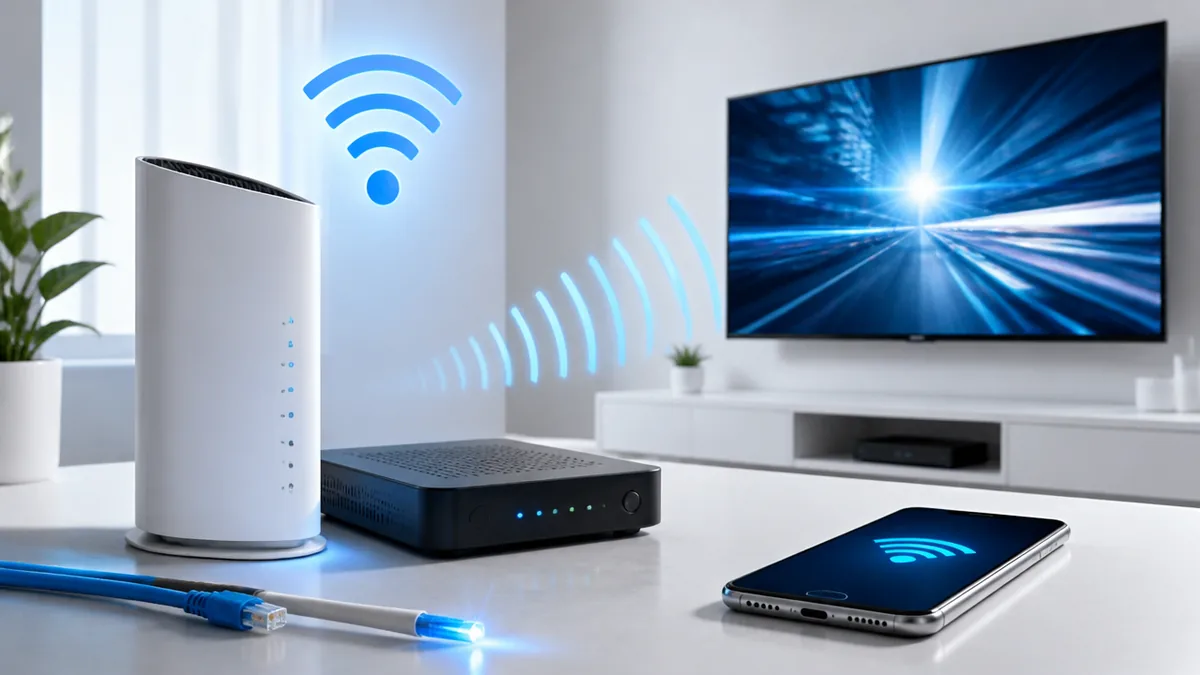
J:COM NETのコース変更で速度アップを図る
ここまでの対策を試しても改善しない場合、そもそも契約しているコースの速度が利用スタイルに合っていない可能性があります。J:COM NETでは複数の速度コースが用意されており、J:COM NET 光の1Gコース(ベストエフォート型で最大1Gbps)が現在の主力プランです。さらに高速な10Gコース(ベストエフォート型で最大10Gbps)も提供されています。戸建ての場合、1Gコースは月額5,610円程度(税込)、10Gコースは月額6,710円程度(税込)で、差額は1,100円程度です。コース変更はJ:COMの公式サイトまたは電話(0120-999-000)で申し込めます。ただしコースを上げても、回線の構造上の混雑やWi-Fi環境の問題が解消されるわけではないため、まずはこの記事の対策を試してからコース変更を検討するのが賢明です。
J:COMから他社光回線への乗り換えを検討する判断基準
乗り換えを考えるタイミングは、①IPv6に切り替え済み、②Wi-Fi環境を最適化済み、③コースも十分な速度のものを契約中、この3つをすべて試しても夜間に下り速度が10Mbpsを下回る状態が続く場合です。他社の光回線(FTTH方式)は、NTTフレッツ光の回線を使う「光コラボ」や、独自回線を使うNURO光、au ひかりなどがあります。FTTH(Fiber To The Home)方式は光ファイバーが各家庭まで直接引かれるため、J:COMのFTTN方式より混雑に強い構造です。ただし乗り換えには工事費や解約に伴う費用が発生する場合があるため、トータルコストを比較してから判断してください。解約に伴う費用はプランや契約時期によって変動するため、J:COM公式サイトまたはサポートで最新情報を確認しましょう。
乗り換え前にJ:COMサポートに相談する価値がある理由
乗り換えを決める前に、J:COMのサポートに一度相談してみることをおすすめします。「夜間に速度が低下している」と伝えると、回線側の設備増強やモデム交換で改善できる場合があります。サポートへの連絡方法は、電話(0120-999-000、受付時間9:00〜18:00)、またはJ:COMのマイページからチャットサポートが利用できます。問い合わせ時に「いつ・どこで・どのくらいの速度が出ているか」のデータがあると話がスムーズです。先ほど紹介した時間帯別の速度測定記録を手元に用意しておきましょう。J:COM側で回線の品質調査をしてくれたり、地域のネットワーク増強工事の予定を教えてくれることもあります。乗り換えるにしても、まずは現状の契約内容と改善の可能性を確認してからでも遅くはありません。
| 比較項目 | J:COM NET 光 1G | J:COM NET 光 10G |
|---|---|---|
| 最大速度(ベストエフォート) | 1Gbps | 10Gbps |
| 月額料金(戸建て・税込) | 5,808円程度〜 | 6,886円程度〜 |
| 夜間混雑への強さ | IPv6切り替えで改善可 | 帯域に余裕あり |
| 必要なLANケーブル | CAT5e以上 | CAT6A以上 |
📖 あわせて読みたい
「J:COMのネットが遅くて動画が止まる」「テレワーク中にビデオ会議が途切れる」——こんな経験はありませんか。J:COMは全国で多くの世帯が利用しているケー…
「J:COMのWiFiが遅くて動画が止まる」「夜になると急にネットが重くなる」——そんな悩みを抱えていませんか。実はJ:COMのWiFiが遅くなる原因は1つ…
「J:COMでIPv6は使えるの?」「IPv6にすれば速度は上がる?」——ネット回線の話題で「IPv6」というワードを目にする機会が増えましたよね。フレッツ…
まとめ:J:COMが夜に遅い問題は段階的な対処で改善できる
J:COMが夜に遅くなる原因は、回線の混雑・IPv4接続のボトルネック・Wi-Fiの電波干渉・端末の同時接続数など複数あり、それぞれに対応した対策があります。大切なのは「一気に全部やる」のではなく、簡単なものから順番に試して、どこで改善するかを確認することです。
この記事のポイントを振り返ります。
- 夜に遅くなる最大の原因は、19時〜23時の回線混雑。J:COMのFTTN方式では複数世帯で回線を共有しているため、夜間に影響が出やすい
- まず試すべきはモデム・ルーターの再起動(電源を抜いて30秒待つ)とLANケーブルの規格確認(CAT5e以上)
- IPv6(IPoE)への切り替えは、夜間の速度低下にもっとも効果が期待できる対策。ルーターの管理画面から有効にできる
- Wi-Fiは5GHz帯に切り替えると電波干渉を避けられる。ルーターの設置場所は家の中心・高い位置がベスト
- 速度測定は有線と無線の両方で行い、「回線の問題」か「Wi-Fiの問題」かを切り分ける
- マンションは建物全体で回線を共有するため、戸建てより夜間速度が落ちやすい構造
- すべて試しても改善しない場合は、J:COMサポート(0120-999-000)への相談 → コース変更 → 乗り換えの順に検討
まずは今夜、ルーターの再起動とWi-Fiの5GHz接続を試してみてください。それだけで「あれ、速くなった」と感じられるかもしれません。それでも改善しない場合は、IPv6の確認、速度測定による原因切り分けと進めていけば、どこかの段階で改善のきっかけが見つかるはずです。最新の料金プランや対応機器の情報はJ:COM公式サイトでご確認ください。

コメント