
「meetって何?」——スマホの通知やメールで突然「Google Meetで参加してください」と言われて、戸惑った経験はありませんか。仕事のオンライン会議で名前は見たことがあるけれど、ZoomやLINEとどう違うのかピンとこない方も多いはずです。
結論から言うと、Google Meet(グーグルミート)はGoogleが提供している無料のビデオ会議ツールです。Googleアカウントさえあれば、アプリのインストールなしにブラウザからすぐ参加できるのが最大の特徴で、スマホ・PC・タブレットどれからでも使えます。
この記事では、meetって何なのかという基本から、無料版と有料版の違い、実際の使い方、通話が止まるときの対処法まで、初めての方にもわかるように全手順つきで解説します。
・Google Meetとは何か、他のビデオ通話ツールとの違い
・無料版でできること・有料版で追加される機能と料金
・スマホ・PCそれぞれの始め方と会議への参加手順
・映像が止まる・音が途切れるときの具体的な直し方
Google Meetとは?無料で使えるビデオ会議ツールの基本
Googleアカウントがあれば今すぐ使える
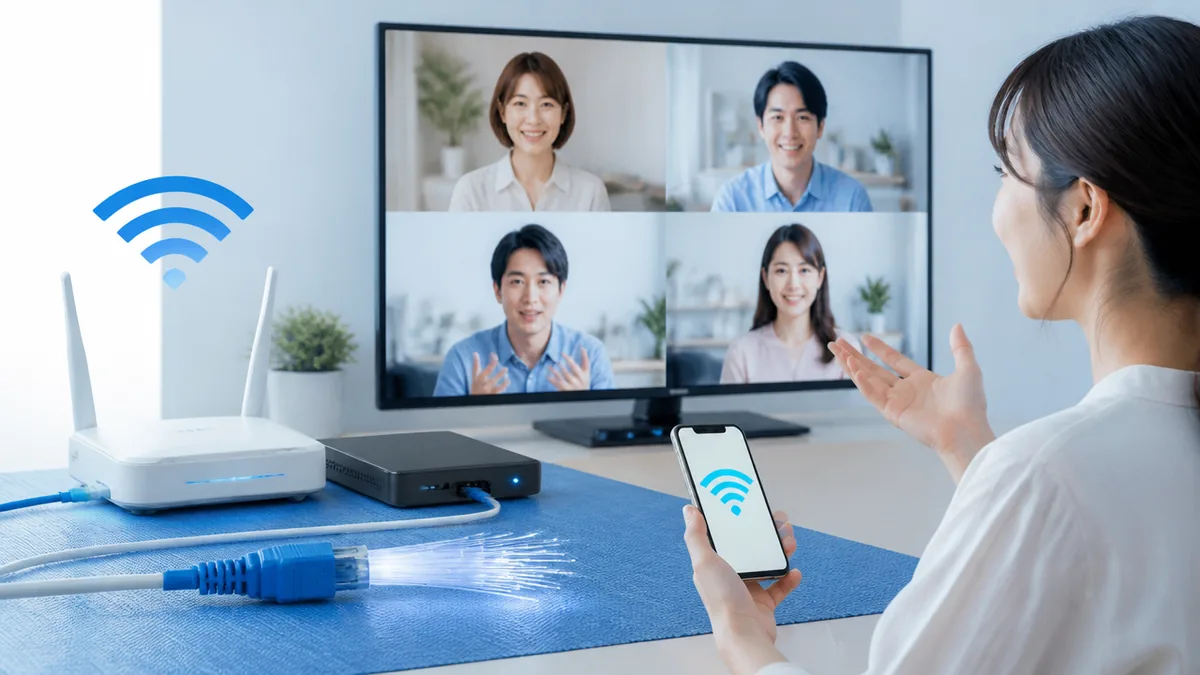
Google Meet(グーグルミート)は、Googleが提供しているオンラインビデオ会議サービスです。もともとは企業向けの「Google Hangouts Meet」という名前でしたが、2020年に一般ユーザーにも無料開放され、現在の「Google Meet」に名称が変わりました。Gmailのアカウント(=Googleアカウント)を持っていれば、追加の登録や課金なしですぐに使い始められます。
使い方はシンプルで、パソコンならブラウザで meet.google.com にアクセスするだけ。スマホならGoogle Meetアプリ(iOS / Android対応)をインストールして、Googleアカウントでログインすれば準備完了です。専用のソフトをパソコンにインストールする必要がないため、会社の共有PCやネットカフェのパソコンからでも参加できます。
注意点として、Googleアカウントを持っていないゲストでも「会議リンク」を受け取れば参加自体は可能ですが、会議を自分で作成(主催)することはできません。また、ブラウザはGoogle Chromeが最も安定しており、Internet Explorerなど古いブラウザでは正常に動作しない場合があります。
Zoomとは何が違う?ポジションの整理
ビデオ会議ツールと聞くとZoomを思い浮かべる方が多いですが、Google Meetは「Googleのサービス群に組み込まれている」点が最大の違いです。Googleカレンダーで予定を作ると自動的にMeetのリンクが生成され、Gmailの画面からワンクリックで会議に参加できます。ふだんからGmailやGoogleカレンダーを使っている方にとっては、別のアプリを立ち上げる手間がありません。
一方、Zoomは独立したアプリとして設計されているため、ホワイトボード機能やウェビナー機能など、会議そのものを充実させる機能が豊富です。「Googleのツールを普段使っているならMeet」「会議の機能を重視するならZoom」というのがざっくりした使い分けの目安になります。
よくある失敗として、「Zoomのリンクだと思ってクリックしたらMeetだった」というケースがあります。MeetのURLは「meet.google.com/xxx-xxxx-xxx」という形式なので、覚えておくと慌てずに済みます。
LINEやFaceTimeとの決定的な違い
LINEのビデオ通話やiPhoneのFaceTimeもビデオ通話ができますが、Google Meetは「ビジネス用途にも耐えるWeb会議ツール」として設計されています。具体的には、画面共有(自分のパソコン画面を相手に見せる機能)、会議の録画(有料プラン)、リアルタイム字幕、最大100人の同時参加といった機能が標準で備わっています。
LINEのビデオ通話は友人や家族との気軽な通話に向いていますが、仕事の打ち合わせで資料を画面共有したり、大人数で会議したりする場面ではGoogle Meetのほうが圧倒的に使いやすいです。また、FaceTimeはApple製品同士でしか使えない制限がありますが、MeetはWindows・Mac・iPhone・Androidすべてに対応しています。
注意点として、LINEやFaceTimeは電話番号やApple IDで相手を特定しますが、Meetは「会議リンク」を共有する方式です。リンクを知っている人なら誰でも参加できてしまうため、社外秘の会議では「参加リクエストの承認」を必ずオンにしておきましょう。
無料版でどこまでできる?有料版との違いを一覧で比較
無料版の時間制限と参加人数を正しく知る
Google Meetの無料版でもっとも気になるのが「時間制限」です。結論から言うと、1対1(2人)の通話なら最長24時間で実質無制限。3人以上のグループ会議になると、1回あたり最長60分という制限がかかります。60分が近づくと画面上に「まもなく会議が終了します」と通知が出るので、いきなり切れることはありません。
参加人数の上限は無料版でも最大100人です。小規模なチームの朝礼や、10人程度のプロジェクト会議であれば無料版で十分対応できます。実際に3人以上で60分を超える会議をしたい場合は、一度退出して再度同じリンクで入り直すという裏技もありますが、参加者全員に手間がかかるため、頻繁に長時間会議をするなら有料プランを検討したほうがスムーズです。
やりがちな失敗として、「60分あれば十分」と思って会議を始めたのに、議論が白熱して残り5分の通知が出て慌てるケースがあります。無料版を使う場合は、会議のアジェンダ(議題)を事前に共有して50分以内に収まるよう進行するのがコツです。
有料版(Google Workspace)で追加される機能
Google Meetの有料版は「Google Workspace」というビジネス向けサービスの一部として提供されています。有料プランにすると、グループ会議の時間制限が24時間に延長されるほか、会議の録画・保存、ブレイクアウトルーム(大人数を小グループに分ける機能)、アンケート機能、ノイズキャンセリングの強化版が使えるようになります。
2026年のアップデートでは、GoogleのAI「Gemini」による自動議事録作成機能(Take notes for me)が日本語を含む8言語に正式対応しました。会議中にボタンひとつで議事録を自動生成してくれるため、議事録係を置く必要がなくなります。この機能はBusiness Standard以上のプランで利用可能です。
注意点として、有料プランは「個人」ではなく「組織(会社)」単位での契約が基本です。個人で有料機能を使いたい場合は「Google One」のプレミアムプラン(月額1,300円)に加入するとMeetの時間制限が解除されますが、録画やブレイクアウトルームなどのビジネス機能は含まれません。
| 比較項目 | 無料版 | Business Starter | Business Standard |
|---|---|---|---|
| 月額料金(税込・年契約) | 0円 | 680円/ユーザー | 1,360円/ユーザー |
| グループ会議の時間 | 最大60分 | 最大24時間 | 最大24時間 |
| 最大参加人数 | 100人 | 100人 | 150人 |
| 録画 | ✕ | ✕ | ◯ |
| AI議事録(Gemini) | ✕ | ✕ | ◯ |
| ブレイクアウトルーム | ✕ | ✕ | ◯ |
※ジェイコムまるわかりガイド調べ(2026年6月時点)。最新の料金・機能はGoogle Workspace公式サイトでご確認ください。
個人利用なら無料版で十分?判断の目安
「自分は有料版にすべきか?」と迷ったら、次の2点で判断できます。まず「3人以上の会議を60分以上続けることがあるか」、次に「会議を録画して後から見返す必要があるか」。どちらもNoなら、無料版で困る場面はほぼありません。
個人で友人との雑談やオンライン飲み会に使うだけなら無料版で十分です。1対1なら24時間制限なしで通話できるので、遠方の友人や家族との長電話にも向いています。仕事で使う場合も、会社がGoogle Workspaceを契約していれば自動的に有料版の機能が使えるため、個人で追加課金する必要はありません。
見落としがちな点として、無料版でも画面共有・チャット・リアクション・背景変更・ノイズキャンセリング・リアルタイム字幕といった主要機能はすべて使えます。「無料だから機能が少ないのでは」と心配する必要はありません。
スマホでもパソコンでも3分で始められる参加手順
パソコンからの参加方法(Chrome推奨)
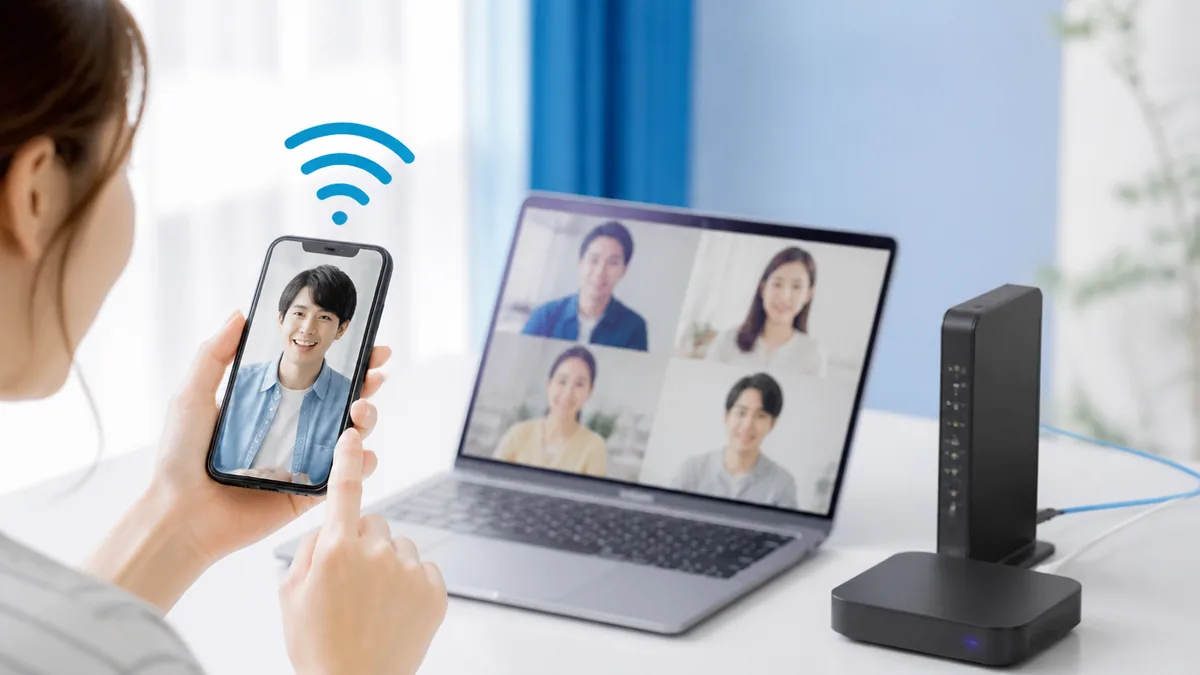
パソコンからGoogle Meetに参加する手順は3ステップで完了します。まず、主催者から送られてきた会議リンク(meet.google.com/xxx-xxxx-xxx)をクリックします。次に、Googleアカウントでログインしていなければログイン画面が表示されるのでサインイン。最後に、カメラとマイクの使用許可を求めるポップアップが出たら「許可」をクリックして、「今すぐ参加」ボタンを押せば完了です。
ブラウザはGoogle Chromeが最も安定しており、Microsoft EdgeやFirefoxでも動作しますが、Safariでは一部機能が制限される場合があります。会議前にカメラとマイクが正しく認識されているか確認するには、参加前のプレビュー画面で自分の顔が映っているか、画面下部のマイクアイコンに赤い斜線が入っていないかをチェックしてください。
やりがちな失敗として、ブラウザがカメラ・マイクへのアクセスをブロックしていて映像が出ないケースがあります。Chromeの場合はアドレスバー左のカメラアイコン → 「許可」に変更 → ページを再読み込みで解決します。
- Step1: 会議リンク(meet.google.com/xxx-xxxx-xxx)をクリック、またはブラウザに直接貼り付ける
- Step2: Googleアカウントでログイン(すでにログイン済みならスキップ)
- Step3: プレビュー画面でカメラ・マイクが動作しているか確認し、「今すぐ参加」をクリック
スマホ(iPhone / Android)からの参加方法
スマホからの参加は、Google Meetアプリを使う方法と、ブラウザから直接参加する方法の2つがあります。アプリを使うほうが動作が安定するため、事前にApp Store(iPhone)またはGoogle Play(Android)から「Google Meet」をインストールしておくのがおすすめです。
アプリをインストールしたら、会議リンクをタップするだけで自動的にアプリが起動します。初回起動時にカメラとマイクのアクセス許可を求められるので「許可」を選択してください。Androidの場合は、設定 > アプリ > Google Meet > 権限 から「カメラ」「マイク」がオンになっているか確認できます。iPhoneの場合は、設定 > Google Meet > カメラ・マイクをオンにします。
注意点として、スマホでMeetを使うとモバイルデータ通信量を消費します。ビデオ通話は1時間あたり数百MB〜1GB程度のデータを使うため、WiFiに接続した状態で使うのが基本です。WiFiがない場所で長時間の会議に参加すると、月間のデータ容量をあっという間に消費してしまいます。
自分が主催者になって会議を開く方法
会議に参加するだけでなく、自分で会議を主催(ホスト)することもGoogleアカウントがあれば無料でできます。パソコンならmeet.google.comにアクセスして「新しい会議を作成」をクリック。「会議を今すぐ開始」「次回以降の会議を作成」「Googleカレンダーでスケジュールを設定」の3つから選べます。
もっとも便利なのはGoogleカレンダーとの連携です。カレンダーで予定を作成する際に「Google Meetのビデオ会議を追加」をクリックすると、自動的に会議リンクが生成されて参加者に送信されます。「○月○日の15時から」と予定を入れるだけで、リンク生成・招待・リマインダーまで全自動で処理してくれます。
主催者が見落としがちな設定として、「参加リクエストの承認」があります。初期設定では、会議リンクを知っている人がそのまま入室できてしまうため、社外秘の打ち合わせでは「ホスト管理機能」をオンにして、参加者を1人ずつ承認する設定にしておきましょう。設定方法は、会議画面右下の盾アイコン > ホスト管理 > 「参加リクエストを送信する」をオンです。
会議中に使いこなしたい7つの便利機能
画面共有で資料を見せながら話す
Google Meetでもっとも使用頻度が高い機能が「画面共有」です。会議中に自分のパソコン画面を参加者全員に見せられるので、プレゼン資料やExcelのデータを映しながら説明できます。操作は会議画面下部の「画面を共有」ボタン(上向き矢印のアイコン)をクリックするだけ。「画面全体」「ウィンドウ」「タブ」の3つから共有範囲を選べます。
おすすめは「タブ」での共有です。ブラウザの特定のタブだけを共有するので、デスクトップの通知やプライベートなウィンドウが映り込む心配がありません。GoogleスライドやGoogleスプレッドシートを共有する場合は、タブ共有が最も見やすく表示されます。
やりがちな失敗として、画面共有を始めたあとに別のウィンドウをクリックしてしまい、共有が途切れるケースがあります。「画面全体」で共有している場合は問題ありませんが、「ウィンドウ」で共有している場合は、そのウィンドウを最小化すると相手側の画面が真っ暗になるので注意してください。
背景変更とぼかしで部屋を見せずに済む方法
自宅から会議に参加するとき、部屋の様子が映るのが気になる方は「背景の変更」機能を使いましょう。会議に参加する前のプレビュー画面、または会議中の画面下部にある「エフェクト」アイコン(キラキラマーク)をクリックすると、背景をぼかしたり、好きな画像に差し替えたりできます。
背景のぼかしは「軽くぼかす」「強くぼかす」の2段階があり、軽いぼかしなら自分の輪郭が自然に見えつつ背景を隠せます。画像の差し替えでは、Googleが用意したオフィスや風景の画像のほか、自分でアップロードした画像も使えます。会社のロゴ入り背景を用意しておくと、ブランディングにも活用できます。
注意点として、背景変更はパソコンの処理能力(CPU)をそれなりに使います。古いパソコンや低スペックのマシンでは、背景変更をオンにすると映像がカクつくことがあります。その場合は背景変更をオフにしてカメラ自体をオフにするか、物理的にカーテンや仕切りで背景を整えるほうが安定します。
チャット・リアクション・挙手で発言しやすくする
大人数の会議では、全員がマイクをオンにして話すと混乱します。Google Meetには「チャット」「リアクション」「挙手」の3つのコミュニケーション手段が用意されており、音声以外でも意思表示ができます。チャットは会議画面右上の吹き出しアイコンから開けます。テキストメッセージを送れるので、URLの共有や補足情報の伝達に便利です。
リアクションは会議画面下部の顔文字アイコンから選べて、「👍」「❤️」「😂」「😮」「🎉」などを画面上にポップアップ表示できます。発言を遮らずに「賛成」「いいね」を伝えられるので、プレゼン中のリアクションに最適です。挙手機能は、同じく画面下部の手のアイコンをクリックすると、参加者一覧に「挙手中」のマークが表示されます。
見落としがちな点として、チャットで送ったメッセージは会議が終了すると消えてしまいます(有料版で録画している場合を除く)。重要な情報をチャットでやり取りした場合は、会議中にコピーしてメモに残しておくか、会議後にメールで共有し直す必要があります。
無料版のGoogle Meetでは、会議中のチャット内容は会議終了とともに削除されます。議事メモやURLなど残しておきたい情報は、会議中にコピーして別のメモアプリやドキュメントに保存しておきましょう。有料版(Business Standard以上)で録画した場合は、チャット内容も記録に含まれます。
実は知らない人が多いリアルタイム字幕機能
意外と知られていないけれど、Google Meetには「リアルタイム字幕(自動文字起こし)」機能が無料で使えます。会議画面下部の「CC」アイコン(字幕アイコン)をクリックすると、話している人の音声がリアルタイムでテキスト化されて画面下部に表示されます。
この機能が特に役立つのは、周囲が騒がしくてイヤホンからの音声が聞き取りにくいとき、相手の発音が不明瞭なとき、そして英語の会議に参加しているときです。日本語の認識精度も実用レベルで、固有名詞や専門用語以外はかなり正確に文字起こしされます。聴覚に障がいのある方にとっても、会議参加のハードルを下げる重要な機能です。
注意点として、字幕は画面上に表示されるだけで、自動的に保存はされません。議事録として残したい場合は、有料版のAI議事録機能(Gemini)を使うか、別途文字起こしツールを併用する必要があります。
meetって何があれば使える?必要な回線速度と機器の条件
快適に使うための回線速度の目安
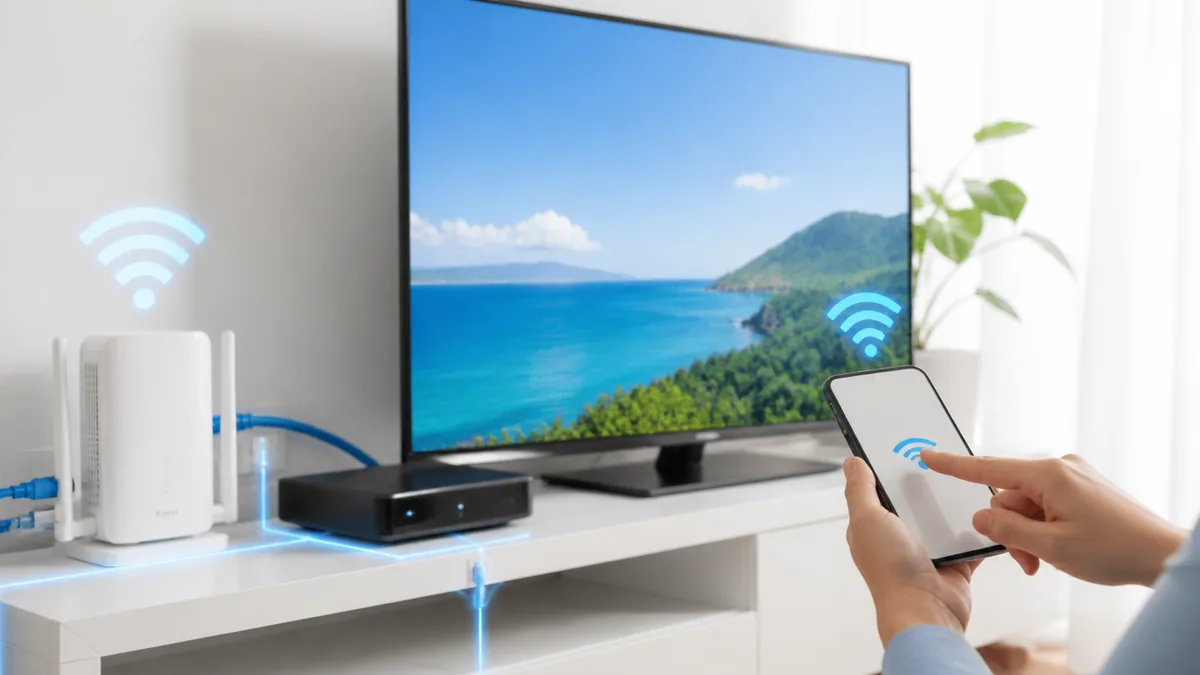
Google Meetを快適に使うには、Google公式のヘルプページによると上り・下りともに5Mbps以上の回線速度が推奨されています。これはJ:COMのどのプランでも十分に満たせる数値で、ベストエフォート型(理論上の最大速度であり、実際の速度は環境によって変わる方式)で最大1Gbps〜10Gbpsを提供しているJ:COM NETなら、通常の利用環境で問題なく使えます。
ただし、回線速度は「ベストエフォート型」のため、時間帯や接続する端末の数によって変動します。夕方〜夜の混雑時間帯(19時〜23時頃)にMeetを使う場合は、他の家族がYouTubeやNetflixを同時に視聴していると速度が落ちることがあります。速度を確認するには、ブラウザで「スピードテスト」と検索してGoogleのスピードテストを実行すれば、現在の上り・下り速度がわかります。
やりがちな失敗として、WiFiルーターから遠い部屋でMeetを使って映像がカクカクになるケースがあります。原因は回線速度ではなくWiFiの電波強度が弱いことなので、ルーターに近い部屋に移動するか、有線LANケーブルでパソコンを直接接続すると劇的に改善します。
パソコン・スマホ・タブレットの対応機種
Google Meetはほぼすべてのデバイスに対応していますが、快適に動作するための最低要件があります。パソコンの場合、OSはWindows 10以降・macOS Big Sur以降・ChromeOS・Linuxに対応。ブラウザはChrome(推奨)・Edge・Firefox・Safariが使えますが、Chromeが最も安定しています。
スマホの場合、iPhoneはiOS 16以降、AndroidはAndroid 8.0以降が必要です。ほとんどの現行モデルであれば問題ありませんが、5年以上前の古い端末ではOSのバージョンが対応していない場合があります。端末のOSバージョンは、iPhoneなら設定 > 一般 > 情報 > ソフトウェアバージョン、Androidなら設定 > デバイス情報 > Androidバージョンで確認できます。
注意点として、カメラとマイクが内蔵されていないデスクトップパソコンでは、外付けのWebカメラとマイク(またはヘッドセット)が別途必要です。USB接続のWebカメラは2,000円〜5,000円程度で購入でき、ほとんどの製品がプラグアンドプレイ(挿すだけで使える)に対応しています。
WiFi接続とモバイルデータ、どちらを使うべき?
結論から言うと、Google MeetはWiFi接続で使うのが基本です。ビデオ通話はデータ通信量が大きく、1時間の会議で数百MB〜1GB程度を消費する場合があります。スマホのモバイルデータで頻繁にMeetを使うと、月間のデータ容量をすぐに使い切ってしまう可能性があります。
J:COMのインターネット回線を契約しているなら、自宅のWiFiに接続した状態でMeetを使えばデータ容量を気にする必要はありません。J:COMのWiFiルーター(HUMAX HG100R-02JGやNEC Aterm BL1000HWなど)は、2.4GHz帯と5GHz帯の2つの周波数帯に対応しています。Meetを使うときは5GHz帯(SSIDの末尾が「-5G」や「-A」のもの)に接続すると、電子レンジなどの干渉を受けにくく安定します。
外出先でWiFiが使えない場合は、スマホのMeetアプリの設定でデータ使用量を制限できます。Meetアプリ > 設定 > 「モバイルデータの使用を制限」をオンにすると、自動的に通信速度が1Mbps程度に抑えられ、映像品質は下がりますが通信量の節約になります。
| 推奨回線速度 | 上り・下りともに5Mbps以上 |
| 推奨ブラウザ | Google Chrome(最新版) |
| パソコンOS | Windows 10以降 / macOS Big Sur以降 |
| スマホOS | iOS 16以降 / Android 8.0以降 |
| おすすめ接続方法 | 自宅WiFi(5GHz帯)または有線LAN |
| 外付け機器 | Webカメラ+ヘッドセット(デスクトップPCの場合) |
映像がカクカク・音が途切れるときの原因と直し方
まず試すべき3つの応急処置
Meetの映像が止まったり音声が途切れたりしたとき、まず試すべき応急処置は3つあります。1つ目は「カメラをオフにする」こと。映像の送受信には音声の数倍のデータ量が必要なので、カメラをオフにするだけで通信負荷が大幅に軽減されます。画面下部のカメラアイコンをクリックするだけで切り替えられます。
2つ目は「他のアプリやブラウザタブを閉じる」こと。特にYouTubeやNetflixなど動画サービスのタブが開いていると、バックグラウンドで通信が発生してMeetの帯域を圧迫します。使っていないタブはすべて閉じましょう。3つ目は「WiFiから有線LANに切り替える」こと。LANケーブルでルーターとパソコンを直接つなぐと、WiFiの電波不安定が原因のカクつきが解消されます。
この3つを試しても改善しない場合は、回線そのものの速度が低下している可能性があります。Googleで「スピードテスト」と検索して速度を計測し、下り5Mbpsを下回っていたら次のH3で解説する根本的な対策に進んでください。
WiFiルーターの置き場所と周波数帯を見直す
Meet通話中のカクつきの原因として見落としがちなのが「WiFiルーターの置き場所」です。ルーターを窓際に置くと電波が屋外に逃げてしまい、室内の電波が弱くなります。理想的な設置場所は、部屋の中央付近で、床から1m以上の高さ。本棚の中や電子レンジの近くは電波干渉が起きるため避けてください。
もう1つの原因が「周波数帯の選択ミス」です。WiFiには2.4GHz帯と5GHz帯の2種類があり、2.4GHz帯は電子レンジやBluetooth機器と干渉しやすく、集合住宅では近隣の電波とも混雑します。一方、5GHz帯は干渉に強く速度も出やすいですが、壁や障害物を超える力が弱いためルーターに近い場所で使うのが前提です。
J:COMのルーター(例:HUMAX HG100R-02JG)の場合、SSIDが「JCOM-xxxx」と「JCOM-xxxx-A」のように2つ表示されます。末尾に「-A」や「-5G」がついているほうが5GHz帯です。Meet通話をする部屋がルーターと同じ部屋か隣の部屋なら5GHz帯を選びましょう。2部屋以上離れている場合は、2.4GHz帯のほうが安定する場合もあります。
パソコンが重いときのスペック不足対策
回線速度は十分なのに映像がカクつく場合、パソコンのスペック(処理能力)が不足している可能性があります。Meetのビデオ通話はCPU(パソコンの頭脳にあたる部品)に負荷がかかり、特に背景変更機能をオンにしているとCPU使用率が跳ね上がります。
WindowsならCtrl + Shift + Escでタスクマネージャーを開き、「CPU」の使用率を確認してください。80%を超えているなら処理が追いついていない状態です。MacならActivity Monitor(アクティビティモニタ)で同様に確認できます。対策としては、まず背景変更をオフにする、次に不要なアプリケーションを閉じる、それでもダメならブラウザのタブをMeetだけにする、という順番で試します。
根本的にパソコンのスペックが低い場合(メモリ4GB以下・CPUがCeleron等)は、スマホアプリから参加したほうがスムーズなケースもあります。スマホの方がCPUの最適化が進んでおり、背景ぼかしも軽快に動作することがあります。
「ネットワークの状態が不安定です」と表示されたときの対処法
Meetの画面に「ネットワークの状態が不安定です」という警告が出た場合、回線速度が一時的に低下しています。まずは同じネットワークに接続している他の端末(家族のスマホ・テレビのストリーミング・ゲーム機など)が大量にデータを使っていないか確認してください。
それでも改善しない場合は、WiFiルーターとモデムの再起動が効果的です。手順は、①WiFiルーターの電源を抜く → ②モデム(J:COMの場合は壁から来ている同軸ケーブルに繋がっている機器)の電源を抜く → ③30秒待つ → ④モデムの電源を入れて2分待つ → ⑤WiFiルーターの電源を入れて2分待つ、の順番です。電源を入れる順番を間違えると正常に接続されないことがあるので注意してください。
マンションでJ:COMを利用している場合、建物全体で回線を共有しているため、夕方〜夜間に速度が低下しやすい傾向があります。どうしてもMeetが安定しない時間帯がある場合は、会議の時間を午前中や昼間にずらすことも検討してみてください。
仕事・学校・プライベート別の上手な活用法
リモートワークで毎日使う場合のベスト設定
在宅勤務でGoogle Meetを毎日使う場合、まず整えるべきは「音声環境」です。ノートパソコンの内蔵マイクとスピーカーでも通話は可能ですが、相手に聞こえる音質が悪く、周囲の生活音(エアコン・キーボードのタイプ音)を拾いやすいです。2,000〜5,000円程度のUSBヘッドセットを1つ用意するだけで、音声品質が格段に向上します。
次に設定しておきたいのが「Googleカレンダー連携」です。カレンダーに会議予定を入れると自動でMeetリンクが生成されるため、毎回リンクを作成して共有する手間がなくなります。定例会議なら「繰り返し」設定にしておけば、毎週同じリンクで参加できます。カレンダーの予定にMeetリンクを追加する方法は、予定の作成画面 > 「Google Meetのビデオ会議を追加」をクリックです。
意外と見落としがちな設定として、Meetの「ノイズキャンセリング」があります。Meetアプリまたはブラウザの設定 > 音声 > 「ノイズキャンセル」をオンにすると、AIが環境音を自動的に除去してくれます。無料版でも基本的なノイズキャンセリングは使えるので、必ずオンにしておきましょう。
オンライン授業・習い事で子どもが使うときの注意点
小中学校のオンライン授業や習い事でGoogle Meetを使うケースが増えています。子ども用のGoogleアカウントを作成してMeetを使わせる場合、保護者が知っておくべき設定があります。まず、13歳未満の子どもはGoogleの規約上「ファミリーリンク」で管理されたアカウントが必要です。ファミリーリンクを使えば、子どものMeet利用を保護者が管理・監視できます。
授業中にカメラやマイクをオフにしてしまう子どもが多いですが、先生側で「参加者のマイクをミュートにする」権限があるため、基本的には先生の指示に従う形です。保護者ができる準備としては、事前にカメラとマイクの動作確認をしておくこと、ブラウザの権限設定でカメラ・マイクを「許可」にしておくこと、そして通信が安定するようWiFiルーターの近くに端末を置くことです。
注意すべきは通信量です。オンライン授業は1コマ40〜50分が多く、ビデオ通話で1時間数百MB〜1GB程度のデータを消費します。自宅にWiFi環境がない場合、スマホのモバイルデータだけでは月間容量がすぐに上限に達してしまいます。J:COMのインターネット回線があれば自宅WiFiでデータ量を気にせず使えます。
①13歳未満は「ファミリーリンク」で管理されたGoogleアカウントが必要
②授業前にカメラ・マイクの動作確認とブラウザの権限設定を済ませておく
③WiFi接続で使う(モバイルデータでは月間容量をすぐに消費するため)
オンライン飲み会・友人との雑談に使うコツ
プライベートでの利用なら、Google Meetの無料版で十分楽しめます。1対1の通話は24時間制限なし、3人以上でも60分まで無料で使えるので、友人との雑談やオンライン飲み会にぴったりです。LINEのビデオ通話と比べると画面が大きく、画面共有もできるため、旅行の写真を見せ合ったりYouTubeの動画を一緒に見たりといった使い方もできます。
オンライン飲み会で盛り上がるコツは「背景変更」と「リアクション」の活用です。Meetの背景を居酒屋やバーの画像に変えるだけで雰囲気が出ますし、リアクション機能で乾杯の「🎉」を送り合うとライブ感が増します。Googleが用意している背景画像のほか、自分でダウンロードした画像もアップロードできるので、旅先の写真や推しの画像を背景にする人もいます。
注意点として、3人以上の場合は60分で会議が終了してしまうため、「60分経ったら入り直す」ルールを事前に共有しておきましょう。主催者が新しいリンクを発行して再度共有するか、同じリンクで再接続するかの2通りがあります。
Zoomと結局どっちがいい?7つの視点で比べてみた
料金・時間制限・参加人数の比較
Google MeetとZoomの無料版を比較すると、料金はどちらも無料で使えます。時間制限はMeetが「1対1:24時間/3人以上:60分」、Zoomが「1対1含むすべて:40分」です。つまり、1対1の通話ならMeetのほうが圧倒的に有利で、3人以上でもMeetのほうが20分長く使えます。参加人数の上限はどちらも無料版で100人です。
有料版の料金はMeet(Google Workspace Business Starter)が月額680円/ユーザー、Zoom(Workplace Business)が月額1,771円/ユーザー(年契約)程度です。ただし、Google Workspaceの場合はMeetだけでなくGmail・Googleドライブ・Googleドキュメントなども含まれたパッケージなので、単純な金額比較だけでは判断できません。
見落としがちな点として、Zoomは無料版でもホワイトボード機能やブレイクアウトルーム(参加者を小グループに分ける機能)が使えますが、Meetではこれらは有料版限定です。会議中にホワイトボードで図を描きたい場面が多いなら、Zoomのほうが無料版の使い勝手は上です。
| 比較項目 | Google Meet(無料版) | Zoom(無料版) |
|---|---|---|
| 1対1の時間制限 | 24時間(実質無制限) | 40分 |
| グループ会議の時間 | 60分 | 40分 |
| 最大参加人数 | 100人 | 100人 |
| アプリ不要の参加 | ◯(ブラウザのみ) | △(アプリ推奨) |
| ホワイトボード | ✕(有料版のみ) | ◯ |
| Google連携 | ◯(カレンダー・Gmail) | △(別途設定が必要) |
※ジェイコムまるわかりガイド調べ(2026年6月時点)
セキュリティと安全性の違い
オンライン会議で気になるのがセキュリティです。Google Meetは通信がすべて暗号化(TLS)されており、第三者が通話内容を盗聴することは技術的に困難です。また、Googleのインフラ(世界中のデータセンター)を使っているため、サーバーの安定性も高いです。
Zoomは過去に「Zoom爆弾(見知らぬ人が会議に乱入する問題)」が話題になりましたが、現在はパスワード保護や待機室機能が標準で有効になっており、セキュリティは大幅に改善されています。Google Meetにも同様の「参加リクエストの承認」機能があり、主催者が許可しないと入室できない設定にできます。
セキュリティ面で両者に大きな差はありませんが、会社がGoogle Workspaceを導入している場合は、管理者が組織全体のセキュリティポリシー(外部ユーザーの参加制限・録画の可否など)を一括管理できる点がMeetの強みです。個人利用であれば、どちらを選んでもセキュリティ上の心配は不要です。
結局どっちを選べばいい?状況別おすすめ
「Gmailをふだんから使っている」「会社がGoogle Workspaceを導入している」「アプリをインストールせずブラウザだけで参加したい」——この3つのうち1つでも当てはまるなら、Google Meetがおすすめです。Googleのエコシステム(カレンダー・ドライブ・ドキュメント)との連携が圧倒的にスムーズで、会議のスケジュール管理から資料共有まで一箇所で完結します。
一方、「ホワイトボード機能をよく使う」「ウェビナー(大規模なオンラインセミナー)を開催したい」「すでにZoomを使い慣れている」という場合はZoomが向いています。Zoomはビデオ会議に特化したツールとして進化してきたため、会議そのものの機能は一日の長があります。
マンションや戸建てでJ:COMの回線を使っている場合、MeetもZoomもどちらも快適に使えます。J:COM NETはベストエフォート型で最大1Gbps〜10Gbpsを提供しており、ビデオ会議に必要な5Mbps程度の速度は通常の利用環境であれば十分に確保できます。ツールの選択は回線ではなく「自分がふだん使っているサービスとの相性」で決めるのが正解です。
まとめ:meetって何かがわかったら、まずは無料で1回試してみよう
Google Meet(グーグルミート)は、Googleが提供する無料のビデオ会議ツールです。Googleアカウントさえあればブラウザからすぐに参加でき、スマホ・パソコン・タブレットどれからでも使えます。1対1の通話は24時間制限なし、3人以上でも60分・最大100人まで無料で利用可能と、個人利用からビジネスまで幅広くカバーしています。
ZoomやLINEのビデオ通話と比べたときの最大の特徴は、Googleカレンダー・Gmail・Googleドライブとの連携のしやすさです。ふだんからGoogleのサービスを使っている方にとっては、もっとも手軽に始められるビデオ会議ツールと言えます。
2026年にはGemini AIによる自動議事録作成が日本語対応するなど、進化を続けています。仕事の会議から友人との通話まで、目的に合わせて活用してみてください。
・Google Meetは、Googleアカウントがあれば無料で使えるビデオ会議ツール
・無料版でも1対1は24時間、3人以上は60分・100人まで参加可能
・パソコンはブラウザだけでOK、スマホはアプリをインストールして使う
・快適な通話には上り・下り5Mbps以上の回線速度が推奨(J:COMなら通常問題なし)
・映像がカクつくときは「カメラオフ→不要タブ閉じる→有線LAN」の順で試す
・ZoomとはGoogleサービスとの連携の深さが最大の違い
・まずはmeet.google.comにアクセスして、無料で1回試してみるのがおすすめ
最新の料金やプランの詳細はGoogle Workspace公式サイトでご確認ください。







コメント