「J:COMの320Mコースを使っているけど、動画が止まる」「夜になると急にネットが重くなる」――そんな悩みを抱えていませんか。320Mコースは下り最大320Mbps(ベストエフォート型)をうたっていますが、実際の体感速度は環境によって大きく変わります。結論から言うと、320Mコースが遅く感じる原因は「回線方式」「上り速度の制約」「Wi-Fi環境」「時間帯の混雑」「機器の設定」の5つに集約されます。この記事では、それぞれの原因を掘り下げたうえで、自分で今すぐ試せる改善策から、コース変更・乗り換えの判断基準まで丸ごと解説します。
・J:COMの320Mコースが遅くなる5つの原因と技術的な仕組み
・自宅ですぐに試せる速度改善策(機器の再起動・Wi-Fi設定の見直しなど)
・320Mから1Gコース・J:COM NET光への変更で得られる速度差
・他社光回線との料金・速度の客観的な比較と乗り換え判断の目安
J:COMの320Mコースが遅いと感じる原因は5つに集約される
原因の全体像を把握すると対処がスムーズになる
320Mコースの速度低下は、1つの原因だけで起きているとは限りません。「回線方式」「上り速度」「回線混雑」「Wi-Fi環境」「接続機器の設定」という5つの要因が複合的に絡み合っていることがほとんどです。だからこそ、まずは全体像を把握して、どこがボトルネック(通信の足を引っ張っている部分)になっているのかを切り分けることが大切です。
切り分けの手順としては、まず有線LAN(LANケーブル)でモデムに直接つないで速度を測定します。この段階で速度が出ていれば、問題はWi-Fi環境にあります。有線でも遅ければ、回線そのものの問題です。パソコンがない場合は、スマートフォンにUSB-LANアダプタをつないで測定する方法もあります。
やりがちな失敗として、Wi-Fiの問題なのに「J:COMの回線が遅い」と思い込んでコース変更を申し込んでしまうケースがあります。コース変更には手数料がかかることもあるため、まず有線接続でのテストを済ませてから判断してください。
320Mコースは「光同軸ハイブリッド方式」という独特な仕組み
320Mコースの速度を語るうえで避けて通れないのが通信方式です。結論から言うと、320Mコースは「光同軸ハイブリッド方式(FTTN)」を採用しており、これが速度に影響を与えています。この方式では、J:COMの基地局から自宅近くの電柱までは光ファイバーを使い、電柱から自宅の中まではテレビ用の同軸ケーブルを使ってデータを運びます。
同軸ケーブルはもともとテレビの映像信号を流すために作られたものなので、インターネットのデータ通信には最適化されていません。光ファイバーだけで宅内まで引き込む「FTTH方式」と比べると、どうしてもデータの伝送効率が下がります。イメージとしては、高速道路(光ファイバー)から一般道(同軸ケーブル)に降りるようなものです。
設定画面で通信方式を確認するには、モデムの管理画面(多くの場合 http://192.168.0.1)にブラウザからアクセスし、「ステータス」や「接続情報」の項目を見ます。型番がHUMAX HG100R-02JGやBCW710J2であれば、同軸方式のモデムです。
意外と知られていませんが、同じJ:COMでも「J:COM NET光」は光ファイバーを宅内まで直接引き込むFTTH方式であり、320Mコースとはまったく別の通信品質です。名前が似ているので混同しやすい点には注意が必要です。
上り最大10Mbpsという制約が体感速度を下げている
320Mコースの下り(ダウンロード)は最大320Mbpsですが、上り(アップロード)は最大10Mbps(ベストエフォート型)しかありません。この「下りと上りの極端な非対称」が、体感速度を遅く感じさせる大きな要因です。
理由は、現代のインターネット利用は「上り通信」を頻繁に使うからです。たとえばWebサイトを開くだけでも、ブラウザからサーバーに「このページをください」というリクエスト(上り通信)を送ります。ZoomやGoogle MeetなどのWeb会議では、自分の映像・音声を常に送信し続けるため上り速度がダイレクトに影響します。上り10Mbpsだと、カメラをオンにした状態で画面共有を同時に行うと映像が乱れることがあります。
確認方法として、速度測定サイト(fast.comやSpeedtest.net)でテストするとき、下り速度だけでなく上り速度も必ずチェックしてください。上りが5Mbps以下であれば、Web会議やクラウドへのファイルアップロードでストレスが出やすい水準です。
上り速度の低さはルーターの設定やWi-Fiの改善では解決できません。回線方式そのものの制約なので、上り速度が重要な用途が多いなら、コース変更や乗り換えを視野に入れるのが現実的です。
夜間・休日の回線混雑は近隣の利用状況に左右される
夜の20時〜23時ごろ、または休日の昼間に速度が落ちるなら、回線の混雑が原因の可能性が高いです。320Mコースの同軸ケーブルは、近隣の住居と帯域を共有する「シェアドアクセス方式」になっています。つまり、同じエリアの利用者が一斉にネットを使うと、1人あたりに割り当てられる帯域が減り、速度が低下します。
これはマンションやアパートで特に顕著です。戸建てでも同じエリアのJ:COMユーザーが多ければ影響を受けますが、集合住宅のほうが利用者密度が高い分、混雑の影響を受けやすくなります。
混雑が原因かどうかを確認するには、平日の午前中(10時ごろ)と夜間(21時ごろ)に速度測定を行い、結果を比較します。昼間は100Mbps以上出ているのに夜間は20Mbps以下まで落ちるようなら、回線混雑が主因です。
混雑は自分の設定では根本的に解決できませんが、後述するDNS設定の変更やWi-Fiチャンネルの最適化で体感を多少改善できる場合があります。
jcom 320m 遅いときにまず試したいモデム・ルーターの再起動手順
再起動だけで速度が回復するケースは意外と多い
モデムやルーターは長時間稼働し続けると、メモリの断片化や一時的な接続エラーが蓄積し、速度低下の原因になります。J:COMの公式サポートでも「まず再起動を試してください」と案内されるほど、基本かつ効果的な対処法です。再起動によって機器の状態がリセットされ、接続先のサーバーとの通信が最適化されます。
再起動の正しい手順は「電源プラグを抜いて30秒以上待ち、モデム → ルーターの順に電源を入れる」です。30秒待つのは、機器内部のコンデンサに残った電気を完全に放電させるためです。すぐに差し直すと内部状態がリセットされないことがあります。
- Step1: ルーター(Wi-Fi機器)の電源プラグをコンセントから抜く
- Step2: J:COMモデム(同軸ケーブルがつながっている機器)の電源プラグを抜く
- Step3: そのまま30秒以上待つ(タイマーで計ると確実)
- Step4: モデムの電源プラグを先に差し、前面のランプが安定するまで2〜3分待つ
- Step5: モデムのランプが安定したら、ルーターの電源プラグを差す
- Step6: スマホやPCでWi-Fiに接続し、速度測定サイトで確認する
ルーターを先に起動してしまうと、モデムとの接続が正しく確立されず、かえって不安定になることがあります。必ず「モデムが先、ルーターが後」の順番を守ってください。
再起動しても改善しないときに疑うべきランプの状態
再起動後もモデムの「ONLINE」や「DS」(DownStream)のランプが点滅し続けている場合、モデムがJ:COM側の設備と正常に通信できていない可能性があります。正常な状態では、ONLINEランプは緑色で点灯(点滅ではなく安定した点灯)しているはずです。
HUMAX HG100R-02JGの場合、前面のランプは上から「POWER」「DS」「US」「ONLINE」「LINK」「WIFI」の順に並んでいます。DSとUSが点滅を繰り返している場合は、同軸ケーブルの接続不良かJ:COM側の設備障害が疑われます。
確認手順として、まずモデム背面の同軸ケーブルがしっかり手で回して締め込まれているかを確認してください。緩んでいると信号品質が低下し、速度が大幅に落ちます。接続を確認しても改善しない場合は、J:COMのサポート(0120-999-000)に連絡して設備側の障害確認を依頼しましょう。
週に1回の定期再起動で速度低下を予防できる
速度低下を未然に防ぐには、週に1回程度の定期的な再起動が効果的です。これはJ:COMに限らず、ほとんどのルーター・モデムに共通する対策です。機器のメモリリーク(長時間稼働による使用メモリの増加)を防ぎ、安定した通信状態を維持できます。
ルーターによっては、管理画面から「自動再起動スケジュール」を設定できます。たとえばNEC Atermシリーズであれば、管理画面(http://aterm.me)> メンテナンス > 自動再起動設定で、曜日と時間を指定できます。深夜3時〜4時ごろに設定しておくと、使用中に再起動がかかる心配がありません。
注意点として、再起動中はインターネットが一時的に切断されます。録画予約やクラウドバックアップが動いている時間帯は避けてください。また、再起動のたびにIPアドレスが変わることがあるため、外出先から自宅のNASやカメラにアクセスしている場合はDDNS(ダイナミックDNS)の設定が必要です。
jcom 320m 遅い原因がWi-Fi環境にあるときの具体的な対処法
有線と無線で速度差が大きければWi-Fiがボトルネック
まず結論として、有線LAN接続では100Mbps以上出ているのに、Wi-Fi接続では20〜30Mbps程度しか出ない場合、問題はJ:COMの回線ではなくWi-Fi環境にあります。この切り分けをせずに「J:COMが遅い」と判断してしまうと、コース変更や乗り換えをしても改善しないという無駄が生じます。
仕組みとして、Wi-Fiの速度はルーターとデバイスの間の電波状況に大きく左右されます。壁の数、ルーターとの距離、電子レンジなどの電波干渉源の有無、接続しているデバイスの数によって実効速度が大幅に変動します。
テスト方法は簡単です。パソコンとモデム(またはルーター)をLANケーブルで直接つなぎ、fast.comやSpeedtest.netで速度を測定します。次に同じ場所でWi-Fi接続に切り替えて再度測定します。2回の結果を比較すれば、Wi-Fiがどれだけ速度を落としているかが一目でわかります。
よくある失敗として、古いCAT5(カテゴリ5)のLANケーブルを使って有線テストをしてしまうケースがあります。CAT5は最大100Mbpsまでしか対応していないため、正しく測定するにはCAT5e以上のケーブルを使ってください。ケーブルの側面に「CAT5e」や「CAT6」と印字されています。
ルーターの置き場所を変えるだけで速度が倍になることもある
Wi-Fi電波は、ルーターを中心に球状に広がります。そのため、部屋の隅や床に置くと電波の半分以上が壁や床に吸収され、無駄になります。理想的な設置場所は「家の中心に近い場所」「床から1〜1.5mの高さ」「周囲に金属製の物がない場所」です。
特に注意したいのが、窓際への設置です。窓際にルーターを置くと、電波が外に逃げてしまい、室内の電波強度が弱くなります。これは見落としがちな失敗パターンで、「窓際のほうが見た目がすっきりするから」という理由で置いてしまう方が多いです。
改善手順としては、まずルーターを家の中心付近に仮置きし、各部屋でWi-Fiの速度を測定します。次に少しずつ位置を変えながら最適なポイントを探ります。スマートフォンのWi-Fiアナライザーアプリ(AndroidならWi-Fi Analyzer、iPhoneなら設定 > Wi-Fi で電波強度の確認)を使うと、電波の強さを数値で確認できます。
また、電子レンジ、Bluetooth機器、コードレス電話は2.4GHz帯のWi-Fiと同じ周波数を使うため干渉を起こします。ルーターからこれらの機器を1m以上離して設置してください。
2.4GHz帯と5GHz帯の使い分けで混雑を回避する
Wi-Fiには2.4GHz帯と5GHz帯の2つの周波数帯があり、これを正しく使い分けるだけで体感速度が改善します。結論として、ルーターの近くにいるときは5GHz帯(SSIDの末尾に「-5G」や「-A」がついているもの)を使い、壁を隔てた別の部屋では2.4GHz帯を使うのがベストです。
2.4GHz帯は壁を通りやすい反面、電子レンジやBluetooth、近隣のWi-Fiと電波が干渉しやすく、マンションなどの集合住宅では特に速度が落ちやすい周波数帯です。2.4GHz帯だけ使っていて、夜間に速度が落ちるという方は、近隣住民のWi-Fiとチャンネルが重なっている可能性が高いです。
設定手順として、スマートフォンのWi-Fi設定画面を開くと、ルーターのSSIDが2つ表示されているはずです(例:JCOM-XXXX-2G と JCOM-XXXX-5G)。5GHz帯のSSIDを選んでパスワードを入力すれば切り替え完了です。パスワードはルーター本体の側面や底面に記載されています。
古いスマートフォンやIoT機器(スマートスピーカー、スマートリモコンなど)の中には、2.4GHz帯にしか対応していないものがあります。5GHz帯のSSIDに切り替えた後、これらの機器が接続できなくなった場合は、その機器だけ2.4GHz帯のSSIDに戻してください。両方の周波数帯を同時に使うことは問題ありません。
Wi-Fiのチャンネルを手動で変更して干渉を減らす
Wi-Fiのチャンネルとは、電波の通り道のことです。マンションなど近隣にWi-Fiルーターが多い環境では、同じチャンネルに複数のルーターが集中し、渋滞が起きて速度が低下します。ルーターの初期設定では「自動」になっていますが、自動選択が最適とは限りません。
2.4GHz帯のおすすめチャンネルは1・6・11のいずれかです。この3つは互いに電波が重ならない独立したチャンネルです。Wi-Fiアナライザーアプリで周囲のルーターが使っているチャンネルを確認し、最も空いているチャンネルを選びましょう。
変更手順は、ブラウザでルーターの管理画面にアクセスし(例:http://192.168.0.1 または http://192.168.1.1)、Wi-Fi設定 > チャンネル設定の項目で「自動」から手動に切り替え、希望のチャンネル番号を選択して保存します。変更後はWi-Fi接続が一度切れるので、再接続してから速度を測定してください。
注意点として、チャンネルを変更した直後は一時的に接続が不安定になることがあります。5分ほど待ってから速度を再測定してください。また、近隣のWi-Fi環境は時間帯によって変わるため、一度設定したらそのまま放置するのではなく、速度低下を感じたら再度チャンネルを確認するのがベストです。
J:COMの320Mが遅いときのDNS設定変更とブラウザ最適化
DNS設定をパブリックDNSに変えると体感速度が上がる理由
DNS(Domain Name System)とは、WebサイトのURL(例:www.google.com)をIPアドレス(ネット上の住所のようなもの)に変換する仕組みです。J:COMの標準DNSサーバーは、混雑時に応答が遅くなることがあり、これがWebサイトの表示速度に影響します。Google Public DNS(8.8.8.8)やCloudflare DNS(1.1.1.1)に変更すると、DNS応答が速くなり、ページの読み込みが体感で0.5〜1秒ほど速くなるケースがあります。
通信速度そのもの(下り○○Mbps)が上がるわけではありませんが、Webサイトを開くたびに発生するDNS問い合わせが高速化されるため、「サイトがサクサク開く」という体感につながります。
- Step1: 設定 > ネットワークとインターネット > Wi-Fi(または有線LAN)を開く
- Step2: 接続中のネットワーク名をクリックし「プロパティ」を開く
- Step3: 「DNS サーバーの割り当て」の横にある「編集」ボタンをクリック
- Step4: 「手動」を選択し、IPv4をオンにして、優先DNS:1.1.1.1、代替DNS:8.8.8.8 を入力して保存
Mac の場合は、システム設定 > Wi-Fi > 接続中のネットワーク横の「詳細」 > DNS タブで同様に設定できます。スマートフォン(iPhone)なら、設定 > Wi-Fi > 接続中のネットワーク右の「i」マーク > DNSを構成 > 手動で入力します。
注意点として、会社のVPNを使う場合、DNS設定を変更すると社内サイトにアクセスできなくなることがあります。VPN利用時は元のDNS設定に戻すか、VPN側の設定を確認してください。
ブラウザのキャッシュ肥大化が速度低下に見えることがある
「ネットが遅い」と感じる原因が、実は回線ではなくブラウザにあるケースも少なくありません。ブラウザのキャッシュ(一度訪問したサイトのデータを一時保存する仕組み)が数GB単位に膨れ上がると、ページの読み込みがかえって遅くなることがあります。
Google Chromeの場合、設定(右上の三点メニュー) > 閲覧履歴データの削除 > 「キャッシュされた画像とファイル」にチェックを入れて「データを削除」を実行します。期間は「全期間」を選んでください。これだけでページの表示が目に見えて速くなることがあります。
さらに、拡張機能(アドオン)の入れすぎもブラウザの動作を重くします。Chrome の場合、アドレスバーに chrome://extensions と入力し、使っていない拡張機能を無効化または削除してください。拡張機能が10個以上ある場合は、まず半分を無効にして速度が変わるか試してみるのが効率的です。
よくある失敗として、キャッシュ削除時に「Cookie とサイトデータ」まで消してしまい、すべてのサイトからログアウトされてパスワードの再入力が必要になることがあります。キャッシュだけを消すなら「キャッシュされた画像とファイル」のみにチェックを入れてください。
接続デバイスの台数を見直して帯域の取り合いを防ぐ
320Mコースの帯域(データの通り道の幅)は、接続しているすべてのデバイスで分け合います。スマートフォン2台、タブレット、パソコン、スマートテレビ、ゲーム機、スマートスピーカーなど、気づかないうちに10台以上がWi-Fiにつながっていることも珍しくありません。
ルーターの管理画面(例:http://192.168.0.1)にアクセスし、「接続中のデバイス一覧」を確認してみてください。見覚えのないデバイスがあれば、Wi-Fiパスワードが漏れている可能性もあります。まずはパスワードを変更し、必要なデバイスだけ再接続しましょう。
特にバックグラウンドで大量のデータを使うのが、スマートフォンやタブレットの自動アップデートです。iOS の場合、設定 > 一般 > ソフトウェアアップデート > 自動アップデートをオフにすると、意図しない大容量ダウンロードを防げます。WindowsのWindows Updateも、設定 > Windows Update > アクティブ時間の設定で、日中のアップデートを抑制できます。
320Mコースの実測速度はどれくらい?jcom 320m 遅いの実態を数値で検証
下り実測50〜100Mbps程度が多い|理論値との差が大きい理由
結論から言うと、320Mコースの実測速度は環境により大きな幅があります。ある測定例では下り平均50Mbps程度・上り平均5.5Mbps程度という結果が報告されています。一方で、別の26回の実測データ分析ではダウンロード平均232Mbps・アップロード平均68Mbpsという結果もあり、環境による差が顕著です(いずれもベストエフォート型の測定値であり、速度を保証するものではありません)。
理論値の320Mbpsと実測値に差が出る理由は、ベストエフォート型のサービスであること、同軸ケーブル区間での信号損失、そして複数ユーザーでの帯域共有が主な要因です。特に同軸ケーブルの品質(古い集合住宅では劣化しているケースがある)や、モデムまでの同軸ケーブルの長さも影響します。
| コース名 | 320Mコース(FTTN) |
| 下り最大速度 | 320Mbps(ベストエフォート型) |
| 上り最大速度 | 10Mbps(ベストエフォート型) |
| 月額料金(戸建て) | 5,060円(税込) |
| 通信方式 | 光同軸ハイブリッド方式(FTTN) |
| 備考 | 同軸ケーブル区間の品質・近隣利用状況により実測速度は大きく変動 |
測定時の注意点として、Wi-Fi経由ではなく有線LAN接続で測定しないと、回線本来の速度がわかりません。また、1回の測定結果で判断せず、異なる時間帯で3回以上測定して平均値を見るのが正確です。
用途別に「この速度で足りるか」を判定する目安
「遅い」と感じるかどうかは、何に使うかによって変わります。結論として、Web閲覧・メール・SNSなら下り10Mbpsで十分、YouTubeの4K動画なら25Mbps、オンラインゲーム(FPS系)なら下り50Mbps+上り10Mbps+Ping値30ms以下が目安です。
320Mコースの実測で下り50Mbps程度出ていれば、一般的なWeb閲覧やSD〜HD画質の動画視聴にはまず困りません。ただし、上り最大10Mbpsという制約があるため、Web会議でカメラをオンにしながらの画面共有、大容量ファイルのクラウドアップロード、ゲーム配信などの「上りを多く使う用途」ではストレスを感じやすくなります。
家族で同時利用するケースでは、1人が動画を観ながらもう1人がWeb会議をすると帯域が足りなくなることがあります。目安として、同時接続で快適に使うには「利用人数 × 25Mbps」程度の実効速度が欲しいところです。3人家族なら75Mbps程度あれば安定しますが、320Mコースの夜間の実測が50Mbps以下に落ちる環境だと厳しくなる場面があります。
速度測定の正しいやり方と結果の読み方
速度測定は「条件を揃える」ことが重要です。結論として、①有線LAN接続、②他のアプリをすべて閉じた状態、③異なる時間帯に3回以上測定、という3つの条件を揃えることで、信頼できる結果が得られます。
おすすめの測定サイトは、Netflix提供のfast.com(広告なし・シンプル)とOoklaのSpeedtest.net(詳細データが取れる)です。fast.comはアクセスするだけで自動的に測定が始まるので、パソコンに不慣れな方でも簡単です。「詳細を表示」をクリックすると、上り速度やレイテンシ(通信の遅延時間)も確認できます。
結果の読み方で重要なのは、下り速度だけでなく「上り速度」と「Ping値(レイテンシ)」も見ることです。Ping値はデータの往復にかかる時間を示し、値が小さいほどレスポンスが良い状態です。Web会議やオンラインゲームではPing値が50ms以下であることが快適さの目安になります。
よくある失敗として、Wi-Fi接続のまま測定して「回線が遅い」と判断してしまうケースがあります。前述のとおり、Wi-Fiの速度と回線の速度は別物です。まず有線で測定し、回線自体の速度を確認することが正確な判断の第一歩です。
320Mから1Gコース・J:COM NET光へのコース変更で速度は改善する?
同じFTTN方式の1Gコースに変更しても劇的には変わらない場合がある
320Mコースから1Gコースへの変更を検討する方は多いですが、ここで注意すべき点があります。1Gコースも320Mコースと同じ「光同軸ハイブリッド方式(FTTN)」を使用している場合、同軸ケーブル区間のボトルネックは変わりません。つまり、理論上の最大速度は320Mbps→1Gbpsに上がりますが、同軸ケーブルの性能限界や回線混雑による速度低下は同じように発生します。
1Gコースの月額料金は戸建てで5,610円(税込)で、320Mコースの5,060円(税込)と比べて月額550円の差です。この550円で確実に速くなるなら悪くない投資ですが、同軸方式のままでは期待ほどの改善が得られないこともあります。
コース変更を申し込む前に、J:COMのサポートに「自宅エリアで1Gコースに変更した場合、回線方式はFTTNのままか、FTTH(光回線)に切り替わるか」を確認してください。電話:0120-999-000 または J:COMマイページ から問い合わせできます。
J:COM NET光(FTTH方式)なら根本的な速度改善が期待できる
320Mコースの遅さを根本的に解決したいなら、同じJ:COMでも「J:COM NET光」への切り替えが有力な選択肢です。J:COM NET光はFTTH方式(光ファイバーを自宅の中まで直接引き込む方式)で、同軸ケーブルを使わないため、通信品質が段違いに安定します。
J:COM NET光には1Gコース・5Gコース・10Gコースがあります。10Gコースの月額料金は戸建てで6,710円(税込)です。320Mコースとの差額は月1,650円ですが、通信方式が根本的に変わるため、速度改善の効果は大きいです。
J:COM NET光(FTTH方式)はすべての地域で提供されているわけではありません。特に築年数の古いマンションや、J:COMの光回線設備が整備されていないエリアでは利用できないケースがあります。J:COM公式サイトのエリア検索、またはサポート(0120-999-000)で自宅の対応状況を確認してから検討してください。
コース変更・光回線切り替え時の工事と注意点
コース変更や光回線への切り替えには、工事が必要になることがあります。FTTN方式のまま320M→1Gへの変更であれば、モデム交換のみで済むケースがほとんどです。一方、FTTH方式のJ:COM NET光への切り替えは、光ファイバーの宅内引き込み工事が必要です。
工事には立ち会いが必要で、一般的に1〜2時間程度かかります。マンションの場合は管理組合への確認が必要になることもあります。申し込みから工事完了まで2〜4週間程度を見込んでおくとよいでしょう(時期や地域により異なります)。
工事費はキャンペーンで実質無料になることもありますが、条件(一定期間の継続利用など)がつく場合があります。申し込み時に工事費と条件を必ず確認してください。
注意点として、コース変更のタイミングでは一時的にインターネットが使えなくなる時間帯があります。在宅勤務中の方は、スマートフォンのテザリングなど代替手段を準備しておくと安心です。
状況がどうしても改善しないときの他社回線との比較
乗り換え前に確認すべき3つの判断基準
他社への乗り換えを検討する前に、以下の3点を整理しましょう。①有線LAN接続でも実測が下り30Mbps以下の時間帯が頻繁にある、②上り速度の遅さでWeb会議や在宅勤務に支障が出ている、③J:COM NET光(FTTH方式)が自宅エリアで提供されていない。この3つのうち2つ以上に該当するなら、他社光回線への乗り換えが合理的な判断です。
逆に、Wi-Fi環境の改善やDNS設定の変更でまだ試していない対策がある場合は、無料でできるそちらを先に試すべきです。乗り換えには解約手続き・新規工事・設定変更の手間がかかるため、コストとメリットを冷静に比較することが大切です。
J:COMの解約に関する条件はプランや契約時期によって異なるため、マイページまたはサポート(0120-999-000)で自分の契約内容を確認してください。
主要光回線との料金・速度の客観的な比較
他社回線を検討する際に参考になるよう、主要な光回線との比較表を作成しました。料金はいずれも戸建てタイプ・2年契約の場合の目安です。実際の料金はキャンペーンや契約条件により変動するため、各社公式サイトで最新情報を確認してください。
| 比較項目 | J:COM 320M | J:COM NET光 1G | J:COM NET光 10G |
|---|---|---|---|
| 月額料金(税込) | 5,060円 | 5,610円 | 6,710円 |
| 最大速度(下り) | 320Mbps | 1Gbps | 10Gbps |
| 通信方式 | FTTN(同軸) | FTTH(光) | FTTH(光) |
| 上り最大速度 | 10Mbps | 1Gbps | 10Gbps |
J:COM内でのコース変更であれば、テレビサービスとのセット割引がそのまま引き継がれるメリットがあります。一方、他社に完全に乗り換えると、J:COMのテレビサービスも解約になる点に注意が必要です。テレビサービスを継続したい場合は、J:COM NET光への切り替えを優先的に検討しましょう。
マンション・賃貸でJ:COMしか選べない場合の現実的な対処法
マンションやアパートの中には、建物全体でJ:COMと契約しており、他社回線を個別に引くことが難しい物件があります。この場合、乗り換えという選択肢は現実的ではありません。ただし、諦める前にいくつかの対処法があります。
まず、管理会社または大家さんに「J:COM NET光(FTTH方式)への切り替えが可能か」を確認してください。建物全体の設備変更が必要になるケースもありますが、住民からの要望が多ければ検討してもらえることもあります。
次に、モバイル回線(ホームルーター)を併用する方法があります。ドコモのhome 5GやWiMAXのホームルーターは工事不要で、コンセントに差すだけで使えます。Web会議や大容量データのやり取りなど、上り速度が必要な用途はモバイル回線に、テレビやストリーミングはJ:COMにと使い分けることで、ストレスを軽減できます。
もう一つの選択肢として、スマートフォンのテザリングがあります。大手キャリアの大容量プランや、格安SIMの大容量プランを契約していれば、一時的な代替回線として十分使えます。ただし、データ通信量の上限には注意してください。
遅いときに試す順番がわかるトラブル解決フロー
このフロー通りに試せば原因を効率よく特定できる
ここまで紹介してきた改善策を「どの順番で試すか」が重要です。効率よく原因を特定するには、簡単で無料の対策から順に試し、効果がなければ次のステップに進むのが鉄則です。以下のフローチャートに沿って進めてください。
状況別おすすめ対処法|1人暮らし・家族・在宅勤務で違う
対処法は生活スタイルによって優先度が変わります。1人暮らしでWeb閲覧と動画視聴がメインなら、Wi-Fi環境の最適化(5GHz帯への切り替え・ルーター位置調整)だけで十分なケースが多いです。320Mコースの実測で30〜50Mbps出ていれば、1人利用なら不満を感じにくい水準です。
家族3〜4人で同時利用する場合は、帯域の取り合いが起きやすくなります。メッシュWi-Fiの導入で各部屋の電波状況を改善しつつ、可能であればJ:COM NET光の1Gコースへの切り替えを検討してください。特に子どもがオンラインゲームをしながら親がWeb会議をするような家庭では、上り10Mbpsの制約が厳しくなります。
在宅勤務がメインの方にとって最も問題になるのは上り速度です。320Mコースの上り最大10Mbpsでは、Web会議中にカメラ映像が途切れたり、大容量ファイルの送信に時間がかかったりします。在宅勤務の頻度が週3日以上なら、上り速度が改善されるJ:COM NET光への切り替え、またはモバイルホームルーターの併用を優先的に検討すべきです。
J:COMサポートへの問い合わせで伝えるべき情報
自分でできる対策をすべて試しても改善しない場合は、J:COMのサポートに連絡しましょう。このとき、ただ「ネットが遅い」と伝えるだけでは対応が遅くなります。スムーズに問題解決するために、以下の情報を事前に準備して伝えてください。
①契約コース名(320Mコース)、②モデムの型番(機器前面または背面に記載)、③有線LAN接続での速度測定結果(日時・下り速度・上り速度)、④症状が出る時間帯、⑤すでに試した対策(再起動・Wi-Fi設定変更など)。これらを伝えると、オペレーターが原因を絞り込みやすくなり、「訪問調査」や「設備点検」など次のアクションにすぐつなげてもらえます。
📖 あわせて読みたい
「J:COM NET 320Mコースに加入しているけど、なんだか速度が遅い気がする…」「320Mbpsって書いてあるのに全然そんなに出ないのはなぜ?」そんな…
「J:COMのネットが遅くて動画が止まる」「テレワーク中にビデオ会議が途切れる」——こんな経験はありませんか。J:COMは全国で多くの世帯が利用しているケー…
「J:COMのネット、昼間はふつうに使えるのに夜になると急に重くなる…」そんな経験はありませんか。動画が止まる、ページの読み込みがぐるぐる回る、オンライン会…
まとめ:J:COMの320Mが遅いと感じたら原因の切り分けから始めよう
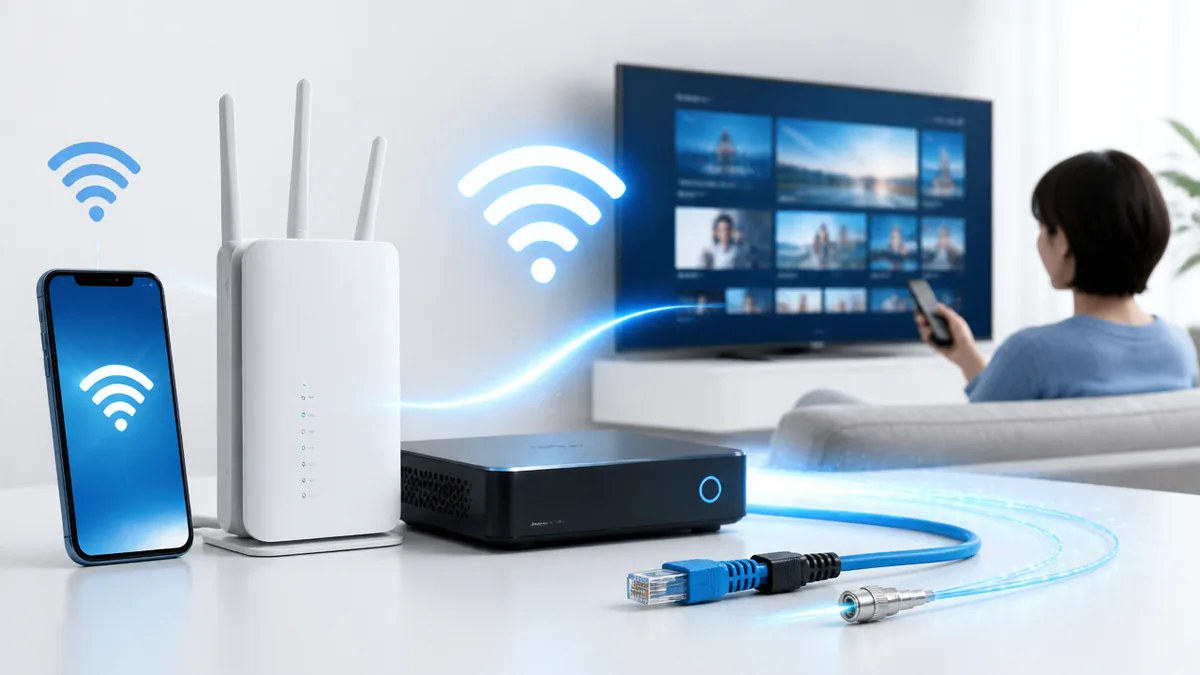
J:COMの320Mコースが遅いと感じる原因は、光同軸ハイブリッド方式(FTTN)の特性、上り最大10Mbpsの制約、回線混雑、Wi-Fi環境の問題、そして接続機器の設定不備の5つに集約されます。大切なのは「回線が悪いのか、Wi-Fiが悪いのか」をまず切り分けること。有線LAN接続での速度測定がその第一歩です。
Wi-Fi環境に原因がある場合は、ルーターの設置場所変更、5GHz帯への切り替え、チャンネルの手動変更など、無料で今すぐ試せる対策で改善が見込めます。回線自体が遅い場合は、J:COM NET光(FTTH方式)への切り替えが根本的な解決策になります。
この記事の要点を整理しておきます。
- 320Mコースは光同軸ハイブリッド方式(FTTN)で、同軸ケーブル区間が速度のボトルネックになりやすい
- 上り最大10Mbps(ベストエフォート型)のため、Web会議・ファイルアップロードなど上り通信が多い用途に弱い
- まずモデム・ルーターの再起動を試し、次に有線LAN接続で速度測定して原因を切り分ける
- Wi-Fiが原因なら、5GHz帯への切り替え・ルーター位置調整・チャンネル変更で改善できる
- DNS設定をパブリックDNS(1.1.1.1や8.8.8.8)に変更すると、Webの体感速度が向上するケースがある
- 根本的な速度改善にはJ:COM NET光(FTTH方式)への切り替えが有力。1Gコースと10Gコースの2プランがある
- マンションでJ:COMしか選べない場合は、モバイルホームルーターの併用も現実的な選択肢
まずは、モデムとルーターの再起動から始めてみてください。それだけで改善するケースも意外と多いです。改善しなければ、この記事のトラブル解決フローに沿って順番に試していけば、原因が特定できるはずです。最新の料金プランやキャンペーン情報はJ:COM公式サイトでご確認ください。



コメント