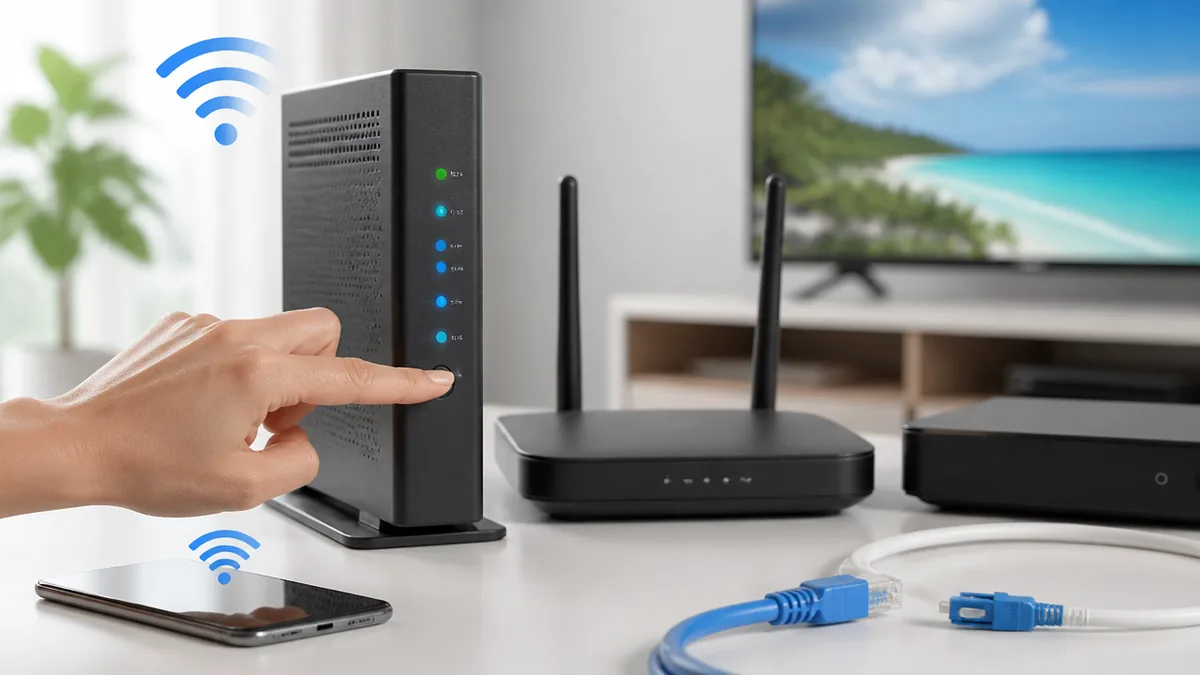
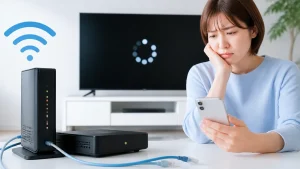
「J:COMのネットが急に繋がらなくなった」「動画の読み込みがグルグルしたまま止まっている」──こんなとき、まず頭に浮かぶのがモデムの再起動ですよね。実際、J:COMの公式サポートでもトラブル時の第一ステップとして再起動を案内しています。ただし、電源コードを抜いてすぐ挿し直すだけでは効果が半減することをご存じでしょうか。正しい順番・待ち時間・ランプの確認を押さえておくだけで、復旧率はぐっと上がります。この記事では、J:COMモデムの再起動手順を機器別に図解し、再起動しても直らないときの原因切り分けから、サポートへ連絡すべき判断基準まで丸ごと解説します。
・J:COMモデムの正しい再起動手順と「電源OFF→ONの順番」
・ランプの色・点滅パターンで原因を見分ける方法
・再起動で直らないときの5つの原因と具体的な対策
・モデム交換やサポート問い合わせの判断基準
J:COMのモデム再起動が必要になる4つのサイン
インターネットに突然つながらなくなった
さっきまで普通に使えていたネットが急に切れた場合、モデム内部で一時的なエラーが起きている可能性が高いです。モデムはパソコンと同じように内部にメモリやプロセッサを持っていて、長時間稼働すると処理がもたついたり、IPアドレス(ネット上の住所のようなもの)の取得に失敗したりすることがあります。まずはモデム前面のランプを確認して、「ONLINE」ランプが消灯または赤く点滅していれば、再起動で解消するケースがほとんどです。スマホのWi-Fiアイコンが表示されているのにページが開けない状態も、モデム側の問題であることが多いので、端末ではなくモデムの再起動を最初に試してみてください。
動画やビデオ通話が頻繁に止まるようになった
YouTubeやNetflixの読み込みがグルグル回ったり、ZoomやTeamsのビデオ通話が途切れたりする場合、モデムのキャッシュ(一時的に溜まったデータ)があふれてパケット処理が追いつかなくなっている可能性があります。モデムは受信したデータを一旦内部メモリに蓄えてから各端末に振り分けますが、このメモリが飽和すると通信速度が極端に落ちます。再起動するとメモリがクリアされ、処理がリセットされるため、速度が元に戻ることが多いです。特に「夜だけ遅い」のではなく「時間帯に関係なく遅い」場合はモデム側を疑ってください。ただし、J:COMの回線速度はベストエフォート型なので、再起動後も時間帯によって速度差が出ることは正常です。
特定のデバイスだけでなく全端末で不安定になった
スマホ1台だけつながらないなら端末側の問題ですが、家中のスマホ・PC・タブレット・ゲーム機すべてで不安定なら、原因はモデムかルーター、あるいはJ:COM側の回線です。切り分け方はシンプルで、モデムに有線LANケーブルで直接PCをつないでみてください。有線でも不安定ならモデムの問題、有線は安定するがWi-Fiだけ不安定ならルーター側の問題です。全端末不調+有線も不安定という状況であれば、モデムの再起動で改善する確率が高いので、次のセクションの手順に進みましょう。注意点として、J:COMの通信障害が起きている場合は再起動しても改善しません。再起動の前にJ:COMの障害情報ページを確認する習慣をつけておくと、無駄な再起動を避けられます。
モデムのランプがいつもと違う光り方をしている
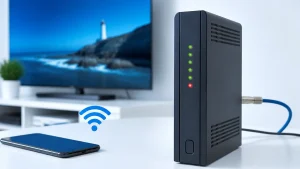
J:COMのモデムには「POWER」「DS」「US」「ONLINE」「LINK」など複数のランプがあります。正常時は各ランプが緑色に点灯しますが、「ONLINE」ランプが消灯していたり赤く点滅していたりする場合は、モデム内部のエラーや通信障害が発生しています。また、「DS」(下り信号)や「US」(上り信号)が点滅し続けている場合は、J:COM局舎との信号同期がうまくいっていない状態です。こうしたランプ異常が出たら、まず再起動を試すのが定石です。ただし、「POWER」ランプすら点灯しない場合は電源アダプター自体の故障やコンセント側の問題なので、再起動ではなく電源周りの確認が先です。
通信障害が発生している場合、モデムの再起動をしても改善しません。再起動を試す前に、J:COMの「障害・メンテナンス情報」ページを確認してください。大規模障害ではX(旧Twitter)のJ:COM公式アカウントでも情報が出ることがあります。障害でなければ再起動に進みましょう。
J:COMモデムの正しい再起動手順を機器別に解説
モデム単体(ルーター別置き)の再起動手順
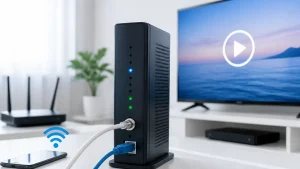
J:COMモデムとWi-Fiルーターが別々の機器になっている構成では、電源を切る順番と入れる順番が重要です。間違えるとIPアドレスの割り当てが正しく行われず、再起動したのにネットに繋がらないという状態になります。手順は次のとおりです。まずWi-Fiルーターの電源コードをコンセントから抜きます。次にモデムの背面にある電源コードをコンセントから抜きます。正面のランプがすべて消灯したことを確認してから、そのまま30秒以上待ちます。J:COM公式では「10秒」とありますが、内部メモリが完全にクリアされるには30秒ほど置いたほうが確実です。待ち時間が終わったらモデムの電源コードを先に挿し、「ONLINE」ランプが緑色に安定点灯するまで待ちます。この間は3分〜15分程度かかることがあるので、焦って何度も抜き挿ししないでください。「ONLINE」ランプが緑点灯したら、次にWi-Fiルーターの電源コードを挿して起動完了です。
- Step1: Wi-Fiルーターの電源コードをコンセントから抜く
- Step2: モデム背面の電源コードをコンセントから抜き、全ランプ消灯を確認
- Step3: そのまま30秒以上待つ(内部メモリのクリアに必要)
- Step4: モデムの電源コードを挿し、「ONLINE」ランプが緑点灯するまで待つ(3分〜15分)
- Step5: 「ONLINE」緑点灯を確認後、Wi-Fiルーターの電源コードを挿す
モデム内蔵ルーター(HUMAX HG100R-02JGなど)の再起動手順
J:COMではモデムとWi-Fiルーターが一体型になった機器が貸し出されるケースがあります。HUMAX HG100R-02JGなどがこのタイプです。一体型の場合は機器が1台しかないため、手順はシンプルです。背面の電源コードをコンセントから抜いて、正面ランプがすべて消灯するのを確認し、30秒以上待ってから電源コードを挿し直します。「ONLINE」と「Wi-Fi」の両方のランプが緑色に安定点灯すれば復旧完了です。一体型でよくある失敗は、背面のリセットボタン(小さな穴)をピンで押してしまうことです。リセットボタンを長押しすると工場出荷時の状態に初期化され、Wi-Fiのパスワードやポート設定がすべて消えてしまいます。再起動とリセット(初期化)はまったく別の操作なので、電源コードの抜き挿しだけで行ってください。
メッシュWi-Fiを使っている場合の追加手順
J:COMメッシュWi-Fi(PlumeのSuperPod)を利用している場合は、メッシュ端末の再起動タイミングも意識する必要があります。基本の考え方は「回線に近い機器から順に電源を切り、遠い機器から順に入れる」です。つまり、メッシュ端末 → ルーター → モデムの順に電源を切り、モデム → ルーター → メッシュ端末の順に入れます。メッシュ端末はモデムやルーターが完全に起動してから電源を入れないと、親機を見つけられず接続に失敗します。各機器の起動間隔は2〜3分ずつ空けるのがコツです。すべてのメッシュ端末のランプが緑点灯に戻れば復旧完了です。なお、メッシュWi-Fiのアプリ(HomePass)から端末ごとに再起動する機能もあるので、モデム自体に問題がなくメッシュだけ不安定なときはアプリから個別再起動を試すと効率的です。
再起動中にやってはいけないこと3つ
1つ目は、電源を抜いてすぐ挿し直すことです。内部メモリが完全にクリアされないまま再起動すると、エラー状態が持ち越されて再起動の意味がなくなります。最低30秒、できれば1分は待ちましょう。2つ目は、「ONLINE」ランプが点灯する前にルーターの電源を入れることです。モデムがJ:COM局舎との接続を確立する前にルーターを起動すると、IPアドレスの取得に失敗して結局つながらないという二度手間になります。3つ目は、復旧待ちの間に何度も電源の抜き挿しを繰り返すことです。J:COM公式でも案内されている通り、電源投入から利用可能になるまで3分〜15分程度かかることがあります。この間にモデムは局舎との信号同期やファームウェアの読み込みを行っているので、じっくり待つことが大切です。
モデム再起動の前に確認すべきランプの意味と見分け方
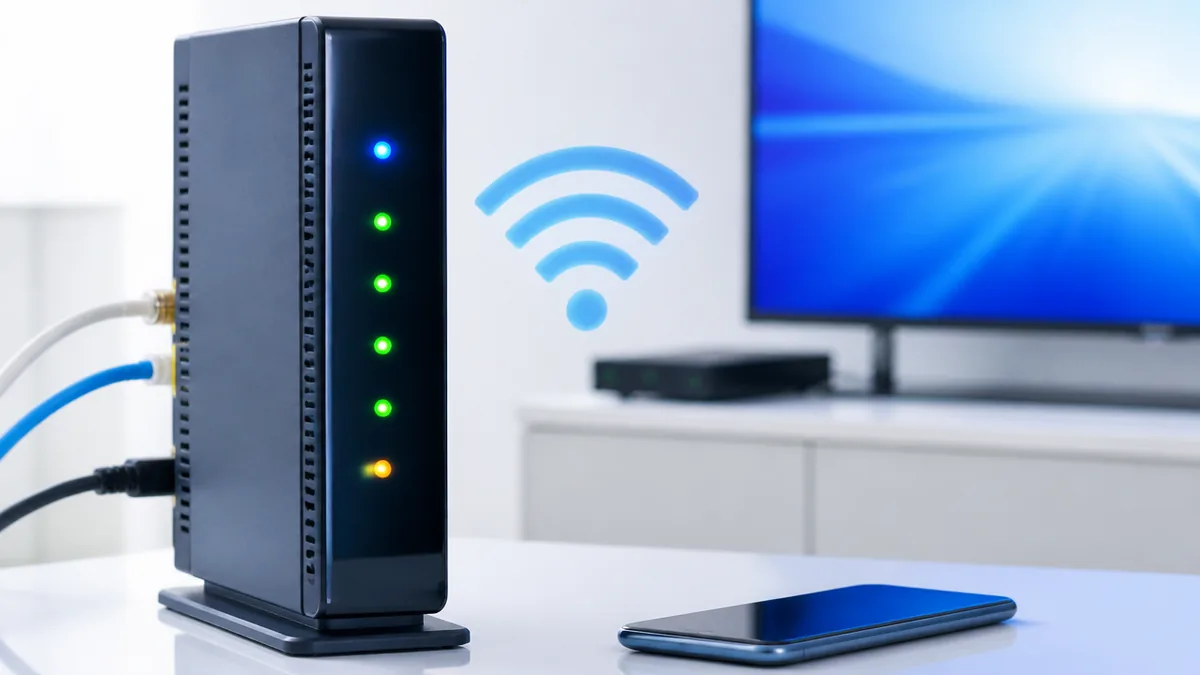
POWERランプが点灯しない場合はモデム故障の可能性大
POWERランプはモデムに電源が供給されていることを示すランプで、正常時は緑色に点灯します。このランプが点灯しない場合は、電源コードの接触不良・コンセント側の問題・電源アダプターの故障のいずれかです。まず電源コードがモデム背面にしっかり挿さっているか確認し、次にコンセント側を別の家電で通電テストしてみてください。どちらも問題なければ電源アダプター自体の故障が疑われるため、再起動ではなくJ:COMサポート(0120-999-000)への連絡が必要です。電源アダプターは経年劣化で故障することがあり、特に3年以上使っている場合は交換の対象になります。
ONLINEランプの消灯・赤点滅はモデム内部エラーのサイン
ONLINEランプはモデムがJ:COMのネットワークに正常接続できているかを示す、最も重要なランプです。正常時は緑色に点灯しますが、消灯している場合はモデムとJ:COM局舎の間で通信が確立されていない状態、赤く点滅している場合はモデム内部のエラーが発生しています。ONLINEランプの異常は再起動で直ることが多い典型的なケースです。再起動後、ONLINEランプが緑点灯に戻るまで3分〜15分程度かかるので、焦らず待ちましょう。ただし15分以上待ってもONLINEが緑にならない場合は、モデム側ではなくJ:COM局舎側や屋外ケーブルの問題(通信障害・断線など)が考えられます。この場合はサポートに状況を伝えてください。
DS・USランプの点滅が止まらない場合は信号同期の問題
DS(Downstream=下り信号)とUS(Upstream=上り信号)のランプは、J:COM局舎との信号やり取りの状態を示します。正常時は緑点灯ですが、起動直後は信号を同期する過程で点滅するのが普通です。問題なのは、再起動して15分以上経ってもDS・USが点滅し続ける場合です。これはモデムが局舎からの信号をうまく受信できていない状態で、宅内の同軸ケーブル(テレビの壁端子からモデムまでのケーブル)の接触不良や劣化が原因であることが多いです。同軸ケーブルの両端のネジ部分(F型コネクタ)がしっかり締まっているか確認してみてください。手で回せるほど緩んでいたら、指でしっかり締め直すだけで改善することがあります。それでも点滅が続く場合は、J:COM側の点検が必要です。
| POWER 消灯 | 電源未供給。コード・コンセント・アダプター確認→改善なければサポートへ |
| ONLINE 緑点灯 | 正常。ネット接続が確立されている状態 |
| ONLINE 消灯 | J:COM局舎との通信未確立。再起動で多くの場合改善 |
| ONLINE 赤点滅 | モデム内部エラー。再起動で改善しなければ故障の可能性 |
| DS/US 点滅が続く | 信号同期の問題。同軸ケーブルの接続確認→改善なければサポートへ |
| LINK 消灯 | LANケーブルの接触不良。ケーブルを挿し直すか交換 |
LINKランプ消灯はLANケーブルの問題
LINKランプはモデムとルーター(またはPC)をつなぐLANケーブルの接続状態を示します。このランプが消灯している場合、LANケーブルが抜けかけているか、ケーブル内部で断線しています。意外と多いのが、LANケーブルのツメ(ラッチ)が折れていてポートにしっかり固定されていないケースです。ツメが折れたケーブルは振動やちょっとした引っ張りで抜けてしまうので、新しいケーブルに交換してください。100円ショップでも入手できますが、通信速度を考えるとカテゴリ6(CAT6)以上のケーブルを選ぶのがおすすめです。なお、LINKランプの問題はモデム再起動では直りません。物理的な配線の確認が必要です。
モデムの再起動で改善しない場合の原因と対策
J:COM側の通信障害が発生している
再起動しても改善しない場合、まず疑うべきはJ:COM側の通信障害です。J:COMはケーブルテレビのインフラ(HFC=光ファイバーと同軸ケーブルのハイブリッド回線)を使っているため、地域の設備トラブルや工事の影響を受けることがあります。障害情報は「J:COM 障害情報」で検索するか、My J:COMアプリの「お知らせ」から確認できます。大規模障害の場合はX(旧Twitter)の「@jaboratory」アカウントで状況を投稿する一般ユーザーも多いので参考になります。障害が発生している場合は復旧を待つしかありませんが、スマホのモバイルデータ通信に切り替えれば当面のネット利用は可能です。
同軸ケーブルの接触不良や劣化が原因になっている
実は意外と知られていないけれど、J:COMのモデムトラブルの原因として多いのが同軸ケーブル(テレビアンテナ線と同じ形状のケーブル)の問題です。壁のテレビ端子からモデムまでの同軸ケーブルが緩んでいたり、ケーブルが折れ曲がっていたりすると、信号レベルが低下してモデムが安定しません。確認ポイントは2つ。1つ目はケーブル両端のF型コネクタ(ネジ式の金属部分)がしっかり締まっているか。2つ目はケーブルが家具の下敷きになったり、鋭角に折れ曲がったりしていないか。特にマンションで入居時からそのまま使っている同軸ケーブルは経年劣化でシールド性能が落ちていることがあり、ケーブルを交換するだけで劇的ではないものの安定性が改善するケースがあります。同軸ケーブルは家電量販店で500円〜1,500円程度で購入できます。
モデムの経年劣化やファームウェアの不具合
J:COMのモデムは基本的にレンタル品で、同じ機器を3年〜5年以上使い続けているケースも珍しくありません。電子機器は長期間の稼働で内部のコンデンサや回路が劣化し、再起動しても不安定な状態が続くことがあります。一部の古い機種では再起動を繰り返す不具合の報告もあり、このような場合はモデムの交換が根本的な解決策です。J:COMではモデムの故障や経年劣化による交換に対応しており、状況によっては無料で交換してもらえる場合があります。サポートに電話する際は「モデムの型番」「使用年数」「再起動を何回試したか」「ランプの状態」を伝えるとスムーズです。
接続機器の台数が多すぎてモデムの処理能力を超えている
スマホ・PC・タブレット・ゲーム機・スマートスピーカー・IoT家電……気がつけばWi-Fiに接続しているデバイスが10台、20台と増えていませんか。モデム(特にモデム内蔵ルーター型)には同時接続台数の上限があり、上限に近づくと動作が不安定になります。HUMAX HG100R-02JGの場合、推奨接続台数は10台程度です。確認方法は、ルーターの管理画面(ブラウザで192.168.0.1にアクセス)から接続中デバイス一覧を見ること。使っていない古いデバイスが接続済みのまま残っていることも多いので、不要なデバイスのWi-Fi接続を解除するだけで改善する場合があります。家族が多く接続台数を減らせない場合は、J:COMメッシュWi-Fiの追加を検討するのも一つの手です。
再起動の頻度とタイミング|J:COMモデムの寿命を縮めない使い方
定期的な再起動は必要?結論は「トラブル時だけでOK」
「月に1回は再起動したほうがいい」という情報を見かけることがありますが、結論から言えば、トラブルが起きていないなら再起動する必要はありません。モデムは24時間365日稼働するように設計されており、正常動作している機器を定期的に電源OFF/ONする合理的な理由はありません。やみくもに再起動を繰り返すとモデムの寿命を縮める可能性もあります。電源の投入・切断時にはコンデンサへの突入電流(一瞬だけ通常より大きな電流が流れること)が発生し、これが電子部品の劣化を早める要因になるためです。「調子が悪いときだけ再起動する」というスタンスで問題ありません。
落雷・停電の後は再起動すべきか
落雷による瞬間停電や計画停電の後は、モデムの再起動を意識的に行うべきタイミングです。停電でモデムの電源が強制的に切れると、正常なシャットダウンプロセスを経ずに電源が落ちるため、内部設定やキャッシュが中途半端な状態になることがあります。停電復旧後にネットが自動で回復しない場合は、一度コンセントから電源コードを抜き、30秒待ってから挿し直してください。なお、落雷が多い地域にお住まいの方は、雷サージ対応の電源タップを使うことをおすすめします。1,000円〜2,000円程度で購入でき、雷の過電圧からモデムやルーターを保護してくれます。
ファームウェア更新後の自動再起動と手動再起動の違い
J:COMのモデムはファームウェア(機器の内部プログラム)が自動更新される仕組みになっています。ファームウェア更新時にはモデムが自動的に再起動しますが、このとき一時的にインターネットが切断されます。深夜帯に行われることが多いので、朝起きたらネットが切れていたという経験がある方は、これが原因かもしれません。ファームウェア自動更新による再起動は正常な動作なので、手動で追加の再起動をする必要はありません。ただし、更新後に動作がおかしくなった場合は手動で再起動すると改善することがあります。ファームウェア更新のタイミングは事前にユーザーに通知されないことが多いため、突然の切断があった場合はまずランプ状態を確認して、更新中(ランプが順番に点滅する)かどうかを見極めてください。更新中に電源を抜くと機器が故障する恐れがあるので、ランプが落ち着くまでは触らないでください。
モデムのランプが普段と違う順番で点滅している場合は、ファームウェア更新中の可能性があります。更新中に電源を抜くとモデムが起動できなくなる(文鎮化する)ことがあるため、全ランプが安定するまで待ってください。通常10分〜20分で完了します。
マンションと戸建てで異なるJ:COMモデムのトラブル事情
マンションでは共有設備のトラブルがモデムに影響する
マンション(集合住宅)でJ:COMを利用している場合、建物の共有部分にあるブースター(増幅器)や分配器のトラブルが各戸のモデムに影響することがあります。自室のモデムを再起動しても改善しないのに、翌日には何もせず直っていた──こんな経験があるなら、共有設備側の問題だった可能性が高いです。マンションの場合、同じ建物内の他のJ:COMユーザーにも同時に障害が出ることが多いので、管理組合や管理人に「ほかの部屋でもネットが不安定ではないか」を確認すると原因を切り分けやすくなります。共有設備の修理はJ:COMと管理組合の間で行われるため、住人側でできることは状況の報告です。
戸建てでは引き込み線と宅内配線を疑う
戸建てでJ:COMを利用している場合、電柱から家に引き込む同軸ケーブル(引き込み線)と、宅内の配線が原因でモデムが不安定になることがあります。引き込み線は風雨にさらされるため、10年以上経つとコネクタ部分が錆びたり、ケーブルのシールドが劣化したりします。また、宅内の同軸ケーブルが分配器(1本の線を複数の部屋に分ける機器)を通っている場合、分配器の出力レベルが低すぎてモデムに十分な信号が届かないこともあります。自分で確認できるのは宅内配線の接触と分配器の状態まで。引き込み線のチェックは高所作業になるため、J:COMの訪問点検を依頼してください。
1人暮らしと家族世帯で再起動の前に確認すべきことが違う
1人暮らしの場合、接続デバイスは多くても5台程度なので、モデムの処理能力がボトルネックになることは少なく、再起動で改善するケースがほとんどです。一方、家族世帯(4人以上)で各自がスマホ・PC・タブレットを使い、さらにスマートテレビやゲーム機があると、接続台数が15〜20台に達することがあります。この場合はモデムの再起動だけでなく、接続台数の見直しや、5GHz帯と2.4GHz帯の使い分けを検討したほうが根本的な解決になります。5GHz帯は障害物に弱いけれど速度が出やすく、2.4GHz帯は壁を通しやすいけれど電子レンジなどの干渉を受けやすいという特性があります。ルーターの設定画面から確認して、用途に応じて振り分けてみてください。
2.4GHz帯だけ使っていませんか?J:COMモデム再起動の前にWi-Fi設定を見直す
2.4GHz帯と5GHz帯の違いを知っておく
J:COMのモデム内蔵ルーターやWi-Fiルーターは、2.4GHz帯と5GHz帯の2種類の電波を発信しています。Wi-Fiの接続先名(SSID)を見ると、末尾に「-2G」「-5G」や「-a」「-g」と付いているのがその区別です。2.4GHz帯は壁や床を通りやすいので家中に届きやすい反面、電子レンジ・Bluetooth・近隣のWi-Fiと同じ周波数帯を共有しているため、混雑時に速度が落ちやすいという弱点があります。5GHz帯は障害物には弱いものの、干渉が少なく高速通信に向いています。「再起動しても速度が改善しない」という場合、実はWi-Fiの帯域が混雑しているだけで、モデムには問題がないケースも多いのです。
速度低下の原因が2.4GHz帯の混雑だった場合の対処法
2.4GHz帯だけ使っていて混雑時に速度が低下している場合は、5GHz帯に切り替えるだけで改善します。手順はスマホやPCのWi-Fi設定画面を開き、末尾に「-5G」や「-a」が付いたSSIDを選択してパスワードを入力するだけです。パスワードはモデムやルーター本体の側面・底面のシールに記載されています。ただし5GHz帯はルーターと同じ部屋や隣の部屋で使うのがベストで、壁を2枚以上挟むと電波が弱くなります。リビングのルーターから離れた寝室で使う場合は2.4GHz帯のほうが安定することもあるので、使い分けがポイントです。
チャンネルの自動設定を確認して電波干渉を減らす
Wi-Fiルーターには「チャンネル」という概念があり、同じ2.4GHz帯でも1ch〜13chのいずれかを使って通信します。マンションなど近隣に多数のWi-Fiルーターがある環境では、同じチャンネルが重なって干渉し合い、速度低下や接続切断の原因になります。ルーターの管理画面(ブラウザで192.168.0.1や192.168.1.1にアクセス)からWi-Fi設定を開き、チャンネル設定が「自動」になっているか確認してください。「自動」であれば空いているチャンネルを自動的に選んでくれます。もし固定値(例:6ch)に設定されていたら「自動」に変更するだけで改善する可能性があります。管理画面のIDとパスワードは機器の側面シールに記載されていることが多いです。
・接続先SSIDが2.4GHz帯(-2G / -g)だけになっていないか → 5GHz帯も使い分ける
・チャンネル設定が「自動」になっているか → 管理画面(192.168.0.1)で確認
・ルーターの設置場所が窓際や部屋の隅になっていないか → 家の中心・床から1〜1.5mの高さがベスト
モデムの交換・サポート問い合わせの判断基準
再起動を3回試しても改善しないなら交換を検討する
正しい手順で再起動を行い、毎回15分以上待っても改善しない場合、3回目の再起動で見切りをつけてサポートに連絡するのが効率的です。同じ操作を5回、10回と繰り返しても結果が変わる可能性は低く、モデム自体の故障や回線側の問題である確率が高まります。J:COMではモデムの故障や経年劣化による交換に対応しており、状況によっては無料で対応してもらえる場合があります。電話する際に伝えるべき情報は「モデムの型番(本体シールに記載)」「使用年数」「ランプの状態(どのランプがどう光っているか)」「再起動を何回試したか」「有線接続でも同じ症状か」の5点です。
サポートへの連絡方法と受付時間
J:COMのサポートは電話・チャット・訪問の3つの窓口があります。電話は0120-999-000(年中無休・9:00〜18:00)で、音声ガイダンスに従って「インターネットのトラブル」を選びます。混雑していてつながりにくい場合は、My J:COMアプリまたはJ:COM公式サイトのチャットサポートが便利です。チャットはAIが一次対応し、解決しなければオペレーターに引き継がれます。モデムの故障が明らかな場合や、目視で確認できない配線の問題が疑われる場合は訪問点検を依頼できます。訪問点検は日程調整が必要なので、早めに予約を入れるのがおすすめです。
モデム交換時にやっておくべき準備
モデムを交換することになった場合、交換前にいくつか準備しておくとスムーズです。まず、現在のWi-Fiルーターの設定内容(SSIDとパスワード)をメモまたはスクリーンショットで保存しておきましょう。モデム内蔵ルーターを交換する場合、SSIDとパスワードが変わるため、すべての端末で再接続が必要になります。元のSSIDとパスワードを新しい機器に手動設定し直せば、各端末の再接続は不要です。ルーターの管理画面(192.168.0.1や192.168.1.1)にログインし、Wi-Fi設定 > SSID / パスワードの画面で確認できます。また、ポート開放やIPアドレス固定などのカスタム設定を行っている場合は、それらの設定値もメモしておいてください。
- Step1: 現在のSSIDとパスワードをメモ(ルーター側面シールまたは管理画面で確認)
- Step2: ポート開放・IP固定などカスタム設定があればスクリーンショットで保存
- Step3: 交換当日はモデム周辺のスペースを確保し、配線にアクセスしやすくしておく
- Step4: 交換後、旧モデムの返却方法(訪問回収 or 着払い返送)をサポートに確認
📖 あわせて読みたい
J:COMのルーターが突然つながらなくなった、速度がガクッと落ちた——そんなとき、まず試したいのが「ルーターの再起動」です。ただし、電源プラグを抜いてすぐ挿…
「さっきまで普通に使えていたのに、急にネットが繋がらなくなった」──J:COMのモデムを見ると、USランプがチカチカと点滅し続けている。こんな状況になると焦…
「ネットが急に繋がらなくなった…J:COMで通信障害が起きてる?」——そんなとき、一番困るのは「障害なのか、自分の機器が悪いのか」がすぐにわからないことです…
まとめ:J:COMモデムの再起動は正しい手順と順番を守れば多くのトラブルが解決する
J:COMのモデム再起動は、インターネットトラブルを解決する最も手軽で効果的な方法です。ただし「電源コードを抜いてすぐ挿す」だけでは十分な効果が得られません。正しい順番と待ち時間を守ることで、再起動の成功率は格段に上がります。
この記事のポイントを振り返ります。
- 電源を切る順番は「ルーター → モデム」、入れる順番は「モデム → ルーター」。逆にするとIPアドレスの取得に失敗する
- 電源を抜いたら30秒以上待つ。「ONLINE」ランプが緑点灯するまで3分〜15分かかることがある
- 再起動の前にJ:COMの障害情報ページを確認する。通信障害なら再起動しても意味がない
- ONLINEランプの消灯・赤点滅はモデム内部エラーのサイン。再起動で改善しやすい典型パターン
- 再起動で直らない場合は、同軸ケーブルの接触不良・モデムの経年劣化・接続台数オーバーを疑う
- 定期的な再起動は不要。トラブル発生時にだけ行えばOK。やみくもな再起動はモデムの寿命を縮める
- 3回再起動しても改善しなければ、J:COMサポート(0120-999-000)へ連絡。型番・ランプ状態・使用年数を伝える
まずはモデム前面の「ONLINE」ランプを確認してみてください。緑に光っていなければ、この記事の再起動手順を試すだけで多くの場合は解決します。それでもダメなら同軸ケーブルの接続を確認し、最終的にはJ:COMサポートに相談すれば、モデムの交換を含めた対応をしてもらえます。ネットが使えない時間をできるだけ短くするために、この記事をブックマークしておくと次回のトラブル時にも役立ちます。
※最新の料金・サービス内容・サポート受付時間はJ:COM公式サイトでご確認ください。

コメント