J:COMのモデムを見たら、USランプがずっと点滅していてインターネットにつながらない——そんな状況になると焦りますよね。USランプの点滅はモデムが上り回線の接続を試みている状態で、通常は数分で点灯に変わります。ところが10分、20分と待っても点滅が終わらないときは、同軸ケーブルの接続不良やモデムの不具合など何らかのトラブルが起きている可能性があります。この記事では、USランプが点滅し続ける原因を5つに整理し、自分でできる対処法を再起動の正しい手順からケーブルの点検方法、J:COMサポートの活用法まで順を追って解説します。読み終わるころには「次に何をすればいいか」がはっきりわかるはずです。
・USランプが点滅し続ける5つの原因と、それぞれの見分け方
・モデムの再起動を「正しい順番」で行う具体的な手順
・同軸ケーブルや分配器のセルフチェック方法
・自力で直らないときのJ:COMサポートへの連絡手順と伝えるべき情報
J:COMモデムの「US点滅」が終わらないときに最初に確認すべきこと
USランプは「上り回線の接続状態」を表している
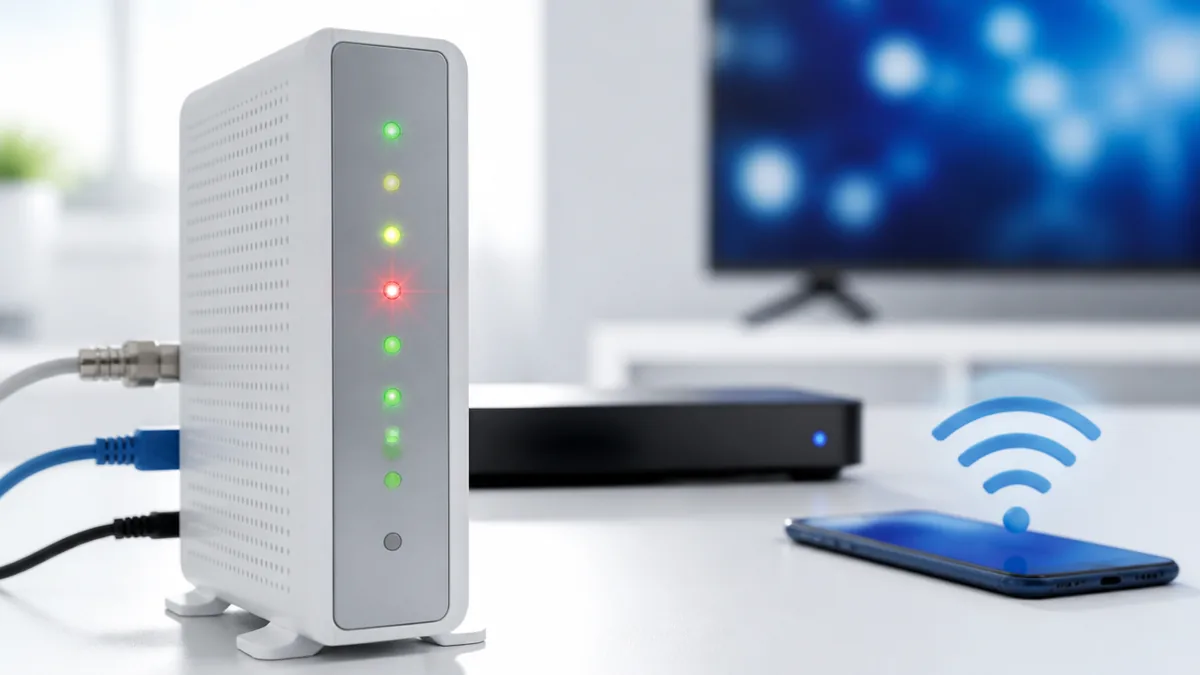
モデム前面にある「US」ランプのUSとは、Upstream(アップストリーム=上り回線)の略です。上り回線というのは、自宅のモデムからJ:COMの局舎(ネットワークの中継局)へデータを送る方向の通信のこと。Webサイトを見るときの「ページを表示してください」というリクエストや、メールの送信、動画のアップロードなどがこの上り回線を使います。USランプが緑色に点灯していれば、上り回線の接続が確立して正常に通信できる状態です。一方、緑色で点滅しているときは「送信確立中」、つまりモデムがJ:COM局舎との上り接続を試みている最中を意味します。モデムの電源を入れた直後に点滅するのは正常な挙動ですが、15分以上たっても点滅が続く場合は何かしらの問題が発生していると判断してよいでしょう。
正常な起動シーケンスを知っておくと異常に気づきやすい
J:COMのケーブルモデムには決まった起動順序があります。電源を入れると、まずPOWERランプが点灯し、次にDS(Downstream=下り回線)ランプが点滅を始めます。DSが点灯に変わったらUSランプが点滅を開始し、上り回線の接続を試みます。USが点灯したあとにONLINEランプが点滅→点灯と進み、すべてのランプが点灯すればインターネット接続の準備は完了です。この一連の流れは通常5〜15分ほどかかります。つまり「USランプが点滅している」というだけなら、まだ起動シーケンスの途中という可能性もあるわけです。電源投入後15分以内であれば慌てず待ってみてください。15分を超えてもUSが点灯しなければ、次の確認ステップに進みましょう。
| 段階1 | POWER → 点灯(電源供給を確認) |
| 段階2 | DS → 点滅 → 点灯(下り回線の接続を確立) |
| 段階3 | US → 点滅 → 点灯(上り回線の接続を確立) |
| 段階4 | ONLINE → 点滅 → 点灯(インターネット接続完了) |
| 所要時間 | 全体で5〜15分が目安 |
まず障害情報をチェックするのが最短ルート
自分で機器をいじる前に、J:COM側で障害やメンテナンスが起きていないかを確認しましょう。J:COMの公式サイト(マイページ)やJ:COMのサポートページには障害情報・メンテナンス情報が掲載されています。スマートフォンのモバイルデータ通信(4G/5G)に切り替えてアクセスすれば、自宅のネットがつながらなくても確認できます。もし自分のエリアで障害が発生中であれば、モデムには問題がなく復旧を待つだけで解決します。障害情報に該当がなければ、自宅側の原因を探っていきましょう。夜間や早朝にメンテナンスが行われるケースもあるので、時間帯も意識して確認するのがポイントです。
US点滅が終わらない5つの原因を知れば対処が見えてくる
原因1:同軸ケーブルの接続不良や芯線の折れ
USランプが点灯しない原因として最も多いのが、同軸ケーブル(壁のテレビ端子とモデムをつなぐネジ式の太いケーブル)のトラブルです。結論から言うと、同軸ケーブルの差し込みが緩んでいたり、ケーブル先端の銅製の芯線(中心のピン)が曲がっていたりすると、モデムはJ:COM局舎と正常に通信できません。仕組みとしては、ケーブルテレビの回線は同軸ケーブルを通じて双方向に信号をやりとりしており、物理的な接続に問題があると上り信号(US)が局舎に届かなくなります。確認方法は、モデム背面の同軸ケーブル差込口をチェックし、手で軽く回してみてゆるみがないか確かめること。ケーブルを外したら芯線が真っすぐになっているかも目視で確認してください。芯線が少しでも曲がっていると信号の伝達が不安定になるので、その場合はケーブルの交換が必要です。
原因2:宅内の分配器やブースターの劣化
マンションや戸建てで、壁の端子からモデムまでの間に分配器(信号を複数の部屋に分ける装置)やブースター(信号を増幅する装置)が入っている場合、これらの劣化が原因でUS点滅が終わらないことがあります。分配器は信号を分けるたびに信号レベルが落ちる(減衰する)ため、古い分配器や安価な分配器では上り信号が基準値を下回り、モデムが接続を確立できなくなります。特にテレビとインターネットの両方を同軸で使っている場合、2分配・3分配で信号が弱くなりがちです。分配器やブースターが何年も前の製品のままなら、交換を検討してみてください。なお、分配器を通さず壁の端子からモデムに直接つないでUS点滅が解消されれば、分配器側に問題があると特定できます。
分配器には「入力(IN)」と「出力(OUT)」の向きがあります。入力と出力を逆に接続すると、信号レベルが大幅に低下して上り通信が確立できなくなることがあります。分配器の本体に「IN」「OUT」の刻印があるので、配線の向きが正しいか確認してください。また、分配器の空いている出力端子にはダミー抵抗(ターミネーター)を取り付けると信号の反射によるノイズを防げます。
原因3:J:COM局舎側の障害やメンテナンス
自宅の機器に問題がなくても、J:COM側のネットワーク設備で障害が起きていたり、計画メンテナンスが実施されていたりすると、モデムは上り接続を確立できずUSランプが点滅し続けます。局舎側の問題の場合、同じエリアの複数のユーザーに同時に影響が出るのが特徴です。J:COMの障害情報ページを確認しても情報が出ていない場合は、障害の発生直後で情報掲載が追いついていない可能性もあります。30分ほど待ってから再度チェックしてみてください。局舎障害であれば自宅で何をしても解消しないので、復旧を待つか、急ぎであればJ:COMサポートに電話で状況を確認するのが確実です。
原因4:モデム本体の故障や経年劣化
ケーブルモデムも電子機器ですから、長期間使っていると内部の部品が劣化して正常に動作しなくなることがあります。目安として3〜5年以上同じモデムを使っている場合は、機器の寿命を疑ってもよいでしょう。特に夏場に熱がこもりやすい場所(テレビ台の奥、直射日光が当たる窓際など)に設置していると、内部基板の劣化が早まります。モデム本体を触ってみて異常に熱い場合は、放熱がうまくいっていない可能性があります。再起動やケーブル確認で解決しないときは、モデムの故障を疑ってJ:COMに交換を依頼するのが現実的な選択肢です。J:COMからレンタルしているモデムであれば、故障時の交換は基本的に無料で対応してもらえます。
J:COMモデムのUS点滅を自力で解消する再起動の正しい手順
再起動には「正しい順番」がある
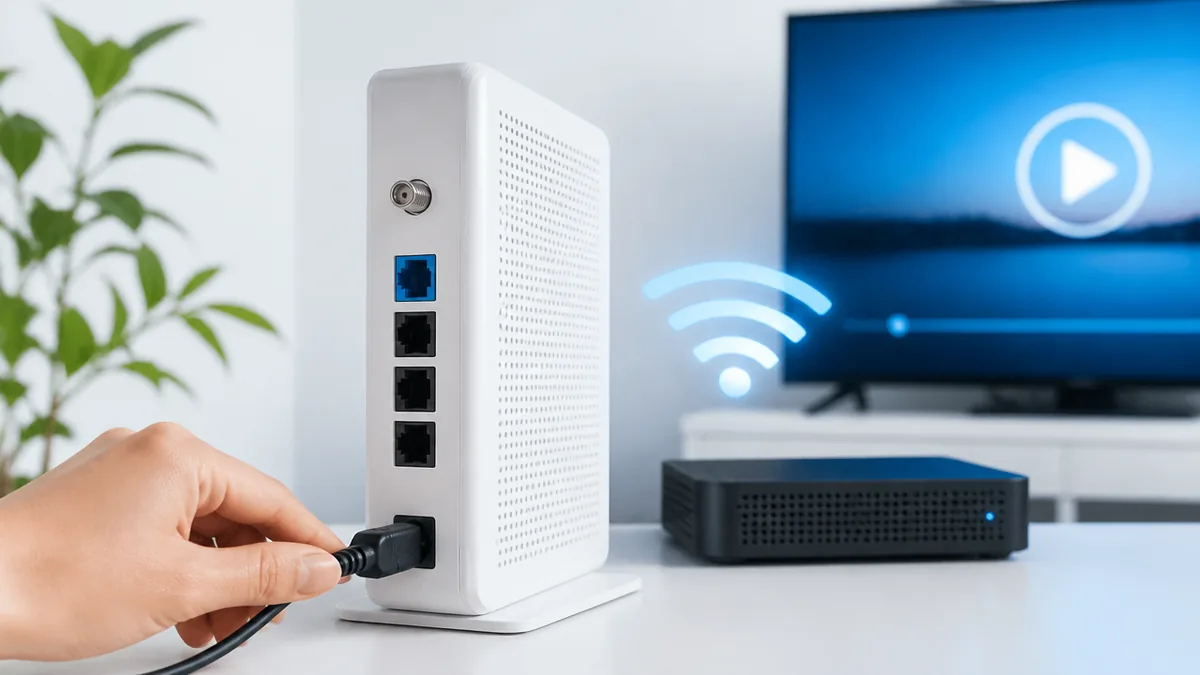
モデムのUS点滅が終わらないとき、まず試すべきは再起動です。ただし、電源を抜いてすぐ挿し直すだけでは不十分な場合があります。正しい手順は「ルーター → モデムの順にOFF、モデム → ルーターの順にON」です。モデムとWi-Fiルーターを別々に使っている場合はもちろん、J:COMの一体型モデム(Wi-Fiモデム)でも、別途ルーターやハブを接続しているならすべての機器で順序を守りましょう。先にルーターの電源を落とすのは、モデムが再起動して接続を確立する際にルーターからの通信が干渉しないようにするためです。
電源OFF後に「5分以上待つ」理由を知っておこう
「なぜ5分も待たないといけないの?」と思うかもしれません。ケーブルモデムの内部にはコンデンサ(電気を一時的にためる部品)があり、電源プラグを抜いてもしばらくの間は微弱な電気が残っています。この残留電荷がある状態で電源を再投入すると、内部のメモリやチップが完全にリセットされないまま起動することがあります。すると、前回の不完全な接続情報を引きずったまま局舎との通信を試みることになり、USランプの点滅が解消しないケースが出てきます。5分以上待てばコンデンサの電荷がほぼ放電されるので、まっさらな状態から起動シーケンスが始まります。面倒でも「5分待ち」は省略しないでください。
再起動後にチェックすべきランプの動きと待ち時間
モデムの電源を入れたら、ランプの変化を順番に確認しましょう。POWER点灯 → DS点滅→点灯 → US点滅→点灯 → ONLINE点滅→点灯と進めば正常です。この流れが完了するまでに10〜15分かかることがあるので、途中でコンセントを抜いたり、背面のリセットボタンを押したりしないでください。もしDSランプの段階で止まっている場合は、下り回線の接続自体が確立できておらず、同軸ケーブルか局舎側に問題がある可能性が高くなります。USで止まっている場合は上り回線の問題。ONLINEで止まっている場合はモデムの認証処理でつまずいている可能性があります。どの段階で止まっているかをメモしておくと、サポートに連絡した際にスムーズに状況を伝えられます。よくある失敗として、再起動の順番を間違えてルーターから先に電源をONにしてしまい、モデムの接続確立が妨げられるケースがあります。必ずモデムのランプがすべて点灯してからルーターの電源を入れてください。
同軸ケーブルと接続まわりのチェックでUS点滅が止まるケース
同軸ケーブルの外し方と芯線のチェック方法
再起動で改善しなかった場合は、同軸ケーブルの物理的な確認に進みましょう。まずモデムの電源を切り、背面の同軸端子(F型コネクタ)からケーブルを反時計回りに回して外します。次にケーブル先端を見てください。中心に1本の銅製ピン(芯線)があり、その周囲に金属のリング(外部導体)がある構造です。芯線が曲がっている、折れかけている、リングにサビが出ているなどの状態だと信号品質が大幅に低下します。同様に、壁面端子側のケーブルも外して確認しましょう。問題がなければ、しっかりと奥まで差し込み、手で回せなくなるまで時計回りに締めてください。締め付けが甘いと振動で徐々にゆるんでしまうので注意が必要です。ケーブルを再接続したら電源を入れて15分ほど待ち、USランプが点灯に変わるか確認します。
- Step1: モデムの電源を切り、背面の同軸コネクタを反時計回りに回して外す
- Step2: ケーブル先端の芯線(銅製ピン)が真っすぐか目視で確認。曲がり・折れ・サビがないかチェック
- Step3: 壁面端子側も同様に外して芯線とコネクタの状態を確認する
- Step4: 問題がなければ壁面端子 → モデムの順にケーブルを奥まで挿し込み、手で回せなくなるまで締める
分配器を疑うべきタイミングと切り分け方
「同軸ケーブルは問題なさそうなのにUSが点灯しない」という場合、壁の端子とモデムの間に分配器が入っていないか確認しましょう。分配器は1本の信号を2本や3本に分けるための装置で、テレビとインターネットを同じ回線で使うために設置されていることが多いです。切り分け方はシンプルで、分配器を通さずに壁の端子からモデムに直接ケーブルをつないでみます。これでUSランプが点灯すれば、分配器もしくは分配器以降の配線に原因があると特定できます。分配器が10年以上前の製品だったり、屋外に設置されていて雨風にさらされていたりすると、端子の接触不良や内部回路の劣化で信号が減衰している可能性があります。
壁面端子の接触不良を見分けるコツ
意外と見落とされがちなのが、壁面の同軸端子(アンテナ端子)自体の接触不良です。特に築年数の古いマンションでは、壁面端子の内部で接触不良が起きていることがあります。見分け方としては、ケーブルを端子に挿した状態で軽く上下左右に動かしてみてください。少し動かしただけでモデムのランプの挙動が変わる(一瞬点灯する、点滅が速くなるなど)場合は、端子内部の接触が不安定な状態です。壁面端子の交換は自分では難しいので、この症状が確認できたらJ:COMのサポートに連絡して訪問対応を依頼しましょう。端子交換自体はJ:COMの担当者が短時間で行えるケースがほとんどです。よくある失敗として、ケーブルを力任せにねじ込んで芯線を折ってしまうことがあります。コネクタはあくまで指の力で回す程度で十分です。ペンチで締め付けるのは避けてください。
モデムの機種別ランプ状態一覧|正常と異常の見分け方
HUMAX HGJ310 / HGJ310V3のランプの意味
J:COMで現在広く提供されている高機能Wi-Fiモデム「HUMAX HGJ310」および「HGJ310V3」のランプ状態を整理します。このモデムにはPOWER・DS・US・ONLINE・LINK・WIFI・TELの7つのランプがあります。USランプについては、緑色に点灯していれば上り回線の送信が確立された正常状態、緑色に点滅していれば送信確立中(接続を試みている途中)です。消灯していれば上り接続が未確立の状態を意味します。US点滅が15分以上続く場合は、前述の原因を順番にチェックしていきましょう。なお、HGJ310V3はHGJ310の後継バージョンでランプの配置や意味はほぼ同じですが、ファームウェアが異なるため再起動後の起動時間がやや短くなっている傾向があります。
| ランプ名 | 緑 点灯 | 緑 点滅 | 消灯 |
|---|---|---|---|
| POWER | 電源ON(正常) | 起動中 | 電源OFF |
| DS | 下り接続確立 | 下り接続中 | 下り未接続 |
| US | 上り送信確立 | 上り送信確立中 | 上り未接続 |
| ONLINE | ネット接続完了 | 認証処理中 | 未接続 |
| WIFI | WiFi有効 | データ通信中 | WiFi無効 |
※HUMAX HGJ310 / HGJ310V3 / HG100R-02JG共通の基本動作。機種により細部が異なる場合があります。
旧機種HUMAX HG100R-02JGで確認すべきポイント
HUMAX HG100R-02JGはJ:COMで長く提供されてきた旧モデルです。ランプの種類や基本的な意味は新機種と共通ですが、いくつか注意点があります。まず、HG100R-02JGは製造時期によってファームウェアのバージョンが異なり、古いファームウェアでは起動シーケンスに20分近くかかることがあります。USランプが点滅中でも20分は待ってみてください。また、この機種は放熱性能が新モデルより劣るため、テレビ台の奥や機器が密集した場所に設置していると熱暴走気味になり、USランプの点滅が長引く原因になります。モデムの上面と側面に最低5cm以上の空間を確保し、通気性をよくすることで改善するケースもあります。HG100R-02JGを3年以上使っているなら、J:COMに連絡して新しい機種への交換を相談してみるのも選択肢です。
DSランプやONLINEランプも同時に点滅しているときの意味
USランプだけでなく、DSランプやONLINEランプも点滅している場合は、状況が少し異なります。DS・US・ONLINEの3つとも点滅している場合、モデムが起動シーケンスの初期段階にとどまっていることを意味し、同軸ケーブルの物理的な断線や局舎側の大きな障害が疑われます。DSが点灯しているのにUSだけ点滅している場合は、下り回線は確立できているが上り回線だけ問題がある状態です。この場合、モデム側のUS送信回路の不具合や、上り方向の信号だけを妨げるノイズ(電子レンジや古いテレビのチューナーが発生させることがある)が原因の可能性があります。USが点灯しているのにONLINEだけ点滅している場合は、モデムとJ:COM局舎との認証処理で問題が起きているケースが多く、モデムのMACアドレス登録に不整合が生じている可能性があるため、J:COMサポートに連絡して再登録を依頼するのが近道です。
それでもUS点滅が終わらないときのJ:COMサポート活用法
J:COMサポートへの連絡方法と受付時間
再起動もケーブル確認も試したけれどUSランプが点灯しない——そんなときはJ:COMのサポートに連絡しましょう。J:COMカスタマーセンターの電話番号は0120-999-000で、受付時間は9:00〜18:00です(年中無休)。電話以外にも、J:COMの公式サイトからチャットサポートを利用する方法もあります。チャットサポートはテキストで状況を伝えられるので、「USランプが何分間点滅している」「再起動は何回試した」といった情報を正確に伝えやすいメリットがあります。電話がつながりにくい時間帯(特に平日の午前中や障害発生直後)は、チャットのほうがスムーズに対応してもらえることが多いです。
訪問修理やモデム交換の流れ
電話やチャットでのリモート対応で解決しない場合、J:COMの技術スタッフが自宅に訪問して修理を行います。訪問修理では、まずスタッフが専用の測定器を使って信号レベルを計測し、問題箇所を特定します。モデム本体の故障と判断された場合はその場で新しいモデムに交換してもらえます。J:COMからレンタルしているモデムであれば、交換費用は基本的に無料です。壁面端子や宅内配線に問題がある場合も、J:COMの技術スタッフが対応可能です。ただし、宅内配線の大規模な引き直しが必要な場合は別途費用がかかることがあるので、事前に見積もりを確認してください。訪問の際は、モデム周辺の配線が見える状態にしておくとスタッフの作業がスムーズに進みます。
サポートに伝えると対応が速くなる情報リスト
J:COMサポートに連絡する際、以下の情報を事前にまとめておくと、対応がスムーズになり解決までの時間が短縮されます。まず「いつからUS点滅が始まったか」。突然つながらなくなったのか、引っ越しや工事の後からなのかで原因の推定が変わります。次に「モデムの機種名」。モデム前面か底面にHUMAX HGJ310などの型番が書いてあるので、正確に伝えてください。「試した対処法」も重要で、「再起動を○回した」「同軸ケーブルを確認した」と伝えればサポート側が同じ手順を繰り返す時間を省けます。「ランプの状態」は、どのランプが点灯・点滅・消灯しているかをすべて伝えるのが理想です。「DS点灯・US点滅・ONLINE消灯」のように端的に伝えると、サポートスタッフは問題の段階をすぐに把握できます。
US点滅トラブルを繰り返さないための予防策と環境づくり
同軸ケーブルと端子の定期チェックで防げるトラブル
US点滅のトラブルを一度解決しても、根本的な原因が残っていると再発します。3〜6か月に1回、同軸ケーブルの接続部を目視と手触りでチェックする習慣をつけましょう。確認するポイントは3つ。1つ目はコネクタのゆるみ。手で軽く回してみてゆるんでいたら締め直します。2つ目はケーブル自体の折れや潰れ。家具の下敷きになっていたり、鋭角に曲がっていたりすると内部の芯線が断線しかけていることがあります。3つ目はコネクタのサビや汚れ。湿気の多い場所では金属部分が酸化して接触不良の原因になります。こうした物理的な劣化はじわじわ進行するため、ある日突然USランプが点灯しなくなる、という形で表面化します。定期チェックで早期に発見すれば、完全に通信が途切れる前に対処できます。
実はモデム周辺の温度管理が安定稼働のカギ
意外と知られていないのですが、ケーブルモデムの不調は「熱」が引き金になっていることが少なくありません。モデムの動作温度範囲は一般的に0〜40℃程度とされています。テレビ台の奥やAV機器が密集したラックの中は、夏場に40℃を超えることも珍しくありません。内部チップが高温になるとデータ処理にエラーが発生しやすくなり、USランプの点滅が長引いたり、通信が不安定になったりします。対策としては、モデムの上面と側面に5cm以上のスペースを空けること。直射日光が当たらない場所に設置すること。テレビの裏面にぴったりくっつけないこと。この3つを守るだけで、熱に起因するトラブルは大幅に減ります。冬場は問題なかったのに夏場だけUS点滅が頻発するという場合は、設置環境の温度を疑ってみてください。
マンションと戸建てで注意すべきポイントが違う
マンション(集合住宅)と戸建てでは、ケーブルテレビの配線構造が異なるため、US点滅トラブルの傾向と対策も変わります。マンションの場合、建物の共用部に設置された増幅器(ブースター)から各戸に信号が分配されるため、共用部の機器故障が原因で特定の部屋だけインターネットにつながらなくなるケースがあります。この場合は自分で対処できないので、管理組合やJ:COMに連絡するのが正解です。同じ建物内の他の住人にも不具合が出ていれば、共用部の問題と推定できます。戸建ての場合は、電柱から引き込む同軸ケーブルの劣化が原因になることがあります。特に10年以上経過した引込線は、紫外線や風雨で外被が劣化して信号品質が落ちていることがあります。引込線の交換はJ:COMの作業員が行うため、自分で屋外の配線をいじる必要はありません。
マンションでは、前の住人が独自に分配器を追加していたり、配線をテレビ専用に変更していたりするケースがあります。入居直後にJ:COMが使えない場合は、壁面端子からモデムまでの間に不要な分配器が挟まっていないか確認してください。また、マンションによっては同軸回線のインターネット対応工事が未実施の部屋もあるため、管理会社にインターネット対応状況を確認するのも重要です。
UPS(無停電電源装置)はモデムに必要?
停電や瞬断(一瞬だけ電源が落ちる現象)が頻繁に発生する地域では、モデムに小型のUPS(無停電電源装置)をつなぐことでトラブルを予防できます。瞬断が起きるとモデムは強制的に再起動され、そのたびにUS点滅を伴う起動シーケンスが最初からやり直しになります。頻繁な瞬断はモデム内部の基板にも負荷をかけるため、長期的には故障の原因にもなります。ただし、一般的な住環境で停電や瞬断がめったに起きないのであれば、UPSは不要です。導入する場合は、モデムの消費電力(通常10〜20W程度)をカバーできる小型のもので十分。3,000〜5,000円程度の製品で事足ります。落雷の多い地域にお住まいの方は、雷サージ保護機能付きの電源タップも検討する価値があります。
📖 あわせて読みたい
「さっきまで普通に使えていたのに、急にネットが繋がらなくなった」──J:COMのモデムを見ると、USランプがチカチカと点滅し続けている。こんな状況になると焦…
「J:COMのネットが急に繋がらなくなった」「動画の読み込みがグルグルしたまま止まっている」──こんなとき、まず頭に浮かぶのがモデムの再起動ですよね。実際、…
J:COMのルーターが突然つながらなくなった、速度がガクッと落ちた——そんなとき、まず試したいのが「ルーターの再起動」です。ただし、電源プラグを抜いてすぐ挿…
まとめ:J:COMモデムのUS点滅が終わらないときは順番に確認しよう
J:COMモデムのUSランプが点滅し続けてインターネットにつながらない状況は、原因を順番に切り分けていけば多くの場合自力で解決できます。USランプは上り回線(Upstream)の接続状態を表しており、点滅は「接続を試みている最中」という意味です。電源投入後15分以内の点滅は正常な起動シーケンスの一部なので、まずは慌てず待ちましょう。
この記事で解説した対処の流れを振り返ります。
- まずJ:COMの障害情報を確認する。局舎側の障害であれば、自宅で何をしても解消しないため、最初にチェックすることで無駄な作業を省ける
- モデムの再起動は「正しい順番」で行う。ルーターOFF → モデムOFF → 5分以上待つ → モデムON → ランプ安定を確認 → ルーターONの順序を守る
- 同軸ケーブルの物理的な接続を確認する。コネクタのゆるみや芯線の折れが原因のケースは想像以上に多い
- 分配器を使っている場合は、外して直接接続を試す。分配器の劣化やIN/OUTの逆接続が原因を切り分けるポイント
- モデムの機種と各ランプの状態をメモしておく。どのランプがどの状態かを把握しておくと、サポートへの連絡時に対応が速くなる
- 自力で解決しないときはJ:COMサポートに連絡する。電話(0120-999-000、9:00〜18:00)またはチャットで相談でき、モデム交換は基本無料
- 再発防止には設置環境の見直しが有効。熱対策・ケーブルの定期チェック・分配器の状態確認で、同じトラブルの繰り返しを防げる
まずは障害情報の確認と正しい手順での再起動を試してみてください。それだけで解決するケースが多いです。再起動で改善しなければ同軸ケーブルのチェック、それでもダメならJ:COMサポートに連絡、という順番で進めれば最短ルートで復旧にたどり着けます。最新の対応状況や料金プランの詳細はJ:COM公式サイトでご確認ください。

コメント